ଆପଣଙ୍କ କ୍ଲାଏଣ୍ଟର ଆକାଉଣ୍ଟ ପେଜ (v2)
ଗୁରୁତ୍ୱପୂର୍ଣ୍ଣ ନୋଟ: ଏହି ଆଇକାଣିକଟି Ultimate Multisite version 2.x-କୁ ସମ୍ବନ୍ଧିତ।
ଯେତେବେଳେ କୌଣସି ଗ୍ରାହକ ଆପଣଙ୍କ ନେଟୱାର୍କରେ ଏକ ପ୍ଲାନରେ ସబ్ସ୍କ୍ରାଇବ କରନ୍ତି, ସେମାନେ ଏକ ୱେବସାଇଟ୍ ଏବଂ ଏହାର ଏକ ଡ୍ୟାଶବର୍ଡ (dashboard) ରେ ପ୍ରମୁଖ ବିଷୟଗୁଡ଼ିକ ସହିତ ଯୋଗ୍ୟ ହୁଅନ୍ତି, ଯେପରିକି ସେମାନଙ୍କର ପେମେଣ୍ଟ, ମେମ୍ବେରସ୍କିପ୍, ଡୋमेन, ପ୍ଲାନ ସୀମା ଆଦି ବିଷୟରେ...
ଏହି 튜ଟୋରିଆଲରେ, ଆମେ କ୍ଲାଏଣ୍ଟରର ଆକାଉଣ୍ଟ ପେଜକୁ ଆପଣଙ୍କୁ ମାର୍ଗଦର୍ଶନ କରିବୁ ଏବଂ ଆପଣ ଦେଖିପାରିବେ ଯେ ଆପଣଙ୍କ ଗ୍ରାହକମାନେ ଏଥିରେ କ'ଣ ଦେଖିପାରନ୍ତି ଏବଂ କ'ଣ କରିପାରନ୍ତି।
ଆକାଉଣ୍ଟ ପେଜ (The Account Page)
ଆକାଉଣ୍ଟ ପେଜକୁ ଆପଣଙ୍କ କ୍ଲାଏଣ୍ଟରର ଡ୍ୟାଶବର୍ଡରେ Account ଉପରେ କ୍ଲିକ୍ କରି ମିଳିଥାଏ।
ସୋଭରେନ୍ ଟେନେଣ୍ଟ ନେଟୱାର୍କଗୁଡ଼ିକରେ, Ultimate Multisite v2.13.0 ଏହି କ୍ଲାଏଣ୍ଟ ମ୍ୟାନେଜମେଣ୍ଟ ଅଭିଜ୍ଞତାକୁ ମେଲ୍ ସାଇଟ୍ରେ ରଖିଥାଏ। ଯଦି କୌଣସି ଗ୍ରାହକ ଜଣେ ସୋଭରେନ୍ ଟେନେଣ୍ଟରୁ ଆକାଉଣ୍ଟ, ଚେକ୍ଆଉଟ, ବିଲିଂ, ଇନଭଏସ୍, ସାଇଟ-ମ୍ୟାନେଜମେଣ୍ଟ, ଟେମ୍ପ୍ଲେଟ୍ ବଦଳାଇବା (template-switching) କିମ୍ବା ଡୋमेन ମ୍ୟାପିଂ ଆକ୍ସନ୍ କରିବେ, ତେବେ ସେହି ଆକ୍ସନ୍ ମେଲ୍ ସାଇଟ୍ର କ୍ଲାଏଣ୍ଟ ପ୍ୟାନେଲକୁ ଫେରାଇ ଦିଏ, ଯାହାଦ୍ୱାରା ନେଟୱାର୍କ ବିଲିଂ ଏବଂ ମେମ୍ବେରସ୍କିପ୍ ରେକର୍ଡଗୁଡ଼ିକ ଅଧିକାରୀ ରହିଥାନ୍ତି।
ଯେତେବେଳେ ଗ୍ରାହକ ଜଣେ ସୋଭରେନ୍ ଟେନେଣ୍ଟରୁ ଆସନ୍ତି, ମେଲ୍ ସାଇଟ୍ର କ୍ଲାଏଣ୍ଟ ପ୍ୟାନେଲରେ ଟେନେଣ୍ଟ ସାଇଟ୍କୁ ଫେରିବା ପାଇଁ ଏକ ରିଟର୍ଣ୍ଣ ଲିଙ୍କ (return link) ରହିପାରେ। Ultimate Multisite ଯଦି ଗ୍ରାହକର କୌଣସି ସାଇଟକୁ ରିଟର୍ଣ୍ଣ ଟାର୍ଗେଟ ଭାବରେ ଯାଞ୍ଚ କରିପାରେ, ତେବେ ଏହି ରିଟର୍ଣ୍ଣ ଲିଙ୍କଟି ଦେଖାଯାଏ, ଯାହା ଅବାଧିକ ରିଡିରେକ୍ସକୁ ରୋକିଥାଏ ଏବଂ ଟେନେଣ୍ଟର କାର୍ଯ୍ୟ ପ୍ରବାହ ବଜାୟ ରଖିଥାଏ।

ଗ୍ରାହକ ଏହା ଉପରେ କ୍ଲିକ୍ କରିବା ପରେ, ସେ ନିଜ ମେମ୍ବେରସ୍କିପ୍, ବିଲିଂ ଆଡ୍ରେସ୍, ଇନଭଏସ୍, ଡୋमेन, ସାଇଟ ସୀମା ଏବଂ ସେହି Site Template (ଯଦି ଆପଣଙ୍କ ନେଟୱାର୍କରେ ଅନୁମତି ଅଛି) ବଦଳାଇପାରିବେ।
ସେ ଆଉ ମେମ୍ବେରସ୍କିପ୍ ଅନ୍ୟ ଏକ ପ୍ଲାନରେ ବଦଳାଇପାରନ୍ତି, କିମ୍ବା ଆପଣ ଯାହା ସେବା ପ୍ରଦାନ କରୁଛନ୍ତି ତା'ର ଅନ୍ୟ ଏକ ପ୍ୟାକେଜ୍ ବା ସେବା ମଧ୍ୟ କିଣିପାରନ୍ତି। ଆମେ ପ୍ରତ୍ୟେକ ବିଭାଗକୁ ଭାଗ କରି ବିଶେଷ ଦୃଷ୍ଟିରେ ନେଉ।
ଆପଣଙ୍କ ମେମ୍ବରସିପ୍ Overview:
ଆପଣଙ୍କ କଷ୍ଟମର୍ସ ୱେବସାଇଟ୍ ନାମଠାରୁ ତଳେ ଦିଆଯାଇଥିବା ପ୍ରଥମ ବ୍ଲକ୍ଟି ଆପଣଙ୍କର ବର୍ତ୍ତମାନର ପ୍ଲାନ୍ ଏବଂ ସେହି ପ୍ଲାନ୍ରେ କିଏ କିପରି ସେବା/ପ୍ୟାକେଜ୍ କିଣିଛନ୍ତି, ତାହାର ଏକ Overview ଦେଖାଇଥାଏ। ଏହି ବ୍ଲକ୍ଟି ମେମ୍ବରସିପ୍ ନମ୍ବର, ଏଥି ପାଇଁ ପ୍ରାରମ୍ଭିକ ଭୋଟ ଦେଇଥିବା ଅର୍ଥ, ପ୍ଲାନ୍ ଏବଂ ଯେକୌଣସି ସେବା/ପ୍ୟାକେଜ୍ କମଚାଲି କେତେ ଟଙ୍କା କରିଥାଏ ଏବଂ ଏହି ମେମ୍ବରସିପ୍ ପାଇଁ କେତେကြိမ် ବిల్ (bill) ହୋଇଛି, ତାହା ଦେଖାଇଥାଏ। ସେମାନେ ଏହା ମେମ୍ବରସିପ୍ଟି Active , Expired କିମ୍ବା Canceled ଅଛି କି ନାହିଁ, ତାହା ମଧ୍ୟ ଜାଣିପାରିବେ।

ଏହି ବ୍ଲକ୍ଟିର ତଳେ, ଆପଣଙ୍କ କଷ୍ଟମର୍ସ About This Site ଏବଂ Site Limits ବ୍ଲକ୍ଗୁଡ଼ିକୁ ଦେଖିପାରିବେ। ଏହି ବ୍ଲକ୍ଗୁଡ଼ିକ ସେମାନଙ୍କ ପ୍ଲାନ୍ର ସମସ୍ତ ସୀମା (limitations) ଦର୍ଶାଇଥାଏ: ଡିସ୍କ ସ୍ପେସ୍, ପୋଷ୍ଟ, ପେଜ୍, ବିଜିଟ୍ସ ଏବଂ ଏବଂ ଅନେକ ଅନ୍ୟାନ୍ୟ ଜିନିଷ। ଏହି ସୀମାଗୁଡ଼ିକ Ultimate Multisite > Products ରେ ପ୍ରତ୍ୟେକ ପ୍ଲାନ୍ ପେଜ୍ରେ କନଫିଗ୍ୟୁରେଟ (configure) କରାଯାଇପାରିବ।

Your Membership ର ଡାହାଣ ପାର୍ଶ୍ୱରେ, କଷ୍ଟମର୍ସ Change ଉପରେ କ୍ଲିକ୍ କରିପାରିବେ। ଏଥିରେ ସେମାନଙ୍କ ପାଇଁ ଆବଶ୍ୟକ ସମସ୍ତ ಲହୁତ ପ୍ଲାନ୍ ଏବଂ ପ୍ୟାକେଜ୍/ସେବାଗୁଡ଼ିକ ଦେଖାଯିବ। ଯଦି ସେ ଅନ୍ୟ ପ୍ଲାନ୍ ବାଛିନ୍ତି, ତେବେ ମେମ୍ବରସିପ୍ର ବର୍ତ୍ତମାନର ସୀମା ବଦଳରେ ନୂଆ ପ୍ଲାନ୍ର ସୀମା ପ୍ରବର୍ତ୍ତମକ (take place) ହୋଇଯିବ - ସେ ଡାଉନଗ୍ରେଡ୍ କରୁଛନ୍ତି କିମ୍ବା ଅପଗ୍ରେଡ୍ କରୁଛନ୍ତି, ତାହା ଗୁରୁତ୍ୱପୂର୍ଣ୍ଣ ନୁହେଁ।
ଏବେ, ଯଦି ଆପଣଙ୍କ କଷ୍ଟମର୍ସ ଏହି ବର୍ତ୍ତମାନ ମେମ୍ବରସିପ୍ ପାଇଁ ପ୍ୟାକେଜ୍ ବା ସେବା (ଯେପରି ଅଧିକ ଡିସ୍କ ସ୍ପେସ୍ ବା ବିଜିଟ୍ସ) କିଣିବାକୁ ଚାହନ୍ତି - ତେବେ ବର୍ତ୍ତମାନର ମେମ୍ବରସିପ୍ ପରିବର୍ତ୍ତନ ହେବ ନାହିଁ, କେବଳ ନୂଆ ପ୍ୟାକେଜ୍ଗୁଡ଼ିକ ଏଥିରେ ଯୋଗ କରାଯିବ।
ଦୟା କରି ଧ୍ୟାନ ଦିଅନ୍ତୁ ଯେ ମେମ୍ବରସିପ୍ ଚେଞ୍ଜ ପୃଷ୍ଠାରେ କୌଣସି କଉପନ କୋଡ୍ ଯୋଡ଼ି ହୋଇପାରିବ ନାହିଁ। ଯଦି କଷ୍ଟମର୍ସ ପ୍ରଥମ ମେମ୍ବରସିପ୍ କ୍ରୟ ସମୟରେ କୌଣସି କଉପନ କୋଡ୍ ବ୍ୟବହାର କରିଥିଲେ, ତେବେ ସେହି କୋଡ୍ ଏହି ନୂଆ ମେମ୍ବରସିପ୍ରେ ମଧ୍ୟ ପ୍ରଯୁଜ୍ୟ ହେବ।
ବିଲିଂ ଆଡ୍ରେସ୍ ଅପଡେଟ୍ କରିବା:
ଆକାଉଣ୍ଟ ପୃଷ୍ଠାରେ, ଆପଣଙ୍କ ଗ୍ରାହକମାନେ ନିଜର ବିଲିଂ ଠିକଣୀ ମଧ୍ୟ ଅପଡେଟ୍ କରିପାରିବେ। ସେମାନଙ୍କୁ କେବଳ Billing Address ପାଖରେ ଥିବା Update ଉପରେ କ୍ଲିକ୍ କରିବାକୁ ହେବ।

ଆପଣଙ୍କ ଗ୍ରାହକଙ୍କ ପାଇଁ ଏକ ନୂଆ ବିନ୍ଦୁ (window) ଖୋଲିବ। ସେ କେବଳ ନୂଆ ଠିକଣୀ ଭରି ଦେଇ Save Changes ଉପରେ କ୍ଲିକ୍ କରିବାକୁ ପଡ଼ିବ।

ସାଇଟ୍ ଟେମ୍ପଲେଟ ଚେଞ୍ଜ କରିବା:
ଆପଣଙ୍କ ଗ୍ରାହକମାନଙ୍କୁ ନିଜର ସାଇଟ୍ ଟେମ୍ପଲେଟ ବଦଳାଇବାକୁ ଅନୁମତି ଦେବା ପାଇଁ, ଆପଣ Ultimate Multisite > Settings > Sites ଯାଇ Allow Template Switching ବିକଳ୍ପଟି অন କରିବାକୁ ପଡ଼ିବ।
ଏହା ସହିତ, Ultimate Multisite > Products ରେ, ଆପଣଙ୍କର ପ୍ଲାନଗୁଡ଼ିକ ବାଛନ୍ତୁ ଏବଂ Site Templates ଟ୍ୟାବ୍କୁ ଯାଆନ୍ତୁ। ନିଶ୍ଚିତ କରନ୍ତୁ ଯେ Allow Site Templates ବିକଳ୍ପଟି অন ଅଛି ଏବଂ Site Template Selection Mode ରେ, Choose Available Site Templates ବିକଳ୍ପଟି ଚୟନ କରାଯାଇଛି।
ଆପଣ ଆପଣଙ୍କ ୱେବସାଇଟ୍ରେ ଉପଲବ୍ଧ ସମସ୍ତ ସାଇଟ୍ ଟେମ୍ପଲେଟ ଦେଖିପାରିବେ। ଆପଣ କେଉଁଗୁଡ଼ିକ ଉପଲବ୍ଧ କରିବାକୁ ଚାହୁଁଛନ୍ତି ଏବଂ କେଉଁଗୁଡ଼ିକ ଏହି ପ୍ଲାନରେ ଅନୁଯାୟୀ ଆପଣଙ୍କ ଗ୍ରାହକମାନଙ୍କ ପାଇଁ ଅନୁଲ୍ଲଭିତ ରଖିବାକୁ ଚାହୁଁନାହାନ୍ତି, ତାହା ବାଛନ୍ତୁ। ଧ୍ୟାନ ଦିଅନ୍ତୁ ଯେ ଏହି ବିକଳ୍ପଗୁଡ଼ିକ ଚେକ୍ଆଉଟ୍ ଫର୍ମରେ ମଧ୍ୟ ପ୍ରଭାବ ପକାଏ, ତେଣୁ ଯେଉଁ ଟେମ୍ପଲେଟକୁ Not Available ଭାବରେ ବାଛਿਆଯିବ, ତାହା ଏହି ପ୍ଲାନର ରେଜିଷ୍ଟ୍ରେସନ୍ ପୃଷ୍ଠାରେ ଆପଣଙ୍କ ପାଇଁ ଦେଖାଯିବ ନାହିଁ।
ଏବେ ଆପଣଙ୍କ ଗ୍ରାହକମାନେ ନିଜ ଆକାଉଣ୍ଟ ପୃଷ୍ଠାରେ Change Site Template ଉପରେ କ୍ଲିକ୍ କରିପାରିବେ।

Ultimate Multisite 2.10.0 ରେ ଏକ ପୁଣିଥରେ ଡିଜାଇନ୍ କରାଯାଇଥିବା ଟେମ୍ପଲେଟ ସ୍ୱିଚ୍ ପ୍ୟାନେଲ ଦେଖାଯାଉଛି। ପ୍ୟାନେଲଟି ଏକ current-template card ରେ ଆରମ୍ଭ ହୁଏ, ଯାହା ଗ୍ରାହକମାନଙ୍କୁ ନୂଆ ଚୟନ କରିବା ପୂର୍ବରୁ କେଉଁ ଟେମ୍ପଲେଟ୍ ସକ୍ରିୟ ଅଛି, ତାହା ଦେଖିବାକୁ ସାହାଯ୍ୟ କରେ।
ଯେତେବେଳେ ଗ୍ରାହକମାନେ ନିଜର ବିକଳ୍ପଗୁଡ଼ିକ ଦେଖୁଛନ୍ତି, ସେତେବେଳେ ଆବେଦନୀୟ ସାଇଟ୍ ଟେମ୍ପଲେଟର ଏକ ସ୍ଥିର ଗ୍ରିଡ୍ ଦେଖାଯାଏ। ଏହା ସେମାନଙ୍କୁ ନିଜର ବର୍ତ୍ତମାନ ଚୟନକୁ ହରାଇବା ବିନା, ନିଜ ପ୍ଲାନ ପାଇଁ ଅନୁମତିପ୍ରାପ୍ତ ଟେମ୍ପଲେଟଗୁଡ଼ିକ ତୁଳନା କରିବାରେ ସାହାଯ୍ୟ କରେ।

ଯେଉଁଟି ବଦଳାଇବାକୁ ଚାହାନ୍ତି, ତାହା ବାଛିବା ପରେ, ସେମାନଙ୍କୁ ପରିବର୍ତ୍ତନକୁ ନିଶ୍ଚିତ କରିବା ପାଇଁ କୁଆଡ଼େ ଯିବାର ମାଗିବ।

ପ୍ରମାଣତାକୁ ଅନ୍ଟିଂ କରି ଏବଂ Process Switch ଉପରେ କ୍ଲିକ୍ କରିବା ପରେ, ନୂତନ ସାଇଟ୍ ଟେମ୍ପଲେଟ୍ ଆପଣଙ୍କ ଗ୍ରାହକଙ୍କ ୱେବସାଇଟ୍ ଉପରେ ବ୍ୟବହୃତ ହେବ।
ଗ୍ରାହକମାନେ ଏହି ପ୍ୟାନେଲରୁ Reset current template ମଧ୍ୟ ବ୍ୟବହାର କରିପାରିବେ ଯଦି ସେମାନଙ୍କୁ ସାଇట్କୁ ବର୍ତ୍ତମାନ ଅନୁମୋଦିତ ଟେମ୍ପଲେଟ୍କୁ ପୁଣି ସେଟ୍ କରିବାକୁ ହୁଏ। ଅନ୍ୟ ଏକ ଟେମ୍ପଲେଟ୍କୁ ସ୍ୱିଚ୍ କରିବାର ସମସ୍ୟା ପରି, ଟେମ୍ପଲେଟ୍ रीसेट କଲେ ସାଇটের ବିଷୟବସ୍ତୁ ବଦଳିଯାଇପାରେ, ତେଣୁ ଗ୍ରାହକମାନେ ଏହାକୁ ଅନୁମୋଦନ କରିବା ଆବଶ୍ୟକ ଯେତେବେଳେ ସେ रीसेट ଆକ୍ସନ୍ଟି କ'ଣ କରୁଛି ବୋଲି ସେ ବୁଝିଯାଆନ୍ତି।
କଷ୍ଟମ୍ ଡୋମେନ୍ ଯୋଗ addition:
ଆପଣଙ୍କ ଗ୍ରାହକମାନଙ୍କ ପାଇଁ ଏହି ପ୍ଲାନରେ ଏକ କଷ୍ଟମ୍ ଡୋମେନ୍ ଯୋଗ କରିବାର ବିକଳ୍ପ ମଧ୍ୟ ରହିଛି, ଯାହା ସେମାନଙ୍କ ଆକାଉଣ୍ଟ ପୃଷ୍ଠାରେ ଦେଖିପାରିବେ। ଆପଣ ଆପଣଙ୍କ ଗ୍ରାହକମାନଙ୍କୁ କଷ୍ଟମ୍ ଡୋମେନ୍ ବ୍ୟବହାର କରିବାକୁ ଅନୁମତି ଦେବା ପାଇଁ, Ultimate Multisite > Settings > Domain Mapping ରେ ଯାଆନ୍ତୁ।
Enable Domain Mapping ବିକଳ୍ପଟି অন (toggle on) କରନ୍ତୁ। ଏହା ଆପଣଙ୍କ ଗ୍ରାହକମାନଙ୍କୁ ନେଟୱାର୍କ ସ୍ତରରେ କଷ୍ଟମ୍ ଡୋମେନ୍ ବ୍ୟବହାର କରିବାକୁ ଅନୁମତି ଦେବ।
ଏଥିସହିତ, ପ୍ରଡକ୍ଟ ମାଳୀରେ ଡୋମେନ୍ ମ୍ୟପିଂ ଏକେଇଁଟି ଅନ୍ଟିଂ ହୋଇଛି କି ନାହିଁ, ତାହା ଯାଞ୍ଚ କରିବାକୁ ଭୁଲନ୍ତୁ - କାରଣ ଆପଣ ଏକ ପ୍ରଡକ୍ଟକୁ କଷ୍ଟମ୍ ଡୋମେନ୍ ବ୍ୟବହାର କରିବାକୁ ଅନୁମତି ଦେଉଥିବା ଗ୍ରାହକଙ୍କୁ ସୀମିତ କରିପାରନ୍ତି।
Ultimate Multisite > Products ରେ ଯାଆନ୍ତୁ। ଆପଣଙ୍କର ଚୟନ କରାଯାଇଥିବା ପ୍ଲାନଟି ବାଛିନ୍ତୁ ଏବଂ Custom Domains ଟ୍ୟାବ୍କୁ ଯାଆନ୍ତୁ। Allow Custom Domains ବିକଳ୍ପଟି অন (toggle on) କରନ୍ତୁ।
ଏହା ଏହି ନିର୍ଦ୍ଦିଷ୍ଟ ପ୍ଲାନରେ ସబ్ସ୍କ୍ରାଇବ ହୋଇଥିବା ସମସ୍ତ ଗ୍ରାହକମାନଙ୍କୁ କଷ୍ଟମ୍ ଡୋमेन ବ୍ୟବହାର କରିବାକୁ ଅନୁମତି ଦେବ। ଏବେ, ଆକାଉଣ୍ଟ ପୃଷ୍ଠାରେ, ଆପଣଙ୍କ ଗ୍ରାହକମାନେ Add Domain ଉପରେ କ୍ଲିକ୍ କରି କଷ୍ଟମ୍ ଡୋमेन ଯୋଗ କରିପାରିବେ।

ଖୋଲା ହେଉଥିବା ପ୍ରଥମ ବିନ୍ଦୁରେ, ଆପଣଙ୍କ ଗ୍ରାହକମାନଙ୍କୁ ଏହାକୁ ଆପଣଙ୍କ ନେଟୱର୍କରେ କଷ୍ଟମ୍ ଡୋमेन ବ୍ୟବହାର କରିବା ପାଇଁ ସେମାନଙ୍କର DNS ରେକର୍ଡଗୁଡ଼ିକୁ କିପରି ଅପଡେଟ୍ କରିବାକୁ ହେବ, ସେ ବିଷୟରେ ଏକ ମେସେଜ ଦିଆଯିବ।

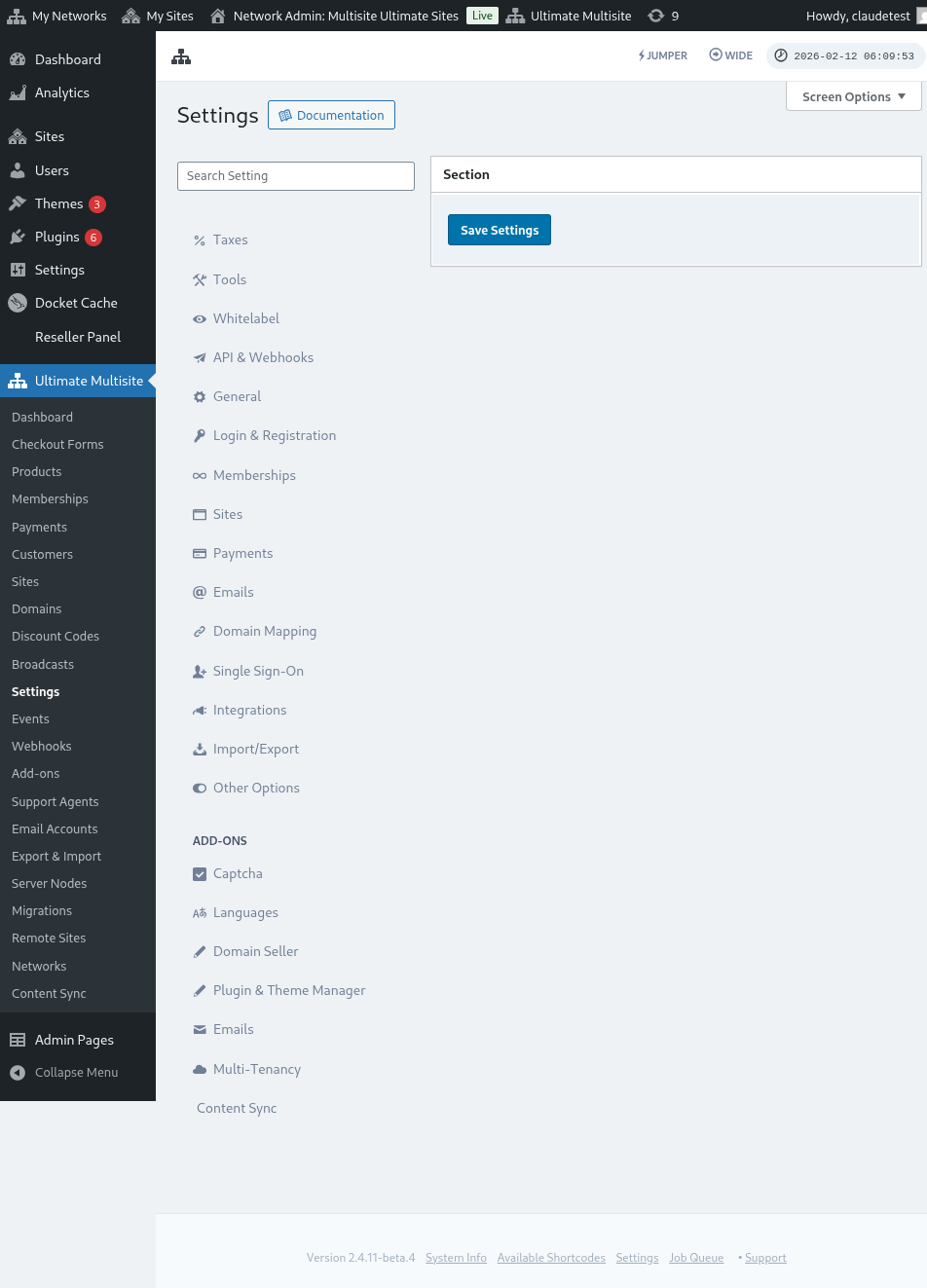
ଏହି ମେସେଜକୁ (Ultimate Multisite > Settings > Domain Mapping > Add New Domain Instructions ରେ) ଆପଣ ସେ (ଆପଣ) ଏଡିଟ କରିପାରିବେ।
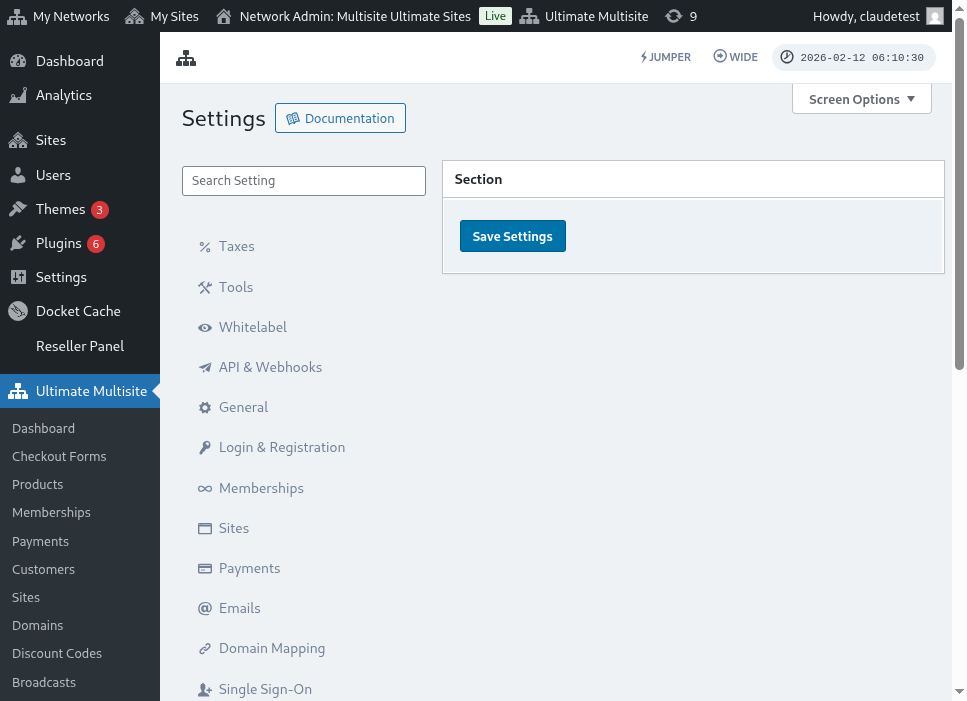
ଡୋमेन ମ୍ୟପିଂ ସେଟିଙ୍ଗ ପୃଷ୍ଠାର ଏକ ସମ୍ପୂର୍ଣ୍ଣ ଦୃଶ୍ୟ ଏଠାରେ ଦିଆଗଲା:
Next Step ଉପରେ କ୍ଲିକ୍ କରିବା ପରେ, ଆପଣଙ୍କ ଗ୍ରାହକମାନେ ସେମାନଙ୍କର କଷ୍ଟମ୍ ଡୋमेन ନାମ ଯୋଗ କରିପାରିବେ ଏବଂ ଚୟନ କରିପାରିବେ ଯେ ଏହି କଷ୍ଟମ୍ ଡୋमेनଟି ପ୍ରାଥମିକ (primary) ହେବ କି ନାହିଁ। ଧ୍ୟାନ ରଖନ୍ତୁ, ଆପଣଙ୍କ ଗ୍ରାହକମାନେ ସେମାନଙ୍କର ୱେବସାଇଟ୍ ପାଇଁ ଅଧିକ ଏକထက် ଅଧିକ କଷ୍ଟମ୍ ଡୋमेन ବ୍ୟବହାର କରିପାରିବେ, ତେଣୁ ସେମାନେ ଚୟନ କରିପାରିବେ କେଉଁଟି ପ୍ରାଥମିକ ହେବ।

Add Domain ଉପରେ କ୍ଲିକ୍ କରିବା ପରେ, ଡୋमेनଟି ଆପଣଙ୍କ ଗ୍ରାହକଙ୍କ ଆକାଉଣ୍ଟରେ ଯୋଗୀ ହୋଇଯିବ। ସେମାନଙ୍କୁ ଏବେ କରନ୍ତୁ ନାହିଁ ନିଜ ଡୋमेन రిజిଷ୍ଟ୍ରାରେ ଏହି କଷ୍ଟମ୍ ଡୋमेनର DNS ରେକର୍ଡଗୁଡ଼ିକ ବଦଳାଇବାକୁ ପଡ଼ିବ।
ପାସୱାର୍ଡ ବଦଳାଇବା:
ଆକାଉଣ୍ଟ ଡ୍ୟାଶବୋର୍ଡରେ, ଆପଣଙ୍କ ଗ୍ରାହକମାନେ Change Password ଉପରେ କ୍ଲିକ୍ କରି ମଧ୍ୟ ନିଜର ପାସୱାର୍ଡ ବଦଳାଇପାରିବେ।

ଏହା ଏକ ନୂଆ ବିନ୍ଦୁ ଦେଖାଇବ ଯେଉଁଠି ଆପଣଙ୍କ ଗ୍ରାହକମାନେ ସେମାନଙ୍କର ବର୍ତ୍ତମାନର ପାସୱାର୍ଡ ଭରିବାକୁ ପଡ଼ିବ ଏବଂ ତା' ପରେ ନୂଆ ପାସୱାର୍ଡ ଭରିବାକୁ ପଡ଼ିବ।

ବିପଦ ସ୍ତମ୍ଭ (Danger Zone):
ଆମ ପାଖରେ ଦୁଇଟି ବିକଳ୍ପ ଅଛି ଯାହା Danger Zone ଭାଗରେ ଦେଖାଯାଇଛି: ସାଇଟ୍ ଡିଲିଟ୍ କରନ୍ତୁ (Delete Site) ଏବଂ ଆକାଉଣ୍ଟ ଡିଲିଟ୍ କରନ୍ତୁ (Delete Account)। ଏହି ଦୁଇଟି କାର୍ଯ୍ୟ ବିପଦ ସ୍ତମ୍ଭରେ ଅଛି, କାରଣ ଏହି ଦୁଇଟି କାର୍ଯ୍ୟକୁ ପୁଣି କରିବା ଅସମ୍ଭବ। ଯଦି ଆପଣଙ୍କ ଗ୍ରାହକମାନେ ନିଜ ୱେବସାଇଟ୍ ବା ନିଜ ଆକାଉଣ୍ଟ ଡିଲିଟ୍ କରନ୍ତି, ତେବେ ସେମାନେ ଏହାକୁ ପୁଣି କରିପାରିବେ ନାହିଁ।
ଯଦି ଆପଣଙ୍କ ଗ୍ରାହକମାନେ ଏହି ଦୁଇଟି ବିକଳ୍ପ ମଧ୍ୟରୁ କୌଣସିଟି ଉପରେ କ୍ଲିକ୍ କରନ୍ତି, ତେବେ ସେମାନଙ୍କୁ ଏକ ବିନ୍ଦୁ ଦେଖାଯିବ ଯେଉଁଠି ସେ ୱେବସାଇଟ୍ ବା ଆକାଉଣ୍ଟ ହଟ୍ କରିବା ପାଇଁ ବିକଳ୍ପଟି ଅନ୍/ଅଫ (toggle on) କରିବାକୁ ପଡ଼ିବ ଏବଂ ସେମାନଙ୍କୁ ସତର୍କ କରାଯିବ ଯେ ଏହି କାର୍ଯ୍ୟକୁ ପୁଣି କରିବା ଅସମ୍ଭବ।

ଯଦି ସେମାନେ ନିଜ ୱେବସାଇଟ୍ ଡିଲିଟ୍ କରନ୍ତି, ତାଙ୍କ ଆକାଉଣ୍ଟ ଏବଂ ମେମ୍ବେରିଶିପ୍ ରହିଯିବ। ସେମାନେ କେବଳ ନିଜ ୱେବସାଇଟ୍ର ସମସ୍ତ ବିଷୟବସ୍ତୁ ହରାଇବେ। ଯଦି ସେ ଆକାଉଣ୍ଟ ଡିଲିଟ୍ କରନ୍ତି, ତେବେ ସମସ୍ତ ୱେବସାଇଟ୍, ମେମ୍ବେରିଶିପ୍ ଏବଂ ଏହି ଆକାଉଣ୍ଟ ସମ୍ବନ୍ଧୀୟ ସୂଚନାଗୁଡ଼ିକ ହରାଇଯିବ।