Die Account-Seite deines Kunden (v2)
WICHTIGER HINWEIS: Dieser Artikel bezieht sich auf Ultimate Multisite Version 2.x.
Wenn Kunden in deinem Netzwerk einen Tarif abonnieren, erhalten sie Zugriff auf eine Website und deren Dashboard mit wichtigen Informationen zu ihren Zahlungen, Mitgliedschaften, Domains, Tarifbeschränkungen usw. ...
In diesem Tutorial führen wir dich durch die Account-Seite des Kunden, und du siehst, was deine Kunden darin sehen und tun können.
Die Account-Seite
Die Account-Seite ist zugänglich, indem du im Dashboard deines Kunden auf Account klickst.
In souveränen Mandantennetzwerken behält Ultimate Multisite v2.13.0 dieses Kundenverwaltungserlebnis auf der Hauptwebsite. Wenn ein Kunde Account-, Checkout-, Abrechnungs-, Rechnungs-, Website-Verwaltungs-, Template-Wechsel- oder Domain-Mapping-Aktionen von einem souveränen Mandanten aus öffnet, verweist die Aktion zurück auf das Kundenpanel der Hauptwebsite, damit die Abrechnungs- und Mitgliedschaftsdatensätze des Netzwerks maßgeblich bleiben.
Wenn der Kunde von einem souveränen Mandanten kommt, kann das Kundenpanel der Hauptwebsite einen Rückkehr-Link zurück zur Mandanten-Website enthalten. Der Rückkehr-Link wird nur angezeigt, wenn Ultimate Multisite das Rückkehrziel als eine der Websites des Kunden validieren kann. Dadurch werden beliebige Weiterleitungen verhindert, während der Mandanten-Workflow erhalten bleibt.

Nachdem ein Kunde darauf geklickt hat, sieht er eine Übersicht über seine Mitgliedschaft, Rechnungsadresse, Rechnungen, Domains, Website-Beschränkungen und kann außerdem die Website-Vorlage ändern (wenn dies in deinem Netzwerk erlaubt ist).
Er kann die Mitgliedschaft auch auf einen anderen Tarif ändern oder ein anderes Paket oder einen anderen Service kaufen, den du anbietest. Sehen wir uns jeden Abschnitt separat an.
Übersicht deiner Mitgliedschaft:
Der erste Block direkt unter dem Website-Namen deiner Kunden zeigt eine Übersicht ihres aktuellen Tarifs und der Services/Pakete, die damit gekauft wurden. Der Block zeigt außerdem die Mitgliedschaftsnummer, den dafür ursprünglich gezahlten Betrag, wie viel der Tarif und jeder Service/jedes Paket kostet und wie oft ihnen diese Mitgliedschaft in Rechnung gestellt wurde. Sie können auch sehen, ob die Mitgliedschaft Aktiv, Abgelaufen oder Gekündigt ist.

Direkt unter diesem Block können deine Kunden die Blöcke Über diese Website und Website-Limits sehen. Diese Blöcke zeigen ihnen alle Beschränkungen, die zu ihrem Tarif gehören: Speicherplatz, Beiträge, Seiten, Besuche usw. ... Diese Limits können auf jeder Tarifseite unter Ultimate Multisite > Produkte konfiguriert werden.

Auf der rechten Seite von Deine Mitgliedschaft können Kunden auf Ändern klicken. Dadurch werden ihnen alle verfügbaren Tarife und Pakete/Services angezeigt. Wenn sie einen anderen Tarif wählen, gelten die Beschränkungen dieses Tarifs anstelle der aktuellen Beschränkungen der Mitgliedschaft – unabhängig davon, ob sie ein Downgrade oder Upgrade durchführen.
Wenn deine Kunden nun Pakete oder Services für diese aktuelle Mitgliedschaft kaufen – etwa mehr Speicherplatz oder Besuche –, wird die aktuelle Mitgliedschaft nicht geändert; nur die neuen Pakete werden hinzugefügt.
Beachte, dass Gutscheincodes auf dieser Seite zum Ändern der Mitgliedschaft nicht hinzugefügt werden können. Wenn der Kunde beim ersten Kauf der Mitgliedschaft einen Gutscheincode verwendet hat, gilt der Code auch für diese neue Mitgliedschaft.
Aktualisieren der Rechnungsadresse:
Auf der Account-Seite können deine Kunden auch ihre Rechnungsadresse aktualisieren. Sie müssen nur neben Rechnungsadresse auf Aktualisieren klicken.

Ein neues Fenster wird deinem Kunden angezeigt. Er muss lediglich die neue Adresse eingeben und auf Änderungen speichern klicken.

Ändern der Website-Vorlage:
Um deinen Kunden zu erlauben, ihre Website-Vorlagen zu ändern, musst du zu Ultimate Multisite > Einstellungen > Websites gehen und die Option Vorlagenwechsel erlauben aktivieren.
Wähle außerdem unter Ultimate Multisite > Produkte deine Tarife aus und gehe zum Tab Website-Vorlagen. Stelle sicher, dass die Option Website-Vorlagen erlauben aktiviert ist und dass unter Auswahlmodus für Website-Vorlagen die Option Verfügbare Website-Vorlagen auswählen ausgewählt ist.
Du kannst alle verfügbaren Website-Vorlagen auf deiner Website sehen. Wähle aus, welche du deinen Kunden, die diesen Tarif abonniert haben, verfügbar machen möchtest und welche nicht. Beachte, dass diese Optionen auch das Checkout-Formular beeinflussen; jede Vorlage, die als Nicht verfügbar ausgewählt ist, erscheint daher nicht auf der Registrierungsseite für diesen Tarif.
Jetzt können deine Kunden innerhalb ihrer Account-Seite auf Website-Vorlage ändern klicken.

Ultimate Multisite 2.10.0 zeigt ein neu gestaltetes Panel für den Vorlagenwechsel. Das Panel beginnt mit einer current-template-Karte, damit Kunden sehen können, welche Vorlage aktiv ist, bevor sie einen Ersatz auswählen.
Ein dauerhaftes Raster verfügbarer Website-Vorlagen bleibt sichtbar, während Kunden ihre Optionen prüfen. Dies hilft ihnen, die für ihren Tarif erlaubten Vorlagen zu vergleichen, ohne die aktuelle Auswahl aus dem Blick zu verlieren.

Nachdem sie die Vorlage ausgewählt haben, zu der sie wechseln möchten, werden sie gebeten, die Änderung zu bestätigen.

Nachdem sie die Bestätigung aktiviert und auf Wechsel verarbeiten geklickt haben, wird die neue Website-Vorlage auf der Website deines Kunden verwendet.
Kunden können in diesem Panel auch Reset current template verwenden, wenn sie die Website auf das aktuell zugewiesene Template zurücksetzen müssen. Wie beim Wechsel zu einem anderen Template kann das Zurücksetzen eines Templates Website-Inhalte überschreiben. Daher sollten Kunden dies nur bestätigen, wenn sie die Zurücksetzungsaktion verstehen.
Benutzerdefinierte Domains hinzufügen:
Ihre Kunden haben außerdem die Möglichkeit, auf ihrer Account-Seite eine benutzerdefinierte Domain für diesen Plan hinzuzufügen. Damit Ihre Kunden benutzerdefinierte Domains verwenden können, gehen Sie zu Ultimate Multisite > Settings > Domain Mapping.
Aktivieren Sie die Option Enable Domain Mapping. Dadurch können Ihre Kunden benutzerdefinierte Domains auf Netzwerkebene verwenden.
Vergessen Sie nicht, auch zu prüfen, ob das Domain Mapping auf Produktbasis aktiviert ist – denn Sie können ein Produkt so einschränken, dass Ihre Kunden keine benutzerdefinierten Domains verwenden dürfen.
Gehen Sie zu Ultimate Multisite > Products. Wählen Sie den Plan Ihrer Wahl aus und gehen Sie zum Tab Custom Domains. Aktivieren Sie die Option Allow Custom Domains.
Dadurch können alle Kunden, die diesen bestimmten Plan abonniert haben, benutzerdefinierte Domains verwenden. Jetzt können Ihre Kunden auf der Account-Seite eine benutzerdefinierte Domain hinzufügen, indem sie auf Add Domain klicken.

Das erste Fenster, das sich öffnet, zeigt Ihren Kunden eine Nachricht mit Anweisungen, wie sie ihre DNS-Einträge aktualisieren müssen, damit diese benutzerdefinierte Domain in Ihrem Netzwerk funktioniert.

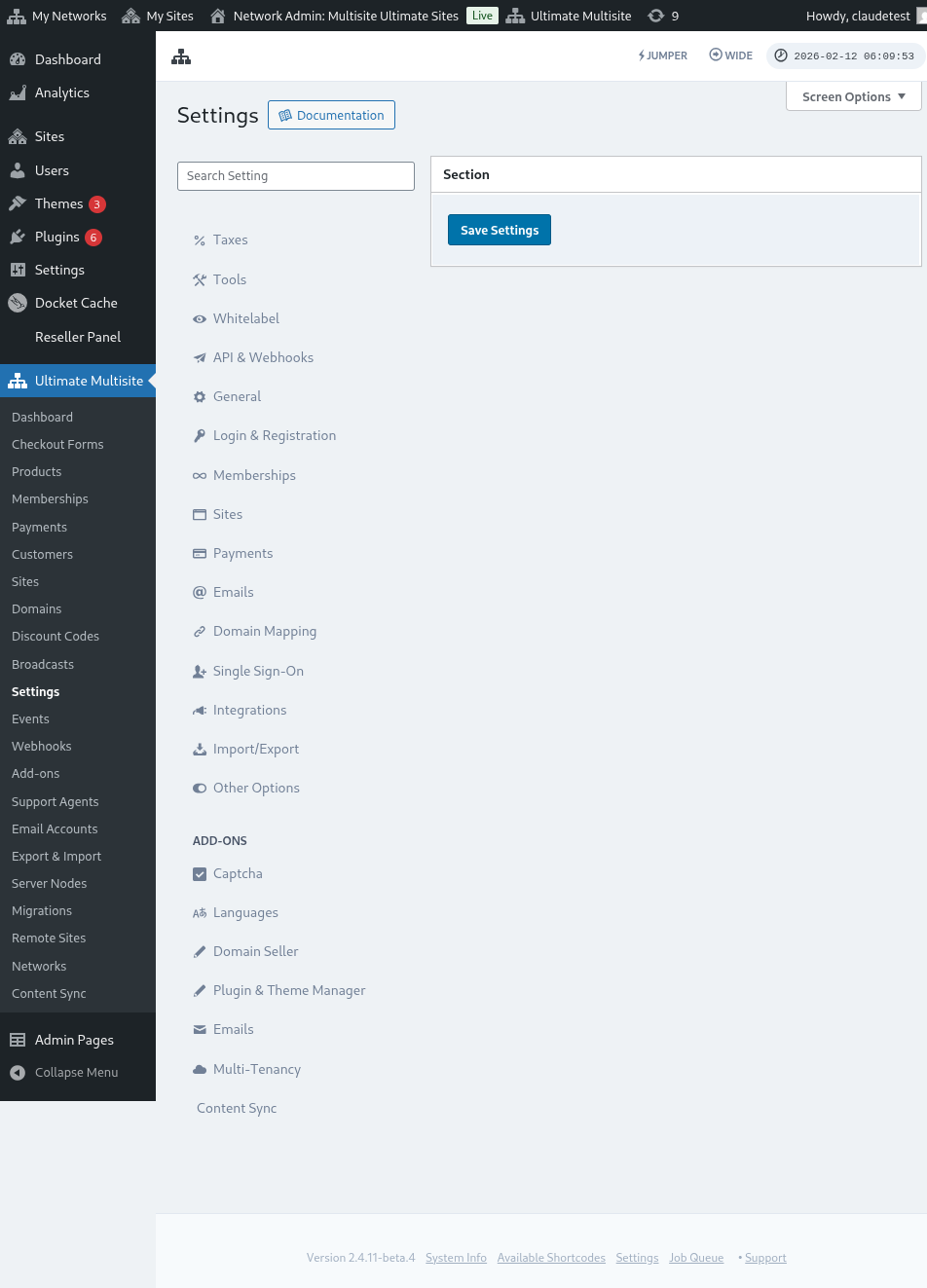
Diese Nachricht kann (von Ihnen) unter Ultimate Multisite > Settings > Domain Mapping > Add New Domain Instructions bearbeitet werden.
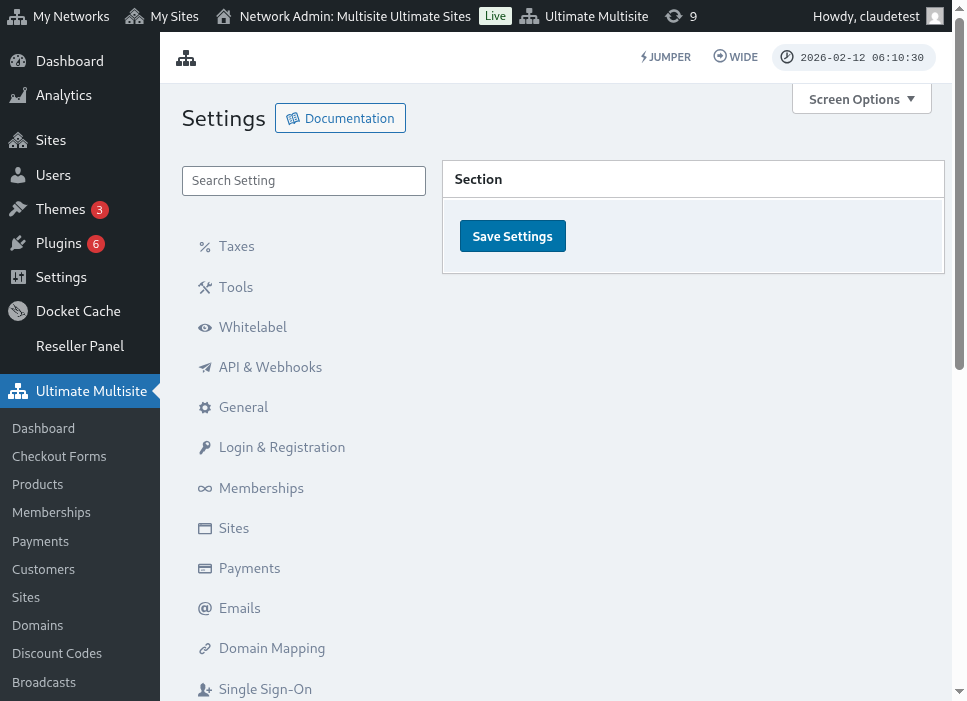
Hier ist eine vollständige Ansicht der Domain-Mapping-Einstellungsseite:
Nach dem Klick auf Next Step können Ihre Kunden ihren benutzerdefinierten Domainnamen hinzufügen und auswählen, ob diese benutzerdefinierte Domain die primäre sein soll. Beachten Sie, dass Ihre Kunden mehr als eine benutzerdefinierte Domain für ihre Websites verwenden können, sodass sie auswählen können, welche die primäre sein soll.

Nach dem Klick auf Add Domain wird die Domain dem Account Ihres Kunden hinzugefügt. Alles, was sie jetzt noch tun müssen, ist, die DNS-Einträge dieser benutzerdefinierten Domain bei ihrem Domain-Registrar zu ändern.
Passwort ändern:
Im Account-Dashboard können Ihre Kunden außerdem ihr Passwort ändern, indem sie auf Change Password klicken.

Dadurch wird ein neues Fenster angezeigt, in dem Ihre Kunden ihr aktuelles Passwort eingeben und anschließend das neue Passwort eintragen müssen, das sie verwenden möchten.

Danger Zone:
Wir haben außerdem zwei Optionen, die im Bereich Danger Zone angezeigt werden: Delete Site und Delete Account. Beide befinden sich im Bereich Danger Zone, weil diese beiden Aktionen unumkehrbar sind. Wenn Ihre Kunden ihre Website oder ihren Account löschen, können sie diese nicht wiederherstellen.
Wenn Ihre Kunden auf eine dieser beiden Optionen klicken, wird ihnen ein Fenster angezeigt, in dem sie die Option zum Entfernen der Website oder des Accounts aktivieren müssen. Außerdem werden sie gewarnt, dass diese Aktion nicht rückgängig gemacht werden kann.

Wenn sie ihre Website löschen, bleiben ihr Account und ihre Mitgliedschaft weiterhin unverändert. Sie verlieren nur alle Inhalte auf ihrer Website. Wenn sie ihren Account löschen, gehen alle Websites, Mitgliedschaften und Informationen zu diesem Account verloren.