သင့်ဖောက်သည်၏ Account စာမျက်နှာ (v2)
အရေးကြီး မှတ်ချက်: ဤဆောင်းပါးသည် Ultimate Multisite ဗားရှင်း 2.x ကို ရည်ညွှန်းထားသည်။
ဖောက်သည်များသည် သင့်ကွန်ရက်ပေါ်တွင် အစီအစဉ်တစ်ခုကို စာရင်းသွင်းသည့်အခါ ၎င်းတို့၏ငွေပေးချေမှုများ၊ အဖွဲ့ဝင်မှုများ၊ ဒိုမိန်းများ၊ အစီအစဉ်ကန့်သတ်ချက်များ စသည်တို့နှင့်ပတ်သက်သော အရေးကြီးအချက်အလက်များပါရှိသည့် ဝဘ်ဆိုက်တစ်ခုနှင့် ၎င်း၏ Dashboard ကို အသုံးပြုခွင့်ရရှိသည်။
ဤသင်ခန်းစာတွင် ဖောက်သည်၏ Account စာမျက်နှာကို သင့်အား လမ်းညွှန်ပြသမည်ဖြစ်ပြီး သင့်ဖောက်သည်များသည် ၎င်းအတွင်းတွင် ဘာတွေမြင်နိုင်၊ ဘာတွေလုပ်နိုင်သည်ကို တွေ့မြင်ရမည်။
Account စာမျက်နှာ
သင့်ဖောက်သည်၏ Dashboard အတွင်းရှိ Account ကို နှိပ်ခြင်းဖြင့် Account စာမျက်နှာသို့ ဝင်ရောက်နိုင်သည်။
sovereign tenant ကွန်ရက်များတွင် Ultimate Multisite v2.13.0 သည် ဤဖောက်သည် စီမံခန့်ခွဲမှု အတွေ့အကြုံကို ပင်မဝဘ်ဆိုက်ပေါ်တွင် ထိန်းသိမ်းထားသည်။ ဖောက်သည်တစ်ဦးသည် sovereign tenant မှ Account၊ ငွေရှင်းခြင်း၊ ငွေတောင်းခံမှု၊ ပြေစာ၊ ဝဘ်ဆိုက်စီမံခန့်ခွဲမှု၊ နမူနာပုံစံပြောင်းခြင်း သို့မဟုတ် ဒိုမိန်းချိတ်ဆက်ခြင်း လုပ်ဆောင်ချက်များကို ဖွင့်ပါက၊ ထိုလုပ်ဆောင်ချက်သည် ကွန်ရက်၏ ငွေတောင်းခံမှုနှင့် အဖွဲ့ဝင်မှုမှတ်တမ်းများ တရားဝင်အဖြစ် ဆက်ရှိနေစေရန် ပင်မဝဘ်ဆိုက်ရှိ ဖောက်သည် panel သို့ ပြန်ညွှန်သည်။
ဖောက်သည်သည် sovereign tenant မှ ရောက်လာသည့်အခါ ပင်မဝဘ်ဆိုက်ရှိ ဖောက်သည် panel တွင် tenant ဝဘ်ဆိုက်သို့ ပြန်သွားရန် link တစ်ခု ပါဝင်နိုင်သည်။ Ultimate Multisite က ပြန်သွားမည့်ပစ်မှတ်ကို ဖောက်သည်၏ ဝဘ်ဆိုက်များထဲမှ တစ်ခုအဖြစ် အတည်ပြုနိုင်မှသာ ပြန်သွားရန် link ကို ပြသသည်။ ထို့ကြောင့် tenant workflow ကို ထိန်းသိမ်းထားစဉ် မတော်တဆ သို့မဟုတ် မလိုလားအပ်သော redirect များကို ကာကွယ်ပေးသည်။

ဖောက်သည်က ၎င်းကို နှိပ်ပြီးနောက် ၎င်းတို့၏ အဖွဲ့ဝင်မှု၊ ငွေတောင်းခံလိပ်စာ၊ ပြေစာများ၊ ဒိုမိန်းများ၊ ဝဘ်ဆိုက်ကန့်သတ်ချက်များ၏ အကျဉ်းချုပ်ကို မြင်ရမည်ဖြစ်ပြီး ဝဘ်ဆိုက် နမူနာပုံစံ ကိုလည်း ပြောင်းလဲနိုင်မည် (သင့်ကွန်ရက်တွင် ခွင့်ပြုထားပါက)။
၎င်းတို့သည် အဖွဲ့ဝင်မှုကို အခြားအစီအစဉ်တစ်ခုသို့ ပြောင်းနိုင်သည်၊ သို့မဟုတ် သင်ကမ်းလှမ်းသည့် အခြား package သို့မဟုတ် ဝန်ဆောင်မှုတစ်ခုကို ဝယ်ယူနိုင်သည်။ အပိုင်းတစ်ခုချင်းစီကို သီးခြားကြည့်ကြစို့။
သင့်အဖွဲ့ဝင်မှု အကျဉ်းချုပ်:
သင့်ဖောက်သည်များ၏ ဝဘ်ဆိုက်အမည်အောက်တည့်တည့်ရှိ ပထမ block သည် ၎င်းတို့၏ လက်ရှိအစီအစဉ်နှင့် ၎င်းနှင့်အတူ ဝယ်ယူထားသော ဝန်ဆောင်မှုများ/packages များ၏ အကျဉ်းချုပ်ကို ပြသသည်။ ထို block သည် အဖွဲ့ဝင်မှုနံပါတ်၊ ၎င်းအတွက် ပထမဆုံးပေးချေခဲ့သည့် ပမာဏ၊ အစီအစဉ်နှင့် မည်သည့် ဝန်ဆောင်မှု/package မဆို ကုန်ကျစရိတ်၊ ထိုအဖွဲ့ဝင်မှုအတွက် ဘယ်နှစ်ကြိမ် ငွေတောင်းခံခဲ့သည်ကိုလည်း ပြသသည်။ အဖွဲ့ဝင်မှုသည် အသက်ဝင်နေသည်၊ သက်တမ်းကုန်သွားပြီ သို့မဟုတ် ပယ်ဖျက်ထားသည် ဆိုသည်ကိုလည်း မြင်နိုင်သည်။

ဤ block အောက်တည့်တည့်တွင် သင့်ဖောက်သည်များသည် ဤဝဘ်ဆိုက်အကြောင်း နှင့် ဝဘ်ဆိုက် ကန့်သတ်ချက်များ block များကို မြင်နိုင်သည်။ ဤ block များသည် ၎င်းတို့၏ အစီအစဉ်နှင့်ပါလာသော ကန့်သတ်ချက်အားလုံးကို ပြသသည်။ ဥပမာ disk နေရာ၊ ပို့စ်များ၊ စာမျက်နှာများ၊ ဝင်ရောက်ကြည့်ရှုမှုများ စသည်တို့ဖြစ်သည်။ ဤကန့်သတ်ချက်များကို Ultimate Multisite > ထုတ်ကုန်များ ရှိ အစီအစဉ်စာမျက်နှာတစ်ခုချင်းစီတွင် ပြင်ဆင်သတ်မှတ်နိုင်သည်။

သင့်အဖွဲ့ဝင်မှု ၏ ညာဘက်တွင် ဖောက်သည်များသည် ပြောင်းရန် ကို နှိပ်နိုင်သည်။ ထို့နောက် ရရှိနိုင်သော အစီအစဉ်များနှင့် packages/ဝန်ဆောင်မှုအားလုံးကို ပြသမည်။ ၎င်းတို့က အခြားအစီအစဉ်တစ်ခုကို ရွေးချယ်ပါက အဖွဲ့ဝင်မှု၏ လက်ရှိကန့်သတ်ချက်များအစား ထိုအစီအစဉ်၏ ကန့်သတ်ချက်များကို အသုံးပြုမည်ဖြစ်သည်။ အဆင့်လျှော့နေသည်ဖြစ်စေ အဆင့်မြှင့်နေသည်ဖြစ်စေ မကွာခြားပါ။
ယခု သင့်ဖောက်သည်များက ဤလက်ရှိအဖွဲ့ဝင်မှုအတွက် disk နေရာပိုများခြင်း သို့မဟုတ် ဝင်ရောက်ကြည့်ရှုမှုပိုများခြင်းကဲ့သို့ packages သို့မဟုတ် ဝန်ဆောင်မှုများကို ဝယ်ယူရန် ရွေးချယ်ပါက လက်ရှိအဖွဲ့ဝင်မှုကို မပြောင်းလဲဘဲ packages အသစ်များကိုသာ ၎င်းထဲသို့ ထည့်သွင်းမည်ဖြစ်သည်။
ဤအဖွဲ့ဝင်မှု ပြောင်းလဲခြင်း စာမျက်နှာတွင် coupon code များကို ထည့်၍မရကြောင်း သတိပြုပါ။ ဖောက်သည်သည် ပထမဆုံးအဖွဲ့ဝင်မှု ဝယ်ယူချိန်တွင် coupon code တစ်ခု အသုံးပြုခဲ့ပါက ထို code သည် ဤအဖွဲ့ဝင်မှုအသစ်တွင်လည်း အသုံးပြုမည်ဖြစ်သည်။
ငွေတောင်းခံလိပ်စာကို အပ်ဒိတ်လုပ်ခြင်း:
Account စာမျက်နှာတွင် သင့်ဖောက်သည်များသည် ၎င်းတို့၏ ငွေတောင်းခံလိပ်စာကိုလည်း အပ်ဒိတ်လုပ်နိုင်သည်။ ငွေတောင်းခံလိပ်စာ ဘေးရှိ အပ်ဒိတ်လုပ်ရန် ကိုသာ နှိပ်ရန် လိုအပ်သည်။

သင့်ဖောက်သည်အတွက် window အသစ်တစ်ခု ပေါ်လာမည်။ သူလုပ်ရမည့်အရာမှာ လိပ်စာအသစ်ကို ဖြည့်ပြီး ပြောင်းလဲမှုများကို သိမ်းဆည်းရန် ကို နှိပ်ရန်သာ ဖြစ်သည်။

ဝဘ်ဆိုက် နမူနာပုံစံ ပြောင်းခြင်း:
သင့်ဖောက်သည်များကို ၎င်းတို့၏ ဝဘ်ဆိုက် နမူနာပုံစံများ ပြောင်းခွင့်ပြုရန် Ultimate Multisite > ဆက်တင်များ > ဝဘ်ဆိုက်များ သို့ သွားပြီး နမူနာပုံစံ ပြောင်းခြင်းကို ခွင့်ပြုရန် ရွေးချယ်မှုကို ဖွင့်ပါ။
ထို့အပြင် Ultimate Multisite > ထုတ်ကုန်များ တွင် သင့်အစီအစဉ်များကို ရွေးပြီး ဝဘ်ဆိုက် နမူနာပုံစံများ tab သို့ သွားပါ။ ဝဘ်ဆိုက် နမူနာပုံစံများကို ခွင့်ပြုရန် ရွေးချယ်မှုကို ဖွင့်ထားကြောင်း သေချာစေပြီး ဝဘ်ဆိုက် နမူနာပုံစံ ရွေးချယ်မှု မုဒ် တွင် ရရှိနိုင်သော ဝဘ်ဆိုက် နမူနာပုံစံများကို ရွေးချယ်ရန် ရွေးချယ်မှုကို ရွေးထားရမည်။
သင့်ဝဘ်ဆိုက်ပေါ်ရှိ ရရှိနိုင်သော ဝဘ်ဆိုက် နမူနာပုံစံအားလုံးကို မြင်နိုင်မည်။ ဤအစီအစဉ်အောက်တွင် စာရင်းသွင်းထားသော သင့်ဖောက်သည်များအတွက် မည်သည့်အရာများကို ရရှိနိုင်စေချင်သည်၊ မည်သည့်အရာများကို မရရှိနိုင်စေချင်သည်ကို ရွေးချယ်ပါ။ ဤရွေးချယ်မှုများသည် ငွေရှင်း form ကိုလည်း သက်ရောက်မှုရှိကြောင်း သတိပြုပါ။ ထို့ကြောင့် မရရှိနိုင်ပါ အဖြစ် ရွေးထားသည့် မည်သည့်နမူနာပုံစံမဆို ဤအစီအစဉ်အတွက် မှတ်ပုံတင်စာမျက်နှာတွင် ပေါ်လာမည်မဟုတ်ပါ။
ယခု သင့်ဖောက်သည်များသည် ၎င်းတို့၏ Account စာမျက်နှာအတွင်းရှိ ဝဘ်ဆိုက် နမူနာပုံစံ ပြောင်းရန် ကို နှိပ်နိုင်သည်။

Ultimate Multisite 2.10.0 သည် ပြန်လည်ဒီဇိုင်းလုပ်ထားသော နမူနာပုံစံ ပြောင်းရန် panel ကို ပြသသည်။ ဖောက်သည်များသည် အစားထိုးမည့် နမူနာပုံစံကို မရွေးချယ်မီ လက်ရှိ အသက်ဝင်နေသော နမူနာပုံစံကို မြင်နိုင်ရန် panel သည် လက်ရှိ-နမူနာပုံစံ ကတ် ဖြင့် စတင်သည်။
ရရှိနိုင်သော ဝဘ်ဆိုက် နမူနာပုံစံများ၏ grid သည် ဖောက်သည်များက ၎င်းတို့၏ ရွေးချယ်စရာများကို စစ်ဆေးနေစဉ် ဆက်လက်မြင်သာနေသည်။ ၎င်းသည် လက်ရှိရွေးချယ်မှုကို မျက်ခြည်မပြတ်စေဘဲ ၎င်းတို့၏ အစီအစဉ်အတွက် ခွင့်ပြုထားသော နမူနာပုံစံများကို နှိုင်းယှဉ်ရန် ကူညီပေးသည်။

ပြောင်းချင်သည့် နမူနာပုံစံကို ရွေးချယ်ပြီးနောက် ပြောင်းလဲမှုကို အတည်ပြုရန် တောင်းဆိုခံရမည်။

အတည်ပြုမှုကို ဖွင့်ပြီး ပြောင်းလဲမှု လုပ်ဆောင်ရန် ကို နှိပ်ပြီးနောက် ဝဘ်ဆိုက် နမူနာပုံစံအသစ်ကို သင့်ဖောက်သည်၏ ဝဘ်ဆိုက်တွင် အသုံးပြုမည်ဖြစ်သည်။
အသုံးပြုသူများသည် ဝဘ်ဆိုက်ကို လက်ရှိ သတ်မှတ်ထားသော နမူနာပုံစံသို့ ပြန်လည်သတ်မှတ်ရန် လိုအပ်ပါက ဤ panel မှ လက်ရှိ နမူနာပုံစံကို ပြန်လည်သတ်မှတ်ရန် ကိုလည်း အသုံးပြုနိုင်သည်။ အခြား နမူနာပုံစံတစ်ခုသို့ ပြောင်းသကဲ့သို့ နမူနာပုံစံကို ပြန်လည်သတ်မှတ်ခြင်းသည် ဝဘ်ဆိုက်အကြောင်းအရာများကို အစားထိုးရေးသားနိုင်သောကြောင့် အသုံးပြုသူများသည် ပြန်လည်သတ်မှတ်ခြင်းလုပ်ဆောင်ချက်ကို နားလည်မှသာ အတည်ပြုသင့်သည်။
စိတ်ကြိုက် ဒိုမိန်းများ ထည့်ခြင်း-
သင့်အသုံးပြုသူများသည် ၎င်းတို့၏ Account စာမျက်နှာတွင် ဤအစီအစဉ်အတွက် စိတ်ကြိုက် ဒိုမိန်း ထည့်နိုင်သည့် ရွေးချယ်စရာကိုလည်း ရရှိမည်ဖြစ်သည်။ သင့်အသုံးပြုသူများအား စိတ်ကြိုက် ဒိုမိန်းများ အသုံးပြုခွင့်ပေးရန် Ultimate Multisite > ဆက်တင်များ > ဒိုမိန်း မက်ပင်း သို့ သွားပါ။
ဒိုမိန်း မက်ပင်း ဖွင့်ရန် ရွေးချယ်စရာကို ဖွင့်ပါ။ ၎င်းက သင့်အသုံးပြုသူများအား ကွန်ရက်အဆင့်တွင် စိတ်ကြိုက် ဒိုမိန်းများ အသုံးပြုနိုင်စေမည်ဖြစ်သည်။
ထုတ်ကုန်အလိုက် ဒိုမိန်း မက်ပင်း ဖွင့်ထားခြင်းရှိမရှိလည်း စစ်ဆေးရန် မမေ့ပါနှင့် - အကြောင်းမှာ သင်သည် ထုတ်ကုန်တစ်ခုအား သင့်အသုံးပြုသူများ စိတ်ကြိုက် ဒိုမိန်းများ အသုံးမပြုနိုင်အောင် ကန့်သတ်နိုင်သောကြောင့် ဖြစ်သည်။
Ultimate Multisite > ထုတ်ကုန်များ သို့ သွားပါ။ သင်လိုချင်သော အစီအစဉ်ကို ရွေးချယ်ပြီး စိတ်ကြိုက် ဒိုမိန်းများ တက်ဘ်သို့ သွားပါ။ စိတ်ကြိုက် ဒိုမိန်းများ ခွင့်ပြုရန် ရွေးချယ်စရာကို ဖွင့်ပါ။
၎င်းက ဤသတ်မှတ်ထားသော အစီအစဉ်ကို စာရင်းသွင်းထားသော အသုံးပြုသူအားလုံးအား စိတ်ကြိုက် ဒိုမိန်းများ အသုံးပြုနိုင်စေမည်ဖြစ်သည်။ ယခု Account စာမျက်နှာတွင် သင့်အသုံးပြုသူများသည် ဒိုမိန်း ထည့်ရန် ကိုနှိပ်၍ စိတ်ကြိုက် ဒိုမိန်း ထည့်နိုင်သည်။

ပထမဆုံး ဖွင့်လာသော ဝင်းဒိုးတွင် ဤစိတ်ကြိုက် ဒိုမိန်းသည် သင့်ကွန်ရက်တွင် အလုပ်လုပ်နိုင်ရန် DNS မှတ်တမ်းများကို မည်သို့ အပ်ဒိတ်လုပ်ရမည်ဆိုသည့် ညွှန်ကြားချက် မက်ဆေ့ချ်ကို သင့်အသုံးပြုသူများအား ပြသမည်ဖြစ်သည်။

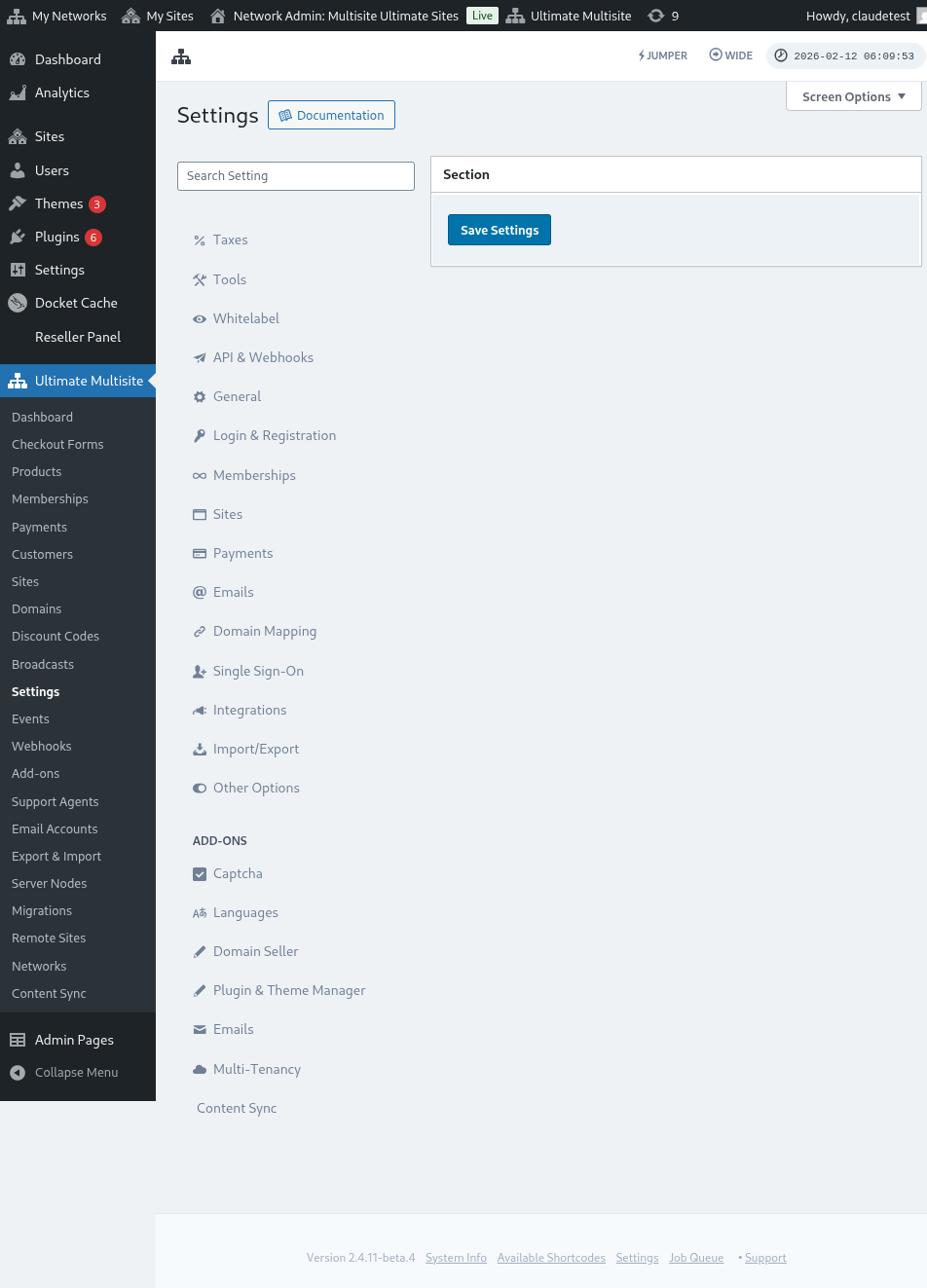
ဤမက်ဆေ့ချ်ကို Ultimate Multisite > ဆက်တင်များ > ဒိုမိန်း မက်ပင်း > ဒိုမိန်းအသစ် ထည့်ရန် ညွှန်ကြားချက်များ တွင် (သင်က) ပြင်ဆင်နိုင်သည်။
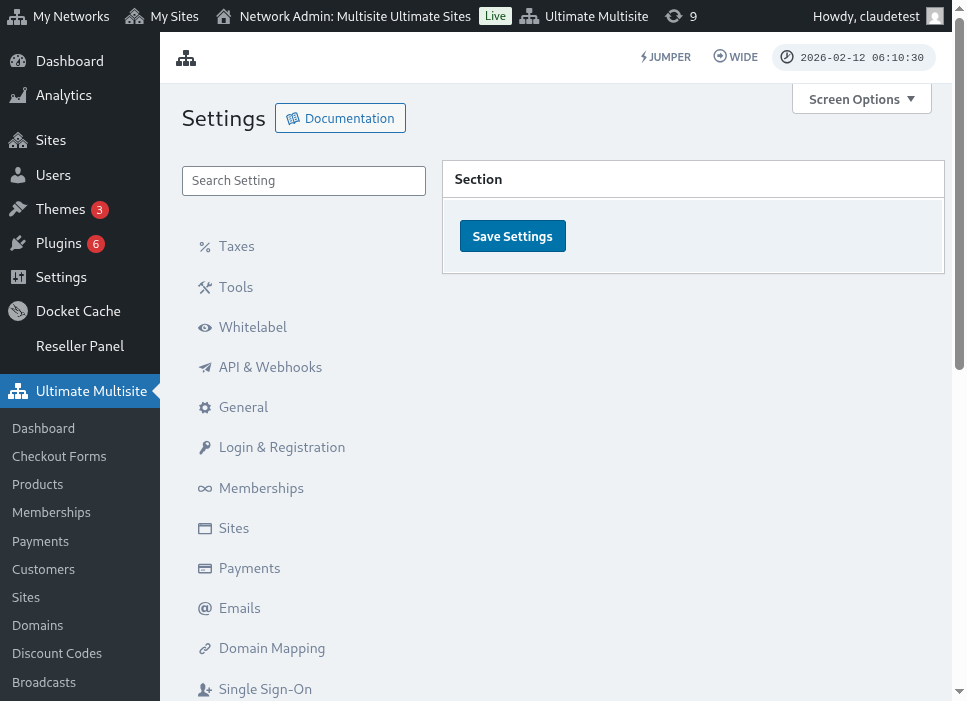
ဒိုမိန်း မက်ပင်း ဆက်တင်များ စာမျက်နှာ၏ အပြည့်အစုံ မြင်ကွင်းမှာ အောက်ပါအတိုင်းဖြစ်သည်-
နောက်တစ်ဆင့် ကိုနှိပ်ပြီးနောက် သင့်အသုံးပြုသူများသည် ၎င်းတို့၏ စိတ်ကြိုက် ဒိုမိန်းအမည်ကို ထည့်နိုင်ပြီး ဤစိတ်ကြိုက် ဒိုမိန်းကို အဓိက ဒိုမိန်းအဖြစ် သတ်မှတ်မည်မဟုတ်မည်ကို ရွေးချယ်နိုင်သည်။ သင့်အသုံးပြုသူများသည် ၎င်းတို့၏ ဝဘ်ဆိုက်များအတွက် စိတ်ကြိုက် ဒိုမိန်း တစ်ခုထက်ပို၍ အသုံးပြုနိုင်သောကြောင့် မည်သည့် ဒိုမိန်းကို အဓိကအဖြစ် သတ်မှတ်မည်ကို ရွေးချယ်နိုင်ကြောင်း မှတ်သားပါ။

ဒိုမိန်း ထည့်ရန် ကိုနှိပ်ပြီးနောက် ဒိုမိန်းကို သင့်အသုံးပြုသူ၏ Account ထဲသို့ ထည့်သွင်းမည်ဖြစ်သည်။ ယခု ၎င်းတို့ လုပ်ရန်လိုအပ်သည်မှာ ၎င်းတို့၏ ဒိုမိန်း မှတ်ပုံတင်သူထံတွင် ဤစိတ်ကြိုက် ဒိုမိန်း၏ DNS မှတ်တမ်းများကို ပြောင်းလဲခြင်းသာ ဖြစ်သည်။
စကားဝှက် ပြောင်းခြင်း-
Account Dashboard အတွင်းတွင် သင့်အသုံးပြုသူများသည် စကားဝှက် ပြောင်းရန် ကိုနှိပ်၍ ၎င်းတို့၏ စကားဝှက်ကိုလည်း ပြောင်းနိုင်သည်။

၎င်းက သင့်အသုံးပြုသူများ၏ လက်ရှိ စကားဝှက်ကို ဖြည့်သွင်းရန်နှင့် ထို့နောက် အသုံးပြုလိုသော စကားဝှက်အသစ်ကို ဖြည့်သွင်းရန် လိုအပ်သည့် ဝင်းဒိုးအသစ်ကို ပြသမည်ဖြစ်သည်။

အန္တရာယ်ဇုန်-
အန္တရာယ်ဇုန် အပိုင်းတွင် ပြသထားသော ရွေးချယ်စရာ နှစ်ခုလည်း ရှိသည်- ဝဘ်ဆိုက် ဖျက်ရန် နှင့် Account ဖျက်ရန်။ ဤလုပ်ဆောင်ချက် နှစ်ခုစလုံးသည် ပြန်ပြင်၍မရသောကြောင့် ၎င်းတို့ကို အန္တရာယ်ဇုန် အပိုင်းတွင် ထားရှိထားခြင်း ဖြစ်သည်။ သင့်အသုံးပြုသူများသည် ၎င်းတို့၏ ဝဘ်ဆိုက် သို့မဟုတ် Account ကို ဖျက်ပါက ပြန်လည်ရယူနိုင်မည် မဟုတ်ပါ။
သင့်အသုံးပြုသူများသည် ဤရွေးချယ်စရာ နှစ်ခုထဲမှ တစ်ခုခုကိုနှိပ်ပါက ဝဘ်ဆိုက် သို့မဟုတ် Account ကို ဖယ်ရှားရန် ရွေးချယ်စရာကို ဖွင့်ရန်လိုအပ်သည့် ဝင်းဒိုးတစ်ခုကို ပြသမည်ဖြစ်ပြီး ဤလုပ်ဆောင်ချက်ကို ပြန်ပြင်၍မရကြောင်း သတိပေးမည်ဖြစ်သည်။

၎င်းတို့သည် ၎င်းတို့၏ ဝဘ်ဆိုက်ကို ဖျက်ပါက Account နှင့် အသင်းဝင်မှုမှာ မထိခိုက်ဘဲ ဆက်ရှိနေမည်ဖြစ်သည်။ ၎င်းတို့သည် ၎င်းတို့၏ ဝဘ်ဆိုက်ရှိ အကြောင်းအရာအားလုံးကိုသာ ဆုံးရှုံးမည်ဖြစ်သည်။ ၎င်းတို့သည် ၎င်းတို့၏ Account ကို ဖျက်ပါက ဤ Account နှင့်ဆိုင်သော ဝဘ်ဆိုက်များ၊ အသင်းဝင်မှုများနှင့် အချက်အလက်အားလုံး ဆုံးရှုံးမည်ဖြစ်သည်။