Stránok účtu vášho klienta (v2)
DÔLEŽITÉ UPOZORNENIE: Tento článok sa týka Ultimate Multisite verzie 2.x.
Keď si zákazníci na vašej sieti predplatia plán, dostávajú prístup k webovej stránke a jej dashboardu s dôležitými informáciami o svojich platbách, členstve, doménach, obmedzeniach plánu atď.
V tomto tutoriáli vás pop導iete cez stranu účtu klienta a uvidíte, čo si vaši zákazníci v nej môžu vidieť a robiť.
Stránka účtu
Stránku účtu môžete použiť kliknutím na Account (Účet) v dashboarde vášho klienta.
Na sieťach suverénnych prepojenia Ultimate Multisite v2.13.0 zachová toto správanie správu zákazníkov na hlavnej sieti. Ak si zákazník otvorí účet, platbu, faktúru, správu sieti, prepínanie šablón a mapovanie domén z suverénneho prepojenia, akcia sa vráti na panel klienta na hlavnej sieti, aby boli záznamy o fakturácii a členstve siete autoritívnymi.
Keď zákazník prichádza z suverénneho prepojenia, panel klienta na hlavnej sieti môže obsahovať link späť na sitú prepojenia. Tento link sa zobrazí len vtedy, ak Ultimate Multisite môže potvrdiť cieľ spätného linku ako jednu z sit klientov, čo zabraňuje náhodným presmerovaniam a zároveň zachová pracovný postup prepojenia.

Po kliknutí na nie uvidia prehľad svojho členstva, adresy fakturácie, faktúr, domén, obmedzení siete a budú môcť tiež zmeniť Site Template (Šablón sita) (ak je to povolené v vašej sieti).
Mogú tiež zmeniť členstvo na iný plán alebo kúpiť iný balík alebo službu, ktorú ponúkate. Podíväme sa na každý sekciu zvlášť.
Prehľad o vašej členiteľskej karta:
Prvý blok pod názvom webovej stránky vášho zákazníka zobrazuje prehľad ich aktuálneho plánu a služieb/balíkov, ktoré s ním zakúpili. Blok tiež zobrazuje číslo členstva, počiatočnú zaplatenú sumu za nie, kolko stojí plán a aký balík/služba a kolko krát sa za to účtovali. Môžu vidieť aj, či je členstvo Aktívne, Vypadlo alebo Zrušené.

Pod týmto blokom si môžu zákazníci zobraziť bloky O tejto webovej stránke a Limitov webovej stránky. Tieto bloky im ukazujú všetky obmedzenia, ktoré sú spojené s ich plánom: priestor na disku, príspevky, stránky, návštevy atď. Môžete tieto limity nakonfigurovať na každej stránke plánu v Ultimate Multisite > Products.

Na pravej strane sekcie Vaše členstvo si môžu zákazníci kliknúť na Zmeniť. To im zobrazí všetky dostupné plány a balíky/služby. Ak si vyberú iný plán, obmedzenia budú platnať pre ten nový plán namiesto aktuálnych obmedzení členstva – nezáleží na tom, či sa znížajú alebo zvýšia.
Teraz, ak si zákazníci vyberú kúpu balíkov alebo služieb pre toto aktuálne členstvo – napríklad viac priestoru na disku alebo návštevy – aktuálne členstvo sa nepremení, ale do nieho budú pridané len nové balíky.
Pozrite, že kódovacie kódy (coupon codes) sa nemôžu pridať na tejto stránke zmeny členstva. Ak si zákazník v prvom kúpe členstva použil kód, tento kód bude platnať aj pre toto nové členstvo.
Aktualizácia fakturačného adresného údaje:
Na stránke účtu si môžu zákazníci aktualizovať aj adresu fakturačného účtu. Stať sa to dá len kliknutím na Aktualizovať vedľa Billing Address.

U zákazníka sa zobrazí nové okno. Všetko, čo mu treba, je vyplniť novú adresu a kliknúť na Save Changes (Uložiť zmeny).

Zmena šablóny webu:
Aby ste umožnili zákazníkom zmeniť šablóny svojho webu, musíte pójsti do Ultimate Multisite > Settings > Sites a zapnúť možnosť Allow Template Switching (Povoliť prepínanie šablón).
Priamo v Ultimate Multisite > Products vyberte svoje plány a prejdite na záložku Site Templates. Uistite sa, že je zapnutá možnosť Allow Site Templates (Povoliť šablóny webu) a pri Site Template Selection Mode (Režim výberov šablon webu) je vybraná možnosť Choose Available Site Templates (Vybrať dostupné šablóny webu).
Budete môcť vidieť všetky dostupné šablóny webu na vašej sieti. Vyberte, ktoré chcete urobiť dostupnými a ktoré nech chcete byť nedostupné pre zákazníkov pod týmto plánom. Dajte pozor, že tieto možnosti tiež ovplyvňujú formulár pre objednávku (checkout form), takže akúkoľvek šablónu vybranú ako Not Available (Nespôsobilá) sa nebude zobrazovať na registračnom formulári pre tento plán.
Teraz si zákazníci môžu kliknúť na Change Site Template (Zmeniť šablónu webu) v rámci svojho účtu.

Ultimate Multisite 2.10.0 zobrazuje prenovený panel prepínania šablón. Panel začína current-template card (karta aktuálnej šablóny), aby zákazníci videli, ktorá šablóna je aktívna, než si vyberú náhradu.
Trvá viditeľná siatka dostupných šablat cien, kým zákazníci prezerajú svoje možnosti. Pomáha im porovnať šablóny povolené pre ich plán bez toho, aby ztratili pohľad na aktuálne vybranú možnosť.

Po vybraní toho, ktorý chcú zmeniť, budú požiadaní o potvrdenie zmeny.

Po zapnutí potvrdenia a kliknutí na Process Switch sa nová šablóna cien bude používať na webovej stránke vášho zákazníka.
Zákazníci môžu tiež použiť možnosť Reset current template z tohto panela, ak potrebujú siť vrátiť späť na aktuálne priradenú šablónu. Ak sa prepínajú na novú šablónu, resetovanie šablóny môže prepisávať obsah webovej stránky, takže zákazníci by mali potvrdiť to len, ak pochopujú aký je efekt resetovacia akcia.
Pridávanie prispôsobených domén:
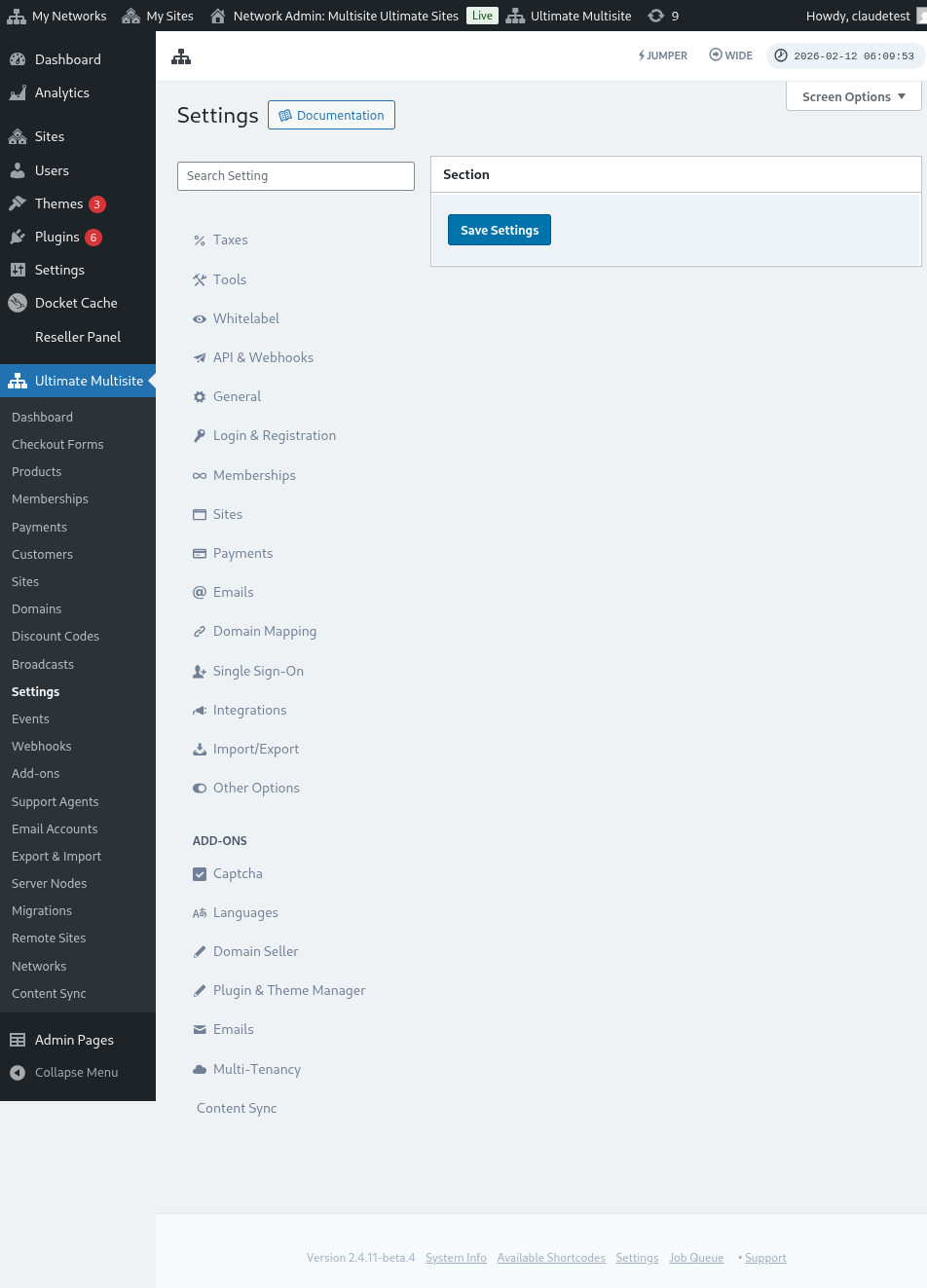
Vaši zákazníci tiež budú mať možnosť pridať si prispôsobenú doménu pre tento plán na svoje účto. Aby umožnili vašim zákazníkom používať prispôsobené domény, prejdite do Ultimate Multisite > Settings > Domain Mapping.
Zapnite možnosť Enable Domain Mapping. Umožní to vašim zákazníkom používať prispôsobené domény na sieti.
Nezabudnite tiež skontrolovať, či je mapovanie domén vriadené podľa produktu – pretože môžete produkt obmedziť tak, aby váš zákazníci nemohli používať prispôsobené domény.
Prejdite do Ultimate Multisite > Products. Vyberte plán, ktorý si vyberiete a prejdite na záložku Custom Domains. Zapnite možnosť Allow Custom Domains.
Toto umožní všetkým zákazníkom, ktorí sa suscribujú na tento konkrétny plán, používať vlastné domény. Teraz na stránke účtu môžu vaši zákazníci pridať vlastnú doménu kliknutím na Pridať doménu.

Prvá okná, ktoré sa otvorí, zobrazí vašim zákazníkom správu s inštrukciami, ako aktualizovať svoje DNS záznamy, aby fungovala táto vlastná doména v vašej sieti.

Táto správu môžete (vy) upraviť v Ultimate Multisite > Settings > Domain Mapping > Add New Domain Instructions.

Tu je kompletný prehľad nastavení mapovania domén:
Po kliknutí na Ďalší krok môžu vaši zákazníci pridať svoje vlastné doménové meno a vybrať, či bude táto vlastná doména primárna. Dôležité je si všimnúť, že zákazníci môžu používať viac ako jednu vlastnú doménu pre svoje webové stránky, takže môžu vybrať, ktorá z nich bude primárna.

Po kliknutí na Pridať doménu sa doména pridalá do účtu vášho zákazníka. Všetko, čo im teraz treba, je zmeniť DNS záznamy tejto vlastnej domény u svojho registra domén.
Zmena hesla:
V dashboarde účtu môžu vaši zákazníci tiež zmeniť svoje heslo kliknutím na Zmeniť heslo.

Toto zobrazí nové okno, kde si vaši zákazníci musia zadajúc svoje aktuálne heslo a potom nový heslo, ktoré chcú použiť.

Zóna nebezpečenstva:
Máme tiež dve možnosti, ktoré sú v časti Danger Zone uvedené: Vymazať web a Vymazať účet. Obidve sú v Danger Zone, pretože tieto dve akcie sú nepovratné. Ak si váš zákazník vymaže svoj web alebo účet, nemôžu ho vrátiť späť.
Ak kliknú na akúkoľvek z týchto dvoch možností, zobrazí sa im okno, kde si musia zapnúť možnosť odstrániť web alebo účet a budú upozornení, že toto opatrenie nemôže byť vrátené späť.

Ak si vymažu svoj web, ich účet a členstvo zostanú nepoškodené. Len strácajú všetko obsah na ich webe. Ak si vymažu svoj účet, všetky webové stránky, členstvá a informácie týkajúce sa tohto účtu budú ztratene.