Spracovanie daní
Ultimate Multisite má modul na výber daní zabudovaný v našom hlavnom plugine, takže ak potrebujete vyberať dane z predaja pri svojich plánoch, balíkoch a službách, môžete to jednoducho urobiť bez toho, aby ste museli inštalovať akékoľvek doplnky.
Pre spoločnosti so sídlom v Európe ponúkame doplnok, ktorý pridáva nástroje a funkcie na lepšiu podporu súladu s VAT.
Ultimate Multisite za vás nepodáva ani neodvádza dane vláde; jednoducho vám pomáhame vybrať príslušné dane v čase transakcie. Dane budete stále musieť odviesť sami.
Povolenie výberu daní
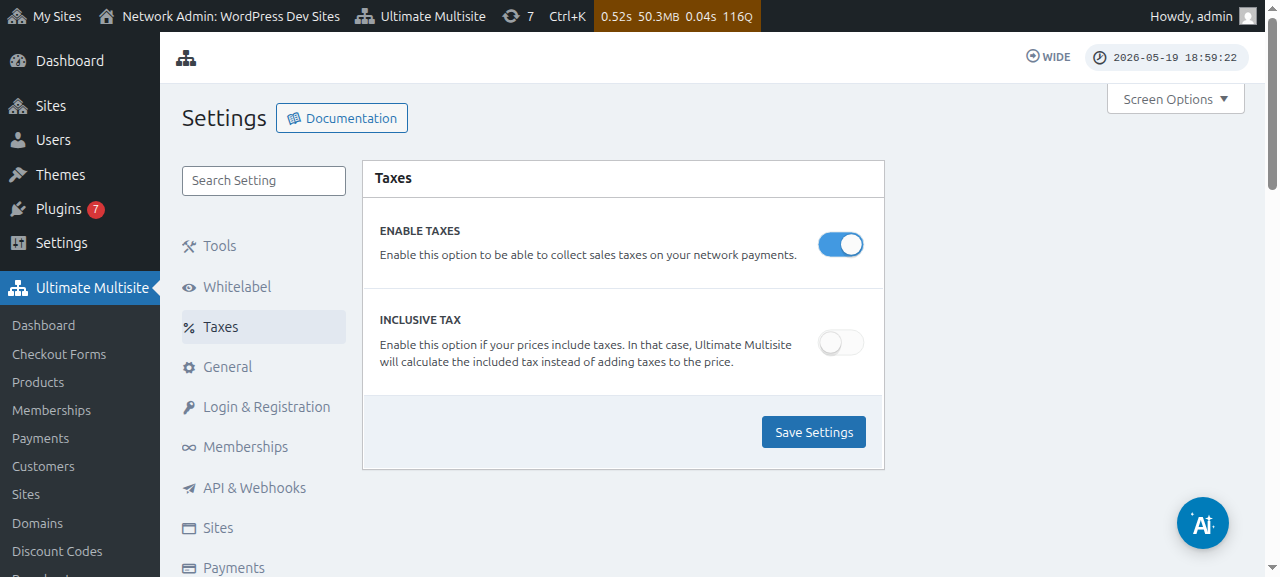
Výber daní nie je predvolene povolený. Ak ho chcete povoliť, musíte prejsť do Ultimate Multisite > Settings > Taxes a prepnutím zapnúť nastavenie Enable Taxes.
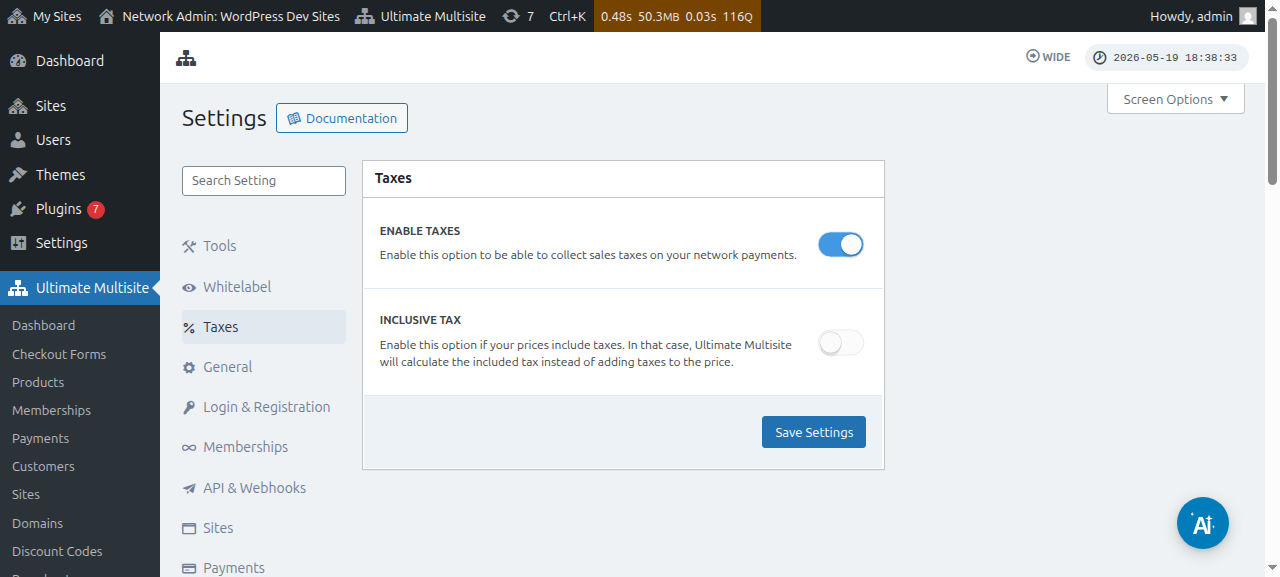
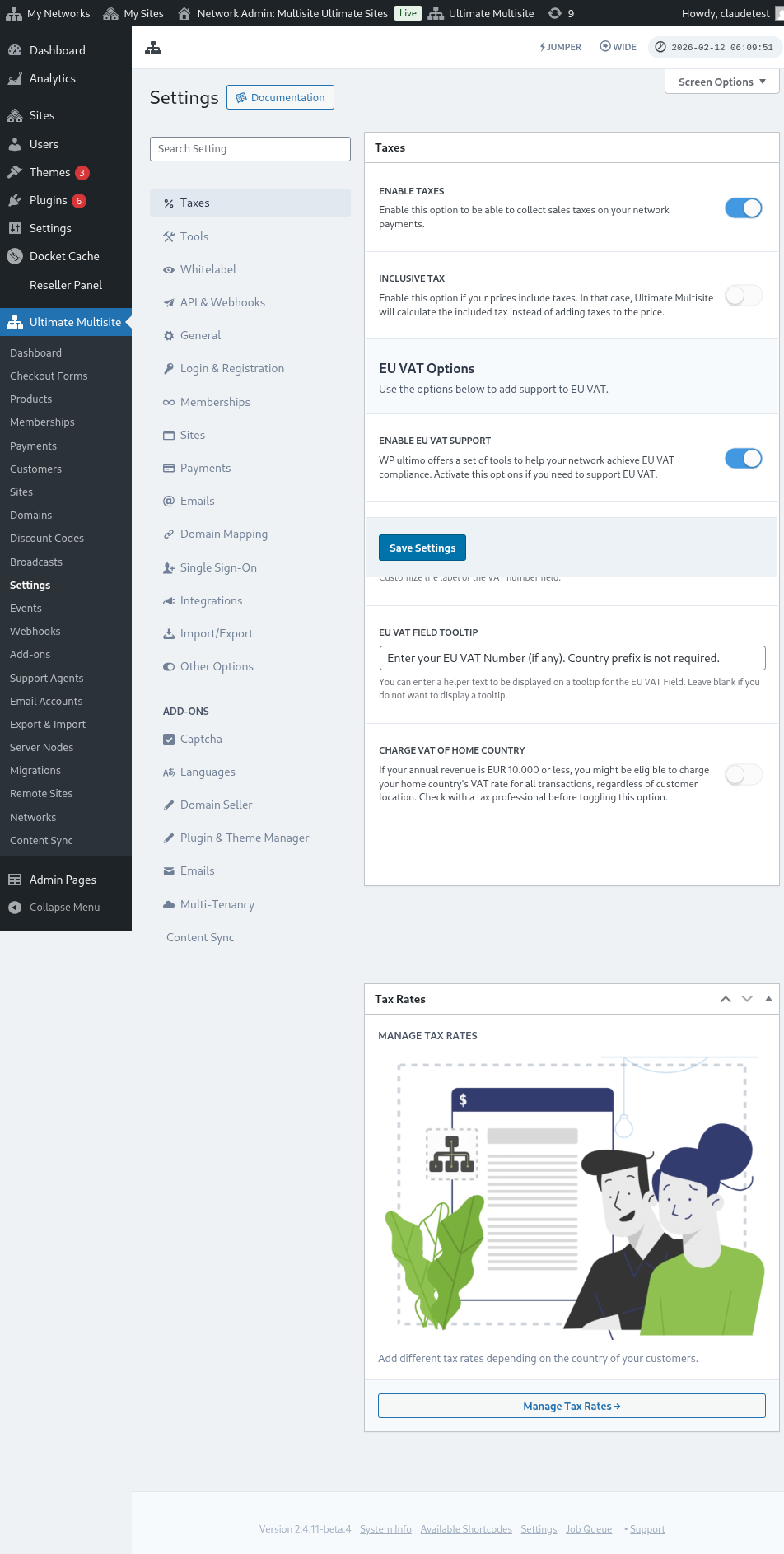
Tu je úplné zobrazenie stránky nastavení daní:
Môžete si tiež zobraziť nastavenia daní pre jednotlivé produkty:
Daň nezahrnutá vs. daň zahrnutá
Predvolene sú všetky ceny vašich produktov bez dane, čo znamená, že dane nie sú zahrnuté v cene produktu. Ak určíme, že zákazník má pri danom nákupe zaplatiť dane, pridáme dane navrch k medzisúčtu.
Ak uprednostňujete, aby boli dane zahrnuté v cene vášho produktu, môžete to urobiť zapnutím nastavenia Inclusive Tax.
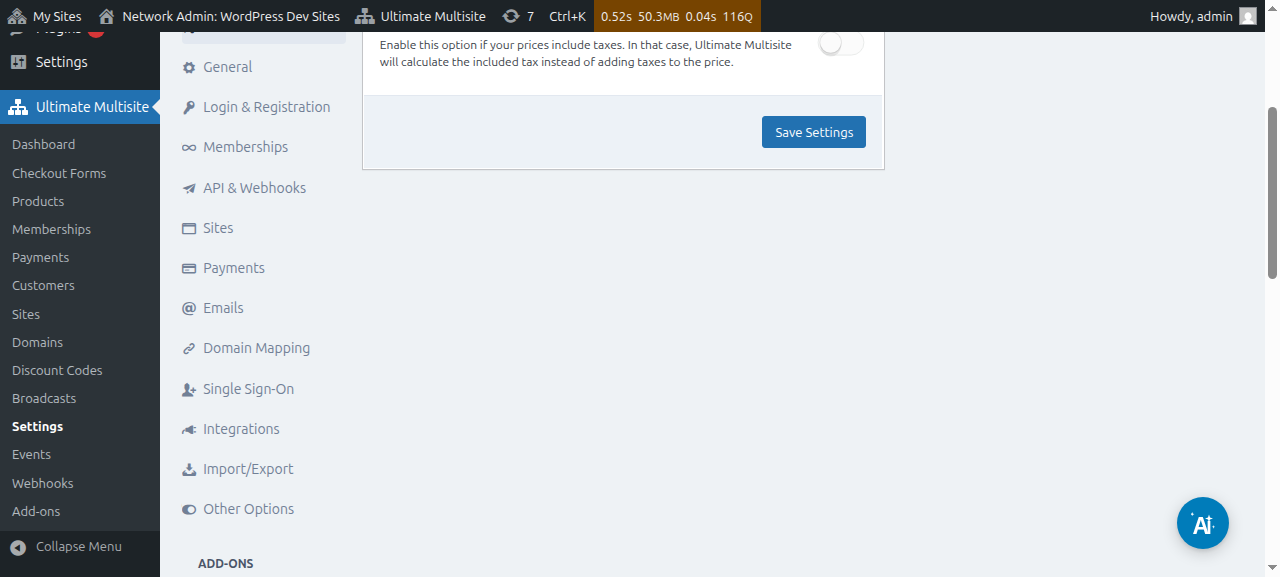
Nezabudnite uložiť zmeny, ktoré ste vykonali.
Vytváranie daňových sadzieb
Po povolení výberu daní budete musieť vytvoriť daňové sadzby pre konkrétne lokality pomocou nášho editora daňových sadzieb.
K editoru sa dostanete kliknutím na tlačidlo Manage Tax Rates na bočnom paneli stránky nastavení daní.
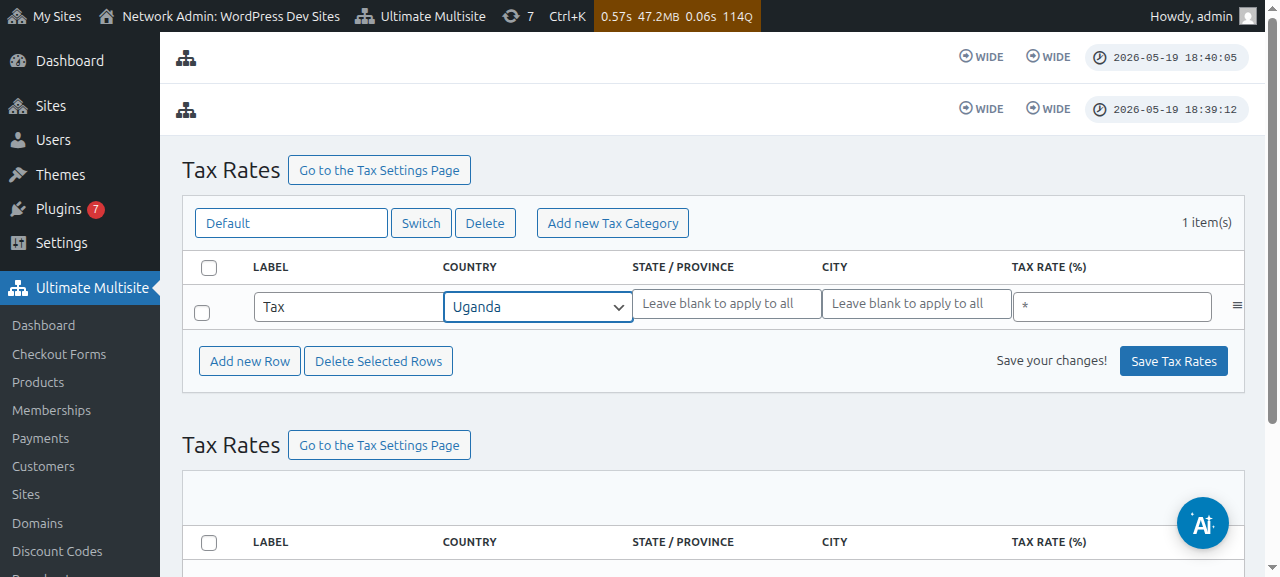
Na stránke editora daňových sadzieb môžete pridať nové daňové sadzby kliknutím na tlačidlo Add new Row.
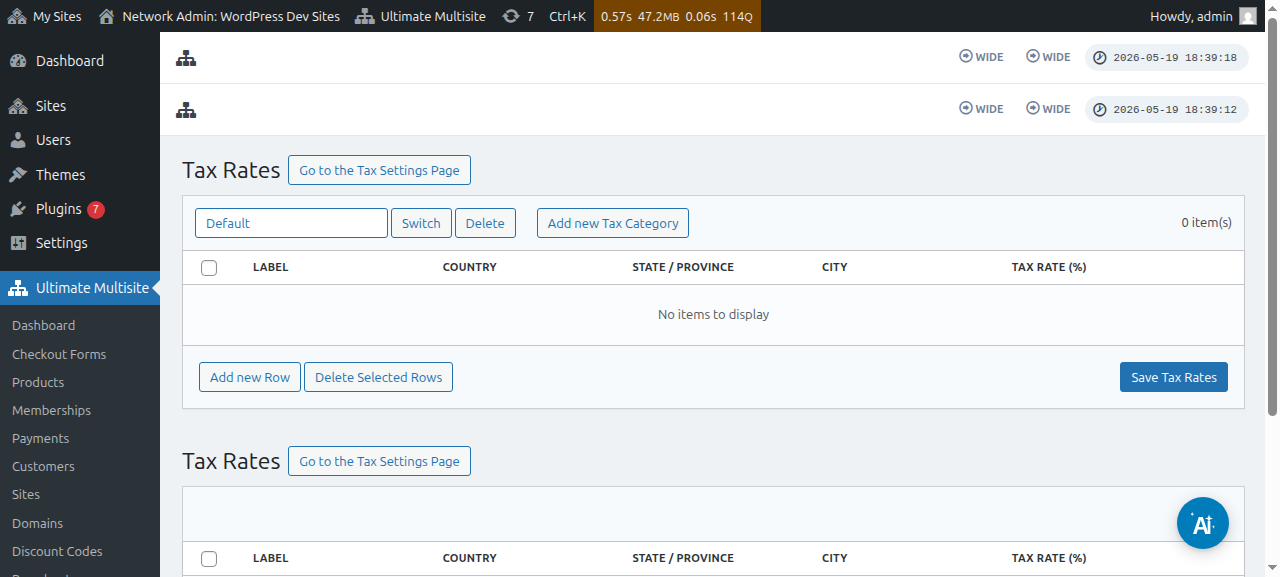
Každej daňovej sadzbe musíte dať názov (používa sa na faktúrach). Potom si môžete vybrať krajinu (povinné), štát/región, a mesto (obe voliteľné), kde sa táto daň bude účtovať. Nakoniec pridajte daňovú sadzbu v percentách.
Daňové kategórie
Môžete tiež vytvoriť viacero daňových kategórií, aby ste pridali rôzne daňové sadzby pre rôzne druhy produktov.
Kliknite na Add new Tax Category, potom napíšte názov svojej kategórie a stlačte Create.
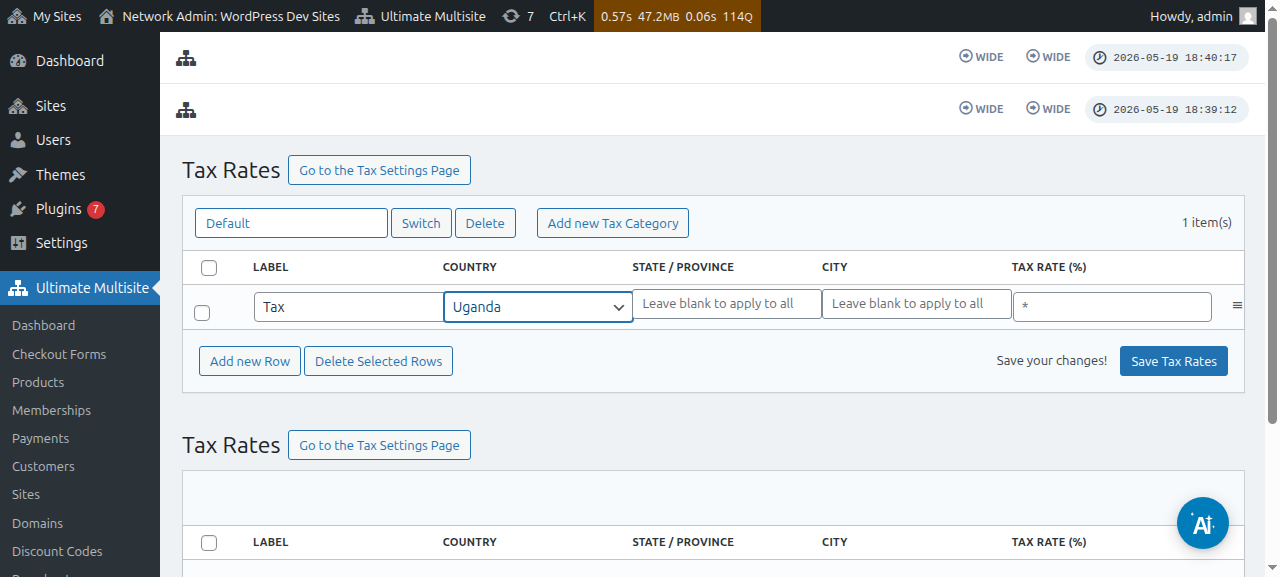
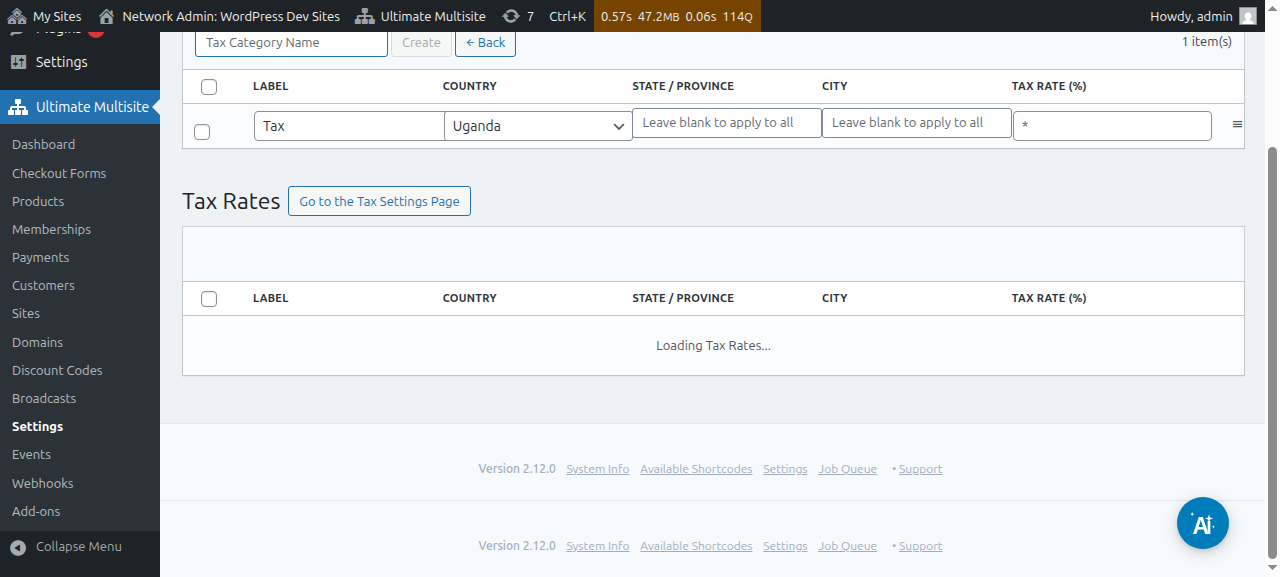
Ak chcete prechádzať kategórie, kliknite na Switch a vyberte kategóriu, do ktorej chcete pridať nové dane.
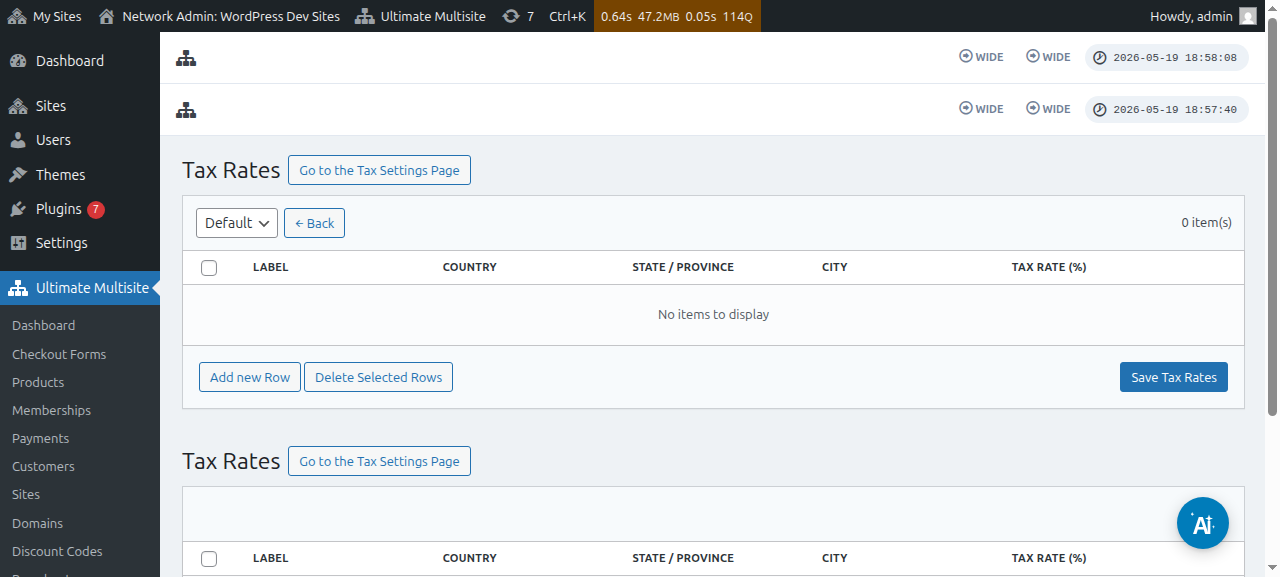
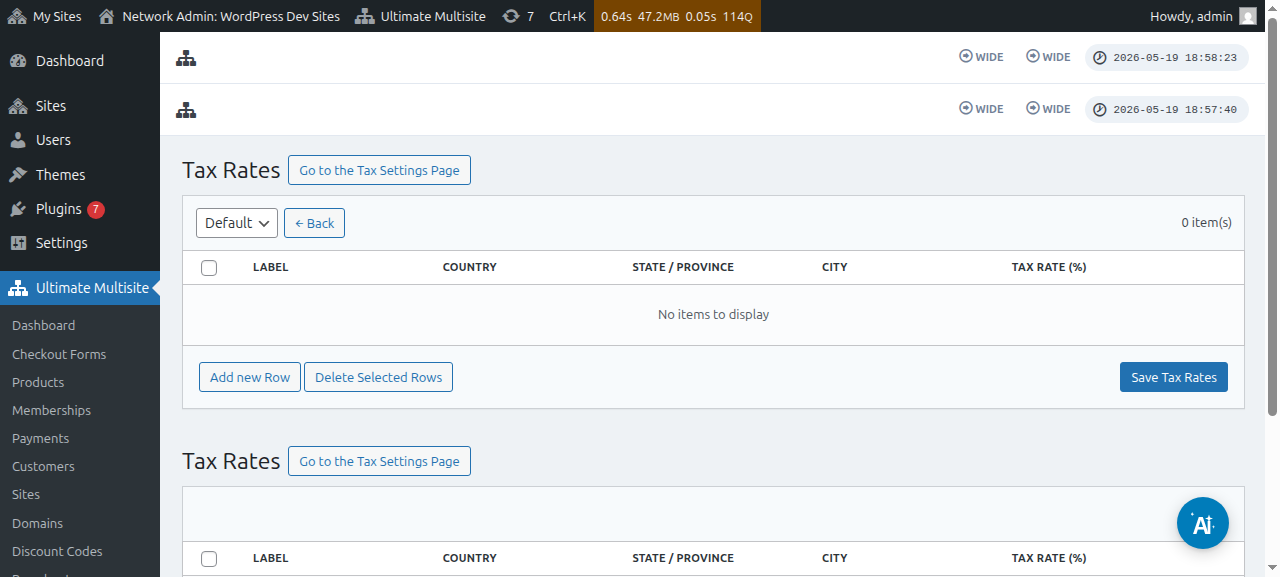
Daňovú kategóriu pre konkrétny produkt môžete nastaviť tak, že prejdete na stránku úprav produktu a potom na kartu Taxes.
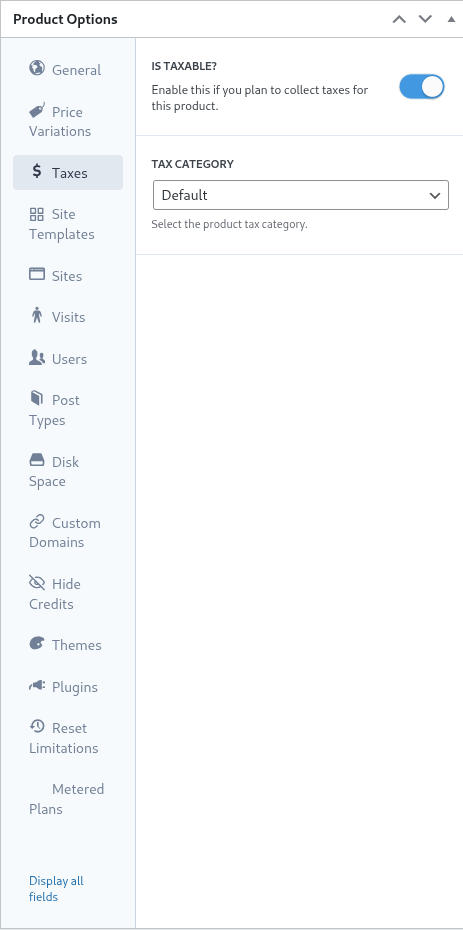
Na tej istej obrazovke môžete vypnúť prepínač Is Taxable?, aby Ultimate Multisite vedel, že pri danom produkte nemá vyberať dane.
Podpora európskej VAT
Ako už bolo spomenuté, máme k dispozícii doplnok pre zákazníkov v EÚ, ktorí majú ďalšie požiadavky vyplývajúce z európskych predpisov o VAT.
Naše nástroje pre VAT pomáhajú s niekoľkými dôležitými vecami:
-
Jednoduché načítanie sadzieb VAT v EÚ;
-
Zber a overovanie VAT čísla – a prenesenie daňovej povinnosti pre subjekty oslobodené od VAT (napríklad spoločnosti s platnými VAT číslami);
Ak chcete tento doplnok nainštalovať, prejdite do Ultimate Multisite > Settings a potom kliknite na odkaz Check our Add-ons v bočnom paneli.
Budete presmerovaní na našu stránku doplnkov. Tam môžete vyhľadať doplnok Ultimate Multisite VAT a nainštalovať ho.
Potom prejdite do Network Admin > Plugins a aktivujte tento doplnok v celej sieti.
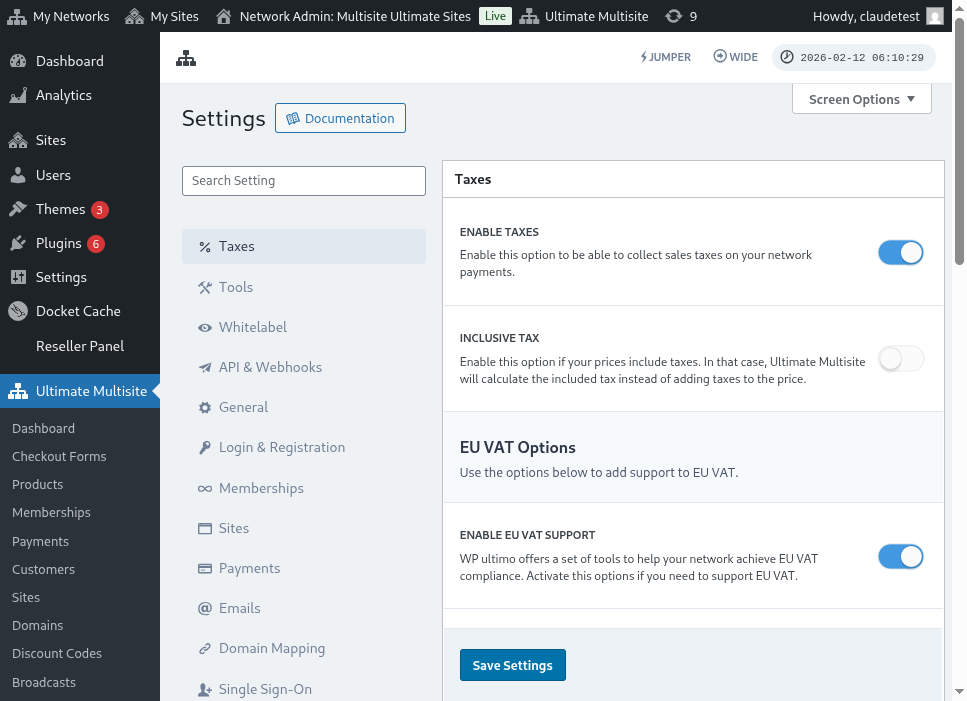
Ak sa vrátite späť na kartu Tax Settings, uvidíte nové dostupné možnosti. Zapnite možnosť Enable VAT Support, aby ste povolili nové nástroje VAT. Nezabudnite uložiť svoje nastavenia!
Načítanie sadzieb VAT
Jedným z nástrojov, ktoré naša integrácia pridáva, je možnosť načítať daňové sadzby pre členské štáty EÚ. Dá sa to urobiť návštevou stránky editora daňových sadzieb po povolení podpory VAT v EÚ.
V dolnej časti stránky uvidíte možnosti načítania VAT. Výber typu sadzby a kliknutie na tlačidlo Update EU VAT Rates načíta a automaticky vyplní tabuľku daňovými sadzbami pre každý členský štát EÚ. Potom ju už stačí len uložiť.
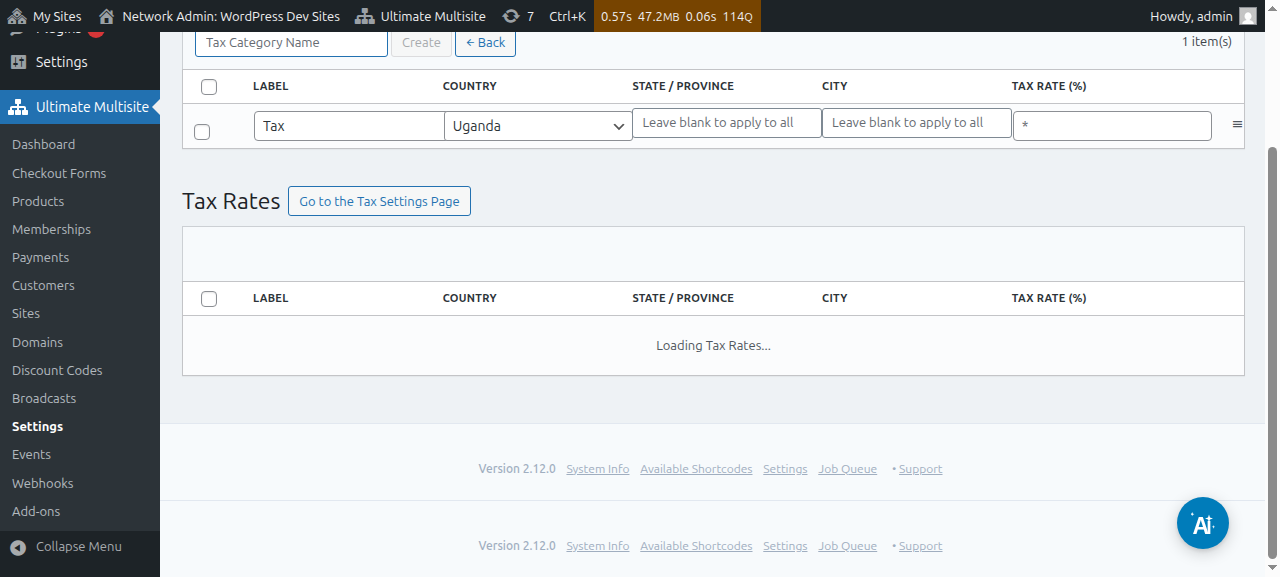
Hodnoty môžete po načítaní aj upraviť. Urobíte to tak, že jednoducho upravíte potrebný riadok tabuľky a kliknutím uložíte nové hodnoty.
Overenie VAT
Keď je podpora VAT povolená, Ultimate Multisite pridá do formulára pokladne ďalšie pole pod pole fakturačnej adresy. Pole sa zobrazí iba zákazníkom nachádzajúcim sa v EÚ.
Ultimate Multisite potom overí IČ DPH, a ak sa vráti ako platné, uplatní sa mechanizmus prenesenia daňovej povinnosti a sadzba dane sa pri danej objednávke nastaví na 0 %.