Vergi İdarəetməsi
Ultimate Multisite əsas plugin-imizə daxil edilmiş vergi toplama moduluna malikdir, buna görə planlarınız, paketləriniz və xidmətləriniz üzrə satış vergilərini toplamalısınızsa, bunu heç bir add-on quraşdırmağa müraciət etmədən asanlıqla edə bilərsiniz.
Avropada yerləşən şirkətlər üçün VAT uyğunluğunu daha yaxşı dəstəkləmək üçün alətlər və funksiyalar əlavə edən bir add-on təklif edirik.
Ultimate Multisite sizin adınızdan hökumətə vergi bəyannaməsi təqdim etmir və ya vergi ödəmir; biz sadəcə tranzaksiya zamanı uyğun vergiləri toplamağınıza kömək edirik. Vergiləri yenə də özünüz ödəməli olacaqsınız.
Vergi Toplamanın Aktivləşdirilməsi
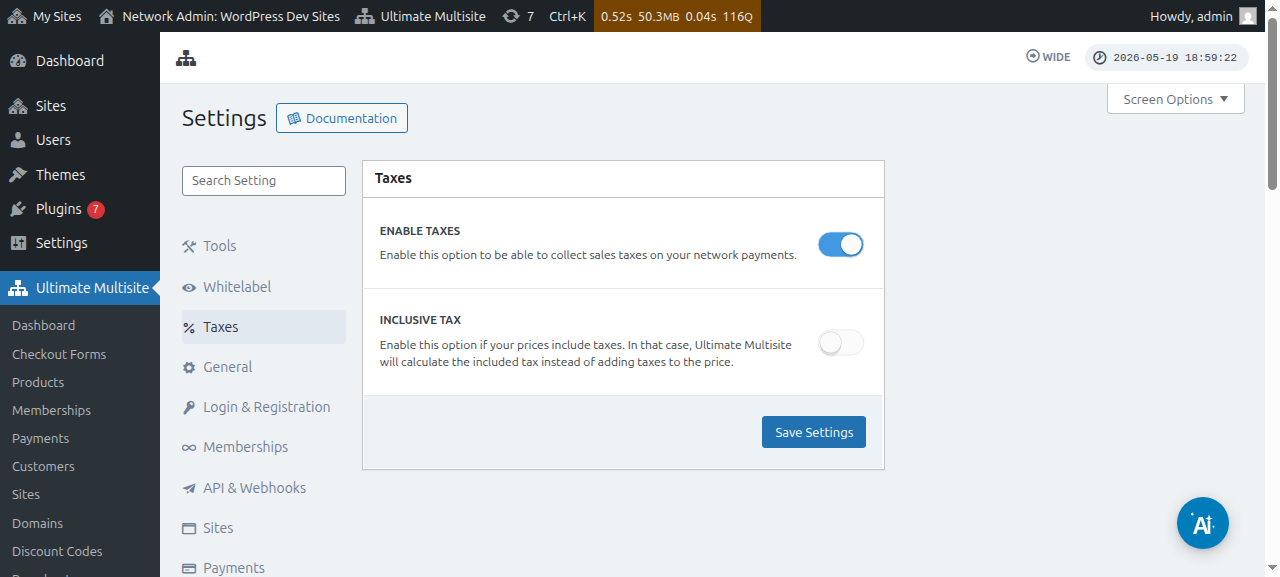
Vergi toplama standart olaraq aktiv deyil. Onu aktivləşdirmək üçün Ultimate Multisite > Settings > Taxes bölməsinə keçməli və Enable Taxes ayarını aktivləşdirmək üçün keçidi dəyişməlisiniz.
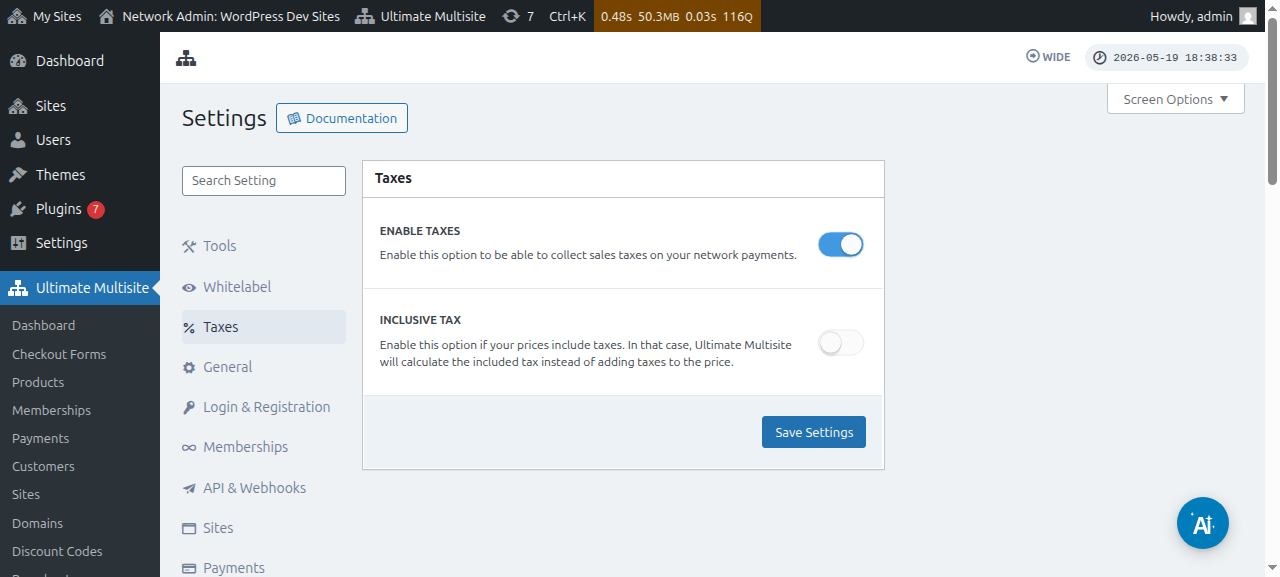
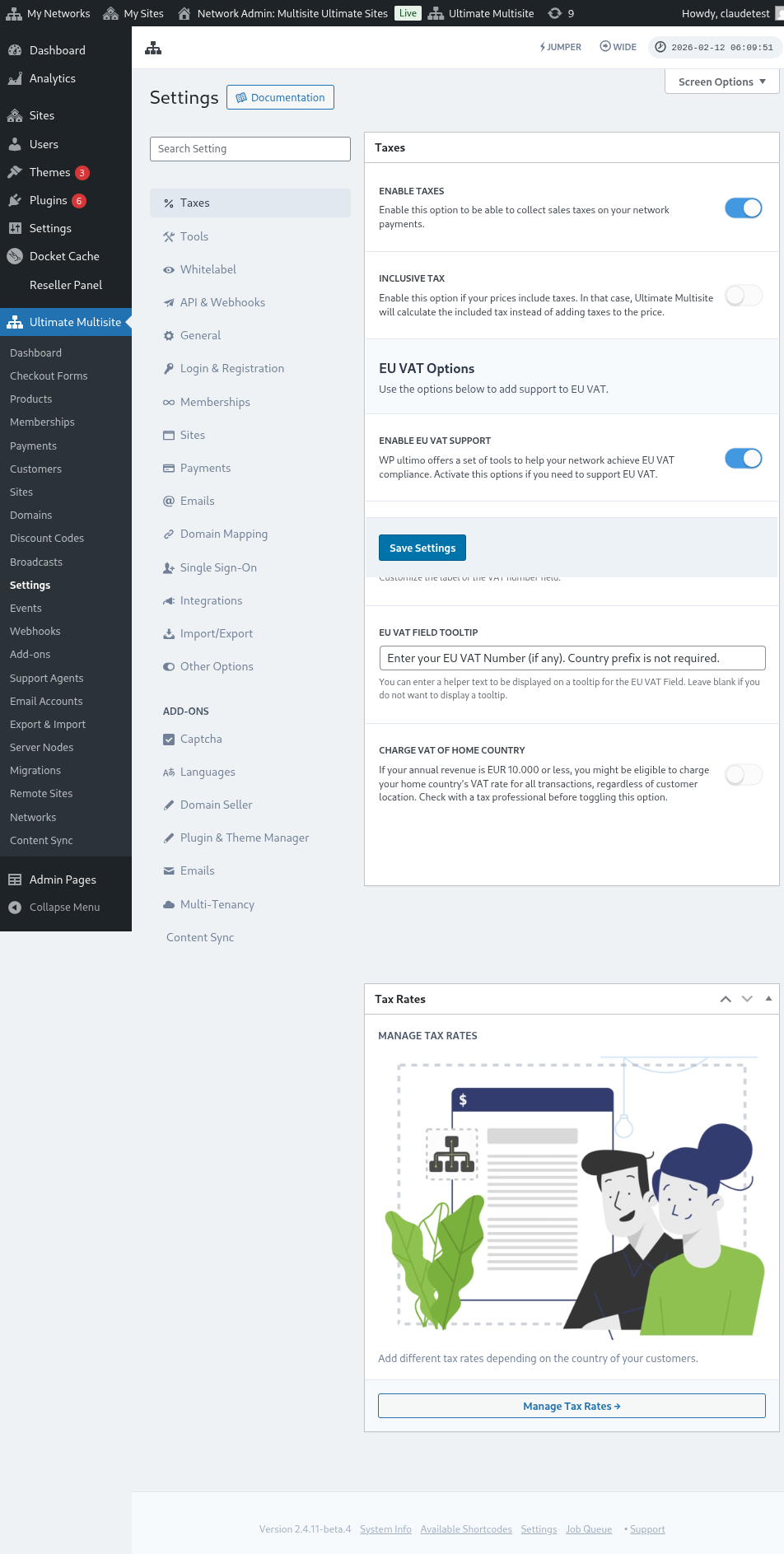
Vergi ayarları səhifəsinin tam görünüşü belədir:
Ayrı-ayrı məhsullar üçün vergi ayarlarına da baxa bilərsiniz:
Vergi xaric vs. Vergi daxil
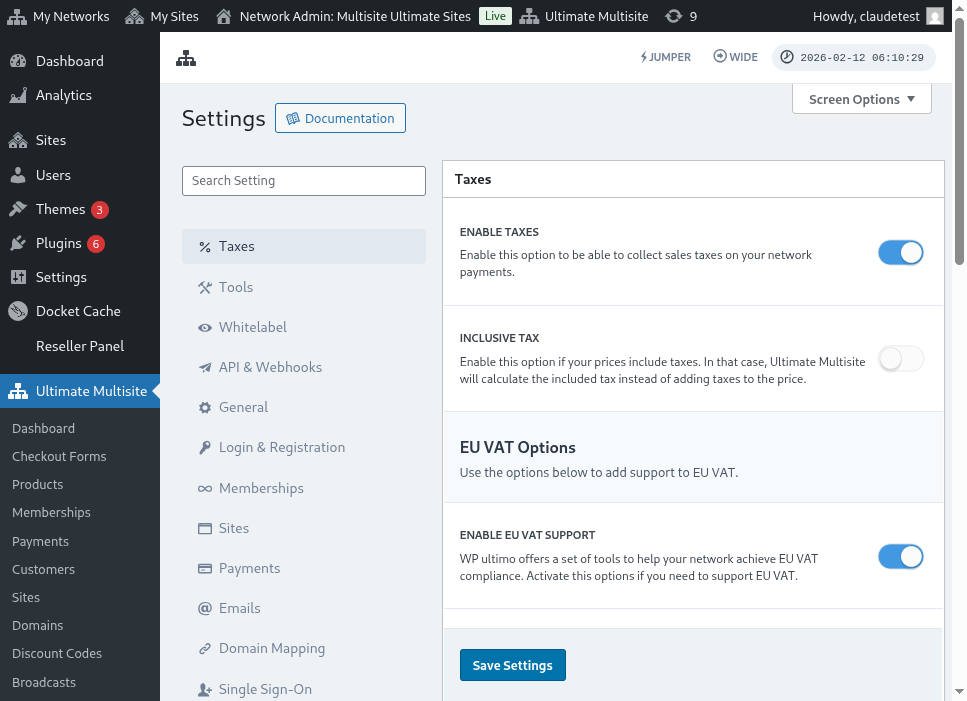
Standart olaraq, bütün məhsul qiymətləriniz vergi xaricdir, yəni vergilər məhsulun qiymətinə daxil deyil. Müəyyən bir alış üçün müştərinin vergi ödəməli olduğunu müəyyən etsək, vergiləri ara cəmin üzərinə əlavə edəcəyik.
Vergilərin məhsulunuzun qiymətinə daxil olmasını istəyirsinizsə, bunu Inclusive Tax ayarını aktivləşdirərək edə bilərsiniz.
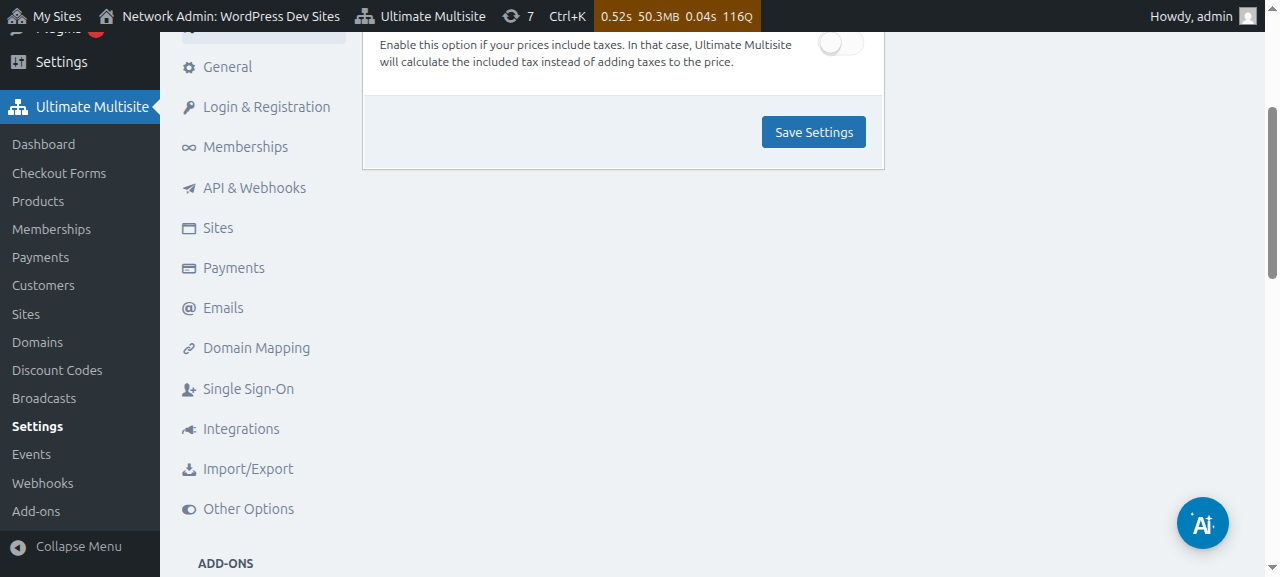
Etdiyiniz dəyişiklikləri yadda saxlamağı unutmayın.
Vergi Dərəcələrinin Yaradılması
Tax Collection aktivləşdirildikdən sonra vergi dərəcələri redaktorumuzdan istifadə edərək konkret məkanlar üçün vergi dərəcələri yaratmalısınız.
Redaktora Tax ayarları səhifəsinin yan panelindəki Manage Tax Rates düyməsinə klikləməklə daxil ola bilərsiniz.
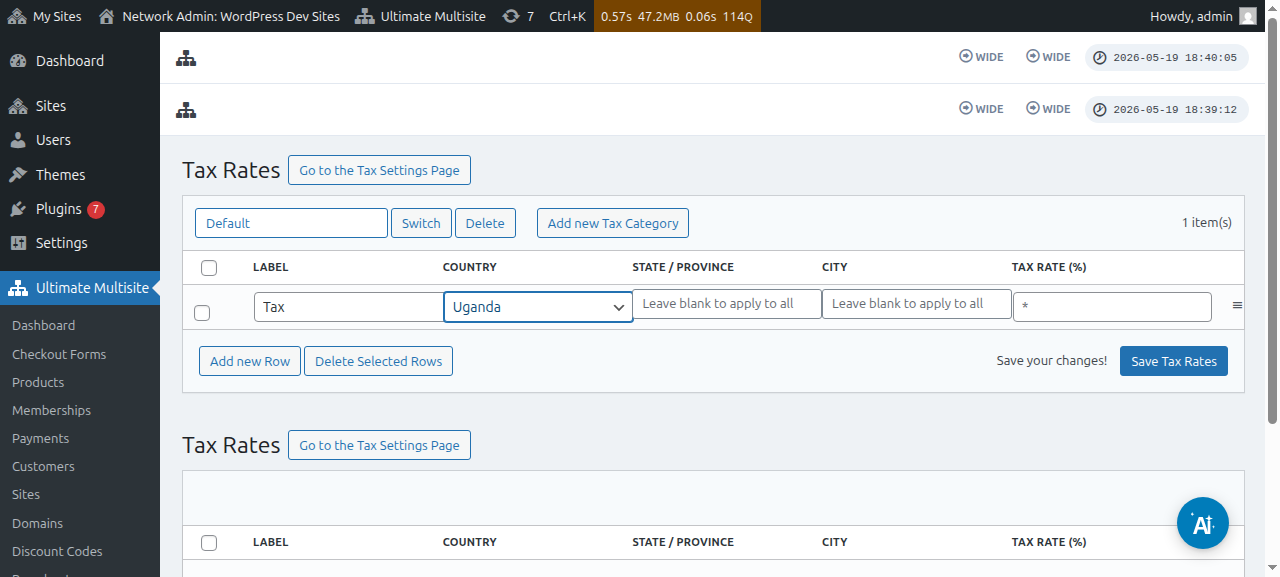
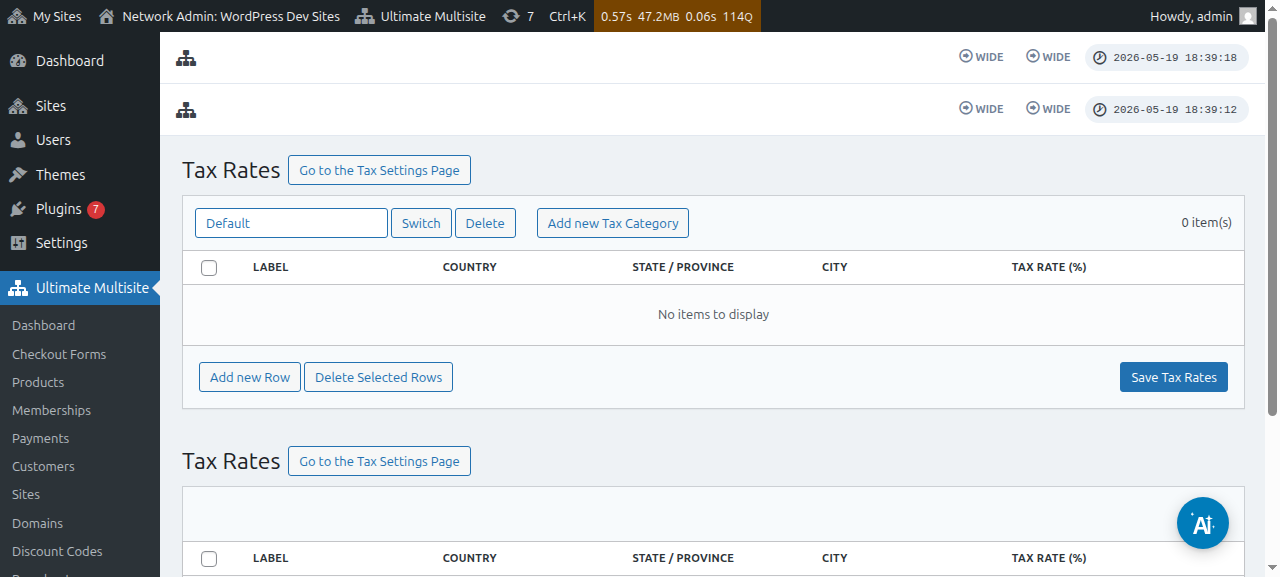
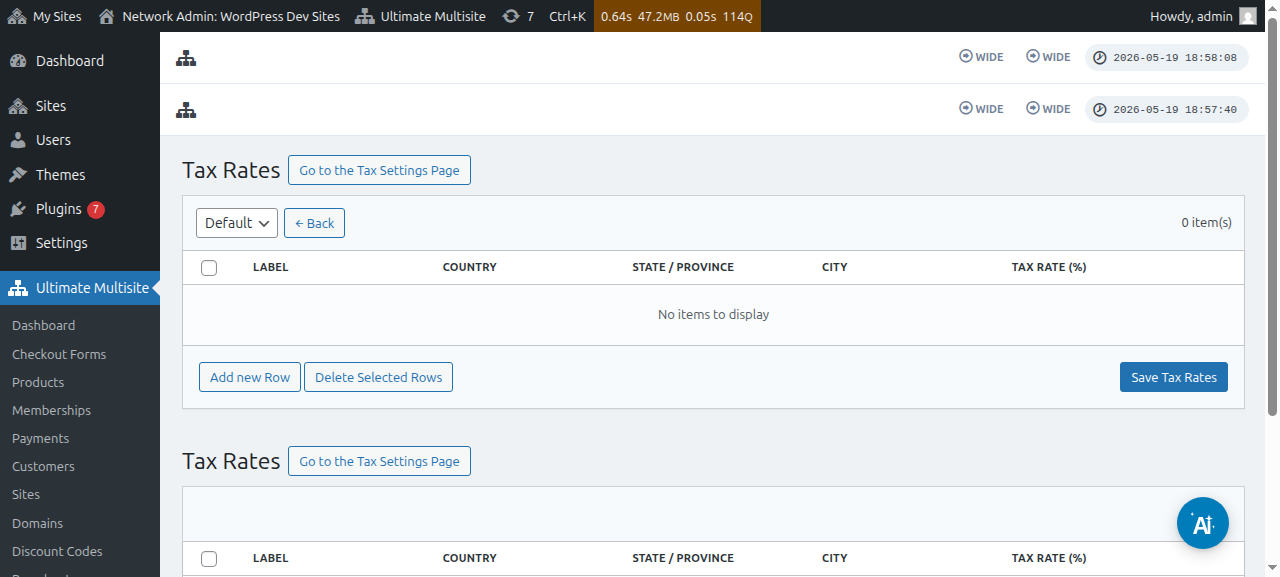
Vergi dərəcələri redaktoru səhifəsində Add new Row düyməsinə klikləməklə yeni Tax Rates əlavə edə bilərsiniz.
Hər vergi dərəcəsinə bir başlıq verməlisiniz (fakturalarda istifadə olunur). Sonra bu verginin tutulacağı ölkəni (məcburi), ştatı, və şəhəri (hər ikisi ixtiyari) seçə bilərsiniz. Sonda vergi dərəcəsini faizlə əlavə edin.
Vergi Kateqoriyaları
Müxtəlif növ məhsullar üçün fərqli vergi dərəcələri əlavə etmək məqsədilə bir neçə Tax Categories də yarada bilərsiniz.
Add new Tax Category düyməsinə klikləyin, sonra kateqoriyanızın adını yazın və Create düyməsini basın.
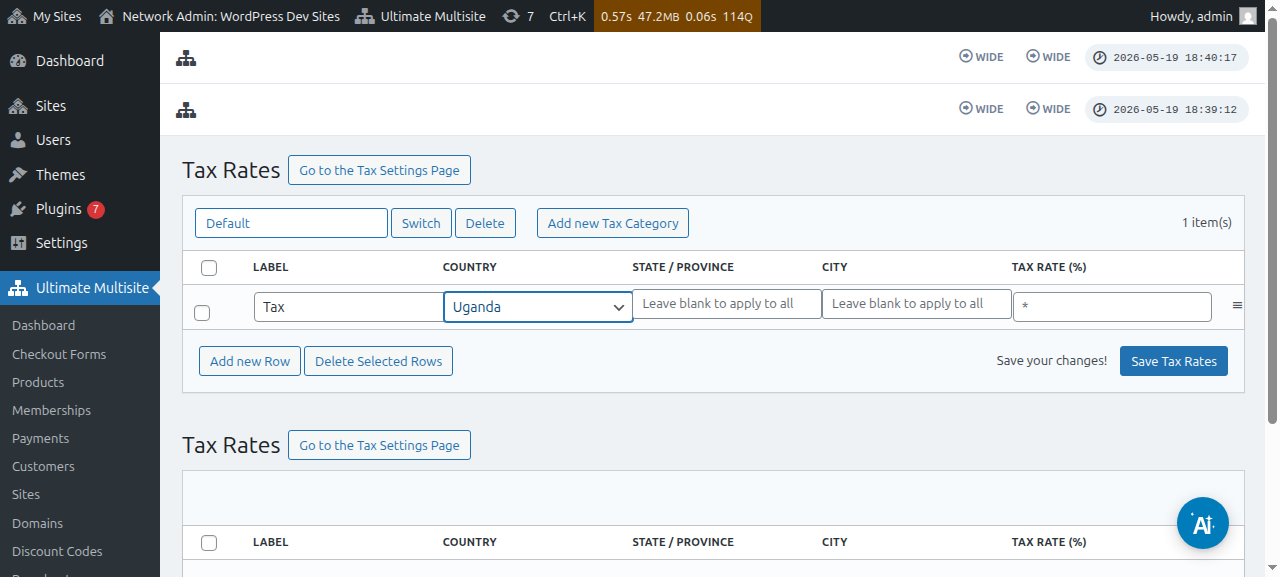
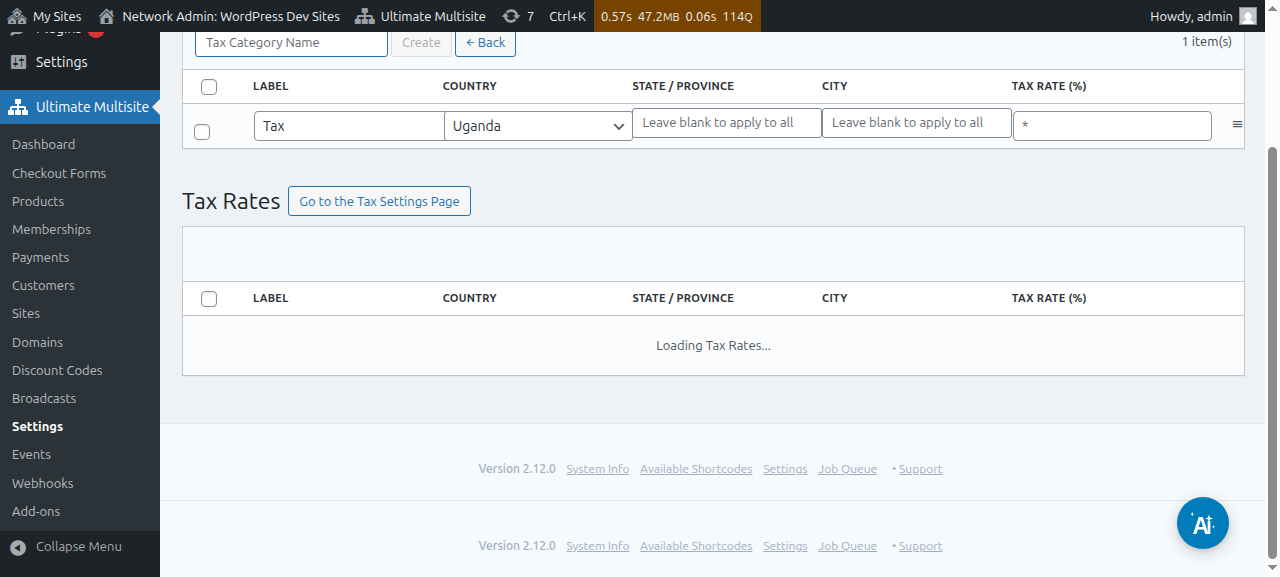
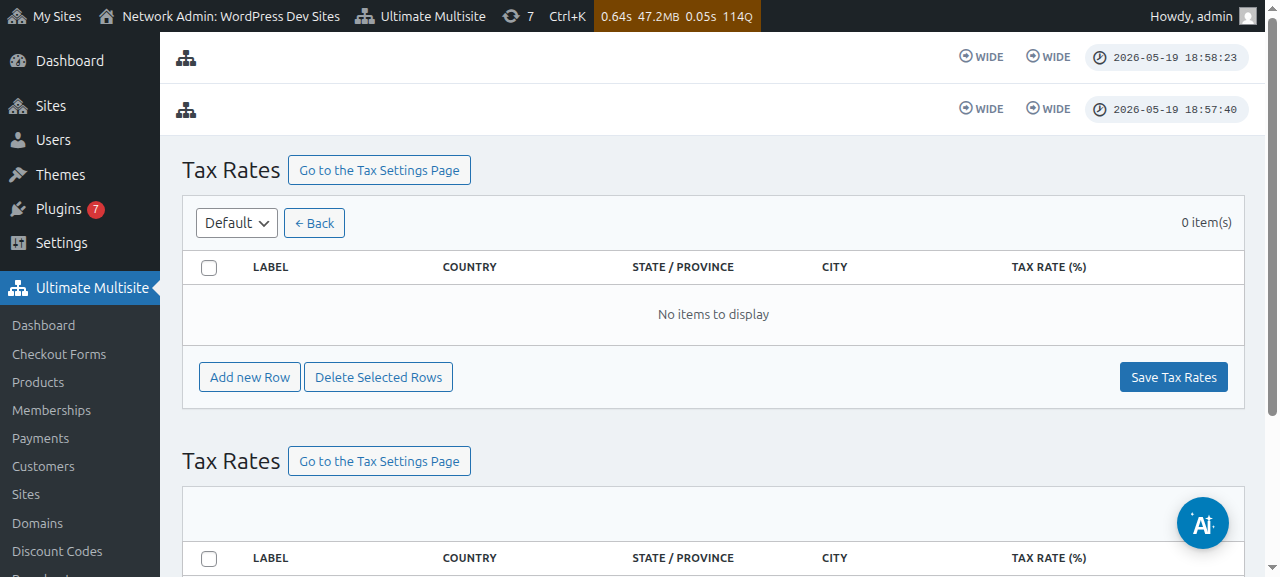
Kateqoriyalar arasında gəzmək üçün Switch düyməsinə klikləyin və yeni vergilər əlavə etmək istədiyiniz kateqoriyanı seçin.
Müəyyən bir məhsul üçün vergi kateqoriyasını Product edit page bölməsinə, sonra isə Taxes tabına keçərək təyin edə bilərsiniz.
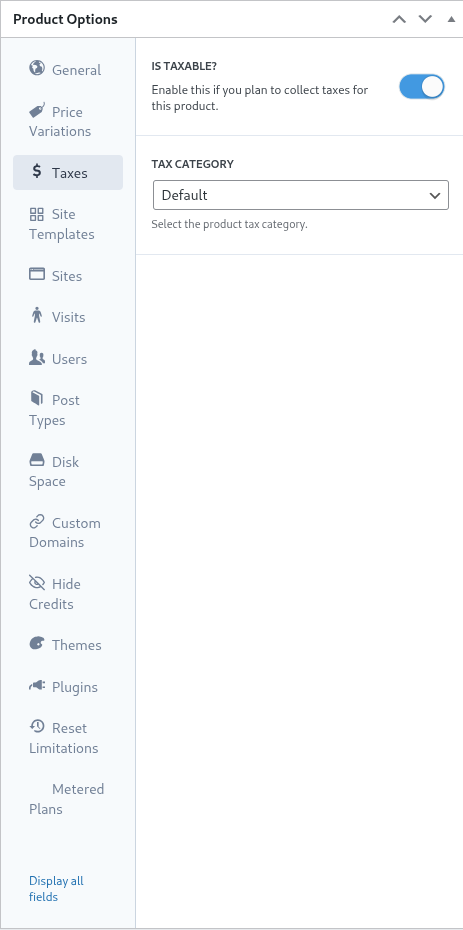
Eyni ekranda, Ultimate Multisite-a həmin məhsul üzrə vergi toplamamalı olduğunu bildirmək üçün Is Taxable? keçidini söndürə bilərsiniz.
Avropa VAT Dəstəyi
Daha əvvəl qeyd edildiyi kimi, Avropa VAT qaydalarına görə əlavə tələbləri olan AB-dəki müştərilər üçün əlçatan bir add-on-umuz var.
VAT alətlərimiz bir neçə vacib məsələdə kömək edir:
-
AB VAT dərəcələrinin asan yüklənməsi;
-
VAT nömrəsinin toplanması və doğrulanması - və VAT-dan azad qurumlar üçün əks ödəniş tətbiqi (məsələn, etibarlı VAT nömrəsi olan şirkətlər);
Həmin add-on-u quraşdırmaq üçün Ultimate Multisite > Settings bölməsinə keçin və sonra yan paneldəki Check our Add-ons linkinə klikləyin.
Add-ons səhifəmizə yönləndiriləcəksiniz. Orada Ultimate Multisite VAT add-on axtarıb quraşdıra bilərsiniz.
Sonra Network Admin > Plugins bölməsinə keçin və həmin add-on-u bütün şəbəkə üzrə aktivləşdirin.
Tax Settings tab-ına qayıtsanız, yeni seçimlərin mövcud olduğunu görəcəksiniz. Yeni VAT alətlərini aktivləşdirmək üçün Enable VAT Support seçimini aktivləşdirin. Ayarlarınızı yadda saxlamağı unutmayın!
VAT Vergi Dərəcələrinin Çəkilməsi
İnteqrasiyamızın əlavə etdiyi alətlərdən biri AB üzv dövlətləri üçün vergi dərəcələrini yükləmək imkanıdır. Bu, EU VAT dəstəyi aktivləşdirildikdən sonra vergi dərəcələri redaktoru səhifəsinə daxil olmaqla edilə bilər.
Səhifənin aşağı hissəsində VAT çəkmə seçimlərini görəcəksiniz. Dərəcə növünü seçib Update EU VAT Rates düyməsinə kliklədikdə, hər bir AB üzv dövləti üçün vergi dərəcələri çəkiləcək və cədvəl avtomatik doldurulacaq. Sonra yalnız onu yadda saxlamağınız lazımdır.
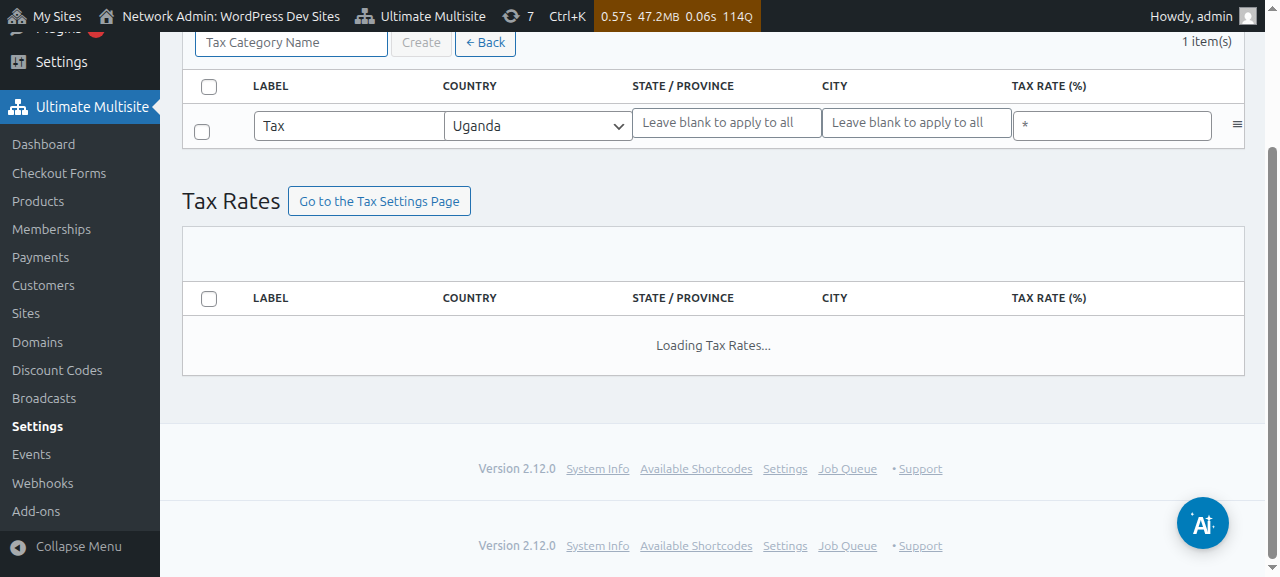
Dəyərləri çəkdikdən sonra onları redaktə də edə bilərsiniz. Bunu etmək üçün sadəcə lazım olan cədvəl sətrini redaktə edin və yeni dəyərləri yadda saxlamaq üçün klikləyin.
VAT Doğrulaması
VAT dəstəyi aktiv olduqda, Ultimate Multisite checkout formasına, billing address sahəsinin altına əlavə bir sahə əlavə edəcək. Sahə yalnız AB-də yerləşən müştərilər üçün görünəcək.
Ultimate Multisite daha sonra VAT nömrəsini yoxlayacaq və əgər etibarlı olduğu təsdiqlənərsə, reverse charge mexanizmi tətbiq ediləcək və həmin sifarişdə vergi dərəcəsi 0% olaraq təyin ediləcək.