Práce s daněmi
Ultimate Multisite má modul pro výběr daní zabudovaný v našem hlavním pluginu, takže pokud potřebujete vybírat prodejní daně u svých plánů, balíčků a služeb, můžete to snadno udělat bez nutnosti instalovat jakékoli doplňky.
Pro společnosti sídlící v Evropě nabízíme doplněk, který přidává nástroje a funkce pro lepší podporu souladu s VAT.
Ultimate Multisite za vás nepodává ani neodvádí daně vládním úřadům; jednoduše vám pomáháme vybrat příslušné daně v okamžiku transakce. Daně budete stále muset odvést sami.
Povolení výběru daní
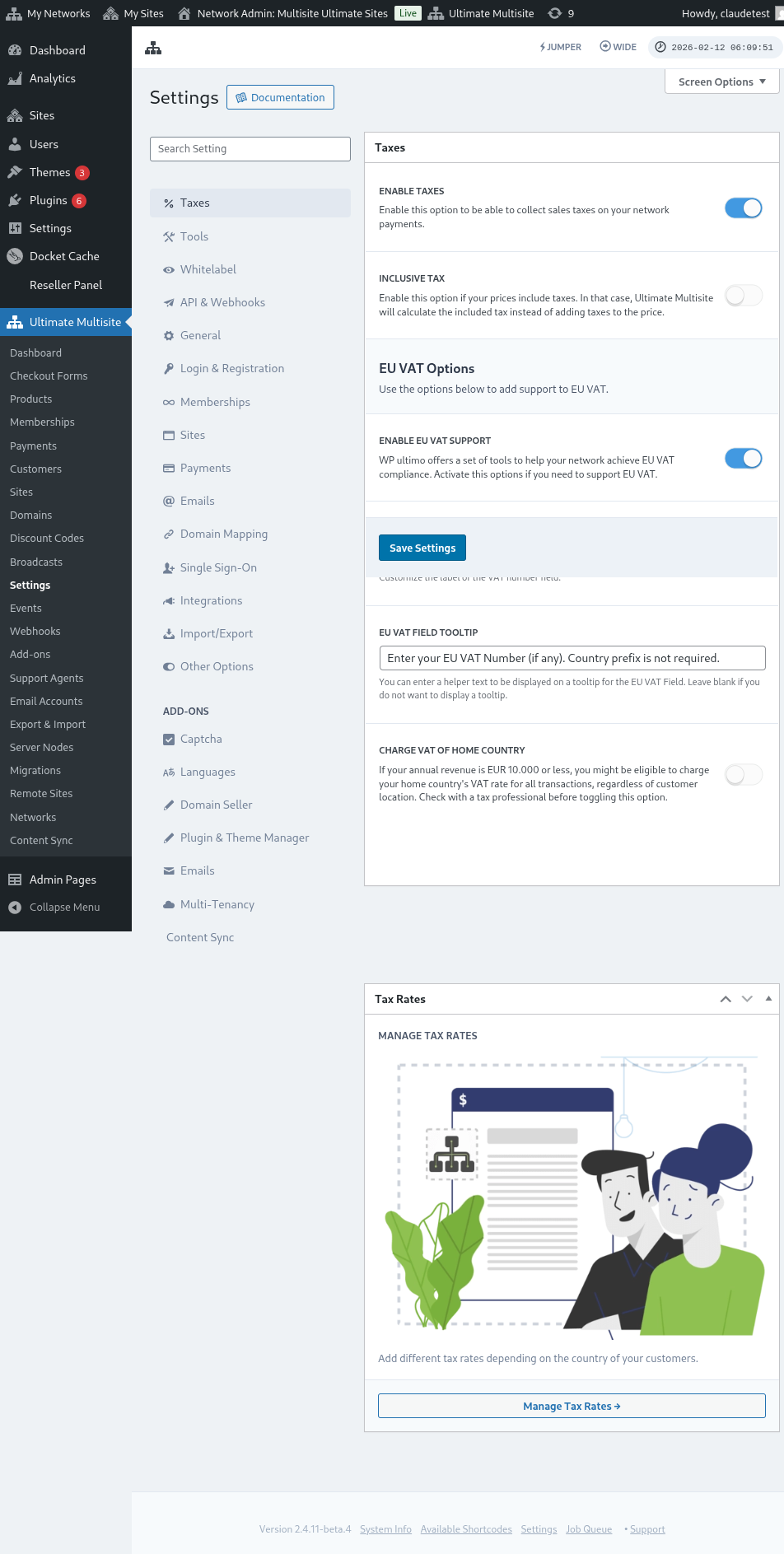
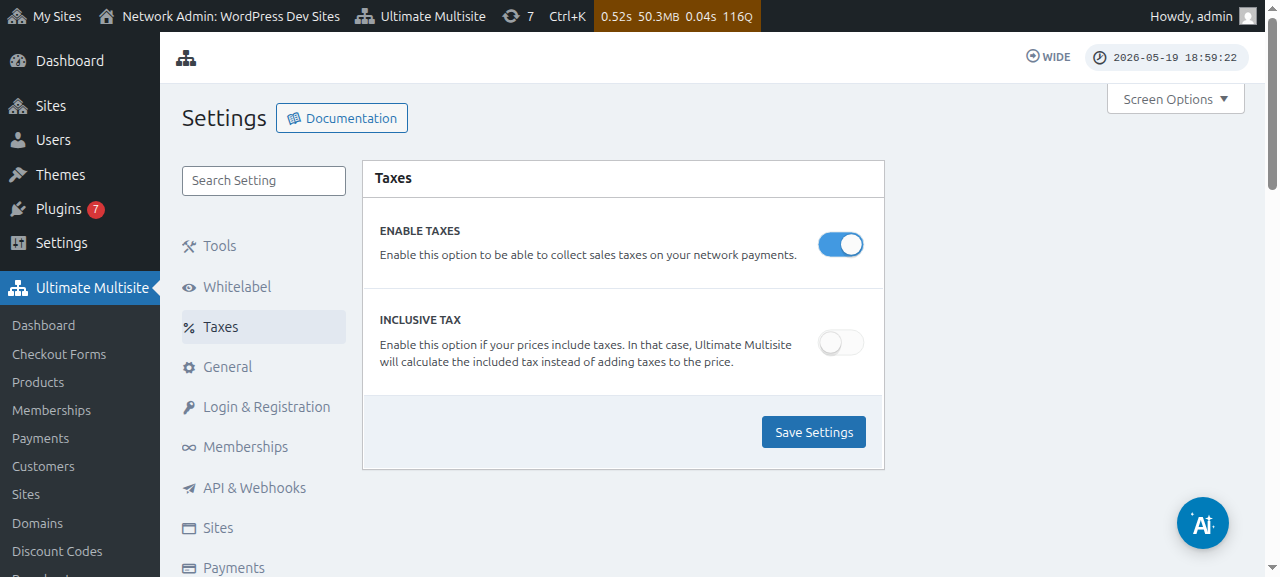
Výběr daní není ve výchozím nastavení povolen. Chcete-li jej povolit, musíte přejít na Ultimate Multisite > Nastavení > Daně a přepínačem povolit nastavení Povolit daně.
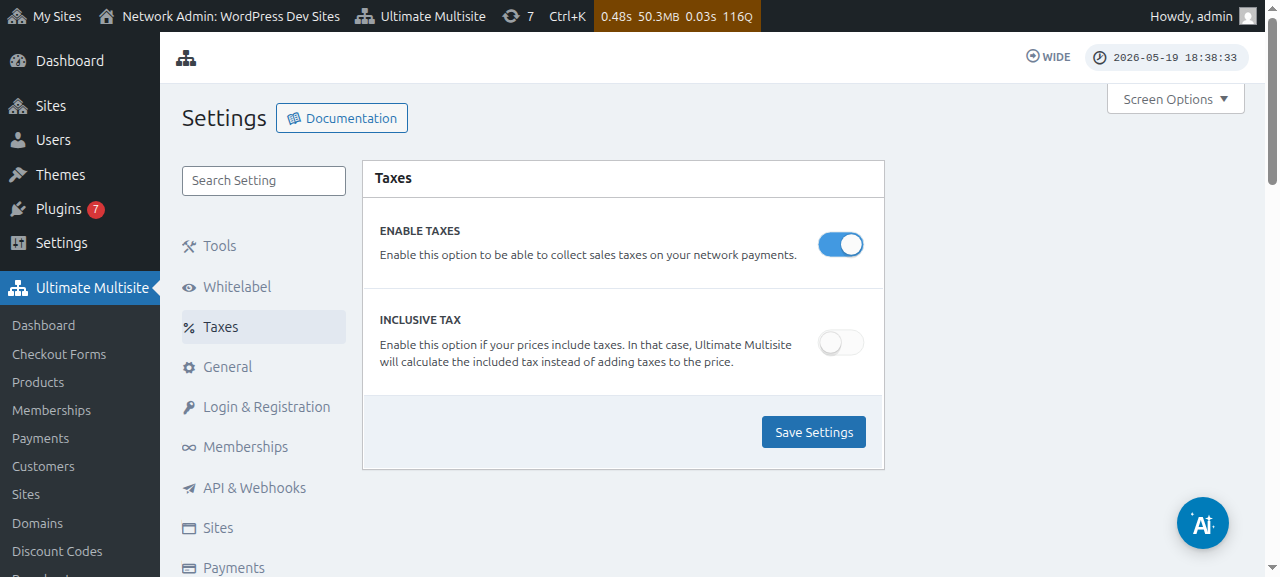
Zde je úplný pohled na stránku nastavení daní:
Můžete také zobrazit nastavení daní pro jednotlivé produkty:
Bez daně vs. včetně daně
Ve výchozím nastavení jsou všechny ceny vašich produktů bez daně, což znamená, že daně nejsou zahrnuty v ceně produktu. Pokud určíme, že zákazník má z daného nákupu zaplatit daně, přidáme daně navíc k mezisoučtu.
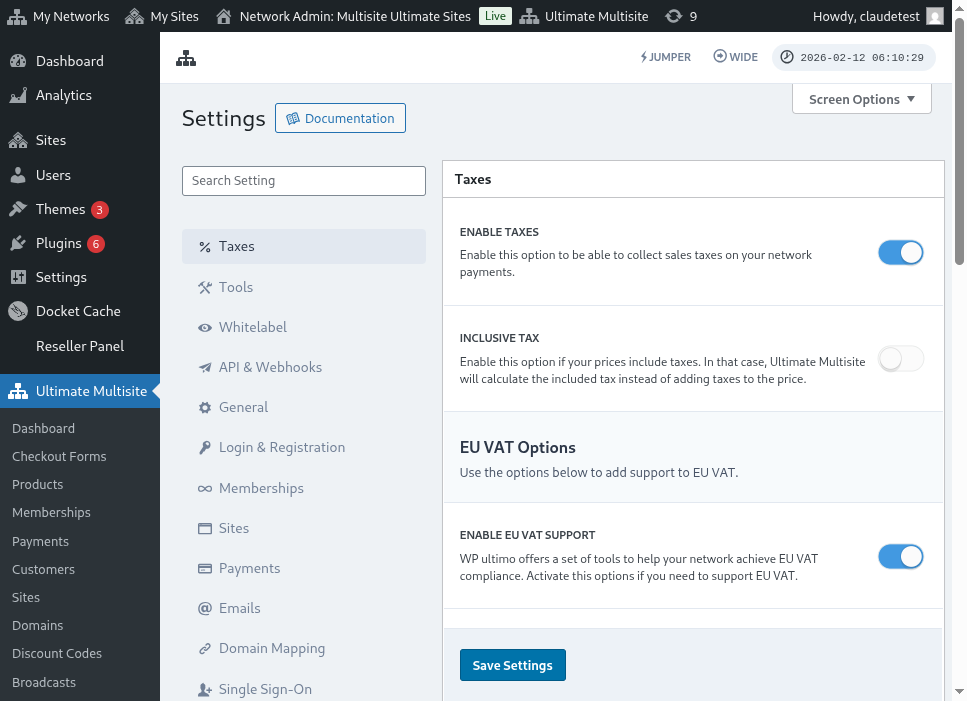
Pokud dáváte přednost tomu, aby byly daně zahrnuty v ceně vašeho produktu, můžete to udělat povolením nastavení Včetně daně.
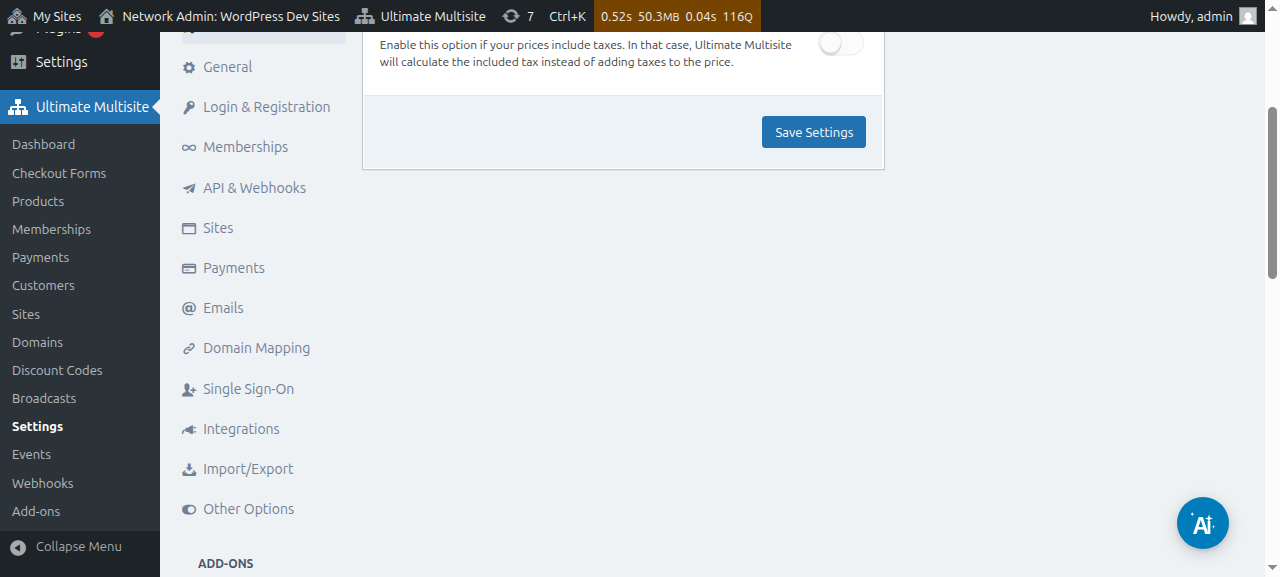
Nezapomeňte změny, které jste provedli, uložit.
Vytváření daňových sazeb
Po povolení výběru daní budete muset vytvořit daňové sazby pro konkrétní lokality pomocí našeho editoru daňových sazeb.
K editoru se dostanete kliknutím na tlačítko Spravovat daňové sazby v postranním panelu stránky nastavení daní.
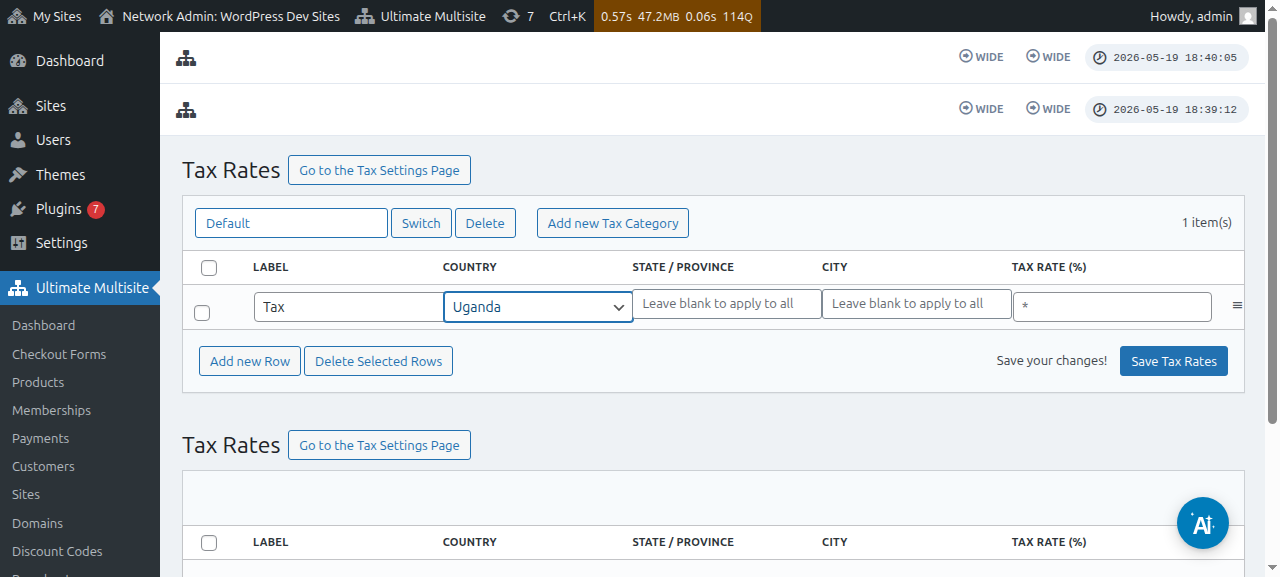
Na stránce editoru daňových sazeb můžete přidávat nové daňové sazby kliknutím na tlačítko Přidat nový řádek.
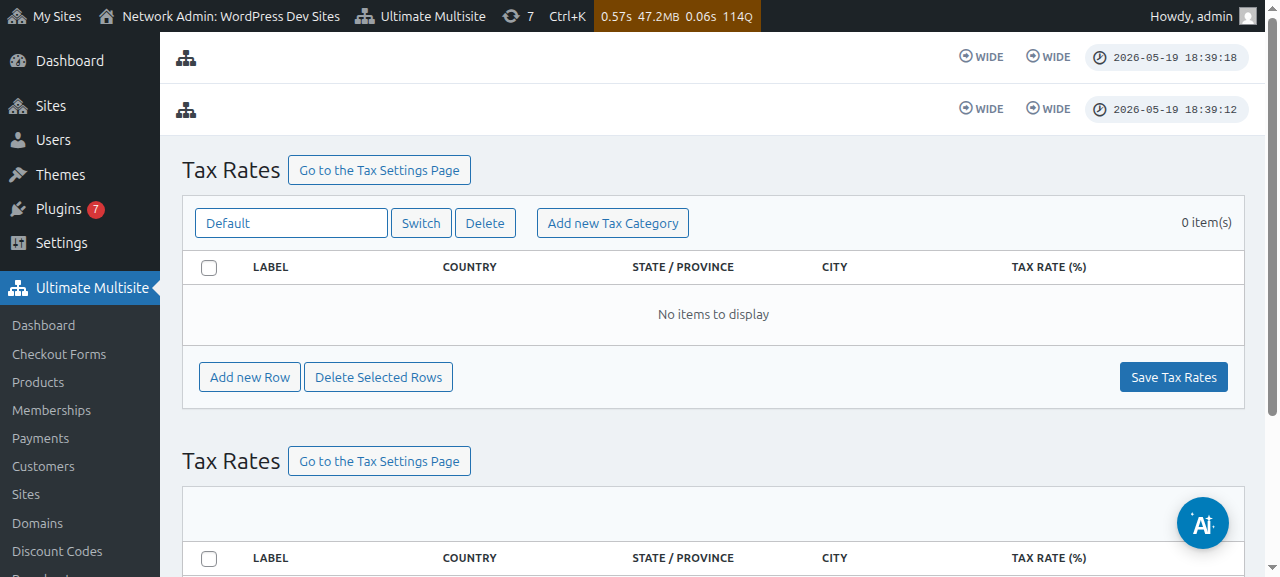
Každé daňové sazbě budete muset dát název (používá se na fakturách). Poté můžete zvolit zemi (povinné), stát/region, a město (obojí volitelné), kde bude tato daň účtována. Nakonec přidejte daňovou sazbu v procentech.
Daňové kategorie
Můžete také vytvořit více daňových kategorií a přidat různé daňové sazby pro různé druhy produktů.
Klikněte na Přidat novou daňovou kategorii , poté napište název své kategorie a stiskněte Vytvořit.
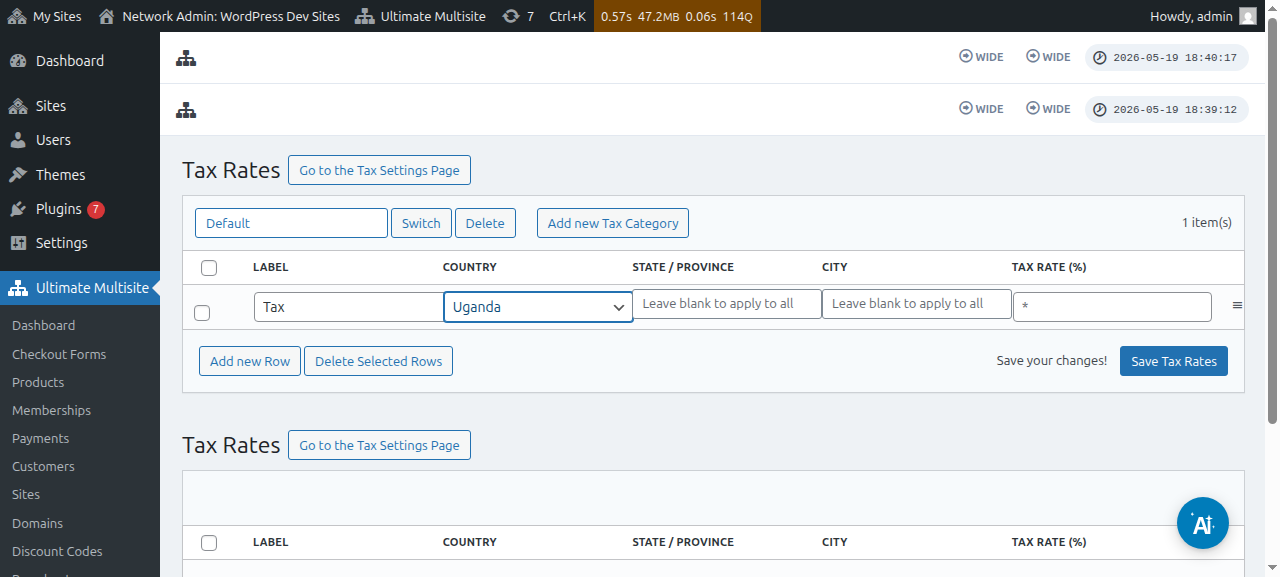
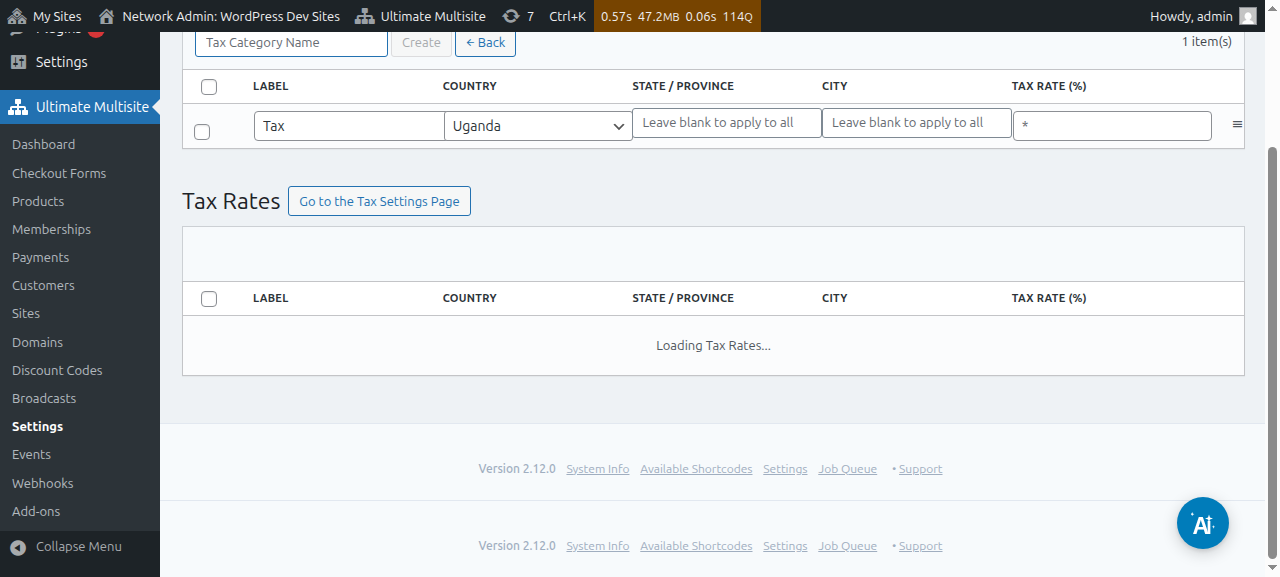
Chcete-li procházet kategorie, klikněte na Přepnout a vyberte kategorii, do které chcete přidat nové daně.
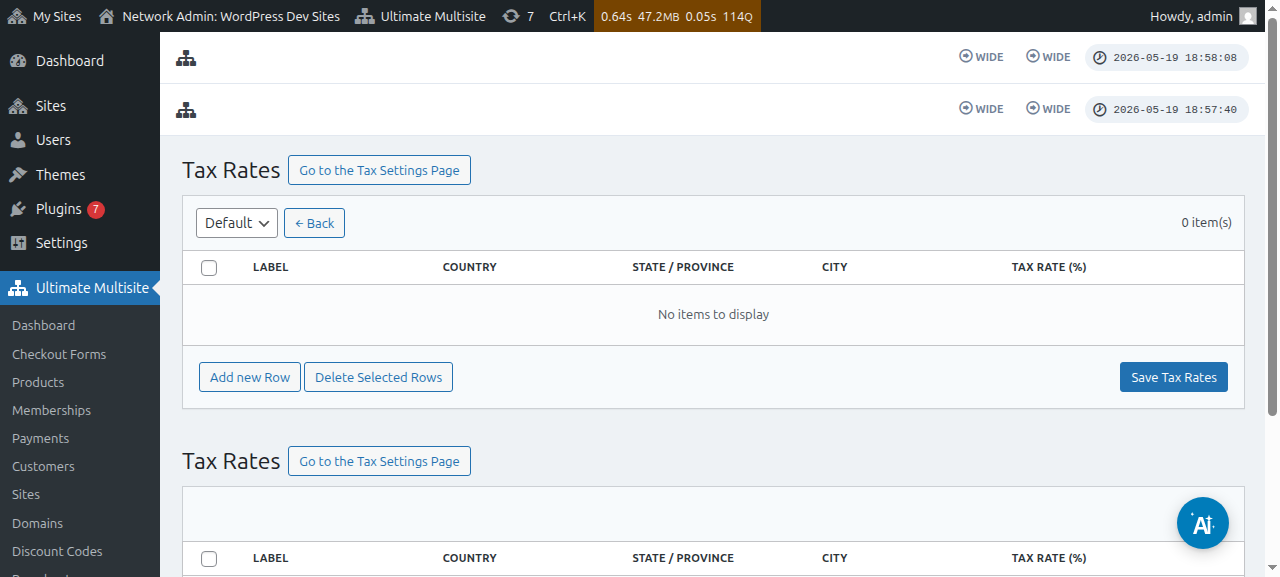
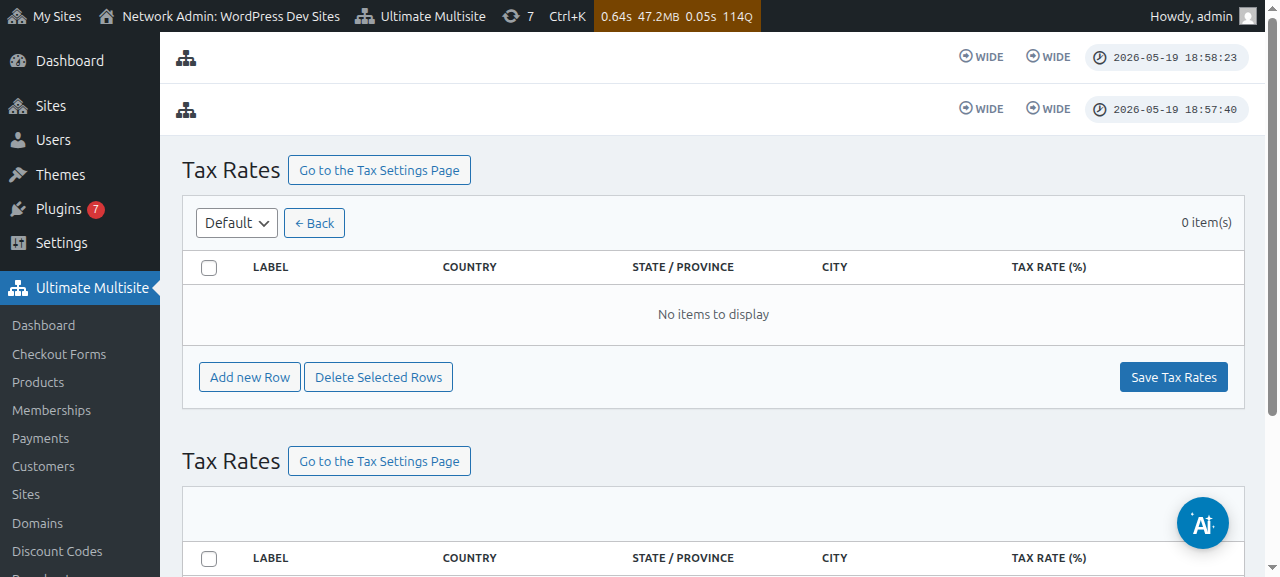
Daňovou kategorii pro konkrétní produkt můžete nastavit tak, že přejdete na stránku úprav produktu a poté na kartu Daně.
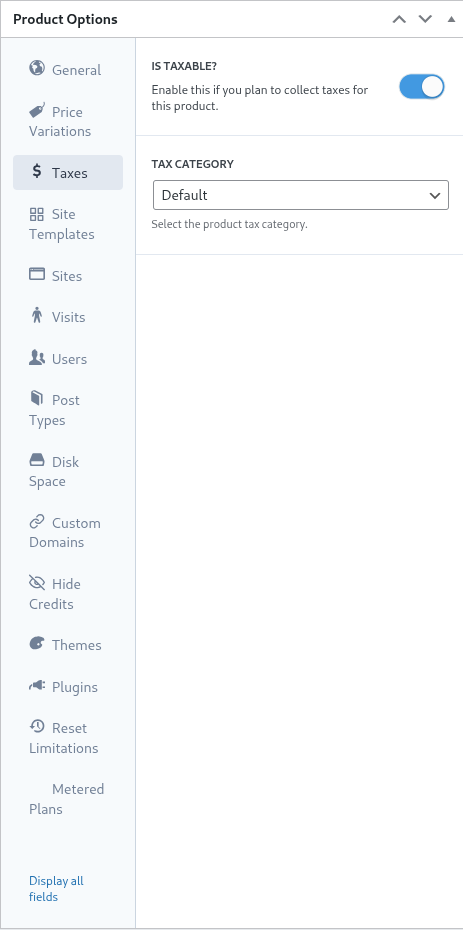
Na stejné obrazovce můžete vypnout přepínač Je zdanitelný?, abyste Ultimate Multisite dali vědět, že u daného produktu nemá vybírat daně.
Podpora evropského VAT
Jak bylo zmíněno dříve, máme k dispozici doplněk pro zákazníky v EU, kteří mají další požadavky kvůli evropským předpisům o VAT.
Naše nástroje pro VAT pomáhají s několika důležitými věcmi:
-
Snadné načítání sazeb EU VAT;
-
Sběr a ověřování VAT čísla – a reverse charging pro subjekty osvobozené od VAT (například společnosti s platnými VAT čísly);
Chcete-li tento doplněk nainstalovat, přejděte na Ultimate Multisite > Nastavení a poté klikněte na odkaz Podívejte se na naše doplňky v postranním panelu.
Budete přesměrováni na naši stránku doplňků. Tam můžete vyhledat doplněk Ultimate Multisite VAT a nainstalovat jej.
Poté přejděte na Network Admin > Pluginy a aktivujte tento doplněk pro celou síť.
Pokud se vrátíte na kartu Nastavení daní , uvidíte nové dostupné možnosti. Zapněte možnost Povolit podporu VAT, abyste povolili nové nástroje pro VAT. Nezapomeňte svá nastavení uložit!
Načítání daňových sazeb VAT
Jedním z nástrojů, které naše integrace přidává, je možnost načíst daňové sazby pro členské státy EU. To lze provést návštěvou stránky editoru daňových sazeb po povolení podpory EU VAT.
Ve spodní části stránky uvidíte možnosti načítání VAT. Výběr typu sazby a kliknutí na tlačítko Aktualizovat sazby EU VAT načte a automaticky vyplní tabulku daňovými sazbami pro každý členský stát EU. Poté ji už stačí jen uložit.
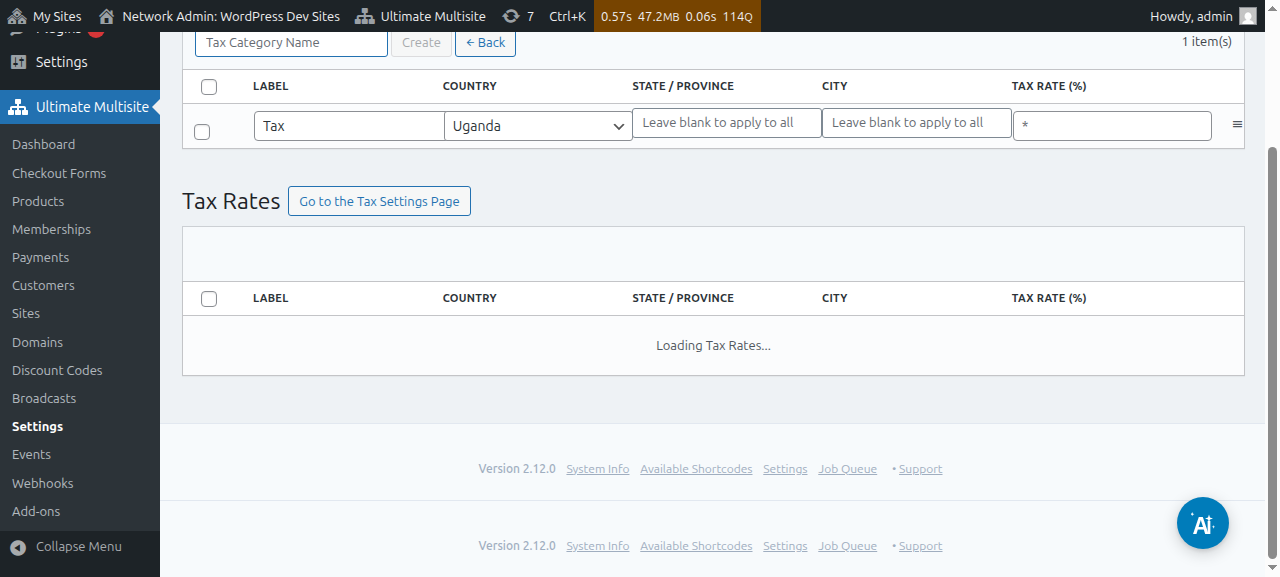
Hodnoty můžete po jejich načtení také upravit. Stačí upravit řádek tabulky, který potřebujete, a kliknutím uložit nové hodnoty.
Ověření VAT
Když je podpora VAT povolena, Ultimate Multisite přidá do formuláře pokladny další pole, pod pole fakturační adresy. Pole se zobrazí pouze zákazníkům nacházejícím se v EU.
Ultimate Multisite poté ověří VAT Number, a pokud se vrátí jako platné, uplatní se mechanismus reverse charge a sazba daně se u této objednávky nastaví na 0 %.