Nastavení ručních plateb (v2)
DŮLEŽITÁ POZNÁMKA: Tento článek se vztahuje k Ultimate Multisite verze 2.x.
Ruční platby jsou způsob, jak uživatelům nabídnout jiné platební metody, pokud pro ně není k dispozici Stripe nebo PayPal. Může jít o bankovní převod nebo jakoukoli jinou platební metodu dostupnou uživatelům lokálně.
Jak povolit ruční platby
Nastavení ruční platby je velmi snadné. Stačí ji povolit v platebních branách a zadat podrobné pokyny, jak má uživatel platbu odeslat.
Nejprve přejděte na Ultimate Multisite > Settings > Payments. Pod Payment Gateways zapněte Manual. Uvidíte, že se vám zobrazí pole Payment Instructions.
Do tohoto pole přidejte informace, které bude zákazník potřebovat k provedení platby. Může jít například o údaje k vašemu bankovnímu účtu a váš e-mail, aby vám zákazník mohl poslat potvrzení o platbě.
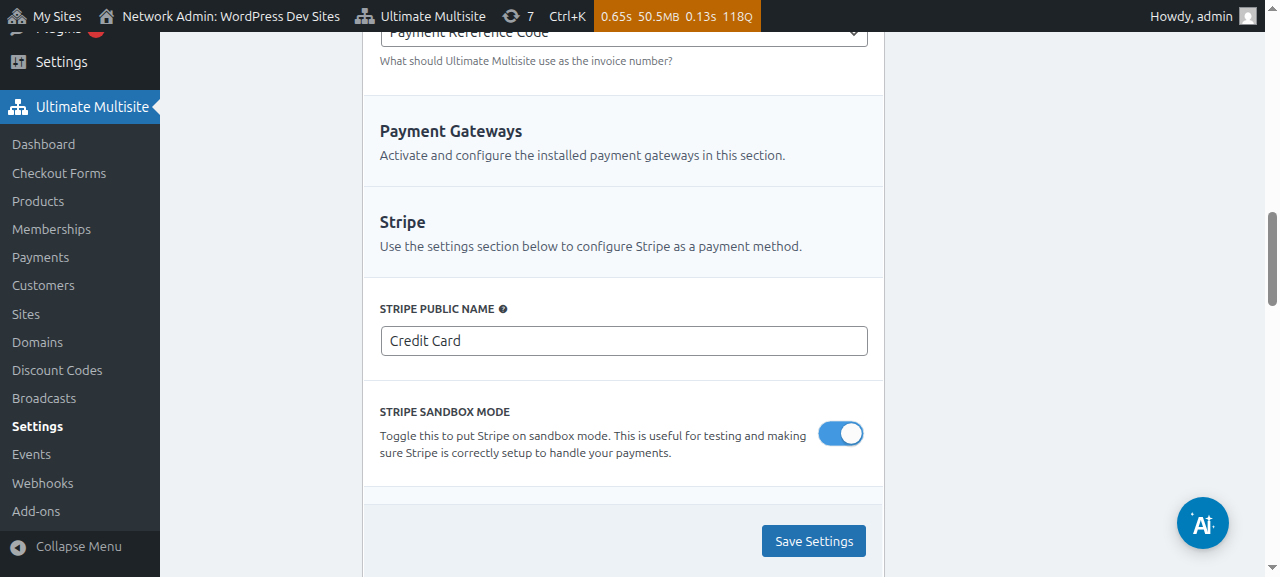
Zde je rozhraní nastavení ruční brány:

Po nastavení stačí kliknout na Save Settings a je hotovo. Když se uživatelé zaregistrují do vaší sítě, uvidí zprávu, která jim sdělí, že obdrží vaše pokyny k dokončení nákupu.

A také obdrží zprávu na vaší stránce Thank You s vašimi platebními pokyny.
Potvrzování ručních plateb
Chcete-li potvrdit ruční platbu, přejděte do nabídky Payments v levém panelu. Tam uvidíte všechny platby ve své síti a jejich podrobnosti, včetně jejich stavu. Ruční platba bude mít vždy stav Pending, dokud jej ručně nezměníte.
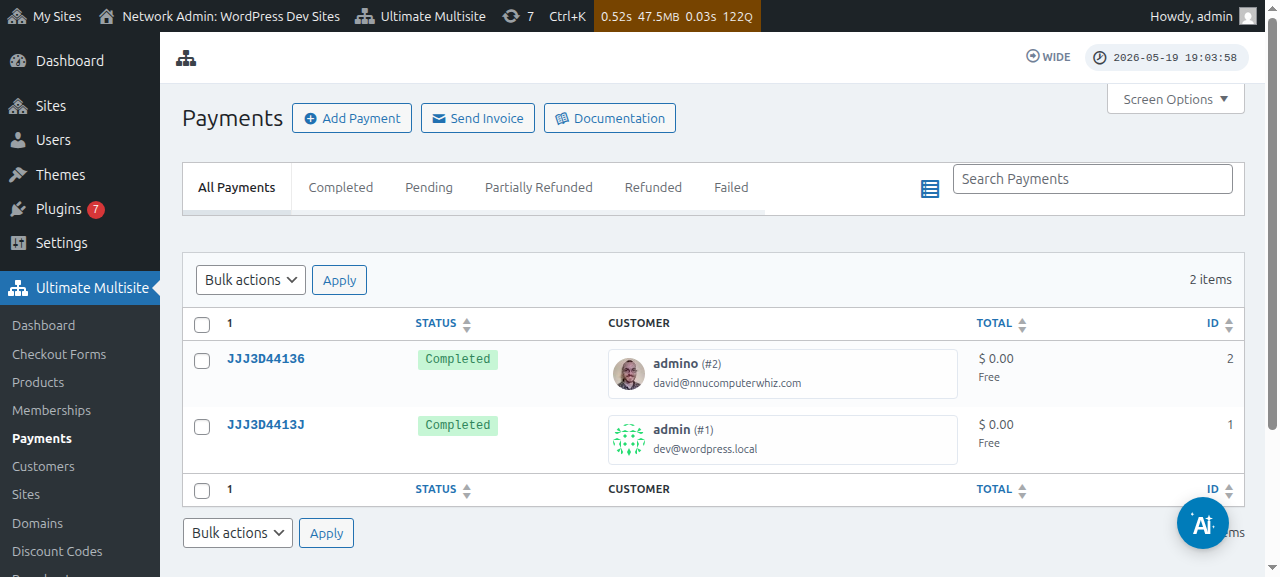
Na stránku platby vstoupíte kliknutím na referenční kód. Na této stránce máte všechny podrobnosti o čekající platbě, jako je referenční ID, produkty, časová razítka a další.
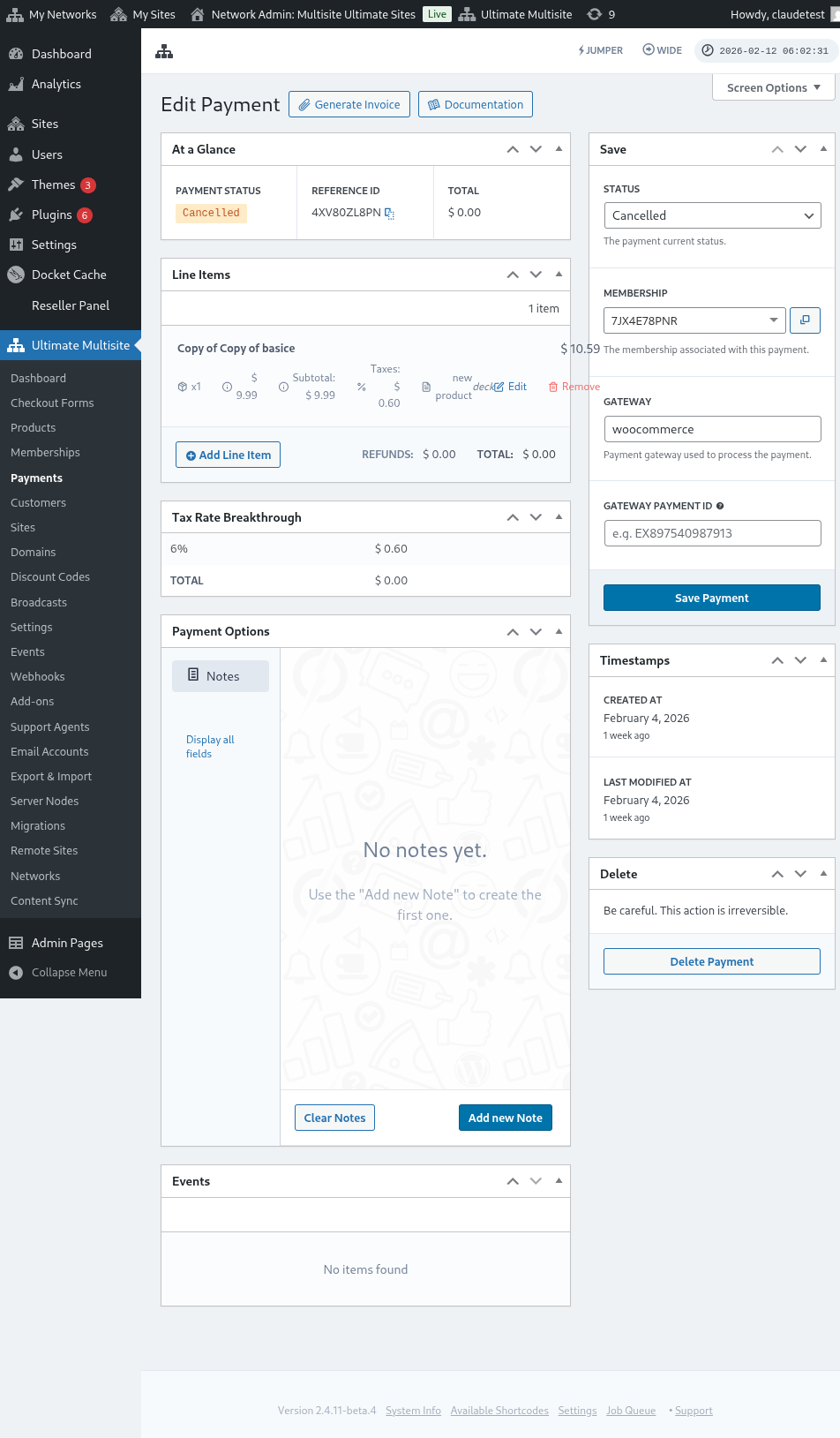
V pravém sloupci můžete změnit stav platby. Změna na Completed a zapnutí možnosti Activate Membership povolí web vašeho zákazníka a jeho členství bude aktivní.
