Postavljanje ručnih plaćanja (v2)
VAŽNA NAPOMENA: Ovaj se članak odnosi na Ultimate Multisite verziju 2.x.
Ručna plaćanja način su da ponudite druge načine plaćanja ako Stripe ili PayPal nisu dostupni vašim korisnicima. To može biti doznaka ili bankovni prijenos ili bilo koji drugi način plaćanja koji je lokalno dostupan vašim korisnicima.
Kako omogućiti ručna plaćanja
Postavljanje ručnog plaćanja vrlo je jednostavno. Samo ga trebate omogućiti pod pristupnicima za plaćanje i unijeti detaljne upute o tome kako korisnik treba poslati uplatu.
Najprije idite na Ultimate Multisite > Postavke > Plaćanja. Ispod Pristupnici za plaćanje uključite Ručno. Vidjet ćete da će se pojaviti okvir Upute za plaćanje.
U ovaj okvir dodajte informacije koje će vašem kupcu trebati za izvršenje plaćanja. To mogu biti podaci o vašem bankovnom računu i vaša e-mail adresa kako bi vam kupac mogao poslati potvrdu o uplati, na primjer.
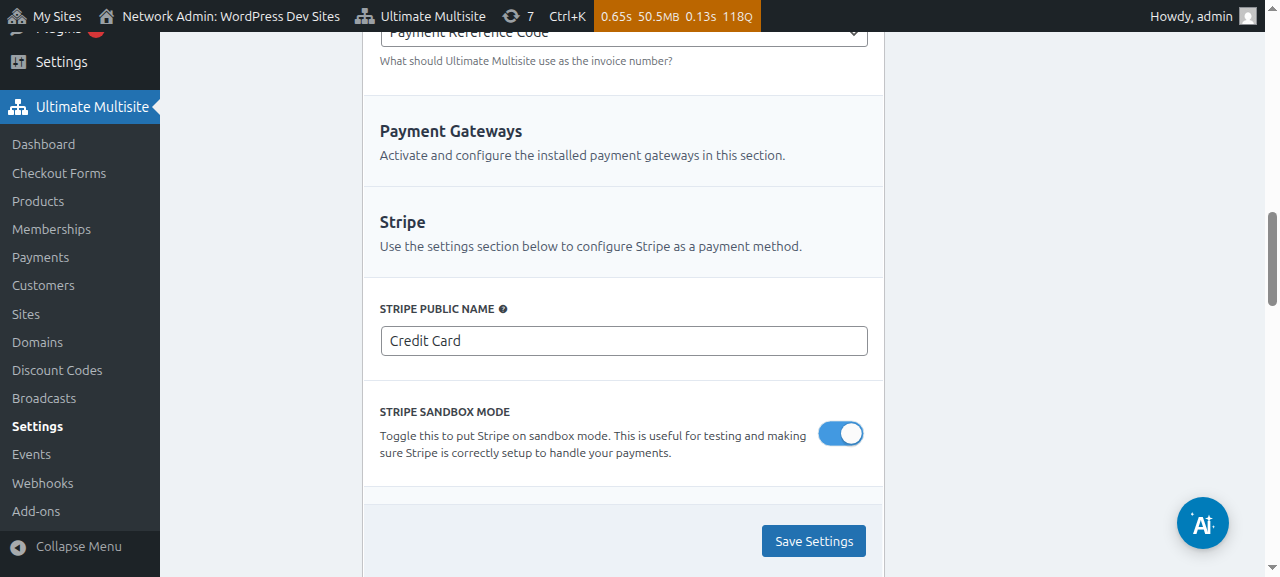
Ovo je sučelje postavki ručnog pristupnika:

Nakon postavljanja samo kliknite Spremi postavke i gotovo je. Kada se korisnici registriraju na vašu mrežu, vidjet će poruku koja im govori da će primiti vaše upute za dovršetak kupnje.

Također će primiti poruku na vašoj stranici Hvala s vašim uputama za plaćanje.
Potvrđivanje ručnih plaćanja
Da biste potvrdili ručno plaćanje, idite na izbornik Plaćanja na lijevoj traci. Tamo možete vidjeti sva plaćanja na svojoj mreži i njihove pojedinosti, uključujući njihov status. Ručno plaćanje uvijek će imati status Na čekanju dok ga ručno ne promijenite.
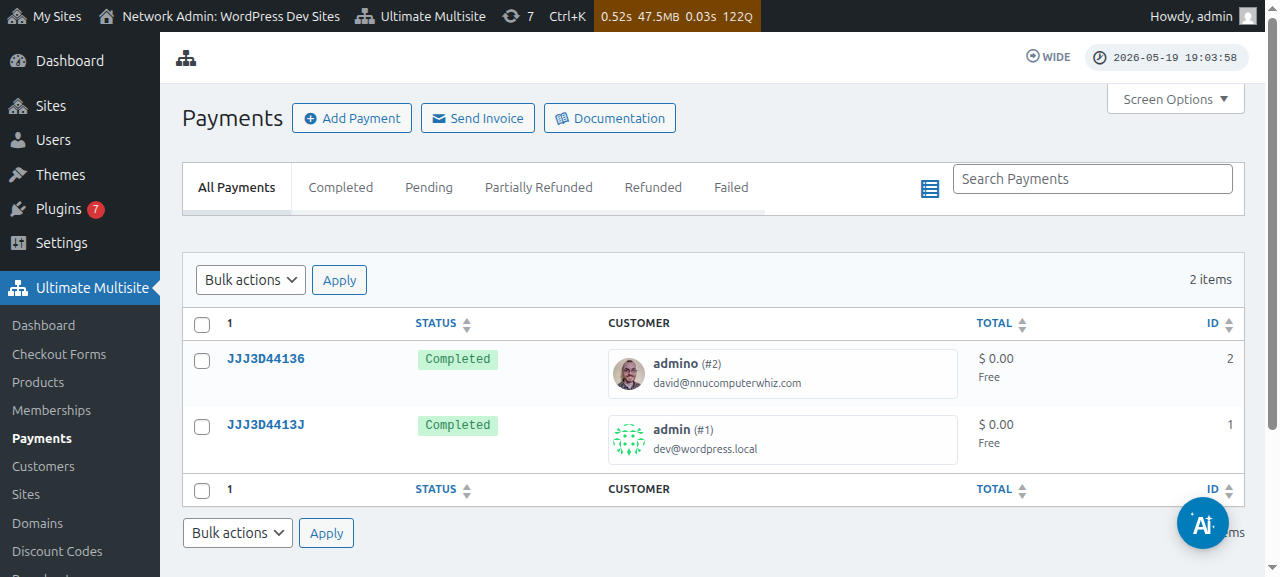
Uđite na stranicu plaćanja klikom na referentni kod. Na ovoj stranici imate sve pojedinosti plaćanja na čekanju, kao što su referentni ID, proizvodi, vremenske oznake i drugo.
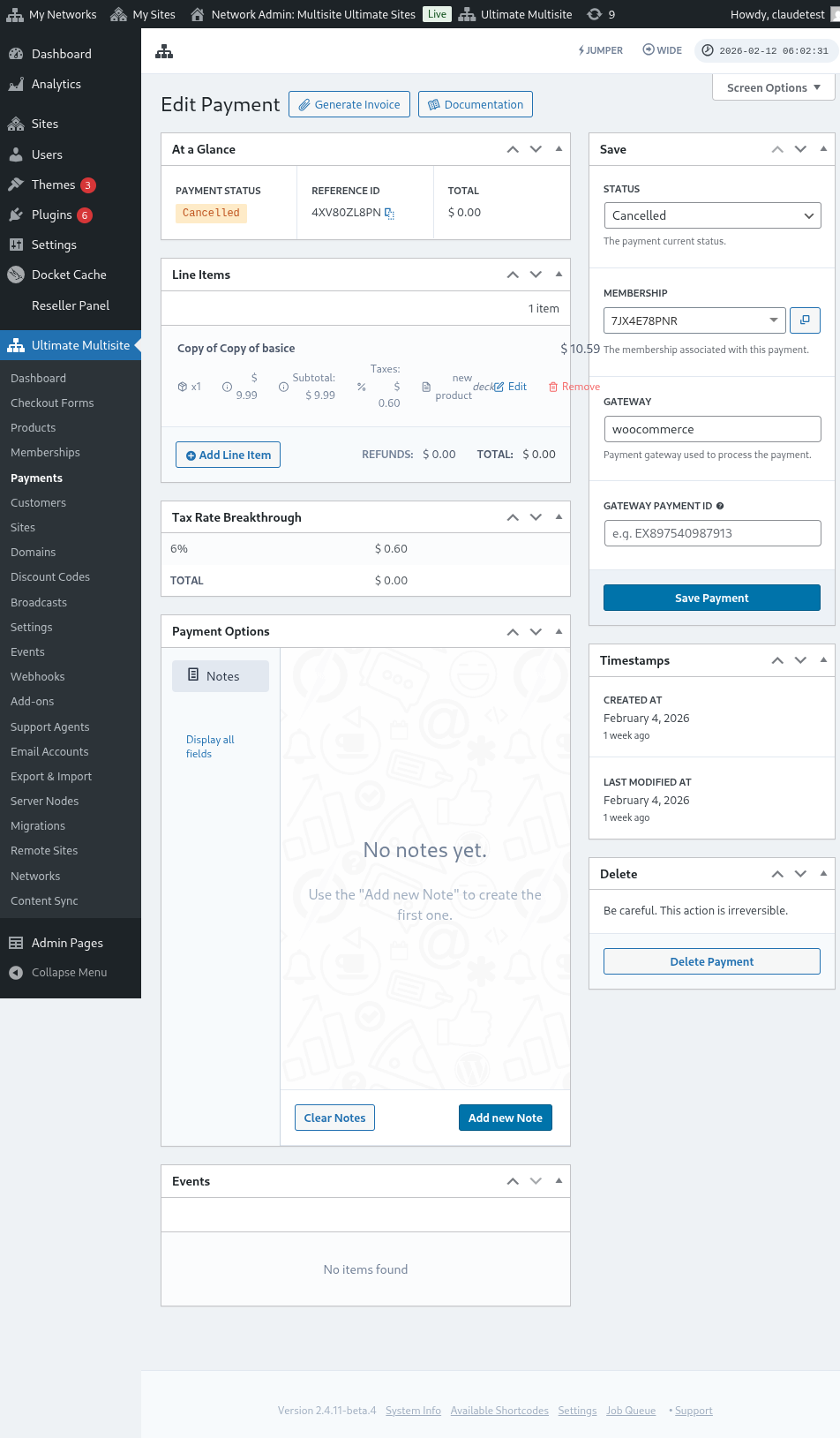
U desnom stupcu možete promijeniti status plaćanja. Promjena statusa u Dovršeno i uključivanje opcije Aktiviraj članstvo omogućit će web-mjesto vašeg kupca i njegovo će članstvo biti aktivno.
