Поставување рачни плаќања (v2)
ВАЖНА НАПОМЕНА: Оваа статија се однесува на Ultimate Multisite верзија 2.x.
Рачните плаќања се начин да понудите други методи за плаќање ако Stripe или PayPal не се достапни за вашите корисници. Тоа може да биде жичен или банкарски трансфер или кој било друг метод за плаќање достапен локално за вашите корисници.
Како да овозможите рачни плаќања
Поставувањето рачно плаќање е многу лесно. Треба само да го овозможите под портите за плаќање и да внесете детални упатства за тоа како корисникот треба да го испрати плаќањето.
Прво, одете на Ultimate Multisite > Поставки > Плаќања. Под Порти за плаќање , вклучете Рачно. Ќе видите дека ќе се појави поле Упатства за плаќање за вас.
Додајте ги во ова поле информациите што ќе му бидат потребни на вашиот клиент за да го изврши плаќањето. Тоа може да бидат деталите за вашата банкарска сметка и вашата е-пошта за клиентот да може да ви ја испрати потврдата за плаќање, на пример.
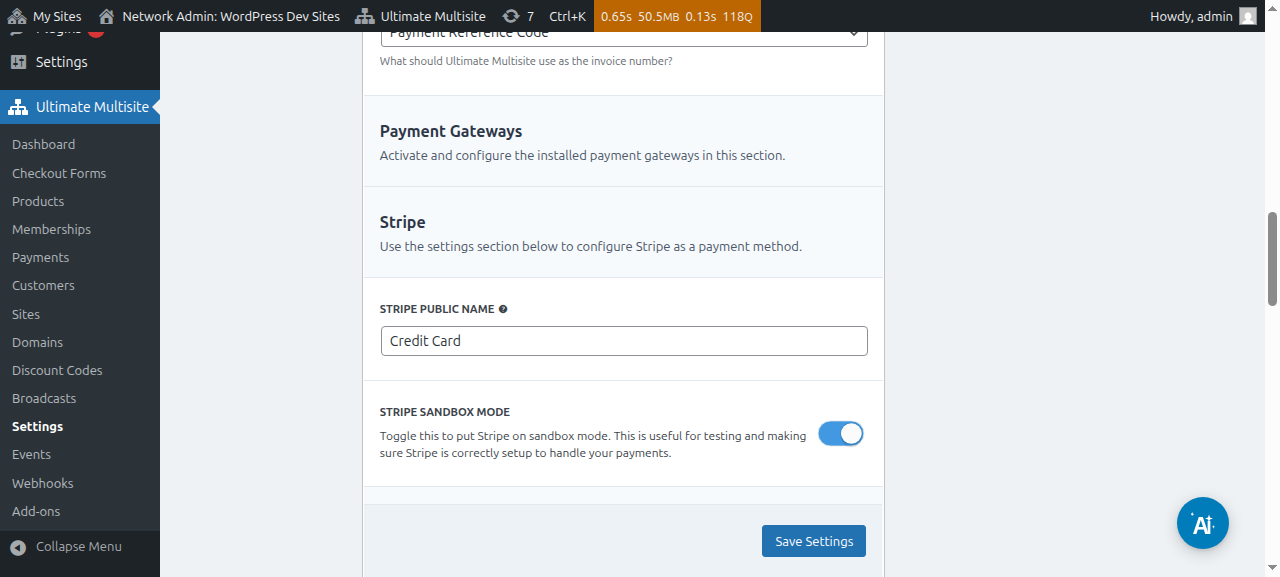
Еве го интерфејсот за поставки на рачната порта:

Откако ќе го поставите, само кликнете на Зачувај поставки и готово е. Кога корисниците ќе се регистрираат на вашата мрежа, ќе видат порака што им кажува дека ќе ги добијат вашите упатства за да ја завршат куповината.

Исто така, ќе добијат порака на вашата страница Ви благодариме со вашите упатства за плаќање.
Потврдување рачни плаќања
За да потврдите рачно плаќање, одете во менито Плаќања на левата лента. Таму можете да ги видите сите плаќања на вашата мрежа и нивните детали, вклучувајќи го и нивниот статус. Рачното плаќање секогаш ќе има статус Во исчекување додека рачно не го промените.
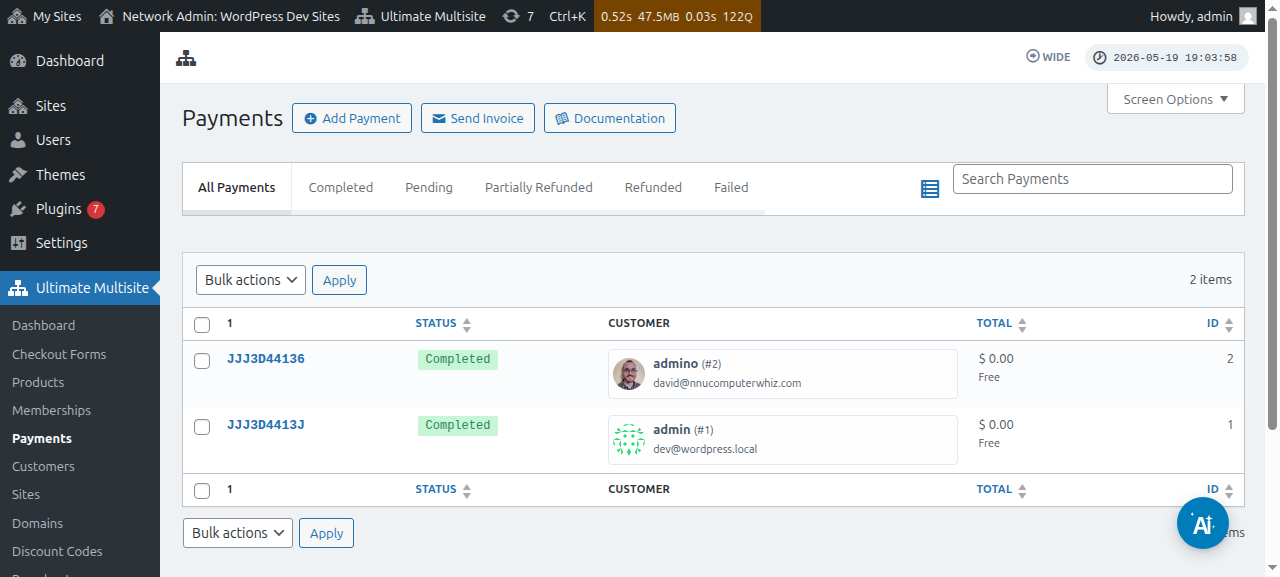
Влезете на страницата за плаќање со кликнување на референтниот код. На оваа страница ги имате сите детали за плаќањето во исчекување, како што се референтен ID, производи, временски ознаки и друго.
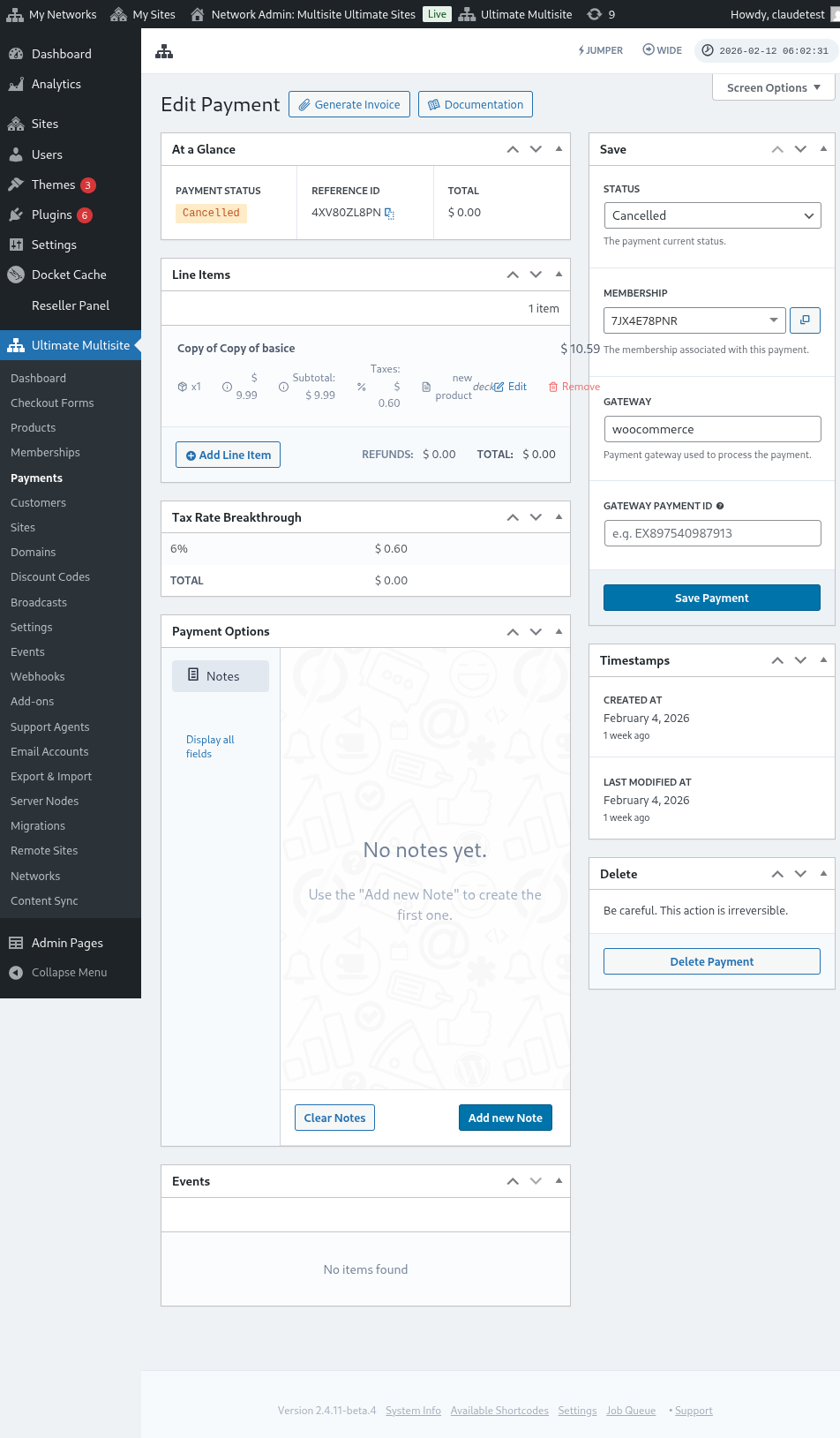
Во десната колона, можете да го промените статусот на плаќањето. Менувањето во Завршено и вклучувањето на опцијата Активирај членство ќе ја овозможи страницата на вашиот клиент и неговото членство ќе биде активно.
