Configurar pagamentos manuais (v2)
NOTA IMPORTANTE: Este artigo refere-se à versão 2.x do Ultimate Multisite.
Os pagamentos manuais são uma forma de oferecer outros métodos de pagamento caso Stripe ou PayPal não estejam disponíveis para os seus utilizadores. Pode ser uma transferência bancária ou qualquer outro método de pagamento disponível localmente para os seus utilizadores.
Como ativar pagamentos manuais
Configurar o pagamento manual é muito fácil. Só precisa de o ativar em gateways de pagamento e inserir instruções detalhadas sobre como o utilizador deve enviar o pagamento.
Primeiro, vá a Ultimate Multisite > Definições > Pagamentos. Abaixo de Gateways de pagamento, ative Manual. Verá que uma caixa de Instruções de pagamento será apresentada para si.
Adicione a esta caixa as informações de que o seu cliente precisará para efetuar o pagamento. Pode ser os dados da sua conta bancária e o seu email para que o cliente possa enviar-lhe a confirmação de pagamento, por exemplo.
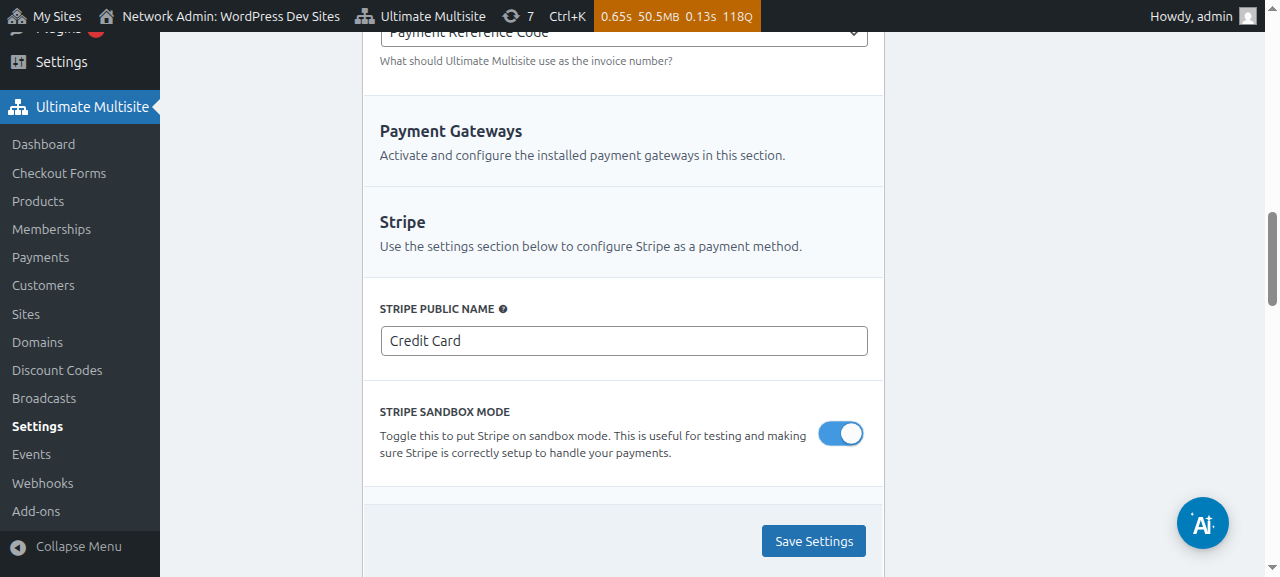
Aqui está a interface de definições do gateway manual:

Depois de o configurar, basta clicar em Guardar definições e está feito. Quando os utilizadores se registarem na sua rede, verão uma mensagem a informar que receberão as suas instruções para concluir a compra.

E também receberão uma mensagem na sua página de Obrigado com as suas instruções de pagamento.
Confirmar pagamentos manuais
Para confirmar um pagamento manual, vá ao menu Pagamentos na barra esquerda. Aí pode ver todos os pagamentos na sua rede e os respetivos detalhes, incluindo o seu estado. Um pagamento manual terá sempre o estado Pendente até que o altere manualmente.
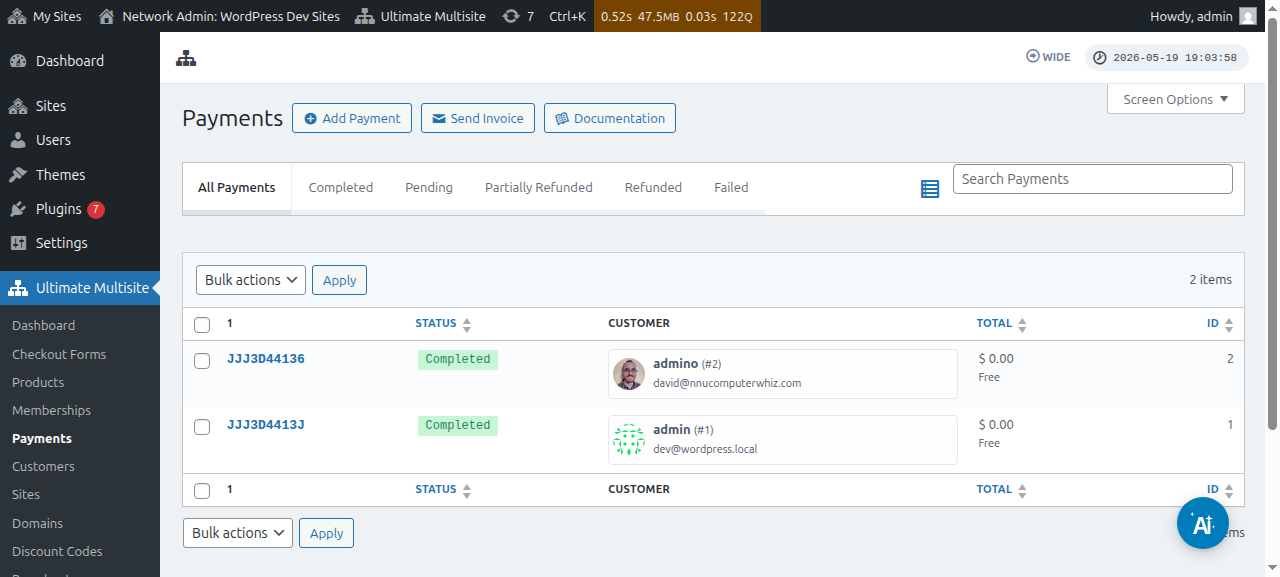
Entre na página do pagamento clicando no código de referência. Nesta página, tem todos os detalhes do pagamento pendente, como ID de referência, produtos, carimbos de data/hora e muito mais.
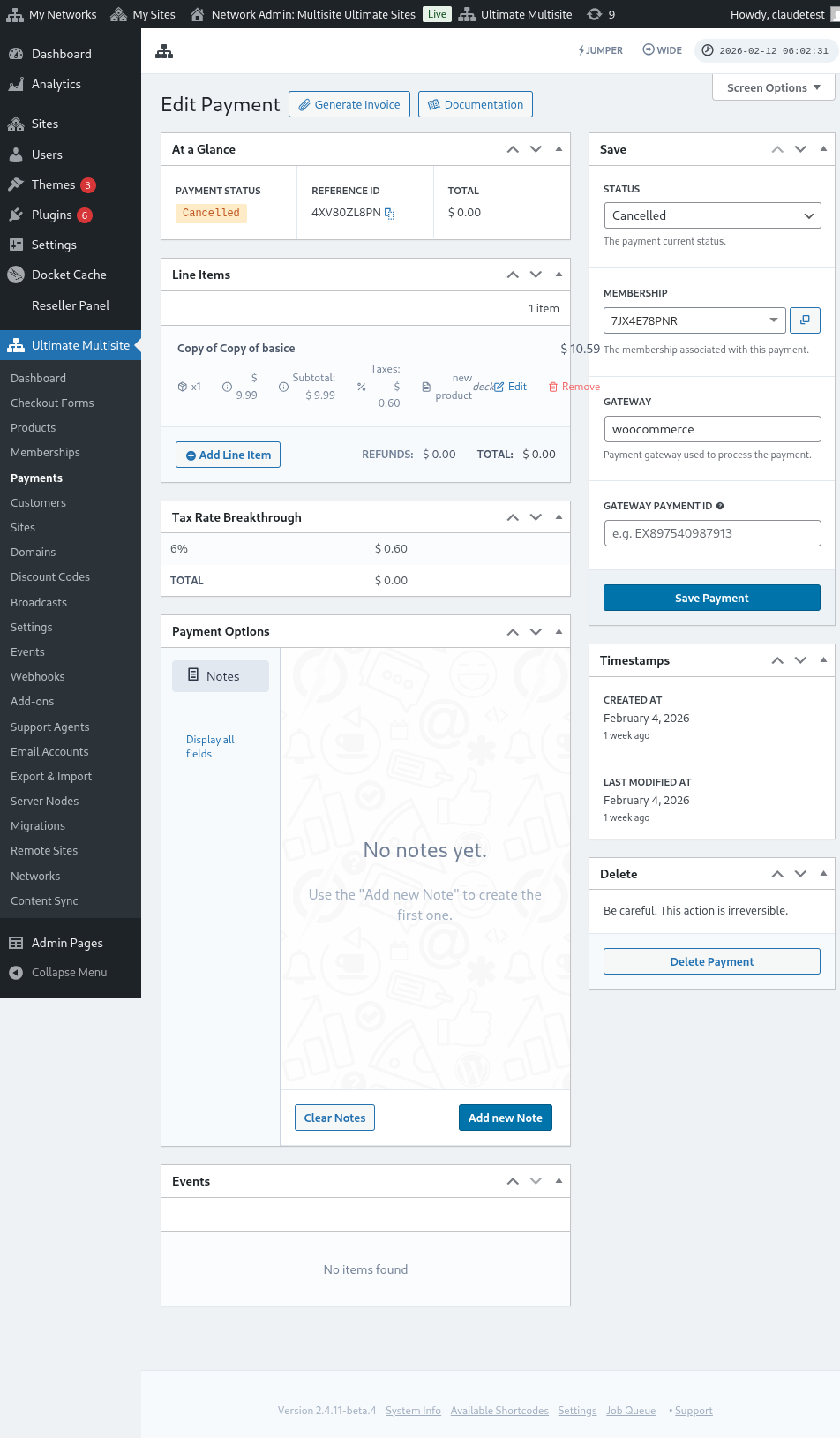
Na coluna da direita, pode alterar o estado do pagamento. Alterá-lo para Concluído e ativar a opção Ativar subscrição irá ativar o site do seu cliente e a sua subscrição ficará ativa.
