Como Configurar o Mapeamento de Domínios (v2)
NOTA IMPORTANTE: Este artigo refere-se à versão 2.x do Ultimate Multisite.
Uma das funcionalidades mais poderosas de uma rede premium é a capacidade de oferecer aos nossos clientes a possibilidade de associar um domínio de topo aos seus sites. Afinal, o que parece mais profissional: joesbikeshop.yournetwork.com ou joesbikeshop.com? É por isso que o Ultimate Multisite oferece essa funcionalidade integrada, sem necessidade de usar extensões de terceiros.
O que é mapeamento de domínios?
Como o nome sugere, o mapeamento de domínios é a capacidade oferecida pelo Ultimate Multisite de receber um pedido para um domínio personalizado e mapear esse pedido para o site correspondente na rede com esse domínio específico associado.
Como configurar o mapeamento de domínios na sua rede Ultimate Multisite
O mapeamento de domínios requer alguma configuração da sua parte para funcionar. Felizmente, o Ultimate Multisite automatiza o trabalho difícil por si, para que possa cumprir facilmente os requisitos.
Durante a instalação do Ultimate Multisite, o assistente copiará e instalará automaticamente o sunrise.php na pasta designada. O assistente não permitirá que avance até este passo estar concluído.
Isto significa que, assim que o assistente de instalação do Ultimate Multisite tiver terminado de configurar a sua rede, pode começar imediatamente a mapear o domínio personalizado.
Tenha em atenção que o mapeamento de domínios no Ultimate Multisite não é obrigatório. Tem a opção de usar a função nativa de mapeamento de domínios do WordPress Multisite ou qualquer outra solução de mapeamento de domínios.
Se precisar de desativar o mapeamento de domínios do Ultimate Multisite para dar lugar a outras soluções de mapeamento de domínios, pode desativar esta funcionalidade em Ultimate Multisite > Definições > Mapeamento de Domínios.
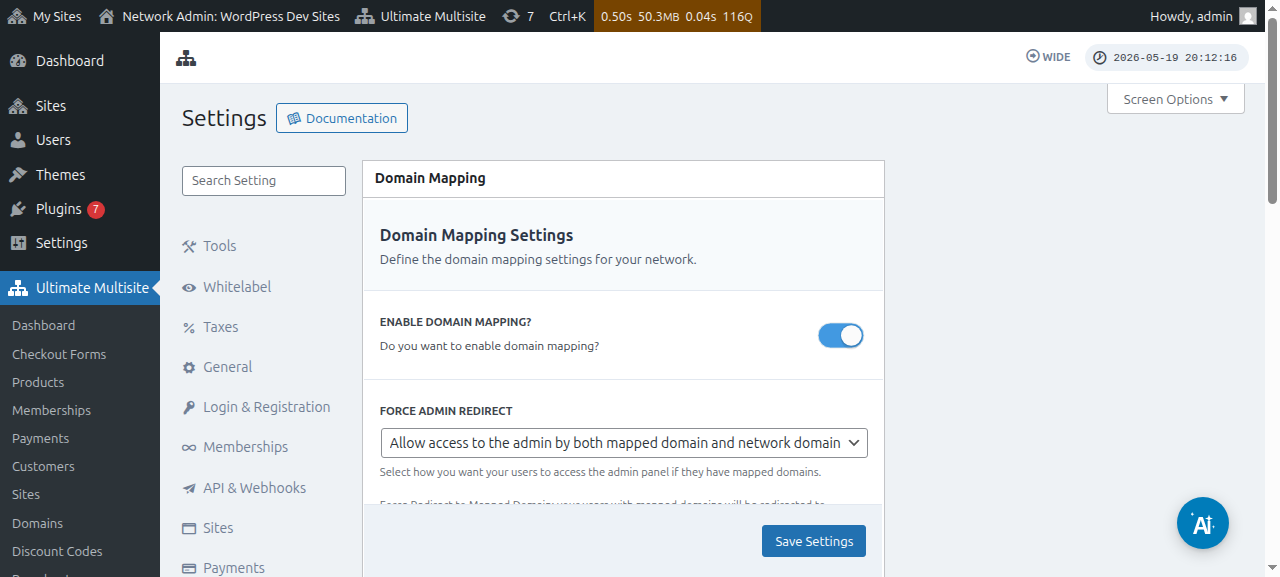
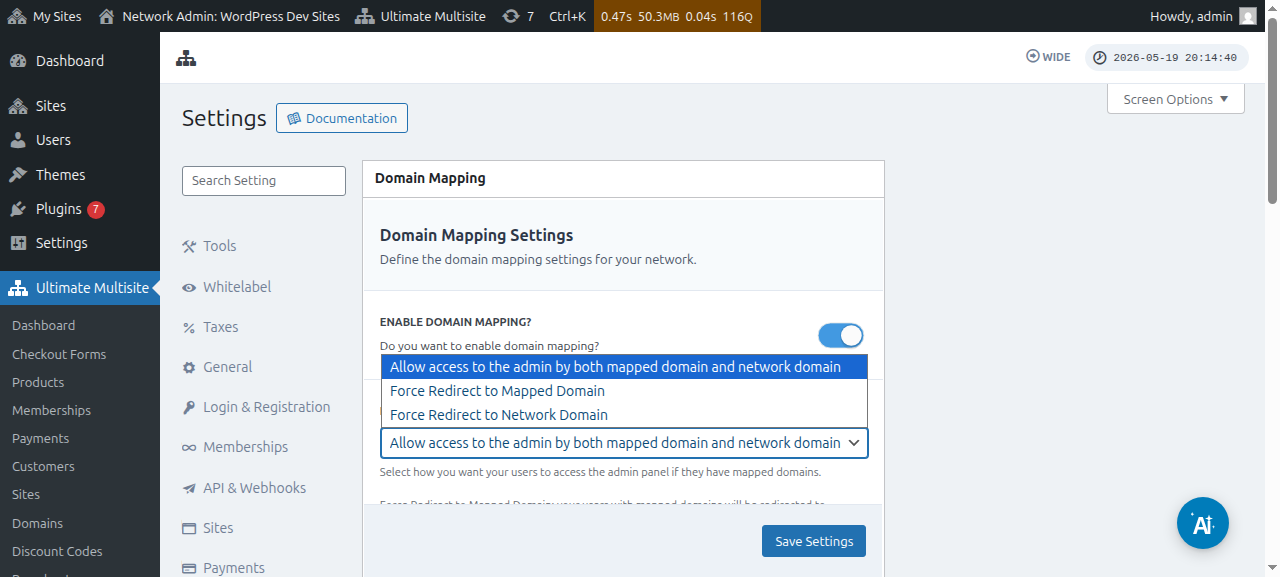
Logo abaixo desta opção, também pode ver a opção Forçar Redirecionamento de Administrador. Esta opção permite-lhe controlar se os seus clientes poderão aceder ao painel de administração tanto no domínio personalizado como no subdomínio, ou apenas num deles.
Se selecionar Forçar redirecionamento para o domínio mapeado , os seus clientes só poderão aceder ao painel de administração nos seus domínios personalizados.
A opção Forçar redirecionamento para domínio da rede fará exatamente o oposto — os seus clientes só poderão aceder aos painéis nos seus subdomínios, mesmo que tentem iniciar sessão nos seus domínios personalizados.
E a opção Permitir acesso ao administrador tanto pelo domínio mapeado como pelo domínio da rede permite-lhes aceder aos seus painéis de administração tanto no subdomínio como no domínio personalizado.
Existem duas formas de mapear um domínio personalizado. A primeira é mapeando o nome de domínio a partir do painel de administração da sua rede como super admin, e a segunda é através do painel de administração do subsite, na página da conta.
Mas antes de começar a mapear o domínio personalizado para um dos subsites na sua rede, terá de se certificar de que as definições de DNS do nome de domínio estão corretamente configuradas.
Certificar-se de que as definições de DNS do domínio estão corretamente configuradas
Para um mapeamento funcionar, precisa de se certificar de que o domínio que está a planear mapear está a apontar para o endereço IP da sua rede. Tenha em atenção que precisa do endereço IP da rede — o endereço IP do domínio onde o Ultimate Multisite está instalado — e não o endereço IP do domínio personalizado que pretende mapear. Para procurar o endereço IP de um domínio específico, sugerimos ir a Site24x7, por exemplo.
Para mapear corretamente o domínio, precisa de adicionar um REGISTO A na sua configuração de DNS a apontar para esse endereço IP. A gestão de DNS varia muito entre diferentes registadores de domínios, mas existem muitos tutoriais online que cobrem isso se pesquisar por " Criar um Registo A no XXXX ", onde XXXX é o seu registador de domínios (ex.: " Criar um Registo A no GoDaddy ").
Se tiver dificuldades em pôr isto a funcionar, contacte o suporte do seu registador de domínios e eles poderão ajudá-lo com esta parte.
Se planeia permitir que os seus clientes mapeiem os seus próprios domínios, eles terão de fazer o trabalho desta parte por conta própria. Encaminhe-os para o sistema de suporte do respetivo registador caso não consigam criar o Registo A.
Mapear um nome de domínio personalizado como Super Admin
Quando tem sessão iniciada como super admin na sua rede, pode adicionar e gerir facilmente nomes de domínio personalizados acedendo a Ultimate Multisite > Domínios.
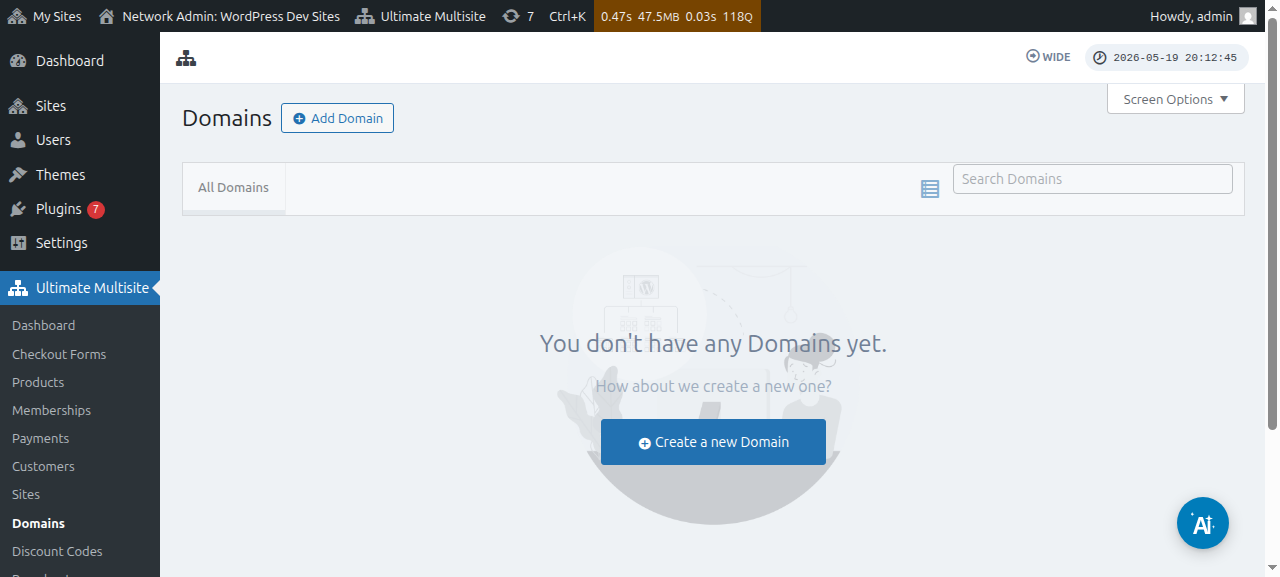
Nesta página, pode clicar no botão Adicionar Domínio no topo e isto abrirá uma janela modal onde pode definir e preencher o nome de domínio personalizado , o subsite ao qual pretende aplicar o nome de domínio personalizado, e decidir se pretende defini-lo como o nome de domínio principal ou não (tenha em atenção que pode mapear vários nomes de domínio para um subsite).
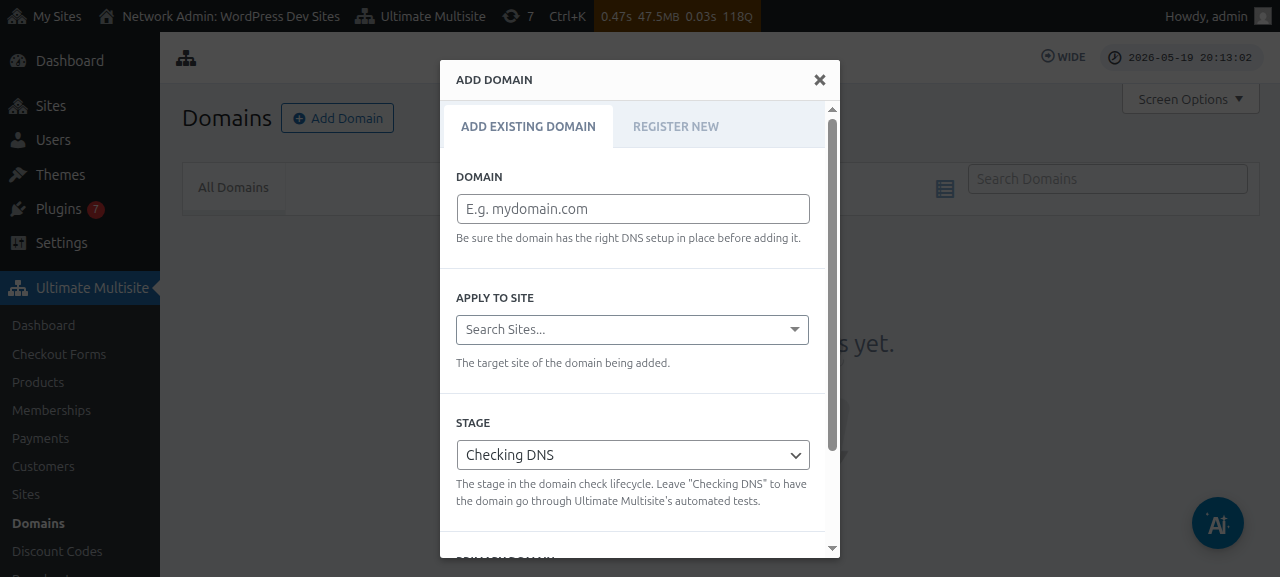
Depois de inserir todas as informações, pode então clicar no botão Adicionar Domínio Existente no fundo.
Isto iniciará o processo de verificação e obtenção das informações de DNS do domínio personalizado. Também verá um registo no fundo da página para acompanhar o processo em curso. Este processo pode demorar alguns minutos a concluir.
Ultimate Multisite v2.13.0 também cria automaticamente o registo de domínio interno quando um novo site é criado num host que deve ser tratado como um domínio por site. Se o host for o domínio principal da rede, ou um dos domínios base de formulário de checkout partilhado configurados num campo Site URL, o registo automático de domínio mapeado é ignorado para que esse domínio base partilhado permaneça disponível para todos os sites que o utilizem.
Quando um cliente regista um novo domínio através do Domain Seller v1.3.0 ou mais recente, Ultimate Multisite mapeia automaticamente o domínio registado para o site de rede do cliente por padrão. Os administradores já não precisam de adicionar um registo de domínio mapeado separado após um registo bem-sucedido, a menos que queiram ajustar opções como o sinalizador de domínio principal, o estado de ativação ou o tratamento de SSL.
A Fase ou o estado deve mudar de A verificar DNS para Pronto se tudo estiver configurado corretamente.
Se clicar no nome do domínio, poderá ver algumas opções dentro dele. Vamos dar uma vista de olhos rápida a elas:
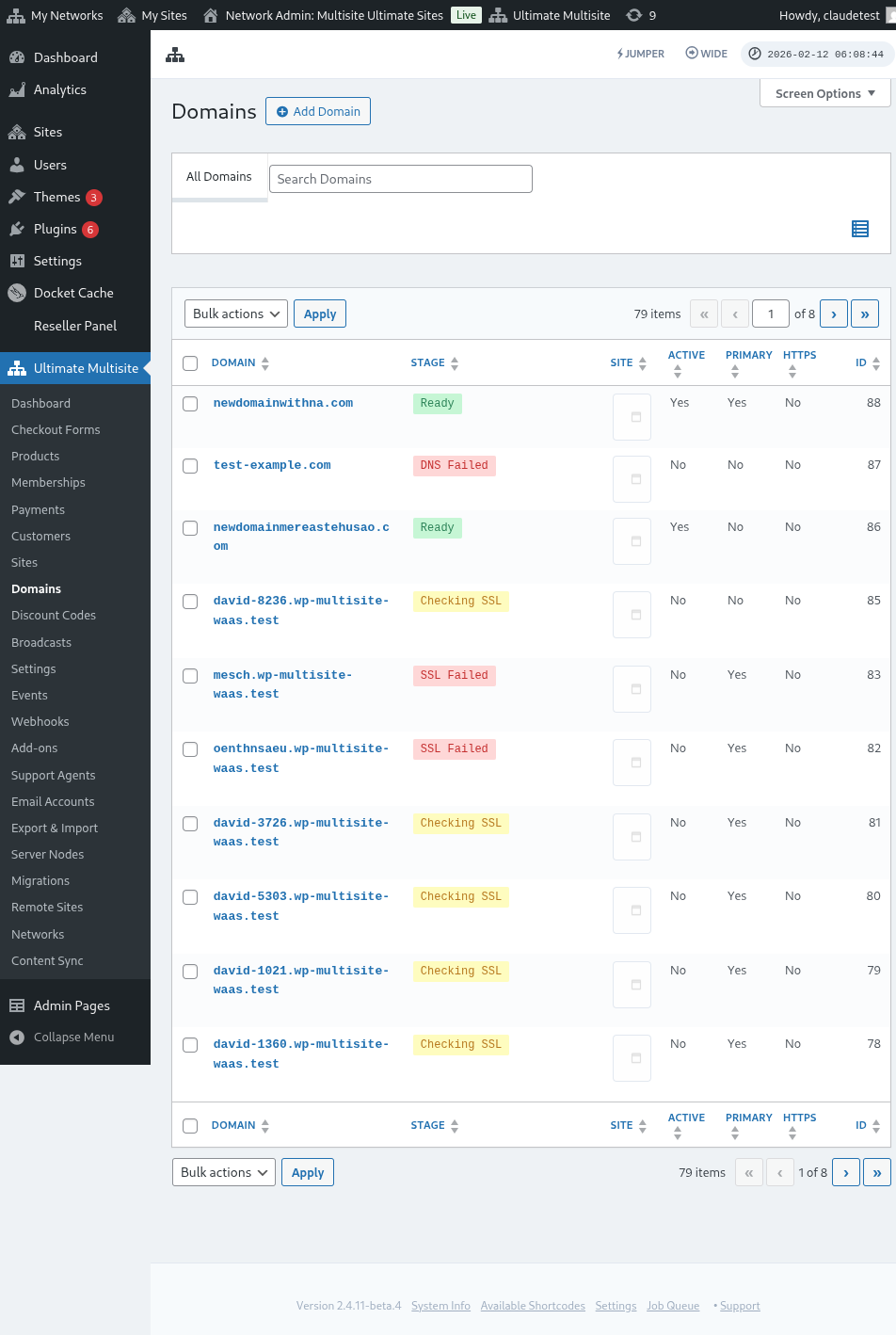
Fase: Esta é a fase em que o domínio se encontra. Quando adiciona o domínio pela primeira vez, provavelmente estará na fase A verificar DNS. O processo irá verificar as entradas DNS e confirmar que estão corretas. Em seguida, o domínio será colocado na fase A verificar SSL. Ultimate Multisite irá verificar se o domínio tem SSL ou não e irá categorizar o seu domínio como Pronto ou Pronto (sem SSL).
Site: O subdomínio que está associado a este domínio. O domínio mapeado irá mostrar o conteúdo deste site específico.
Ativo: Pode ativar ou desativar esta opção para ativar ou desativar o domínio.
É o domínio principal?: Os seus clientes podem ter mais do que um domínio mapeado para cada site. Use esta opção para selecionar se este é o domínio principal para o site específico.
É seguro?: Embora Ultimate Multisite verifique se o domínio tem um certificado SSL ou não antes de o ativar, pode selecionar manualmente se pretende carregar o domínio com ou sem um certificado SSL. Tenha em atenção que, se o website não tiver um certificado SSL e tentar forçar o carregamento com SSL, poderá gerar erros.
Mapear nome de domínio personalizado como utilizador de subsite
Os administradores de subsite também podem mapear nomes de domínio personalizados a partir do painel de administração do seu subsite.
Primeiro, precisa de garantir que ativa esta opção nas definições de Mapeamento de domínios. Veja a captura de ecrã abaixo.
Também pode definir ou configurar esta opção ao nível do Plan ou nas opções de produto em Ultimate Multisite > Produtos.
Quando qualquer uma dessas opções está ativada e um utilizador de subsite tem permissão para mapear nomes de domínio personalizados, o utilizador de subsite deverá ver uma metabox na página Account chamada Domínios.
O utilizador pode clicar no botão Adicionar Domínio e isso abrirá uma janela modal com algumas instruções.
O utilizador pode então clicar em Próximo passo e prosseguir para adicionar o nome de domínio personalizado. Também pode escolher se este será o domínio principal ou não.
Clicar em Adicionar Domínio iniciará o processo de verificação e obtenção das informações de DNS do domínio personalizado.
Sobre a sincronização de domínios
A sincronização de domínios é um processo no qual Ultimate Multisite adiciona o nome de domínio personalizado à sua conta de alojamento como um domínio adicional para que o mapeamento de domínios funcione.
A sincronização de domínios acontece automaticamente se o seu fornecedor de alojamento tiver integração com a funcionalidade de mapeamento de domínios do Ultimate Multisite. Atualmente, estes fornecedores de alojamento são Runcloud, Closte, WP Engine, Gridpane, WPMU Dev, Cloudways, e Cpanel.
Quando uma integração de fornecedor de alojamento está ativa, Ultimate Multisite também pode colocar em fila a tarefa de criação de DNS ou subdomínio do lado do fornecedor para sites recém-criados. Se nenhuma integração estiver a escutar essa tarefa, o trabalho em segundo plano é ignorado para evitar entradas de fila sem efeito. As verificações de DNS e SSL para domínios mapeados continuam a ser executadas através do processo normal de fases de domínio.
Terá de ativar esta integração nas definições do Ultimate Multisite, no separador Integração.
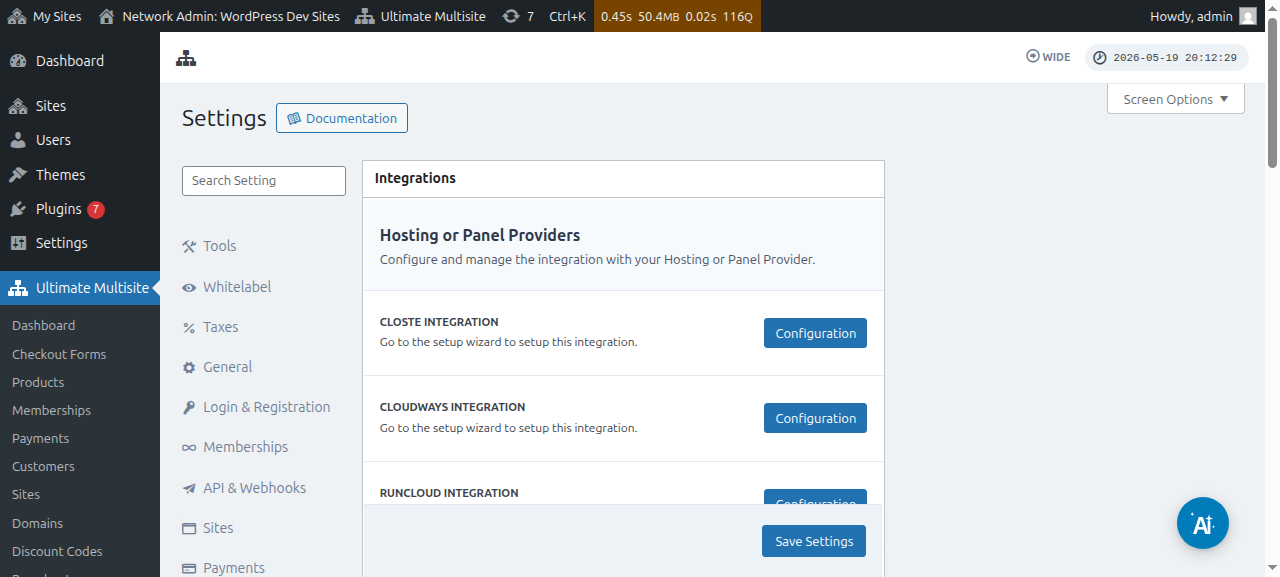
Tenha em atenção que, se o seu fornecedor de alojamento não for um dos fornecedores mencionados acima, terá de sincronizar manualmente ou adicionar o nome de domínio à sua conta de alojamento.