كيفية تكوين ربط النطاقات (v2)
ملاحظة مهمة: تشير هذه المقالة إلى Ultimate Multisite الإصدار 2.x.
إحدى أقوى ميزات الشبكة المميزة هي القدرة على إتاحة فرصة لعملائنا لإرفاق نطاق من المستوى الأعلى بمواقعهم. ففي النهاية، أيهما يبدو أكثر احترافية: joesbikeshop.yournetwork.com أم joesbikeshop.com؟ لهذا السبب يوفّر Ultimate Multisite هذه الميزة مدمجة، من دون الحاجة إلى استخدام إضافات تابعة لجهات خارجية.
ما هو ربط النطاقات؟
كما يوحي الاسم، فإن ربط النطاقات هو القدرة التي يوفّرها Ultimate Multisite على استقبال طلب لنطاق مخصص وربط ذلك الطلب بالموقع المقابل في الشبكة الذي تم إرفاق ذلك النطاق المحدد به.
كيفية إعداد ربط النطاقات على شبكة Ultimate Multisite الخاصة بك
يتطلب ربط النطاقات بعض الإعداد من جانبك لكي يعمل. ولحسن الحظ، يقوم Ultimate Multisite بأتمتة العمل الصعب نيابةً عنك حتى تتمكن من تلبية المتطلبات بسهولة.
أثناء تثبيت Ultimate Multisite، سيقوم المعالج تلقائيًا بنسخ sunrise.php وتثبيته في المجلد المحدد. لن يسمح لك المعالج بالمتابعة حتى تكتمل هذه الخطوة.
هذا يعني أنه بمجرد أن ينتهي معالج تثبيت Ultimate Multisite من إعداد شبكتك، يمكنك البدء في ربط النطاق المخصص فورًا.
لاحظ أن ربط النطاقات في Ultimate Multisite ليس إلزاميًا. لديك خيار استخدام وظيفة ربط النطاقات الأصلية في WordPress Multisite أو أي حل آخر لربط النطاقات.
إذا احتجت إلى تعطيل ربط النطاقات في Ultimate Multisite لإفساح المجال لحلول أخرى لربط النطاقات، فيمكنك تعطيل هذه الميزة ضمن Ultimate Multisite > الإعدادات > ربط النطاقات.
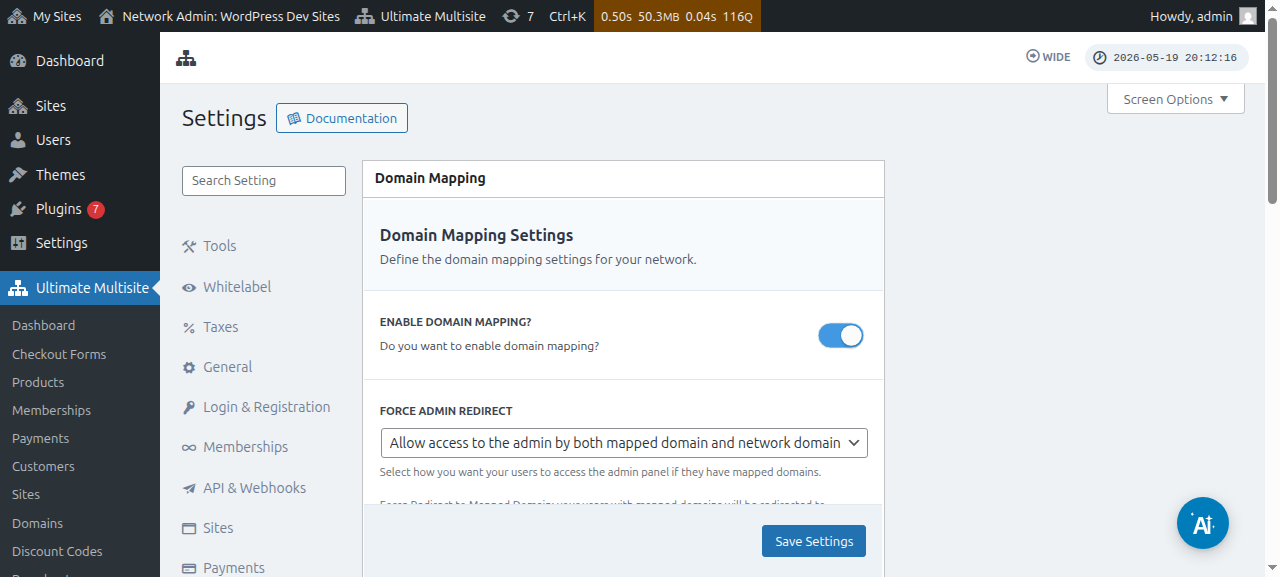
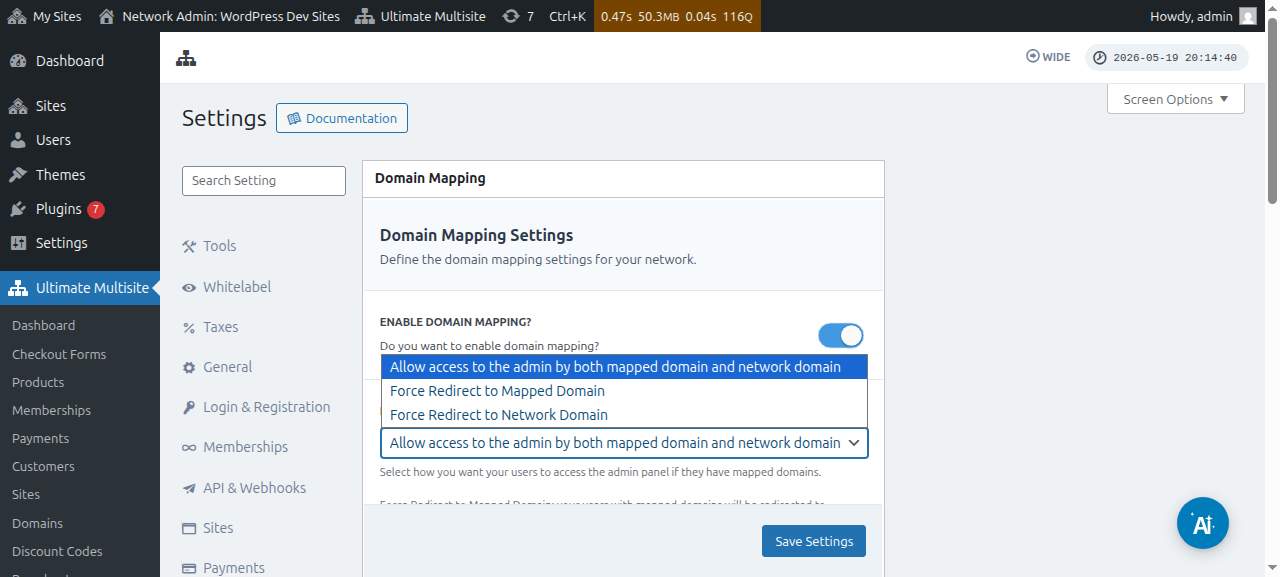
أسفل هذا الخيار مباشرةً، يمكنك أيضًا رؤية الخيار فرض إعادة توجيه المسؤول. يتيح لك هذا الخيار التحكم فيما إذا كان عملاؤك سيتمكنون من الوصول إلى لوحة تحكم المسؤول الخاصة بهم على كلٍ من نطاقهم المخصص والنطاق الفرعي، أم على واحد منهما فقط.
إذا اخترت فرض إعادة التوجيه إلى النطاق المرتبط، فلن يتمكن عملاؤك من الوصول إلى لوحة تحكم المسؤول الخاصة بهم إلا على نطاقاتهم المخصصة.
أما الخيار فرض إعادة التوجيه إلى نطاق الشبكة فسيقوم بالعكس تمامًا - حيث لن يُسمح لعملائك بالوصول إلى لوحات التحكم الخاصة بهم إلا على نطاقهم الفرعي، حتى إذا حاولوا تسجيل الدخول على نطاقاتهم المخصصة.
ويتيح الخيار السماح بالوصول إلى المسؤول عبر كلٍ من النطاق المرتبط ونطاق الشبكة لهم الوصول إلى لوحات تحكم المسؤول الخاصة بهم على كلٍ من النطاق الفرعي والنطاق المخصص.
هناك طريقتان لربط نطاق مخصص. الأولى هي ربط اسم النطاق من لوحة تحكم مسؤول الشبكة بصفتك المسؤول الأعلى، والثانية من خلال لوحة تحكم مسؤول الموقع الفرعي ضمن صفحة الحساب.
ولكن قبل أن تبدأ في ربط النطاق المخصص بأحد المواقع الفرعية في شبكتك، ستحتاج إلى التأكد من أن إعدادات DNS الخاصة باسم النطاق مكوّنة بشكل صحيح.
التأكد من أن إعدادات DNS للنطاق مكوّنة بشكل صحيح
لكي يعمل الربط، يجب عليك التأكد من أن النطاق الذي تخطط لربطه يشير إلى عنوان IP الخاص بشبكتك. لاحظ أنك تحتاج إلى عنوان IP الخاص بالشبكة - أي عنوان IP للنطاق الذي تم تثبيت Ultimate Multisite عليه - وليس عنوان IP للنطاق المخصص الذي تريد ربطه. للبحث عن عنوان IP لنطاق محدد، نقترح الانتقال إلى Site24x7، على سبيل المثال.
لربط النطاق بشكل صحيح، تحتاج إلى إضافة سجل A في تكوين DNS الخاص بك يشير إلى عنوان IP ذلك. تختلف إدارة DNS بشكل كبير بين مسجلي النطاقات المختلفين، ولكن توجد الكثير من الشروحات على الإنترنت التي تغطي ذلك إذا بحثت عن " إنشاء سجل A على XXXX " حيث إن XXXX هو مسجل النطاق الخاص بك (مثال: " إنشاء سجل A على GoDaddy ").
إذا واجهت صعوبة في تشغيل ذلك، فاتصل بدعم مسجل النطاق الخاص بك وسيتمكنون من مساعدتك في هذا الجزء.
إذا كنت تخطط للسماح لعملائك بربط نطاقاتهم الخاصة، فسيتعين عليهم تنفيذ العمل المتعلق بهذا الجزء بأنفسهم. وجّههم إلى نظام دعم المسجل الخاص بهم إذا وجدوا أنهم غير قادرين على إنشاء سجل A.
ربط اسم نطاق مخصص بصفتك Super Admin
عندما تكون مسجلاً الدخول بصفتك المسؤول الأعلى على شبكتك، يمكنك بسهولة إضافة أسماء النطاقات المخصصة وإدارتها من خلال الانتقال إلى Ultimate Multisite > النطاقات.
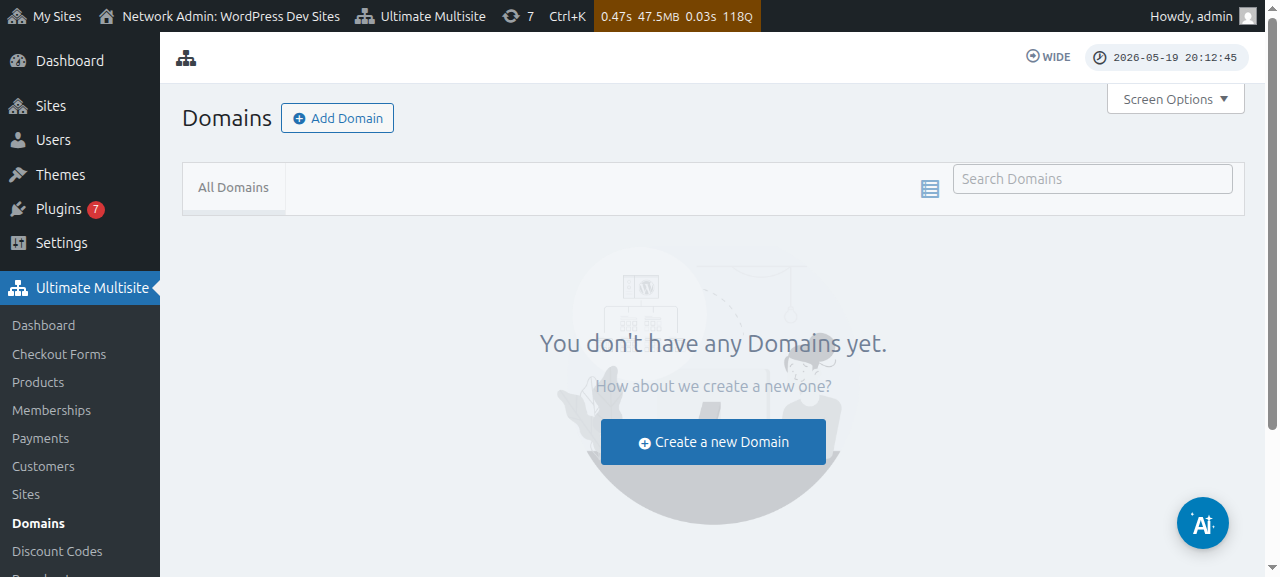
ضمن هذه الصفحة، يمكنك النقر على زر إضافة نطاق في الأعلى، وسيؤدي ذلك إلى فتح نافذة منبثقة يمكنك من خلالها تعيين وملء اسم النطاق المخصص والموقع الفرعي الذي ترغب في تطبيق اسم النطاق المخصص عليه، وتحديد ما إذا كنت تريد تعيينه كاسم النطاق الأساسي أم لا (لاحظ أنه يمكنك ربط عدة أسماء نطاقات بموقع فرعي واحد).
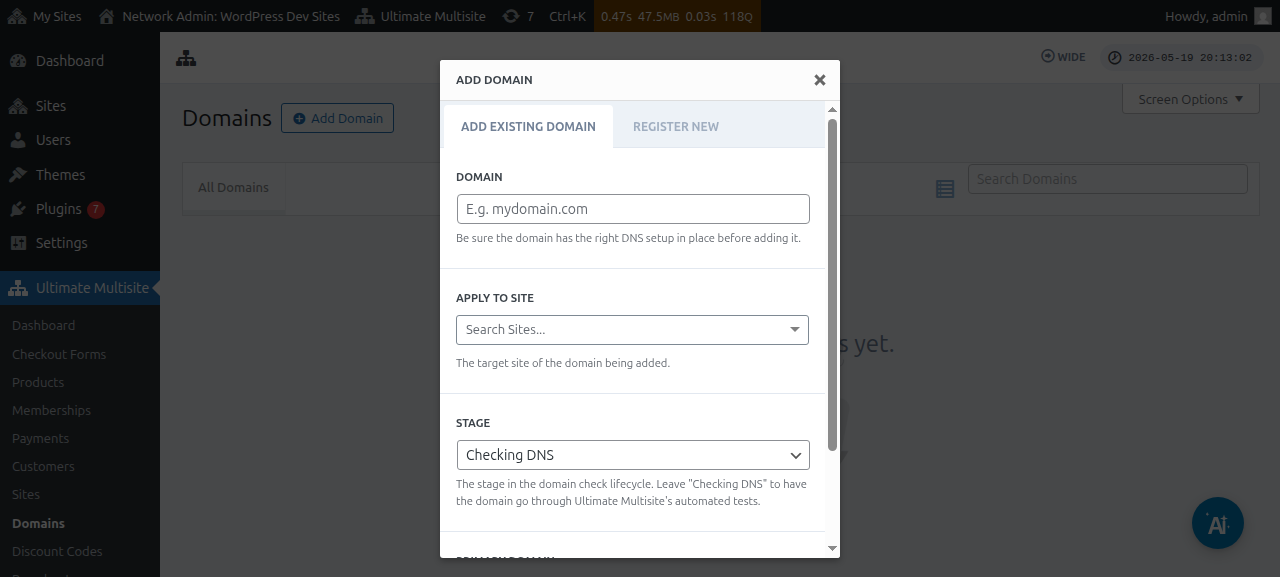
بعد إدخال جميع المعلومات، يمكنك بعد ذلك النقر على زر إضافة نطاق موجود في الأسفل.
سيبدأ هذا عملية التحقق من معلومات DNS الخاصة بالنطاق المخصص وجلبها. سترى أيضًا سجلًا في أسفل الصفحة لتتمكن من متابعة العملية التي يمر بها. قد تستغرق هذه العملية بضع دقائق حتى تكتمل.
Ultimate Multisite v2.13.0 ينشئ أيضًا سجل النطاق الداخلي تلقائيًا عند إنشاء موقع جديد على مضيف ينبغي التعامل معه كنطاق خاص بكل موقع. إذا كان المضيف هو النطاق الأساسي للشبكة، أو أحد نطاقات الأساس المشتركة لنموذج إتمام الشراء المهيأة في حقل عنوان URL للموقع، فسيتم تخطي سجل النطاق المعين تلقائيًا بحيث يظل نطاق الأساس المشترك متاحًا لكل موقع يستخدمه.
عندما يسجل عميل نطاقًا جديدًا عبر Domain Seller v1.3.0 أو أحدث، يقوم Ultimate Multisite تلقائيًا بتعيين النطاق المسجل إلى موقع شبكة العميل افتراضيًا. لم يعد المسؤولون بحاجة إلى إضافة سجل نطاق معين منفصل بعد نجاح التسجيل، إلا إذا أرادوا تعديل خيارات مثل علامة النطاق الأساسي، أو حالة التفعيل، أو التعامل مع SSL.
ينبغي أن تتغير المرحلة أو الحالة من فحص DNS إلى جاهز إذا كان كل شيء معدًا بشكل صحيح.
إذا نقرت على اسم النطاق، فستتمكن من رؤية بعض الخيارات داخله. لنلقِ نظرة سريعة عليها:
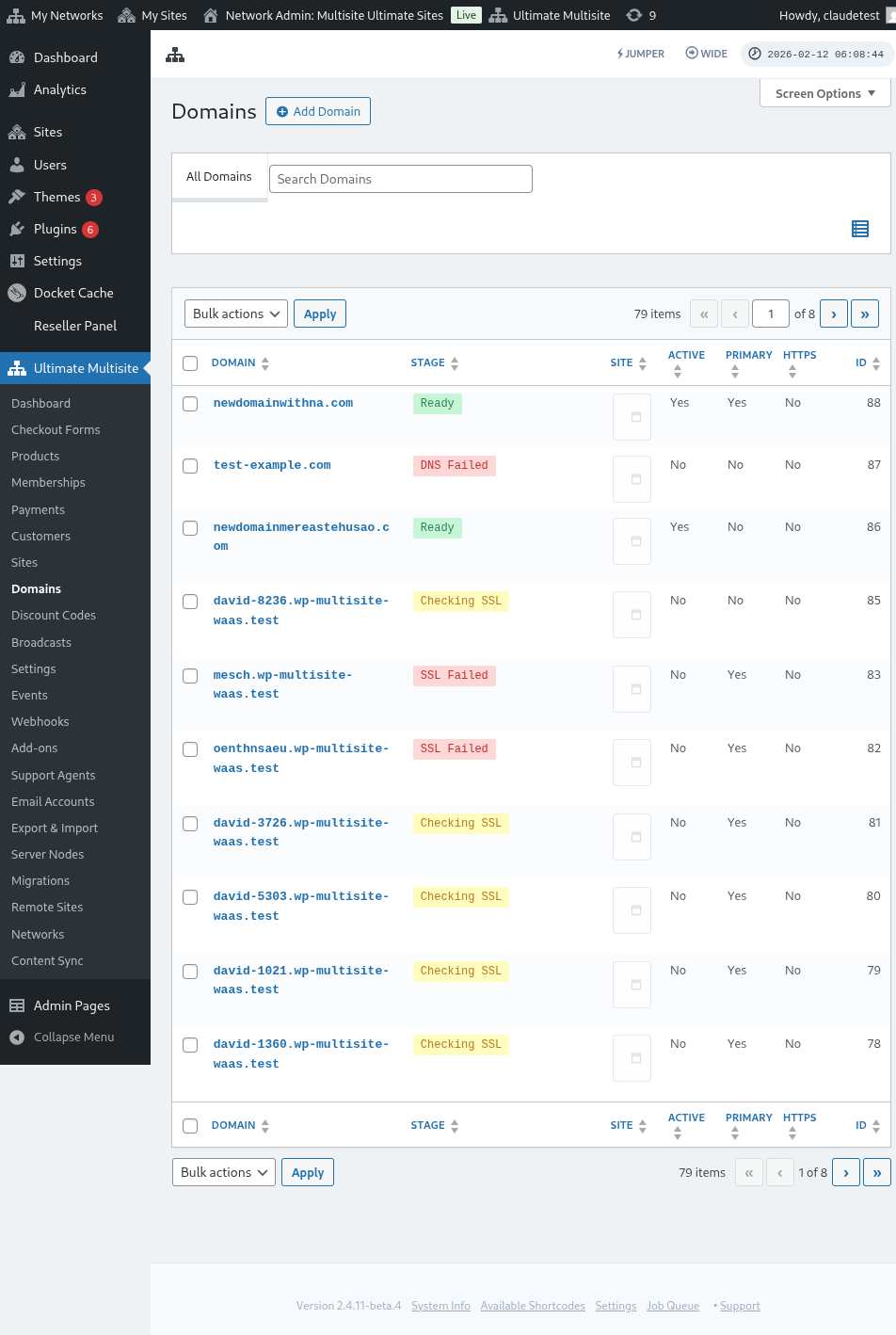
المرحلة: هذه هي المرحلة التي يوجد فيها النطاق. عند إضافة النطاق لأول مرة، سيكون غالبًا في مرحلة فحص DNS. ستتحقق العملية من إدخالات DNS وتؤكد أنها صحيحة. بعد ذلك، سيتم وضع النطاق في مرحلة فحص SSL. سيتحقق Ultimate Multisite مما إذا كان النطاق يحتوي على SSL أم لا، وسيصنف نطاقك على أنه جاهز أو جاهز (بدون SSL).
الموقع: النطاق الفرعي المرتبط بهذا النطاق. سيعرض النطاق المعين محتوى هذا الموقع المحدد.
نشط: يمكنك تشغيل هذا الخيار أو إيقافه لتفعيل النطاق أو إلغاء تفعيله.
هل هو النطاق الأساسي؟: يمكن لعملائك امتلاك أكثر من نطاق معين واحد لكل موقع. استخدم هذا الخيار لتحديد ما إذا كان هذا هو النطاق الأساسي للموقع المحدد.
هل هو آمن؟: على الرغم من أن Ultimate Multisite يتحقق مما إذا كان النطاق يحتوي على شهادة SSL أم لا قبل تمكينه، يمكنك تحديد تحميل النطاق يدويًا مع شهادة SSL أو بدونها. لاحظ أنه إذا لم يكن الموقع يحتوي على شهادة SSL وحاولت فرض تحميله باستخدام SSL، فقد تظهر لك أخطاء.
تعيين اسم نطاق مخصص كمستخدم موقع فرعي
يمكن لمسؤولي المواقع الفرعية أيضًا تعيين أسماء نطاقات مخصصة من لوحة تحكم إدارة موقعهم الفرعي.
أولًا، تحتاج إلى التأكد من تمكين هذا الخيار ضمن إعدادات تعيين النطاقات. راجع لقطة الشاشة أدناه.
يمكنك أيضًا ضبط هذا الخيار أو تهيئته على مستوى الخطة أو خيارات المنتج في Ultimate Multisite > المنتجات.
عند تمكين أي من هذه الخيارات والسماح لمستخدم الموقع الفرعي بتعيين أسماء نطاقات مخصصة، ينبغي أن يرى مستخدم الموقع الفرعي مربع تعريف ضمن صفحة Account يسمى النطاقات.
يمكن للمستخدم النقر على زر إضافة نطاق وسيظهر له نافذة منبثقة تحتوي على بعض التعليمات.
يمكن للمستخدم بعد ذلك النقر على الخطوة التالية والمتابعة لإضافة اسم النطاق المخصص. يمكنه أيضًا اختيار ما إذا كان هذا سيكون النطاق الأساسي أم لا.
سيؤدي النقر على إضافة نطاق إلى بدء عملية التحقق من معلومات DNS للنطاق المخصص وجلبها.
حول مزامنة النطاقات
مزامنة النطاقات هي عملية يضيف فيها Ultimate Multisite اسم النطاق المخصص إلى حساب الاستضافة الخاص بك كنطاق إضافي لكي يعمل تعيين النطاقات.
تحدث مزامنة النطاقات تلقائيًا إذا كان لدى موفر الاستضافة لديك تكامل مع ميزة تعيين النطاقات في Ultimate Multisite. حاليًا، موفرو الاستضافة هؤلاء هم Runcloud وCloste وWP Engine وGridpane وWPMU Dev وCloudways و_Cpanel._
عندما يكون تكامل موفر الاستضافة نشطًا، يمكن لـ Ultimate Multisite أيضًا وضع مهمة إنشاء DNS أو النطاق الفرعي من جهة الموفر في قائمة الانتظار للمواقع المنشأة حديثًا. إذا لم يكن هناك أي تكامل يستمع إلى تلك المهمة، فسيتم تخطي مهمة الخلفية لتجنب إدخالات قائمة انتظار لا تنفذ أي إجراء. تستمر فحوصات DNS وSSL للنطاقات المعينة في العمل عبر عملية مراحل النطاق المعتادة.
ستحتاج إلى تفعيل هذا التكامل في إعدادات Ultimate Multisite ضمن تبويب التكامل.
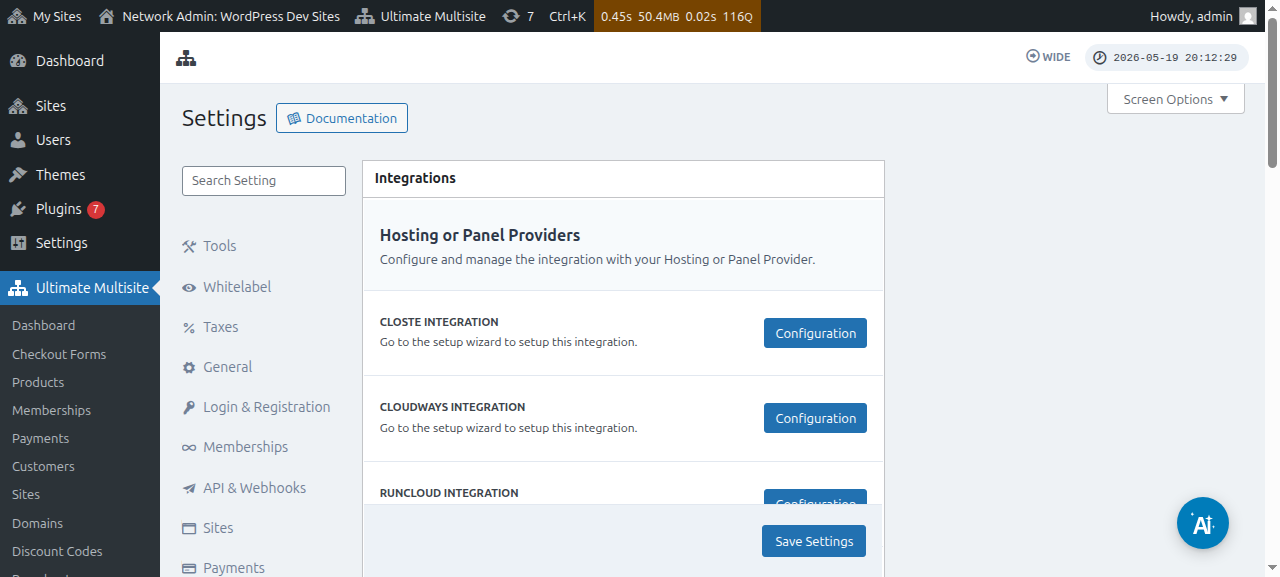
لاحظ أنه إذا لم يكن موفر الاستضافة لديك واحدًا من هؤلاء الموفرين المذكورين أعلاه، فستحتاج إلى مزامنة اسم النطاق يدويًا أو إضافته إلى حساب الاستضافة الخاص بك.