Πώς να διαμορφώσετε την αντιστοίχιση domain (v2)
ΣΗΜΑΝΤΙΚΗ ΣΗΜΕΙΩΣΗ: Αυτό το άρθρο αναφέρεται στην έκδοση 2.x του Ultimate Multisite.
Ένα από τα πιο ισχυρά χαρακτηριστικά ενός premium δικτύου είναι η δυνατότητα να προσφέρουμε στους πελάτες μας την ευκαιρία να συνδέσουν ένα domain ανώτατου επιπέδου με τους ιστότοπούς τους. Άλλωστε, ποιο φαίνεται πιο επαγγελματικό: joesbikeshop.yournetwork.com ή joesbikeshop.com; Γι’ αυτό το Ultimate Multisite προσφέρει αυτήν τη δυνατότητα ενσωματωμένη, χωρίς να χρειάζεται η χρήση τρίτων plugin.
Τι είναι η αντιστοίχιση domain;
Όπως υποδηλώνει το όνομα, η αντιστοίχιση domain είναι η δυνατότητα που προσφέρει το Ultimate Multisite να λαμβάνει ένα αίτημα για ένα προσαρμοσμένο domain και να αντιστοιχίζει αυτό το αίτημα στον αντίστοιχο ιστότοπο στο δίκτυο με το συγκεκριμένο domain συνδεδεμένο.
Πώς να ρυθμίσετε την αντιστοίχιση domain στο δίκτυό σας Ultimate Multisite
Η αντιστοίχιση domain απαιτεί κάποια ρύθμιση από την πλευρά σας για να λειτουργήσει. Ευτυχώς, το Ultimate Multisite αυτοματοποιεί τη δύσκολη δουλειά για εσάς, ώστε να μπορείτε εύκολα να καλύψετε τις απαιτήσεις.
Κατά την εγκατάσταση του Ultimate Multisite, ο οδηγός θα αντιγράψει και θα εγκαταστήσει αυτόματα το sunrise.php στον καθορισμένο φάκελο. Ο οδηγός δεν θα σας επιτρέψει να συνεχίσετε μέχρι να ολοκληρωθεί αυτό το βήμα.
Αυτό σημαίνει ότι, μόλις ο οδηγός εγκατάστασης του Ultimate Multisite ολοκληρώσει τη ρύθμιση του δικτύου σας, μπορείτε να ξεκινήσετε αμέσως την αντιστοίχιση του προσαρμοσμένου domain.
Σημειώστε ότι η αντιστοίχιση domain στο Ultimate Multisite δεν είναι υποχρεωτική. Έχετε την επιλογή να χρησιμοποιήσετε την εγγενή λειτουργία αντιστοίχισης domain του WordPress Multisite ή οποιαδήποτε άλλη λύση αντιστοίχισης domain.
Αν χρειαστεί να απενεργοποιήσετε την αντιστοίχιση domain του Ultimate Multisite για να δώσετε χώρο σε άλλες λύσεις αντιστοίχισης domain, μπορείτε να απενεργοποιήσετε αυτήν τη δυνατότητα από το Ultimate Multisite > Ρυθμίσεις > Αντιστοίχιση domain.
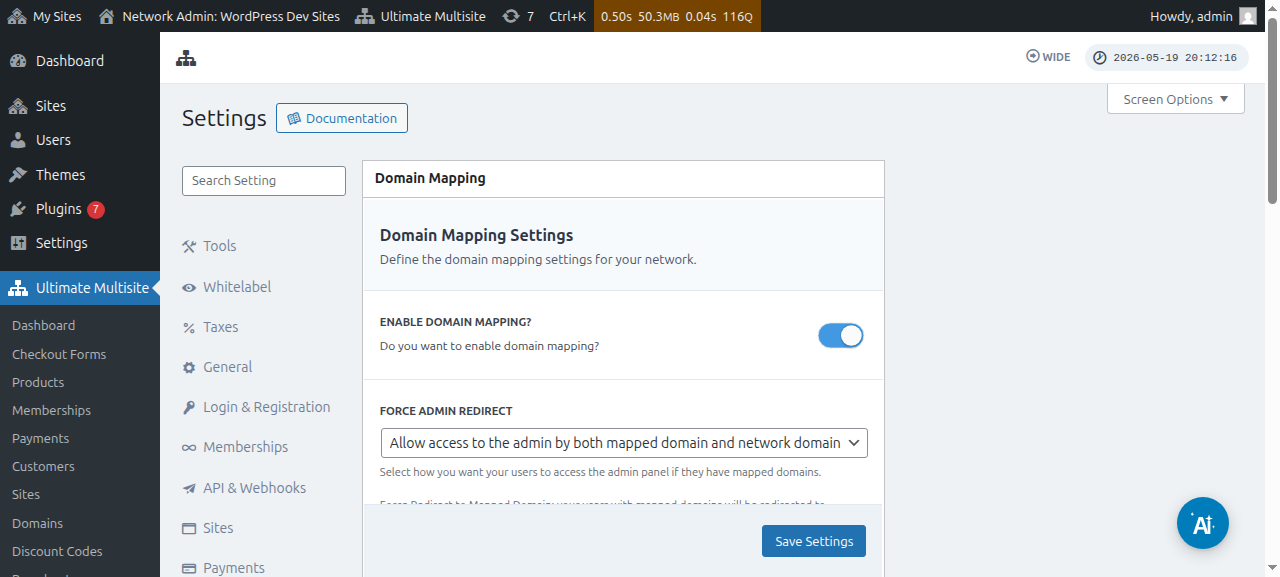
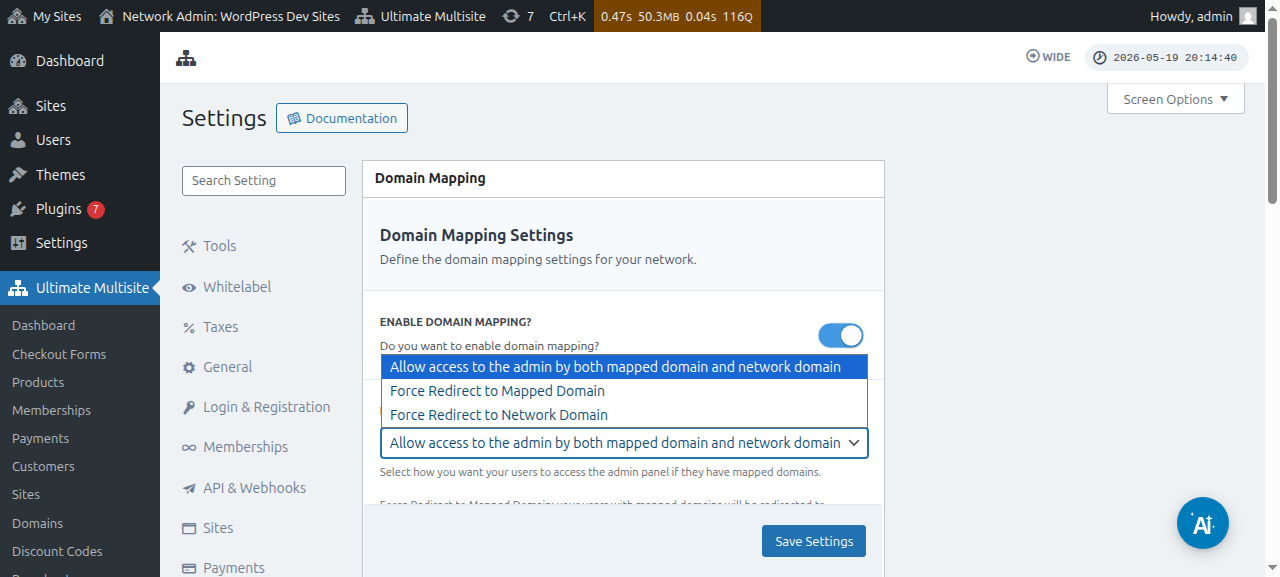
Ακριβώς κάτω από αυτήν την επιλογή, μπορείτε επίσης να δείτε την επιλογή Υποχρεωτική ανακατεύθυνση διαχειριστή. Αυτή η επιλογή σάς επιτρέπει να ελέγχετε αν οι πελάτες σας θα μπορούν να έχουν πρόσβαση στον πίνακα διαχείρισής τους τόσο στο προσαρμοσμένο domain όσο και στο subdomain τους ή μόνο σε ένα από αυτά.
Αν επιλέξετε Υποχρεωτική ανακατεύθυνση στο αντιστοιχισμένο domain , οι πελάτες σας θα μπορούν να έχουν πρόσβαση στον πίνακα διαχείρισής τους μόνο στα προσαρμοσμένα domain τους.
Η επιλογή Υποχρεωτική ανακατεύθυνση στο domain δικτύου θα κάνει ακριβώς το αντίθετο - οι πελάτες σας θα επιτρέπεται να έχουν πρόσβαση στους πίνακες διαχείρισής τους μόνο στο subdomain τους, ακόμη κι αν προσπαθήσουν να συνδεθούν στα προσαρμοσμένα domain τους.
Και η επιλογή Να επιτρέπεται η πρόσβαση στη διαχείριση τόσο από το αντιστοιχισμένο domain όσο και από το domain δικτύου τους επιτρέπει να έχουν πρόσβαση στους πίνακες διαχείρισής τους τόσο στο subdomain όσο και στο προσαρμοσμένο domain.
Υπάρχουν δύο τρόποι για να αντιστοιχίσετε ένα προσαρμοσμένο domain. Ο πρώτος είναι αντιστοιχίζοντας το όνομα domain από τον πίνακα διαχείρισης του δικτύου σας ως υπερδιαχειριστής και ο δεύτερος είναι μέσω του πίνακα διαχείρισης του υποιστότοπου, στη σελίδα λογαριασμού.
Αλλά πριν ξεκινήσετε την αντιστοίχιση του προσαρμοσμένου domain σε έναν από τους υποιστότοπους του δικτύου σας, θα χρειαστεί να βεβαιωθείτε ότι οι ρυθμίσεις DNS του ονόματος domain έχουν διαμορφωθεί σωστά.
Βεβαιωθείτε ότι οι ρυθμίσεις DNS του domain έχουν διαμορφωθεί σωστά
Για να λειτουργήσει μια αντιστοίχιση, πρέπει να βεβαιωθείτε ότι το domain που σκοπεύετε να αντιστοιχίσετε δείχνει στη διεύθυνση IP του δικτύου σας. Σημειώστε ότι χρειάζεστε τη διεύθυνση IP του δικτύου - τη διεύθυνση IP του domain όπου είναι εγκατεστημένο το Ultimate Multisite - όχι τη διεύθυνση IP του προσαρμοσμένου domain που θέλετε να αντιστοιχίσετε. Για να αναζητήσετε τη διεύθυνση IP ενός συγκεκριμένου domain, προτείνουμε να μεταβείτε στο Site24x7, για παράδειγμα.
Για να αντιστοιχίσετε σωστά το domain, πρέπει να προσθέσετε μια A RECORD στη διαμόρφωση DNS σας που να δείχνει σε αυτήν τη διεύθυνση IP. Η διαχείριση DNS διαφέρει σημαντικά μεταξύ διαφορετικών καταχωρητών domain, αλλά υπάρχουν πολλά εκπαιδευτικά άρθρα στο διαδίκτυο που καλύπτουν αυτό το θέμα, αν αναζητήσετε " Creating A Record on XXXX " όπου XXXX είναι ο καταχωρητής domain σας (π.χ.: " Creating A Record on GoDaddy ").
Αν αντιμετωπίζετε δυσκολία να το κάνετε να λειτουργήσει, επικοινωνήστε με την υποστήριξη του καταχωρητή domain σας και θα μπορέσουν να σας βοηθήσουν με αυτό το μέρος.
Αν σκοπεύετε να επιτρέψετε στους πελάτες σας να αντιστοιχίζουν τα δικά τους domain, θα πρέπει να κάνουν οι ίδιοι τη δουλειά σε αυτό το μέρος. Κατευθύνετέ τους προς το σύστημα υποστήριξης του καταχωρητή τους, αν δεν μπορούν να δημιουργήσουν την A Record.
Αντιστοίχιση προσαρμοσμένου ονόματος domain ως Super Admin
Όταν είστε συνδεδεμένοι ως υπερδιαχειριστής στο δίκτυό σας, μπορείτε εύκολα να προσθέσετε και να διαχειριστείτε προσαρμοσμένα ονόματα domain πηγαίνοντας στο Ultimate Multisite > Domains.
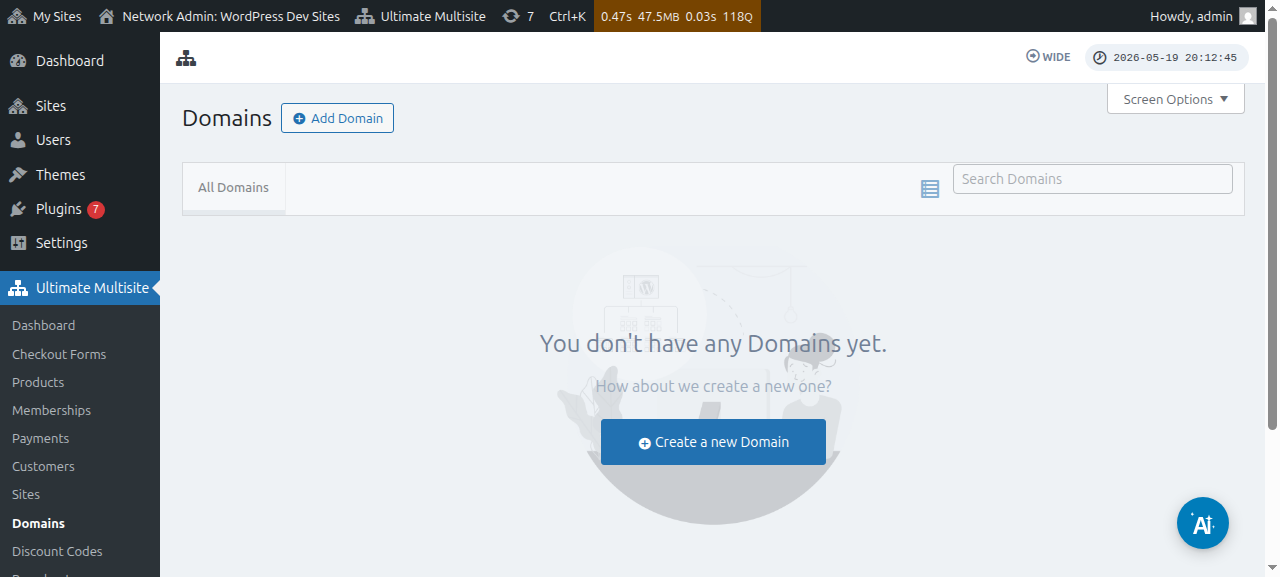
Σε αυτήν τη σελίδα, μπορείτε να κάνετε κλικ στο κουμπί Προσθήκη domain στην κορυφή και αυτό θα ανοίξει ένα modal παράθυρο όπου μπορείτε να ορίσετε και να συμπληρώσετε το προσαρμοσμένο όνομα domain , τον υποιστότοπο στον οποίο θέλετε να εφαρμόσετε το προσαρμοσμένο όνομα domain, και να αποφασίσετε αν θέλετε να το ορίσετε ως το κύριο όνομα domain ή όχι (σημειώστε ότι μπορείτε να αντιστοιχίσετε πολλαπλά ονόματα domain σε έναν υποιστότοπο).
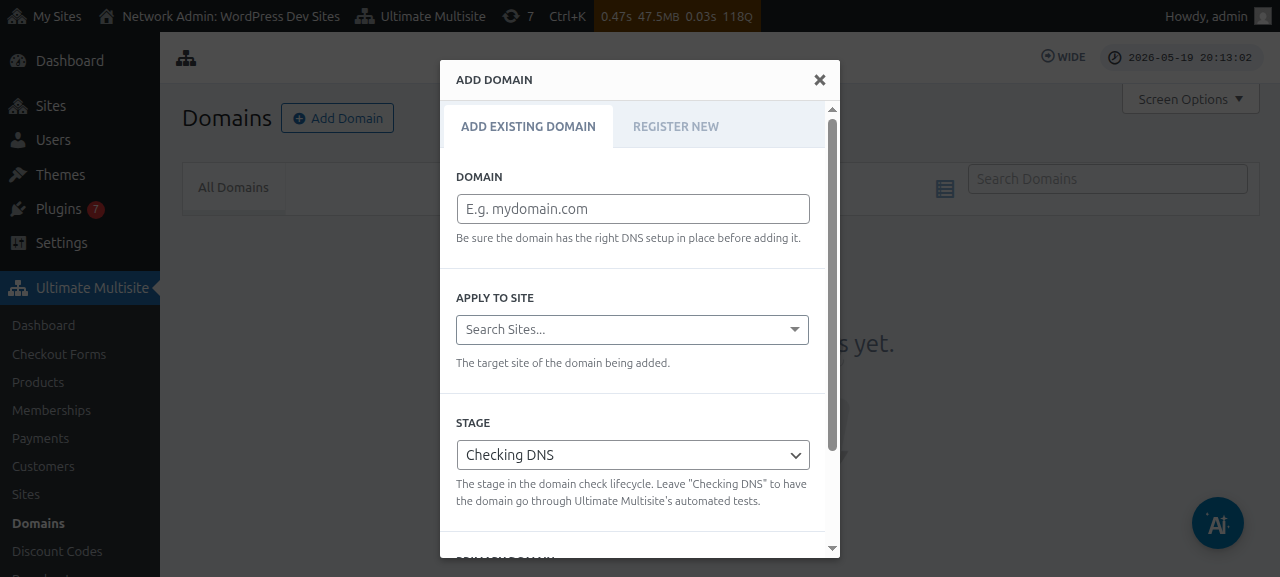
Αφού εισαγάγετε όλες τις πληροφορίες, μπορείτε στη συνέχεια να κάνετε κλικ στο κουμπί Προσθήκη υπάρχοντος domain στο κάτω μέρος.
Αυτό θα ξεκινήσει τη διαδικασία επαλήθευσης και ανάκτησης των πληροφοριών DNS του προσαρμοσμένου domain. Θα δείτε επίσης ένα αρχείο καταγραφής στο κάτω μέρος της σελίδας για να παρακολουθείτε τη διαδικασία που εκτελείται. Αυτή η διαδικασία μπορεί να χρειαστεί μερικά λεπτά για να ολοκληρωθεί.
Το Ultimate Multisite v2.13.0 δημιουργεί επίσης αυτόματα την εσωτερική εγγραφή domain όταν δημιουργείται ένας νέος ιστότοπος σε έναν host που πρέπει να αντιμετωπίζεται ως domain ανά ιστότοπο. Αν ο host είναι το κύριο domain του δικτύου ή ένα από τα κοινόχρηστα βασικά domain φόρμας checkout που έχουν ρυθμιστεί σε ένα πεδίο Site URL, η αυτόματη εγγραφή mapped-domain παραλείπεται, ώστε αυτό το κοινόχρηστο βασικό domain να παραμένει διαθέσιμο σε κάθε ιστότοπο που το χρησιμοποιεί.
Όταν ένας πελάτης καταχωρίζει ένα νέο domain μέσω του Domain Seller v1.3.0 ή νεότερου, το Ultimate Multisite αντιστοιχίζει αυτόματα από προεπιλογή το καταχωρισμένο domain στον ιστότοπο δικτύου του πελάτη. Οι διαχειριστές δεν χρειάζεται πλέον να προσθέτουν ξεχωριστή εγγραφή mapped-domain μετά από μια επιτυχημένη καταχώριση, εκτός αν θέλουν να προσαρμόσουν επιλογές όπως η σημαία κύριου domain, η κατάσταση ενεργοποίησης ή ο χειρισμός SSL.
Το Στάδιο ή η κατάσταση θα πρέπει να αλλάξει από Έλεγχος DNS σε Έτοιμο αν όλα έχουν ρυθμιστεί σωστά.
Αν κάνετε κλικ στο όνομα domain, θα μπορείτε να δείτε ορισμένες επιλογές μέσα σε αυτό. Ας ρίξουμε μια γρήγορη ματιά σε αυτές:
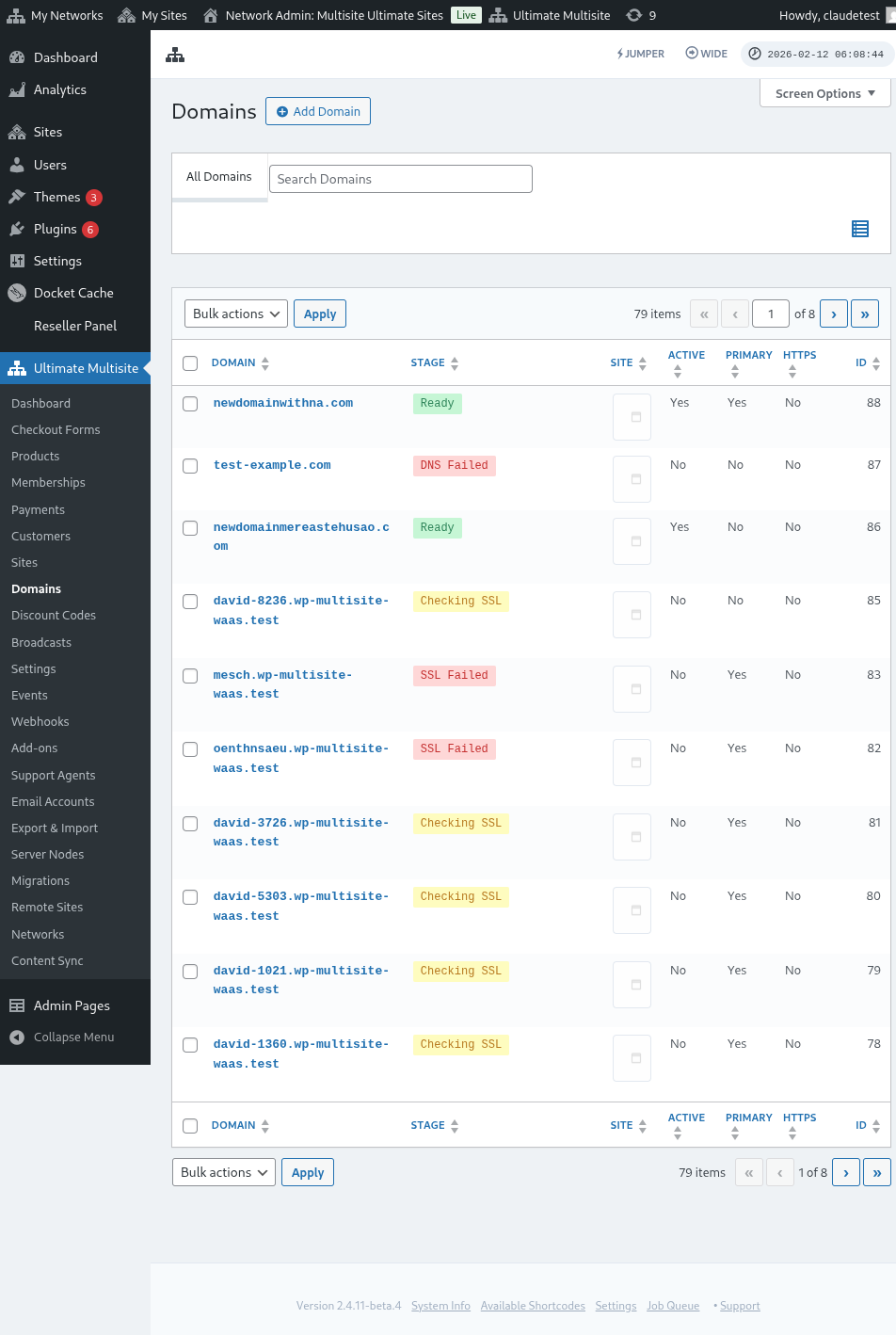
Στάδιο: Αυτό είναι το στάδιο στο οποίο βρίσκεται το domain. Όταν προσθέσετε για πρώτη φορά το domain, πιθανότατα θα βρίσκεται στο στάδιο Έλεγχος DNS. Η διαδικασία θα ελέγξει τις εγγραφές DNS και θα επιβεβαιώσει ότι είναι σωστές. Στη συνέχεια, το domain θα τοποθετηθεί στο στάδιο Έλεγχος SSL. Το Ultimate Multisite θα ελέγξει αν το domain διαθέτει SSL ή όχι και θα κατηγοριοποιήσει το domain σας ως Έτοιμο ή Έτοιμο (χωρίς SSL).
Ιστότοπος: Το subdomain που σχετίζεται με αυτό το domain. Το αντιστοιχισμένο domain θα εμφανίζει το περιεχόμενο αυτού του συγκεκριμένου ιστότοπου.
Ενεργό: Μπορείτε να ενεργοποιήσετε ή να απενεργοποιήσετε αυτήν την επιλογή για να ενεργοποιήσετε ή να απενεργοποιήσετε το domain.
Είναι Κύριο Domain;: Οι πελάτες σας μπορούν να έχουν περισσότερα από ένα αντιστοιχισμένα domain για κάθε ιστότοπο. Χρησιμοποιήστε αυτήν την επιλογή για να επιλέξετε αν αυτό είναι το κύριο domain για τον συγκεκριμένο ιστότοπο.
Είναι Ασφαλές;: Παρόλο που το Ultimate Multisite ελέγχει αν το domain διαθέτει πιστοποιητικό SSL ή όχι πριν το ενεργοποιήσει, μπορείτε να επιλέξετε χειροκίνητα να φορτώνεται το domain με ή χωρίς πιστοποιητικό SSL. Σημειώστε ότι αν ο ιστότοπος δεν διαθέτει πιστοποιητικό SSL και προσπαθήσετε να τον φορτώσετε αναγκαστικά με SSL, ενδέχεται να εμφανίσει σφάλματα.
Αντιστοίχιση προσαρμοσμένου ονόματος domain ως χρήστης Subsite
Οι διαχειριστές subsite μπορούν επίσης να αντιστοιχίζουν προσαρμοσμένα ονόματα domain από τον πίνακα διαχείρισης του subsite τους.
Πρώτα, πρέπει να βεβαιωθείτε ότι ενεργοποιείτε αυτήν την επιλογή στις ρυθμίσεις Domain mapping. Δείτε το στιγμιότυπο οθόνης παρακάτω.
Μπορείτε επίσης να ορίσετε ή να ρυθμίσετε αυτήν την επιλογή σε επίπεδο Πλάνου ή στις επιλογές προϊόντος στο Ultimate Multisite > Προϊόντα.
Όταν οποιαδήποτε από αυτές τις επιλογές είναι ενεργοποιημένη και επιτρέπεται σε έναν χρήστη subsite να αντιστοιχίζει προσαρμοσμένα ονόματα domain, ο χρήστης subsite θα πρέπει να βλέπει ένα metabox στη σελίδα Account που ονομάζεται Domains.
Ο χρήστης μπορεί να κάνει κλικ στο κουμπί Προσθήκη Domain και θα εμφανιστεί ένα modal παράθυρο με ορισμένες οδηγίες.
Στη συνέχεια, ο χρήστης μπορεί να κάνει κλικ στο Επόμενο Βήμα και να προχωρήσει στην προσθήκη του προσαρμοσμένου ονόματος domain. Μπορεί επίσης να επιλέξει αν αυτό θα είναι το κύριο domain ή όχι.
Το κλικ στο Προσθήκη Domain θα ξεκινήσει τη διαδικασία επαλήθευσης και ανάκτησης των πληροφοριών DNS του προσαρμοσμένου domain.
Σχετικά με τον Συγχρονισμό Domain
Ο Συγχρονισμός Domain είναι μια διαδικασία όπου το Ultimate Multisite προσθέτει το προσαρμοσμένο όνομα domain στον λογαριασμό φιλοξενίας σας ως add-on domain για να λειτουργήσει το domain mapping.
Ο συγχρονισμός domain γίνεται αυτόματα αν ο πάροχος φιλοξενίας σας διαθέτει ενσωμάτωση με τη λειτουργία domain mapping του Ultimate Multisite. Προς το παρόν, αυτοί οι πάροχοι φιλοξενίας είναι οι Runcloud, Closte, WP Engine, Gridpane, WPMU Dev, Cloudways, και Cpanel.
Όταν μια ενσωμάτωση παρόχου host είναι ενεργή, το Ultimate Multisite μπορεί επίσης να προσθέσει στην ουρά την εργασία δημιουργίας DNS ή subdomain από την πλευρά του παρόχου για νέους ιστότοπους που δημιουργούνται. Αν καμία ενσωμάτωση δεν ακούει για αυτήν την εργασία, η εργασία παρασκηνίου παραλείπεται για να αποφευχθούν καταχωρίσεις ουράς χωρίς αποτέλεσμα. Οι έλεγχοι DNS και SSL για αντιστοιχισμένα domain συνεχίζουν να εκτελούνται μέσω της κανονικής διαδικασίας σταδίου domain.
Θα χρειαστεί να ενεργοποιήσετε αυτήν την ενσωμάτωση στις ρυθμίσεις Ultimate Multisite στην καρτέλα Ενσωμάτωση.
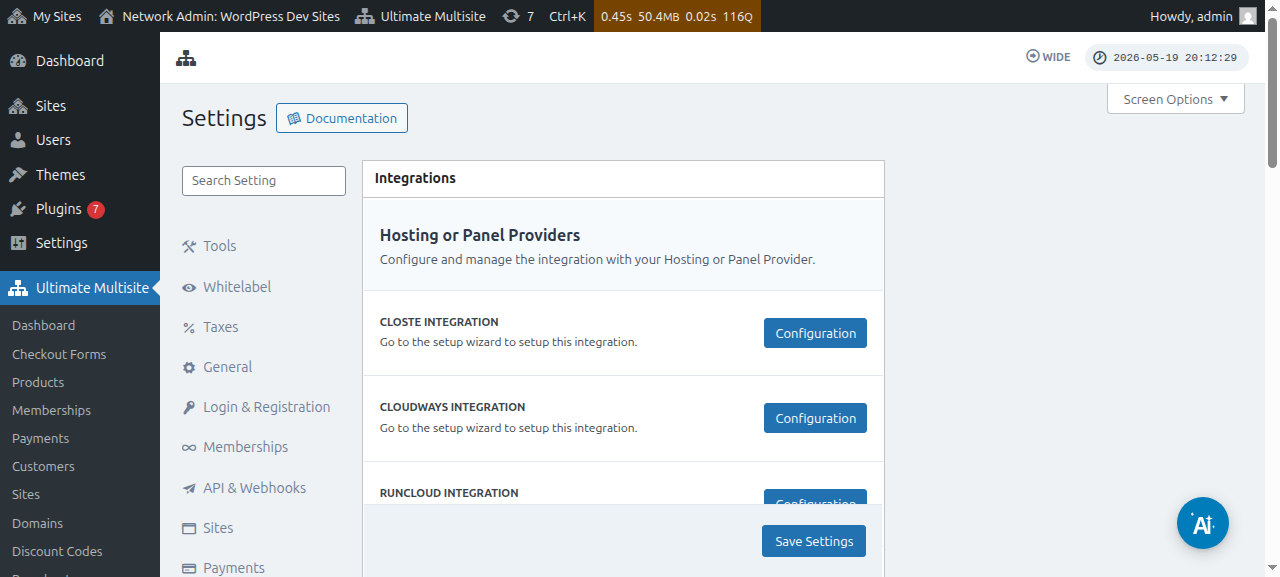
Σημειώστε ότι αν ο πάροχος φιλοξενίας σας δεν είναι ένας από τους παρόχους που αναφέρονται παραπάνω,θα χρειαστεί να συγχρονίσετε χειροκίνητα ή να προσθέσετε το όνομα domain στον λογαριασμό φιλοξενίας σας.