Kako konfigurirati mapiranje domena (v2)
VAŽNA NAPOMENA: Ovaj članak se odnosi na Ultimate Multisite verziju 2.x.
Jedna od najmoćnijih funkcija premium mreže je mogućnost da našim klijentima ponudimo priliku da povežu domen najvišeg nivoa sa svojim stranicama. Na kraju krajeva, šta izgleda profesionalnije: joesbikeshop.yournetwork.com ili joesbikeshop.com? Zato Ultimate Multisite nudi ovu funkciju ugrađenu, bez potrebe za korištenjem dodataka trećih strana.
Šta je mapiranje domena?
Kao što ime sugerira, mapiranje domena je mogućnost koju nudi Ultimate Multisite da primi zahtjev za prilagođeni domen i mapira taj zahtjev na odgovarajuću stranicu u mreži s tim konkretnim povezanim domenom.
Kako postaviti mapiranje domena na vašoj Ultimate Multisite mreži
Mapiranje domena zahtijeva određeno podešavanje s vaše strane da bi radilo. Srećom, Ultimate Multisite automatizira težak posao za vas, tako da lako možete ispuniti zahtjeve.
Tokom instalacije Ultimate Multisitea, čarobnjak će automatski kopirati i instalirati sunrise.php u određeni folder. Čarobnjak vam neće dozvoliti da nastavite dok ovaj korak ne bude završen.
To znači da, nakon što čarobnjak za instalaciju Ultimate Multisitea završi postavljanje vaše mreže, možete odmah početi mapirati prilagođeni domen.
Imajte na umu da mapiranje domena u Ultimate Multisiteu nije obavezno. Imate opciju da koristite izvornu funkciju mapiranja domena WordPress Multisitea ili bilo koje drugo rješenje za mapiranje domena.
Ako trebate onemogućiti mapiranje domena Ultimate Multisitea kako biste omogućili druga rješenja za mapiranje domena, ovu funkciju možete onemogućiti pod Ultimate Multisite > Postavke > Mapiranje domena.
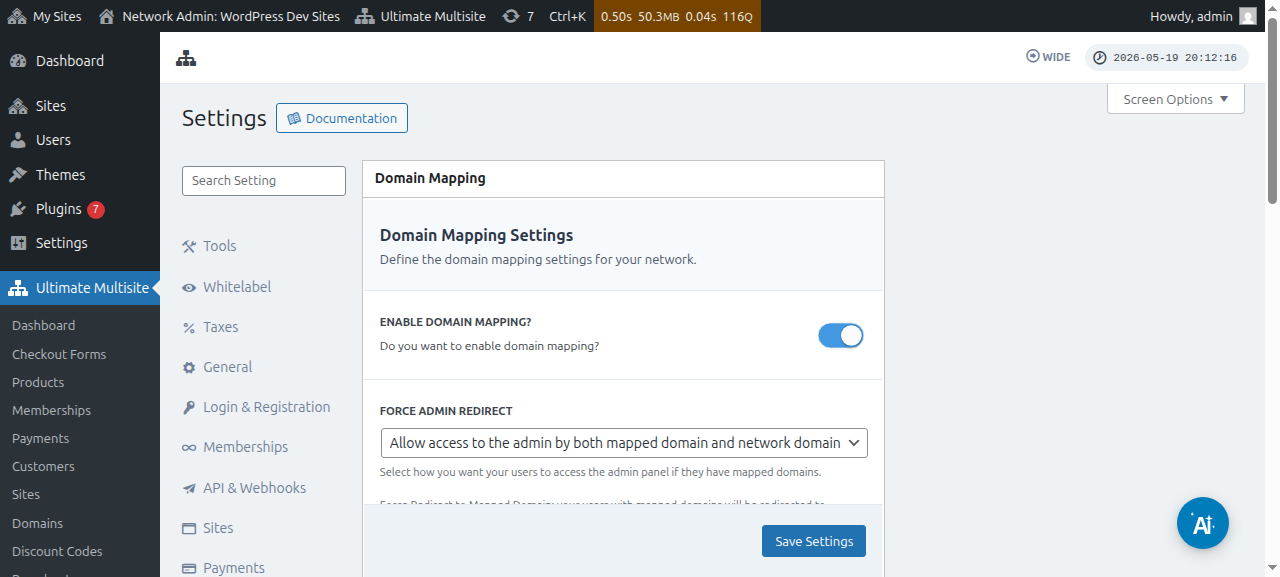
Odmah ispod ove opcije možete vidjeti i opciju Prisilno preusmjeravanje admina. Ova opcija vam omogućava da kontrolišete da li će vaši korisnici moći pristupiti svom admin dashboardu i na svom prilagođenom domenu i na poddomenu, ili samo na jednom od njih.
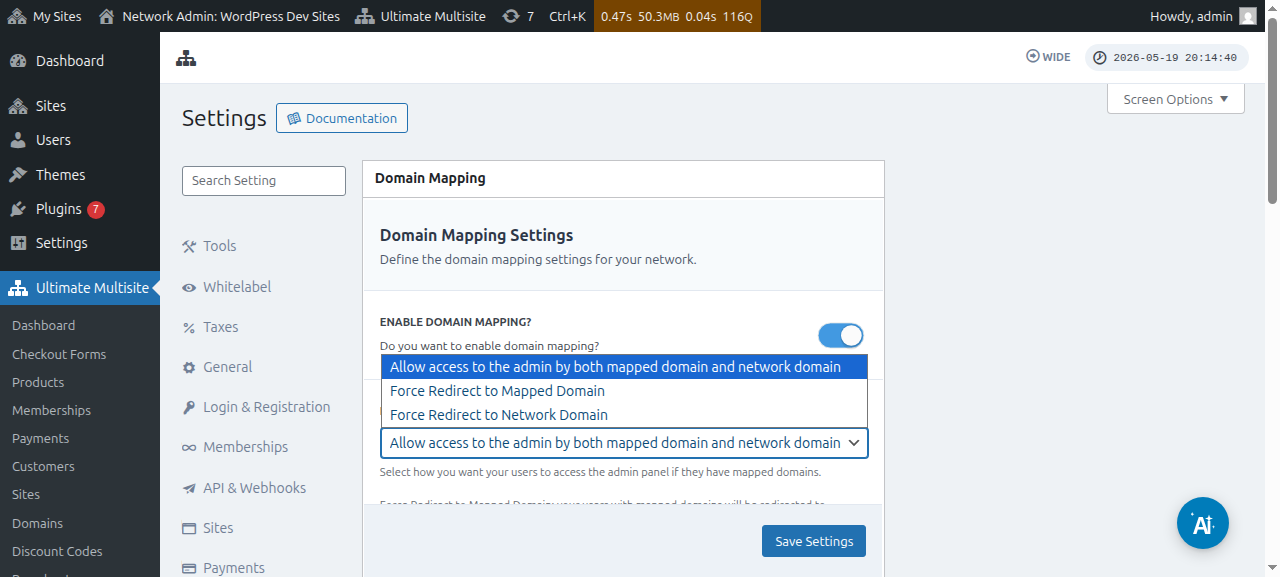
Ako odaberete Prisilno preusmjeri na mapirani domen , vaši korisnici će moći pristupiti svom admin dashboardu samo na svojim prilagođenim domenima.
Opcija Prisilno preusmjeri na mrežni domen uradit će upravo suprotno - vašim korisnicima će biti dozvoljen pristup njihovim dashboardima samo na njihovom poddomenu, čak i ako se pokušaju prijaviti na svojim prilagođenim domenima.
A opcija Dozvoli pristup adminu i putem mapiranog domena i putem mrežnog domena omogućava im pristup njihovim admin dashboardima i na poddomenu i na prilagođenom domenu.
Postoje dva načina za mapiranje prilagođenog domena. Prvi je mapiranjem naziva domena iz admin dashboarda vaše mreže kao super admin, a drugi je putem admin dashboarda podstranice, na stranici Account.
Ali prije nego što počnete mapirati prilagođeni domen na jednu od podstranica u vašoj mreži, morate se pobrinuti da su DNS postavke naziva domena pravilno konfigurirane.
Provjera da li su DNS postavke domena pravilno konfigurirane
Da bi mapiranje radilo, morate se pobrinuti da domen koji planirate mapirati pokazuje na IP adresu vaše mreže. Imajte na umu da vam je potrebna IP adresa mreže - IP adresa domena na kojem je instaliran Ultimate Multisite - a ne IP adresa prilagođenog domena koji želite mapirati. Za pretragu IP adrese određenog domena predlažemo da, na primjer, posjetite Site24x7.
Da biste ispravno mapirali domen, trebate dodati A RECORD u svojoj DNS konfiguraciji koji pokazuje na tu IP adresu. DNS upravljanje se uveliko razlikuje među različitim registratorima domena, ali postoji mnogo tutorijala online koji to pokrivaju ako potražite " Kreiranje A Recorda na XXXX " gdje je XXXX vaš registrator domena (npr.: " Kreiranje A Recorda na GoDaddy ").
Ako imate problema da ovo proradi, kontaktirajte podršku svog registratora domena i oni će vam moći pomoći s ovim dijelom.
Ako planirate dozvoliti svojim klijentima da mapiraju vlastite domene, oni će morati sami obaviti posao u ovom dijelu. Uputite ih na sistem podrške njihovog registratora ako ne mogu kreirati A Record.
Mapiranje prilagođenog naziva domena kao Super Admin
Kada ste prijavljeni kao super admin na svojoj mreži, možete lako dodavati i upravljati prilagođenim nazivima domena odlaskom na Ultimate Multisite > Domeni.
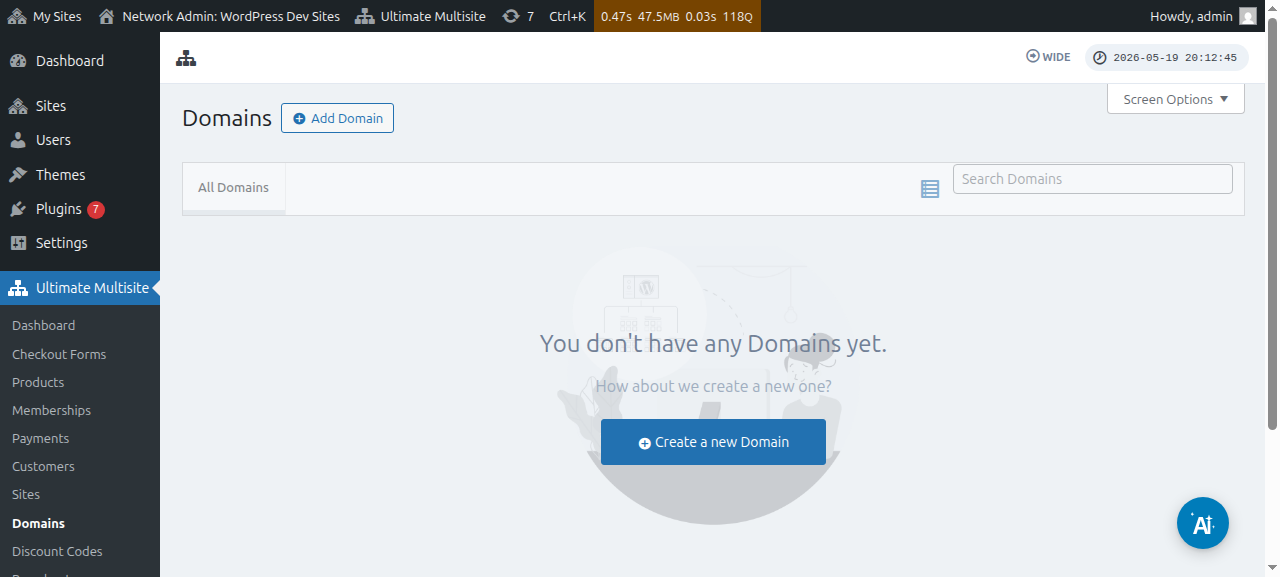
Na ovoj stranici možete kliknuti dugme Dodaj domen na vrhu i to će otvoriti modalni prozor gdje možete postaviti i popuniti naziv prilagođenog domena , podstranicu na koju želite primijeniti naziv prilagođenog domena, te odlučiti želite li ga postaviti kao primarni domen ili ne (imajte na umu da možete mapirati više naziva domena na jednu podstranicu).
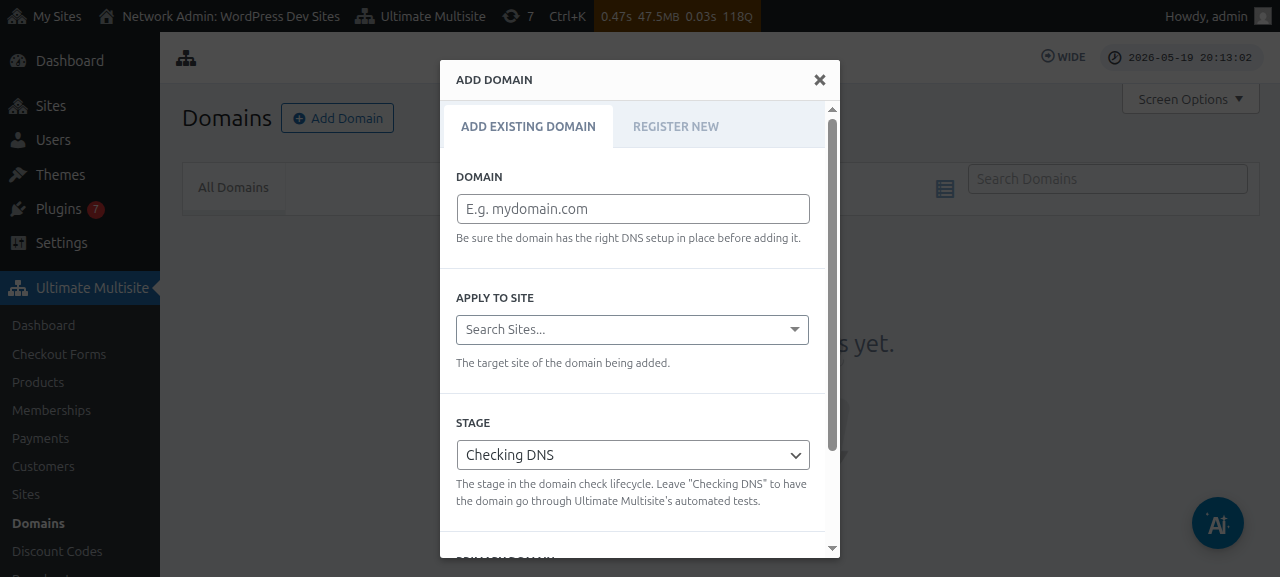
Nakon što unesete sve informacije, možete kliknuti dugme Dodaj postojeći domen na dnu.
Ovo će pokrenuti proces provjere i dohvaćanja DNS informacija prilagođenog domena. Također ćete vidjeti zapisnik na dnu stranice kako biste mogli pratiti proces kroz koji prolazi. Ovaj proces može potrajati nekoliko minuta.
Ultimate Multisite v2.13.0 također automatski kreira interni zapis domene kada se nova stranica kreira na hostu koji treba tretirati kao domenu po stranici. Ako je host primarna domena mreže, ili jedna od zajedničkih osnovnih domena checkout-form konfigurisanih u Site URL polju, automatski zapis mapirane domene se preskače kako bi ta zajednička osnovna domena ostala dostupna svakoj stranici koja je koristi.
Kada kupac registruje novu domenu putem Domain Seller v1.3.0 ili novijeg, Ultimate Multisite automatski mapira registrovanu domenu na kupčevu mrežnu stranicu po zadanim postavkama. Administratori više ne moraju dodavati zaseban zapis mapirane domene nakon uspješne registracije, osim ako žele podesiti opcije kao što su oznaka primarne domene, stanje aktivacije ili SSL rukovanje.
Stage ili status bi se trebao promijeniti iz Checking DNS u Ready ako je sve pravilno postavljeno.
Ako kliknete na naziv domene, moći ćete vidjeti neke opcije unutar nje. Pogledajmo ih ukratko:
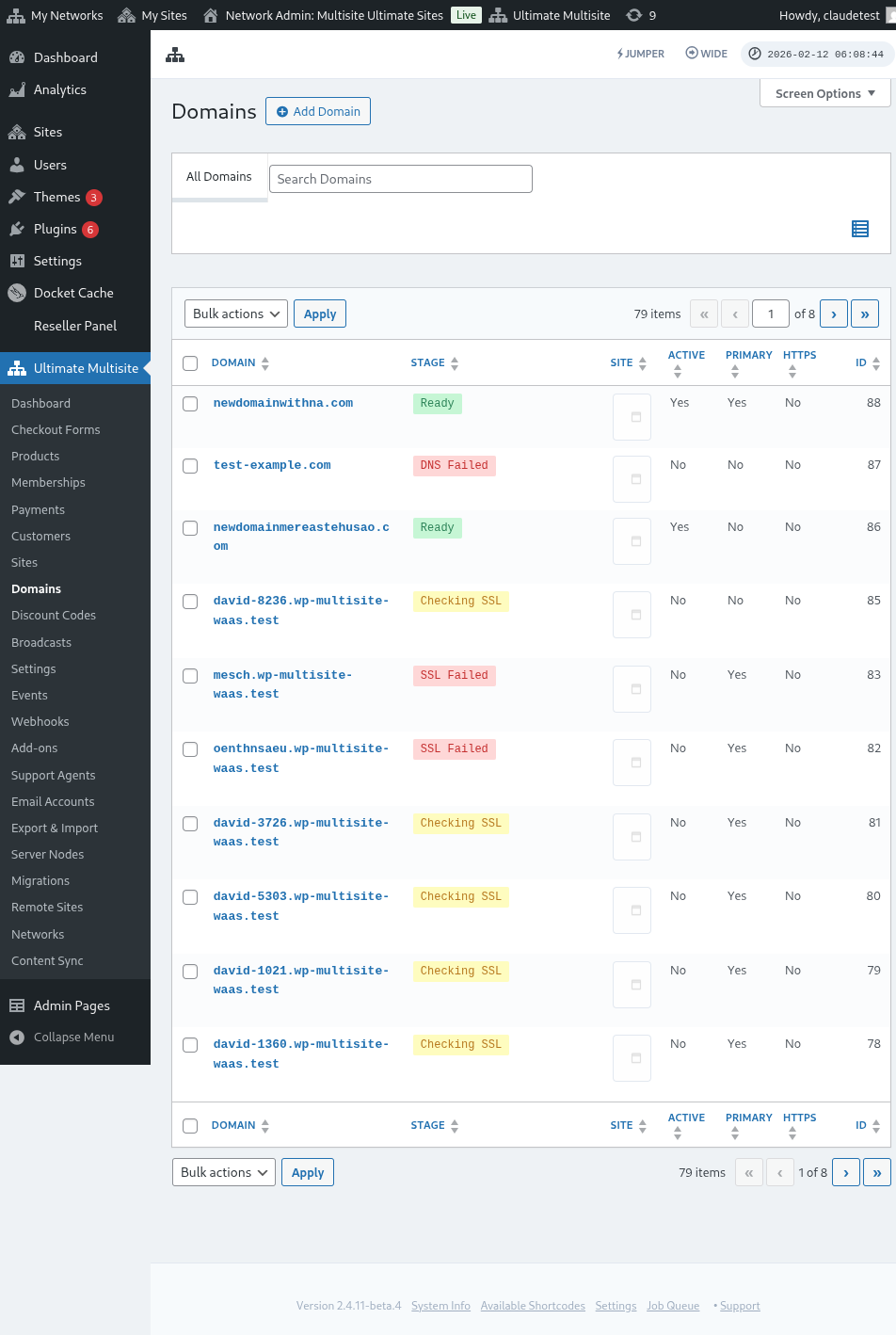
Stage: Ovo je faza u kojoj se domena nalazi. Kada prvi put dodate domenu, vjerovatno će biti u fazi Checking DNS. Proces će provjeriti DNS unose i potvrditi da su ispravni. Zatim će domena biti postavljena u fazu Checking SSL. Ultimate Multisite će provjeriti da li domena ima SSL ili ne i kategorizirat će vašu domenu kao Ready ili Ready (without SSL).
Site: Poddomena koja je povezana s ovom domenom. Mapirana domena će prikazivati sadržaj ove specifične stranice.
Active: Ovu opciju možete uključiti ili isključiti da aktivirate ili deaktivirate domenu.
Is Primary Domain?: Vaši kupci mogu imati više od jedne mapirane domene za svaku stranicu. Koristite ovu opciju da odaberete da li je ovo primarna domena za određenu stranicu.
Is Secure?: Iako Ultimate Multisite provjerava da li domena ima SSL certifikat ili ne prije nego što je omogući, možete ručno odabrati da se domena učitava sa ili bez SSL certifikata. Imajte na umu da ako web stranica nema SSL certifikat, a pokušate je prisilno učitati sa SSL-om, može vam prikazati greške.
Mapiranje prilagođenog naziva domene kao korisnik podstranice
Administratori podstranica također mogu mapirati prilagođene nazive domena iz administratorskog dashboarda svoje podstranice.
Prvo morate osigurati da omogućite ovu opciju u postavkama Domain mapping. Pogledajte snimak ekrana ispod.
Ovu opciju također možete postaviti ili konfigurisati na nivou Plan ili u opcijama proizvoda na Ultimate Multisite > Products.
Kada je bilo koja od tih opcija omogućena i korisniku podstranice je dozvoljeno mapiranje prilagođenih naziva domena, korisnik podstranice bi trebao vidjeti metabox na Account stranici pod nazivom Domains.
Korisnik može kliknuti dugme Add Domain i otvorit će se modalni prozor s nekim uputama.
Korisnik zatim može kliknuti Next Step i nastaviti s dodavanjem prilagođenog naziva domene. Također može odabrati da li će ovo biti primarna domena ili ne.
Klik na Add Domain će pokrenuti proces provjere i dohvaćanja DNS informacija prilagođene domene.
O sinhronizaciji domena
Sinhronizacija domena je proces u kojem Ultimate Multisite dodaje prilagođeni naziv domene na vaš hosting Account kao dodatnu domenu da bi mapiranje domene radilo.
Sinhronizacija domena se automatski dešava ako vaš hosting provajder ima integraciju s funkcijom mapiranja domena u Ultimate Multisite. Trenutno su ti hosting provajderi Runcloud, Closte, WP Engine, Gridpane, WPMU Dev, Cloudways, i Cpanel.
Kada je integracija s hosting provajderom aktivna, Ultimate Multisite također može dodati u red zadatak za kreiranje DNS-a ili poddomene na strani provajdera za novokreirane stranice. Ako nijedna integracija ne sluša taj zadatak, pozadinski posao se preskače kako bi se izbjegli unosi u red bez efekta. DNS i SSL provjere za mapirane domene nastavljaju se izvršavati kroz uobičajeni proces faza domene.
Morat ćete aktivirati ovu integraciju u postavkama Ultimate Multisite pod karticom Integration.
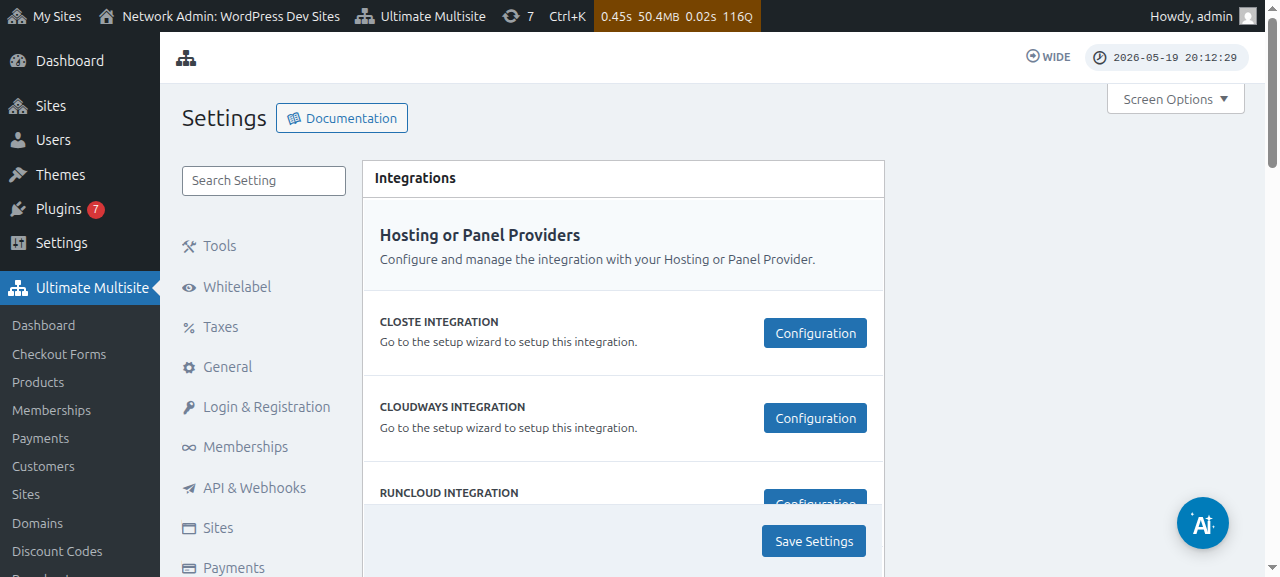
Imajte na umu da ako vaš hosting provajder nije jedan od gore navedenih provajdera, morat ćete ručno sinhronizovati ili dodati naziv domene na svoj hosting Account.