როგორ დააკონფიგურიროთ დომენის მიბმა (v2)
მნიშვნელოვანი შენიშვნა: ეს სტატია ეხება Ultimate Multisite-ის 2.x ვერსიას.
პრემიუმ ქსელის ერთ-ერთი ყველაზე ძლიერი ფუნქციაა ჩვენს კლიენტებს მივცეთ შესაძლებლობა, თავიანთ საიტებს ზედა დონის დომენი მიამაგრონ. ბოლოს და ბოლოს, რომელი გამოიყურება უფრო პროფესიონალურად: joesbikeshop.yournetwork.com თუ joesbikeshop.com? სწორედ ამიტომ Ultimate Multisite გთავაზობთ ამ ჩაშენებულ ფუნქციას, მესამე მხარის plugin-ების გამოყენების საჭიროების გარეშე.
რა არის დომენის მიბმა?
როგორც სახელიდან ჩანს, დომენის მიბმა არის Ultimate Multisite-ის მიერ შეთავაზებული შესაძლებლობა, მიიღოს მოთხოვნა მორგებული დომენისთვის და ეს მოთხოვნა მიუბას ქსელში შესაბამის საიტს, რომელსაც ეს კონკრეტული დომენი აქვს მიმაგრებული.
როგორ დააყენოთ დომენის მიბმა თქვენს Ultimate Multisite ქსელში
დომენის მიბმას მუშაობისთვის თქვენი მხრიდან გარკვეული დაყენება სჭირდება. საბედნიეროდ, Ultimate Multisite რთულ სამუშაოს ავტომატურად ასრულებს, რათა მოთხოვნების დაკმაყოფილება მარტივად შეძლოთ.
Ultimate Multisite-ის ინსტალაციის დროს ოსტატი ავტომატურად დააკოპირებს და დააინსტალირებს sunrise.php-ს მითითებულ საქაღალდეში. ოსტატი არ მოგცემთ გაგრძელების საშუალებას, სანამ ეს ნაბიჯი არ დასრულდება.
ეს ნიშნავს, რომ როგორც კი Ultimate Multisite-ის ინსტალაციის ოსტატი დაასრულებს თქვენი ქსელის დაყენებას, შეგიძლიათ დაუყოვნებლივ დაიწყოთ მორგებული დომენის მიბმა.
გაითვალისწინეთ, რომ დომენის მიბმა Ultimate Multisite-ში სავალდებულო არ არის. თქვენ გაქვთ შესაძლებლობა გამოიყენოთ WordPress Multisite-ის ადგილობრივი დომენის მიბმის ფუნქცია ან დომენის მიბმის ნებისმიერი სხვა გადაწყვეტა.
თუ დაგჭირდებათ Ultimate Multisite-ის დომენის მიბმის გამორთვა, რათა ადგილი დაუთმოთ დომენის მიბმის სხვა გადაწყვეტებს, შეგიძლიათ ეს ფუნქცია გამორთოთ Ultimate Multisite > Settings > Domain Mapping-ში.
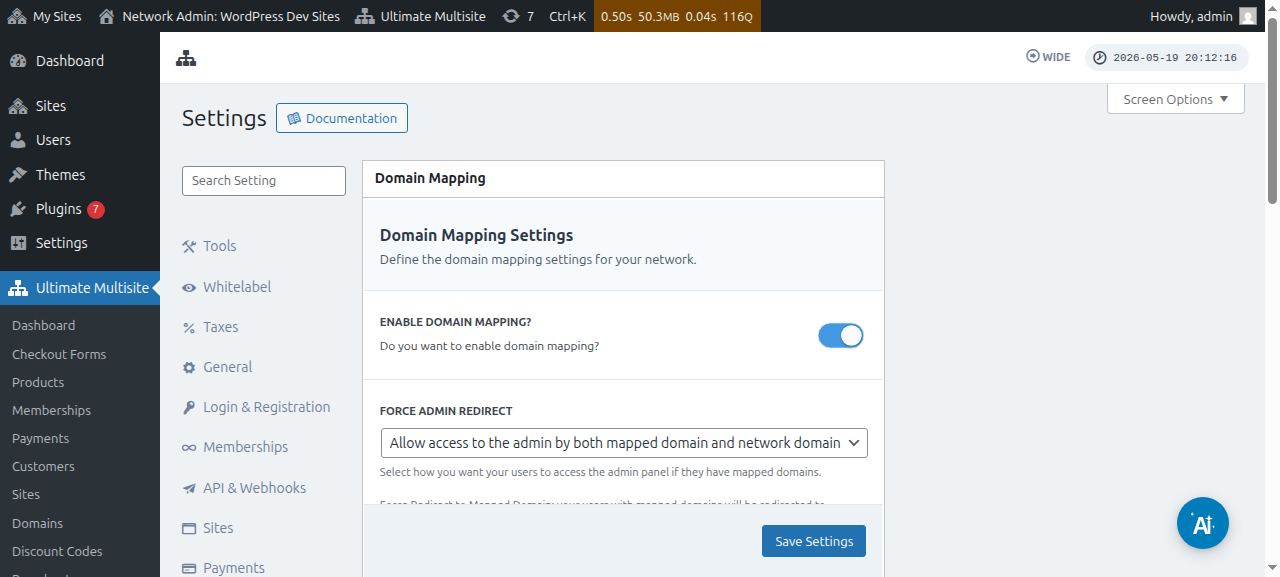
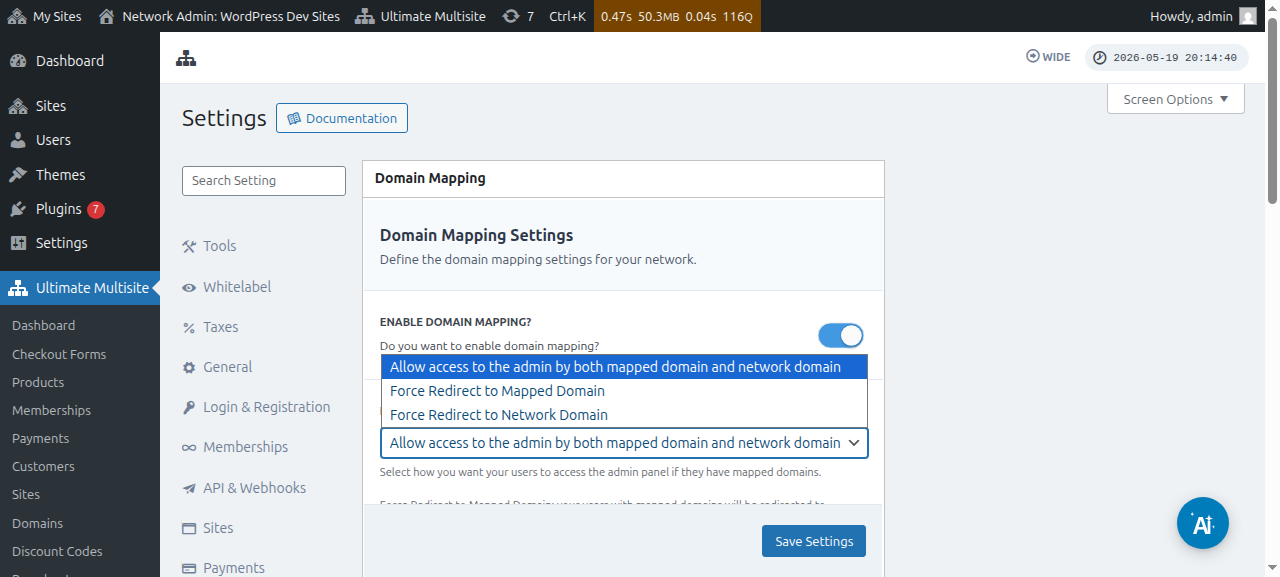
ამ პარამეტრის ქვემოთ ასევე შეგიძლიათ იხილოთ Force Admin Redirect პარამეტრი. ეს პარამეტრი გაძლევთ კონტროლის საშუალებას, შეძლებენ თუ არა თქვენი მომხმარებლები თავიანთ admin dashboard-ზე წვდომას როგორც მორგებულ დომენზე, ისე ქვედომენზე, თუ მხოლოდ ერთ-ერთ მათგანზე.
თუ აირჩევთ Force redirect to mapped domain-ს, თქვენს მომხმარებლებს თავიანთ admin dashboard-ზე წვდომა მხოლოდ თავიანთ მორგებულ დომენებზე ექნებათ.
პარამეტრი Force redirect to network domain ზუსტად საპირისპიროს გააკეთებს - თქვენს მომხმარებლებს თავიანთ dashboard-ებზე წვდომა მხოლოდ თავიანთ ქვედომენზე ექნებათ, მაშინაც კი, თუ შესვლას თავიანთ მორგებულ დომენებზე ეცდებიან.
ხოლო პარამეტრი Allow access to the admin by both mapped domain domain and network domain მათ საშუალებას აძლევს, თავიანთ admin dashboard-ებზე წვდომა ჰქონდეთ როგორც ქვედომენზე, ისე მორგებულ დომენზე.
მორგებული დომენის მიბმის ორი გზა არსებობს. პირველი არის დომენის სახელის მიბმა თქვენი ქსელის admin dashboard-იდან, როგორც super admin, ხოლო მეორე — ქვესაიტის admin dashboard-იდან Account გვერდის ქვეშ.
მაგრამ სანამ თქვენს ქსელში არსებულ ერთ-ერთ ქვესაიტს მორგებულ დომენს მიუბამთ, უნდა დარწმუნდეთ, რომ დომენის სახელის DNS settings სწორად არის დაკონფიგურირებული.
დარწმუნდით, რომ დომენის DNS settings სწორად არის დაკონფიგურირებული
მიბმამ რომ იმუშაოს, უნდა დარწმუნდეთ, რომ დომენი, რომლის მიბმასაც გეგმავთ, თქვენი ქსელის IP მისამართზე მიუთითებს. გაითვალისწინეთ, რომ გჭირდებათ ქსელის IP მისამართი — იმ დომენის IP მისამართი, სადაც Ultimate Multisite არის დაინსტალირებული — და არა იმ მორგებული დომენის IP მისამართი, რომლის მიბმაც გსურთ. კონკრეტული დომენის IP მისამართის მოსაძებნად, მაგალითად, გირჩევთ გადახვიდეთ Site24x7-ზე.
დომენის სწორად მისაბმელად, თქვენს DNS კონფიგურაციაში უნდა დაამატოთ A RECORD, რომელიც იმ IP მისამართზე მიუთითებს. DNS-ის მართვა მნიშვნელოვნად განსხვავდება სხვადასხვა დომენის რეგისტრატორს შორის, მაგრამ ინტერნეტში მრავალი გზამკვლევია ამ თემაზე, თუ მოძებნით " Creating A Record on XXXX ", სადაც XXXX თქვენი დომენის რეგისტრატორია (მაგ.: " Creating A Record on GoDaddy ").
თუ ამ პროცესის ამუშავებაში სირთულეს წააწყდებით, დაუკავშირდით თქვენი დომენის რეგისტრატორის მხარდაჭერას და ისინი ამ ნაწილში დაგეხმარებიან.
თუ გეგმავთ, რომ თქვენს კლიენტებს საკუთარი დომენების მიბმის უფლება მისცეთ, მათ ამ ნაწილზე მუშაობა თავად მოუწევთ. თუ A Record-ის შექმნას ვერ შეძლებენ, მიუთითეთ მათ თავიანთი რეგისტრატორის მხარდაჭერის სისტემისკენ.
მორგებული დომენის სახელის მიბმა Super Admin-ის სახით
როდესაც თქვენს ქსელში super admin-ის სახით ხართ შესული, შეგიძლიათ მარტივად დაამატოთ და მართოთ მორგებული დომენის სახელები Ultimate Multisite > Domains-ში გადასვლით.
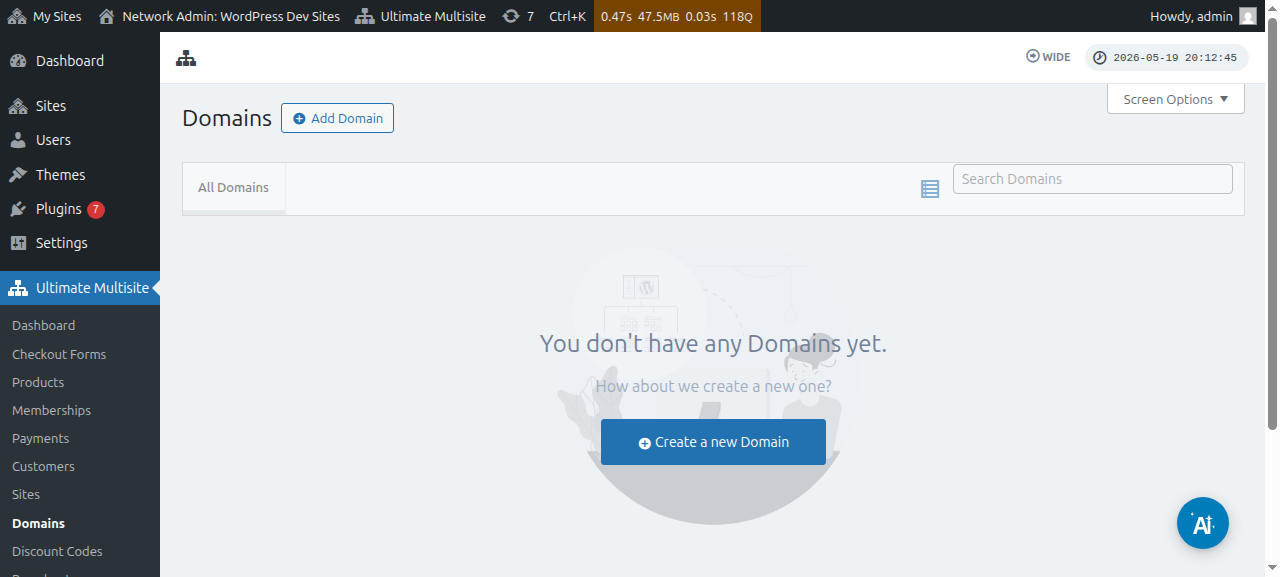
ამ გვერდზე შეგიძლიათ ზედა ნაწილში დააწკაპუნოთ Add Domain ღილაკზე და გამოჩნდება მოდალური ფანჯარა, სადაც შეგიძლიათ დააყენოთ და შეავსოთ მორგებული დომენის სახელი, ქვესაიტი, რომელზეც გსურთ მორგებული დომენის სახელის გამოყენება, და გადაწყვიტოთ, გსურთ თუ არა მისი ძირითად დომენად დაყენება (გაითვალისწინეთ, რომ შეგიძლიათ ერთ ქვესაიტს რამდენიმე დომენის სახელი მიუბათ).
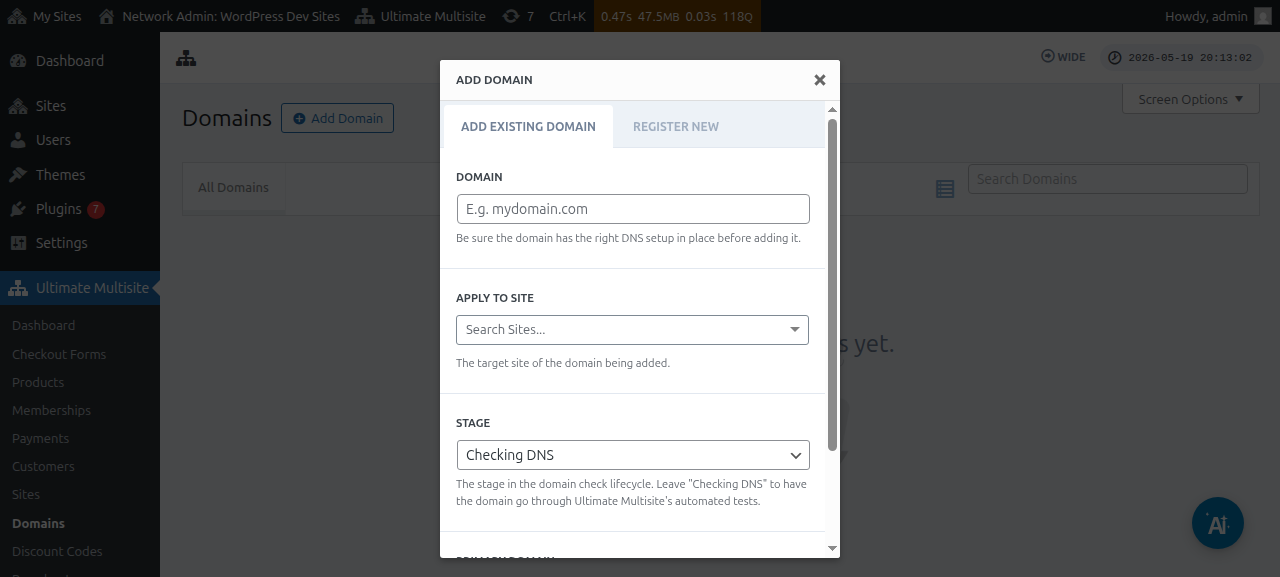
ყველა ინფორმაციის შეყვანის შემდეგ შეგიძლიათ ქვედა ნაწილში დააწკაპუნოთ Add Existing Domain ღილაკზე.
ეს დაიწყებს მორგებული დომენის DNS ინფორმაციის გადამოწმებისა და მიღების პროცესს. ასევე გვერდის ქვედა ნაწილში დაინახავთ ჟურნალს, რათა თვალი ადევნოთ მიმდინარე პროცესს. ამ პროცესის დასრულებას შესაძლოა რამდენიმე წუთი დასჭირდეს.
Ultimate Multisite v2.13.0 ასევე ავტომატურად ქმნის შიდა დომენის ჩანაწერს, როცა ახალი საიტი იქმნება ჰოსტზე, რომელიც უნდა განიხილებოდეს როგორც თითო-საიტიანი დომენი. თუ ჰოსტი ქსელის ძირითადი დომენია, ან ერთ-ერთი საერთო გადახდის ფორმის საბაზისო დომენია, რომელიც კონფიგურირებულია Site URL ველზე, ავტომატური მიბმული დომენის ჩანაწერი გამოტოვდება, რათა საერთო საბაზისო დომენი ხელმისაწვდომი დარჩეს ყველა საიტისთვის, რომელიც მას იყენებს.
როცა მომხმარებელი ახალ დომენს არეგისტრირებს Domain Seller v1.3.0 ან უფრო ახალი ვერსიით, Ultimate Multisite ნაგულისხმევად ავტომატურად აბამს რეგისტრირებულ დომენს მომხმარებლის ქსელურ საიტზე. ადმინისტრატორებს აღარ სჭირდებათ ცალკე მიბმული დომენის ჩანაწერის დამატება წარმატებული რეგისტრაციის შემდეგ, თუ არ სურთ ისეთი პარამეტრების შეცვლა, როგორიცაა ძირითადი დომენის მონიშვნა, აქტივაციის მდგომარეობა ან SSL-ის დამუშავება.
Stage ან სტატუსი უნდა შეიცვალოს Checking DNS-დან Ready-ზე, თუ ყველაფერი სწორად არის დაყენებული.
თუ დააწკაპუნებთ დომენის სახელზე, მის შიგნით რამდენიმე ვარიანტის ნახვას შეძლებთ. მოკლედ გადავხედოთ მათ:
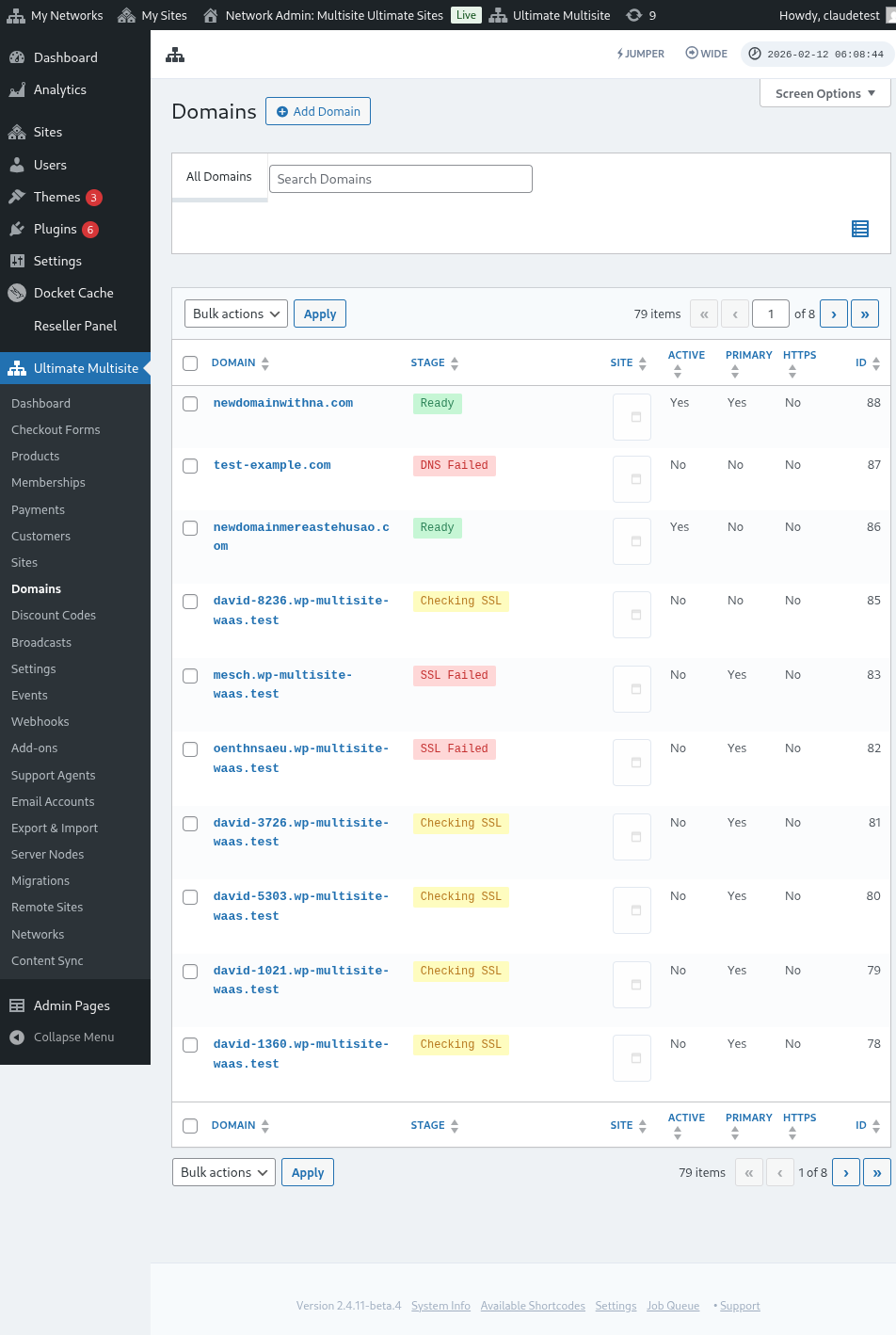
Stage: ეს არის ეტაპი, რომელზეც დომენი იმყოფება. როცა დომენს პირველად დაამატებთ, ის, სავარაუდოდ, Checking DNS ეტაპზე იქნება. პროცესი შეამოწმებს DNS ჩანაწერებს და დაადასტურებს, რომ ისინი სწორია. შემდეგ დომენი გადავა Checking SSL ეტაპზე. Ultimate Multisite შეამოწმებს, აქვს თუ არა დომენს SSL და თქვენს დომენს დაახარისხებს როგორც Ready ან Ready (without SSL).
Site: ქვედომენი, რომელიც ამ დომენთან არის დაკავშირებული. მიბმული დომენი აჩვენებს ამ კონკრეტული საიტის შიგთავსს.
Active: შეგიძლიათ ჩართოთ ან გამორთოთ ეს ვარიანტი დომენის გასააქტიურებლად ან დეაქტივაციისთვის.
Is Primary Domain?: თქვენს მომხმარებლებს თითოეული საიტისთვის ერთზე მეტი მიბმული დომენი შეიძლება ჰქონდეთ. გამოიყენეთ ეს ვარიანტი, რათა აირჩიოთ, არის თუ არა ეს კონკრეტული საიტის ძირითადი დომენი.
Is Secure?: მიუხედავად იმისა, რომ Ultimate Multisite დომენის ჩართვამდე ამოწმებს, აქვს თუ არა დომენს SSL სერტიფიკატი, შეგიძლიათ ხელით აირჩიოთ დომენის ჩატვირთვა SSL სერტიფიკატით ან მის გარეშე. გაითვალისწინეთ, რომ თუ ვებსაიტს SSL სერტიფიკატი არ აქვს და თქვენ ეცდებით მის იძულებით ჩატვირთვას SSL-ით, შესაძლოა შეცდომები მიიღოთ.
მორგებული დომენის სახელის მიბმა როგორც ქვესაიტის მომხმარებელი
ქვესაიტის ადმინისტრატორებს ასევე შეუძლიათ მორგებული დომენის სახელების მიბმა თავიანთი ქვესაიტის ადმინისტრატორის Dashboard-იდან.
პირველ რიგში, უნდა დარწმუნდეთ, რომ ეს ვარიანტი ჩართული გაქვთ Domain mapping პარამეტრებში. იხილეთ ქვემოთ მოცემული ეკრანის სურათი.
ამ ვარიანტის დაყენება ან კონფიგურაციაც შეგიძლიათ Plan დონეზე ან პროდუქტის ვარიანტებში Ultimate Multisite > Products-ზე.
როცა რომელიმე ეს ვარიანტი ჩართულია და ქვესაიტის მომხმარებელს ნებადართული აქვს მორგებული დომენის სახელების მიბმა, ქვესაიტის მომხმარებელმა Account გვერდზე უნდა დაინახოს მეტაბოქსი სახელწოდებით Domains.
მომხმარებელს შეუძლია დააწკაპუნოს Add Domain ღილაკზე და გამოჩნდება მოდალური ფანჯარა რამდენიმე ინსტრუქციით.
შემდეგ მომხმარებელს შეუძლია დააწკაპუნოს Next Step-ზე და გააგრძელოს მორგებული დომენის სახელის დამატება. მათ ასევე შეუძლიათ აირჩიონ, იქნება თუ არა ეს ძირითადი დომენი.
Add Domain-ზე დაწკაპუნება დაიწყებს მორგებული დომენის DNS ინფორმაციის გადამოწმებისა და მიღების პროცესს.
Domain Syncing-ის შესახებ
Domain Syncing არის პროცესი, რომლის დროსაც Ultimate Multisite ამატებს მორგებული დომენის სახელს თქვენს ჰოსტინგის ანგარიშში როგორც დამატებით დომენს იმისთვის, რომ დომენის მიბმამ იმუშაოს.
დომენის სინქრონიზაცია ავტომატურად ხდება, თუ თქვენს ჰოსტინგის პროვაიდერს აქვს ინტეგრაცია Ultimate Multisite-ის დომენის მიბმის ფუნქციასთან. ამჟამად ეს ჰოსტინგის პროვაიდერები არიან Runcloud, Closte, WP Engine, Gridpane, WPMU Dev, Cloudways, და Cpanel.
როცა ჰოსტ-პროვაიდერის ინტეგრაცია აქტიურია, Ultimate Multisite-ს ასევე შეუძლია პროვაიდერის მხარეს DNS-ის ან ქვედომენის შექმნის ამოცანის რიგში დამატება ახლად შექმნილი საიტებისთვის. თუ ამ ამოცანას არცერთი ინტეგრაცია არ უსმენს, ფონური დავალება გამოტოვდება, რათა თავიდან იქნას აცილებული უსარგებლო რიგის ჩანაწერები. მიბმული დომენების DNS და SSL შემოწმებები გაგრძელდება ჩვეულებრივი დომენის ეტაპების პროცესით.
ამ ინტეგრაციის გააქტიურება დაგჭირდებათ Ultimate Multisite-ის პარამეტრებში Integration ჩანართზე.
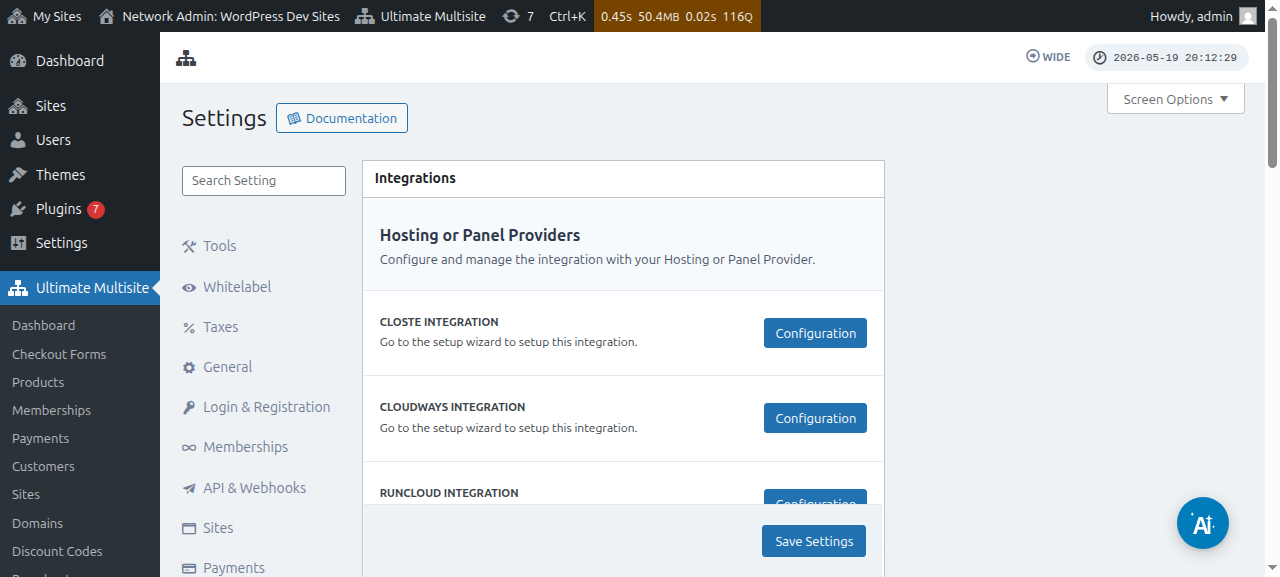
გაითვალისწინეთ, რომ თუ თქვენი ჰოსტინგის პროვაიდერი ზემოთ ნახსენებ პროვაიდერებს შორის არ არის, თქვენ დაგჭირდებათ დომენის სახელის ხელით სინქრონიზაცია ან დამატება თქვენს ჰოსტინგის ანგარიშში.