Como configurar Domain Mapping (v2)
NOTA IMPORTANTE: Este artigo refírese á versión 2.x de Ultimate Multisite.
Unha das funcións máis potentes dunha rede premium é a capacidade de ofrecer aos nosos clientes a posibilidade de anexar un dominio de nivel superior aos seus sitios. Ao fin e ao cabo, que parece máis profesional: joesbikeshop.yournetwork.com ou joesbikeshop.com? Por iso Ultimate Multisite ofrece esa función integrada, sen necesidade de usar plugins de terceiros.
Que é o domain mapping?
Como suxire o nome, o domain mapping é a capacidade que ofrece Ultimate Multisite de recibir unha solicitude para un dominio personalizado e mapear esa solicitude ao sitio correspondente da rede que ten anexado ese dominio concreto.
Como configurar o domain mapping na túa rede Ultimate Multisite
O domain mapping require certa configuración pola túa parte para funcionar. Afortunadamente, Ultimate Multisite automatiza o traballo duro por ti para que poidas cumprir os requisitos facilmente.
Durante a instalación de Ultimate Multisite, o asistente copiará e instalará automaticamente sunrise.php no cartafol designado. O asistente non che permitirá continuar ata que este paso estea completado.
Isto significa que, unha vez que o asistente de instalación de Ultimate Multisite complete a configuración da túa rede, poderás comezar a mapear o dominio personalizado de inmediato.
Ten en conta que o domain mapping en Ultimate Multisite non é obrigatorio. Tes a opción de usar a función nativa de domain mapping de WordPress Multisite ou calquera outra solución de domain mapping.
Se precisas desactivar o domain mapping de Ultimate Multisite para dar paso a outras solucións de domain mapping, podes desactivar esta función en Ultimate Multisite > Settings > Domain Mapping.
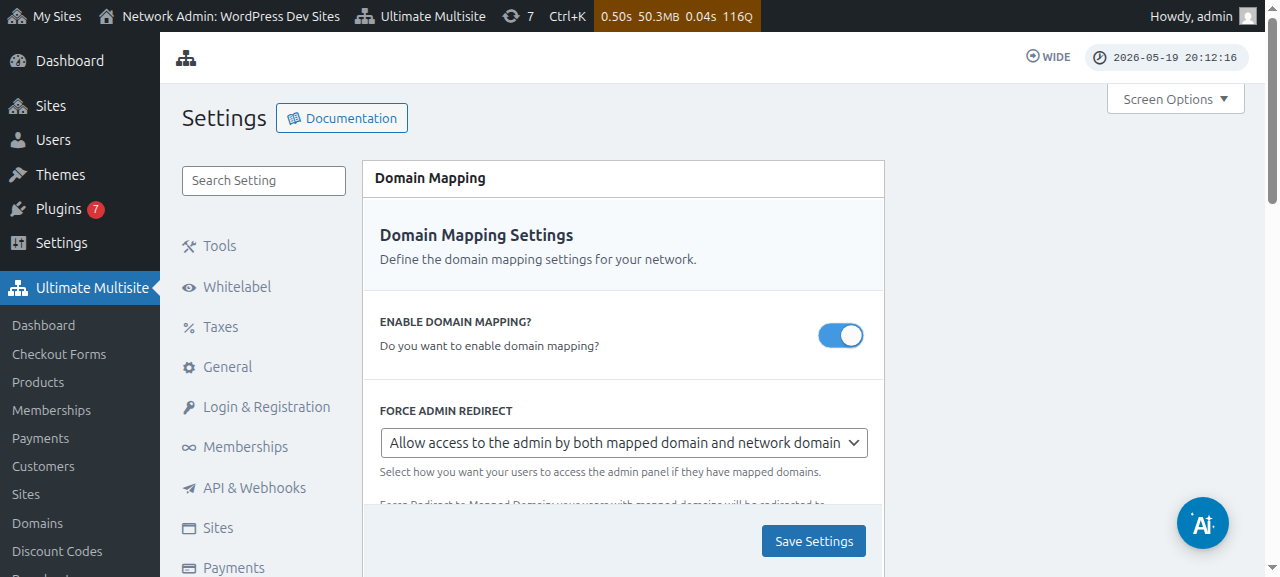
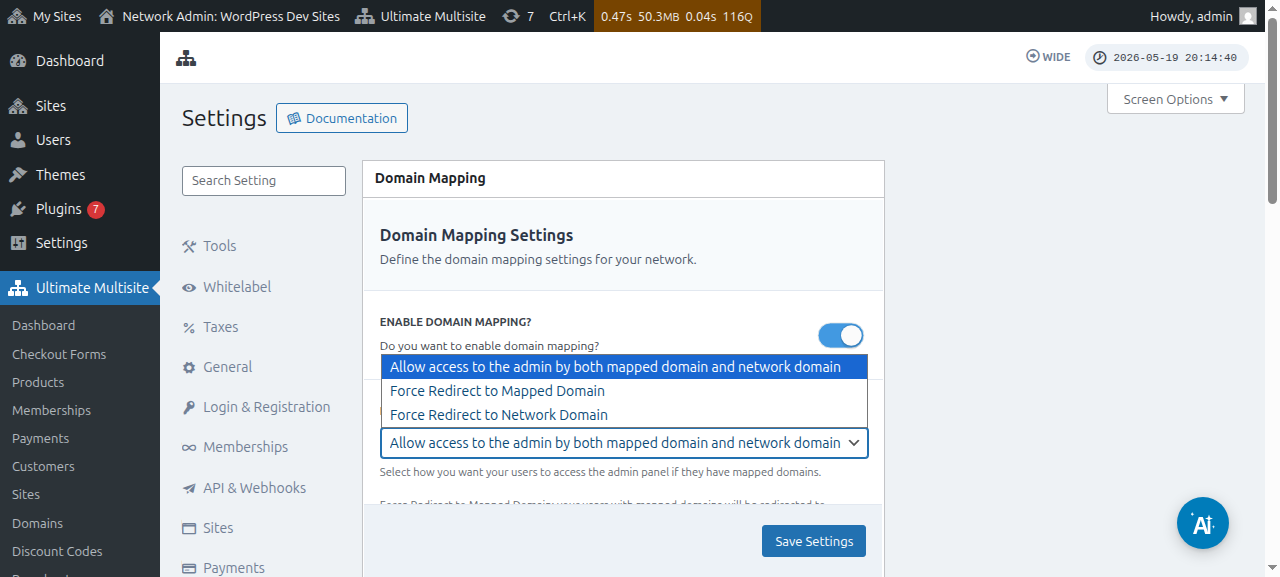
Xusto debaixo desta opción, tamén podes ver a opción Force Admin Redirect. Esta opción permíteche controlar se os teus clientes poderán acceder ao seu panel de administración tanto no seu dominio personalizado como no subdominio, ou só nun deles.
Se seleccionas Force redirect to mapped domain , os teus clientes só poderán acceder ao seu panel de administración nos seus dominios personalizados.
A opción Force redirect to network domain fará exactamente o contrario: os teus clientes só poderán acceder aos seus Dashboard no seu subdominio, mesmo se tentan iniciar sesión nos seus dominios personalizados.
E a opción Allow access to the admin by both mapped domain domain and network domain permítelles acceder aos seus paneis de administración tanto no subdominio como no dominio personalizado.
Hai dúas formas de mapear un dominio personalizado. A primeira é mapeando o nome de dominio desde o panel de administración da túa rede como superadministrador, e a segunda é a través do panel de administración do subsitio na páxina da conta.
Pero antes de comezar a mapear o dominio personalizado a un dos subsitios da túa rede, terás que asegurarte de que a configuración DNS do nome de dominio estea correctamente configurada.
Asegurarse de que a configuración DNS do dominio estea correctamente configurada
Para que un mapeo funcione, tes que asegurarte de que o dominio que planeas mapear apunta ao enderezo IP da túa rede. Ten en conta que precisas o enderezo IP da rede —o enderezo IP do dominio onde está instalado Ultimate Multisite—, non o enderezo IP do dominio personalizado que queres mapear. Para buscar o enderezo IP dun dominio específico, suxerimos ir a Site24x7, por exemplo.
Para mapear correctamente o dominio, tes que engadir un A RECORD na túa configuración DNS que apunte a ese enderezo IP. A xestión DNS varía moito entre distintos rexistradores de dominios, pero hai moitos titoriais en liña que tratan isto se buscas " Creating A Record on XXXX ", onde XXXX é o teu rexistrador de dominios (ex.: " Creating A Record on GoDaddy ").
Se tes problemas para facer que isto funcione, contacta co soporte do teu rexistrador de dominios e poderán axudarche con esta parte.
Se planeas permitir que os teus clientes mapeen os seus propios dominios, terán que facer eles mesmos o traballo desta parte. Remíteos ao sistema de soporte do seu rexistrador se non son quen de crear o A Record.
Mapear un nome de dominio personalizado como superadministrador
Cando iniciaches sesión como superadministrador na túa rede, podes engadir e xestionar facilmente nomes de dominio personalizados indo a Ultimate Multisite > Domains.
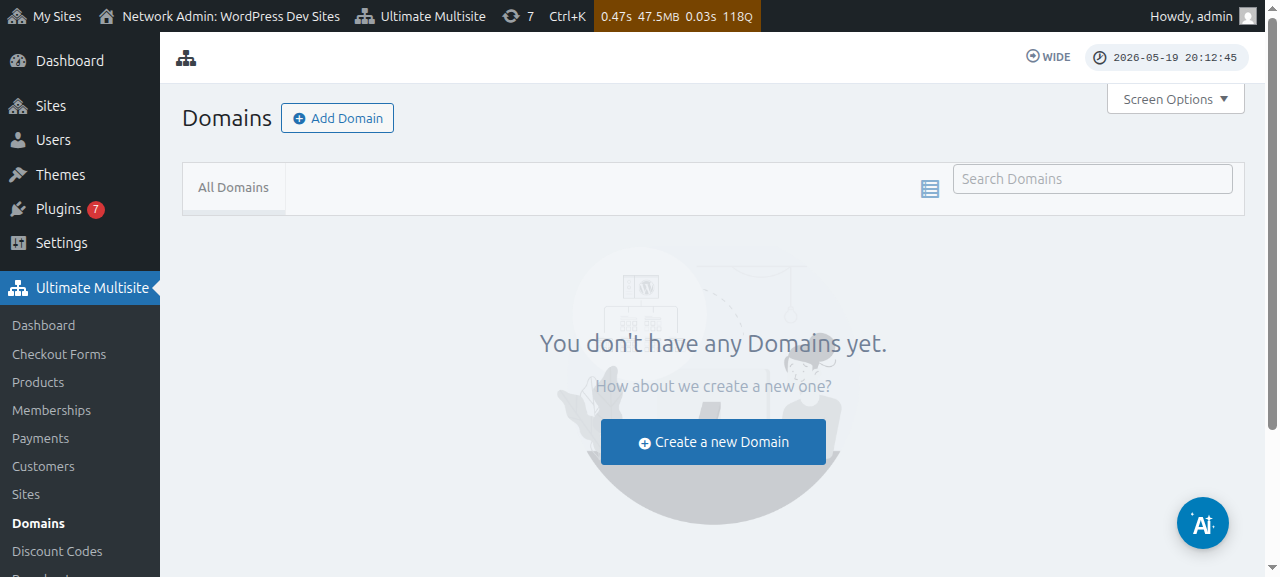
Nesta páxina, podes facer clic no botón Add Domain da parte superior e isto abrirá unha xanela modal onde podes definir e cubrir o nome de dominio personalizado , o subsitio ao que queres aplicar o nome de dominio personalizado, e decidir se queres configuralo como o nome de dominio principal ou non (ten en conta que podes mapear varios nomes de dominio a un subsitio).
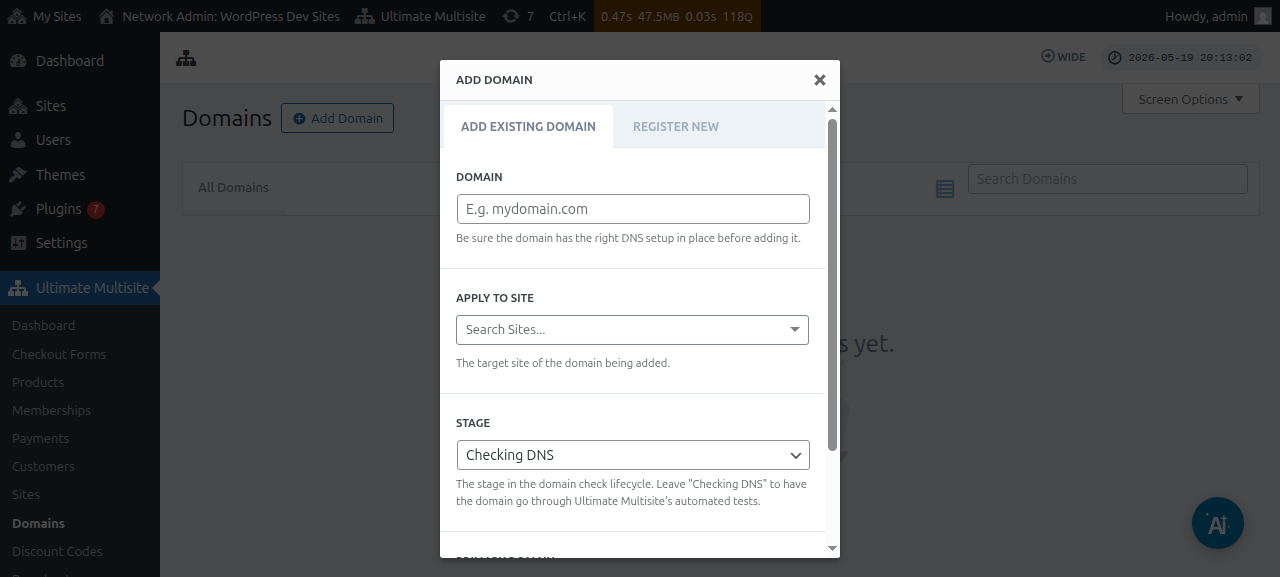
Despois de introducir toda a información, podes facer clic no botón Add Existing Domain da parte inferior.
Isto iniciará o proceso de verificación e obtención da información DNS do dominio personalizado. Tamén verás un rexistro na parte inferior da páxina para seguir o proceso polo que está pasando. Este proceso pode tardar uns minutos en completarse.
Ultimate Multisite v2.13.0 tamén crea automaticamente o rexistro de dominio interno cando se crea un novo sitio nun host que debe tratarse como un dominio por sitio. Se o host é o dominio principal da rede, ou un dos dominios base compartidos do formulario de checkout configurados nun campo URL do sitio, omítese o rexistro automático de dominio mapeado para que ese dominio base compartido siga dispoñible para todos os sitios que o usen.
Cando un cliente rexistra un novo dominio mediante Domain Seller v1.3.0 ou posterior, Ultimate Multisite mapea automaticamente o dominio rexistrado ao sitio de rede do cliente por defecto. Os administradores xa non necesitan engadir un rexistro de dominio mapeado separado despois dun rexistro correcto, a menos que queiran axustar opcións como a marca de dominio principal, o estado de activación ou a xestión de SSL.
A Etapa ou o estado debería cambiar de Comprobando DNS a Listo se todo está configurado correctamente.
Se fas clic no nome de dominio, poderás ver algunhas opcións dentro del. Vexámolas rapidamente:
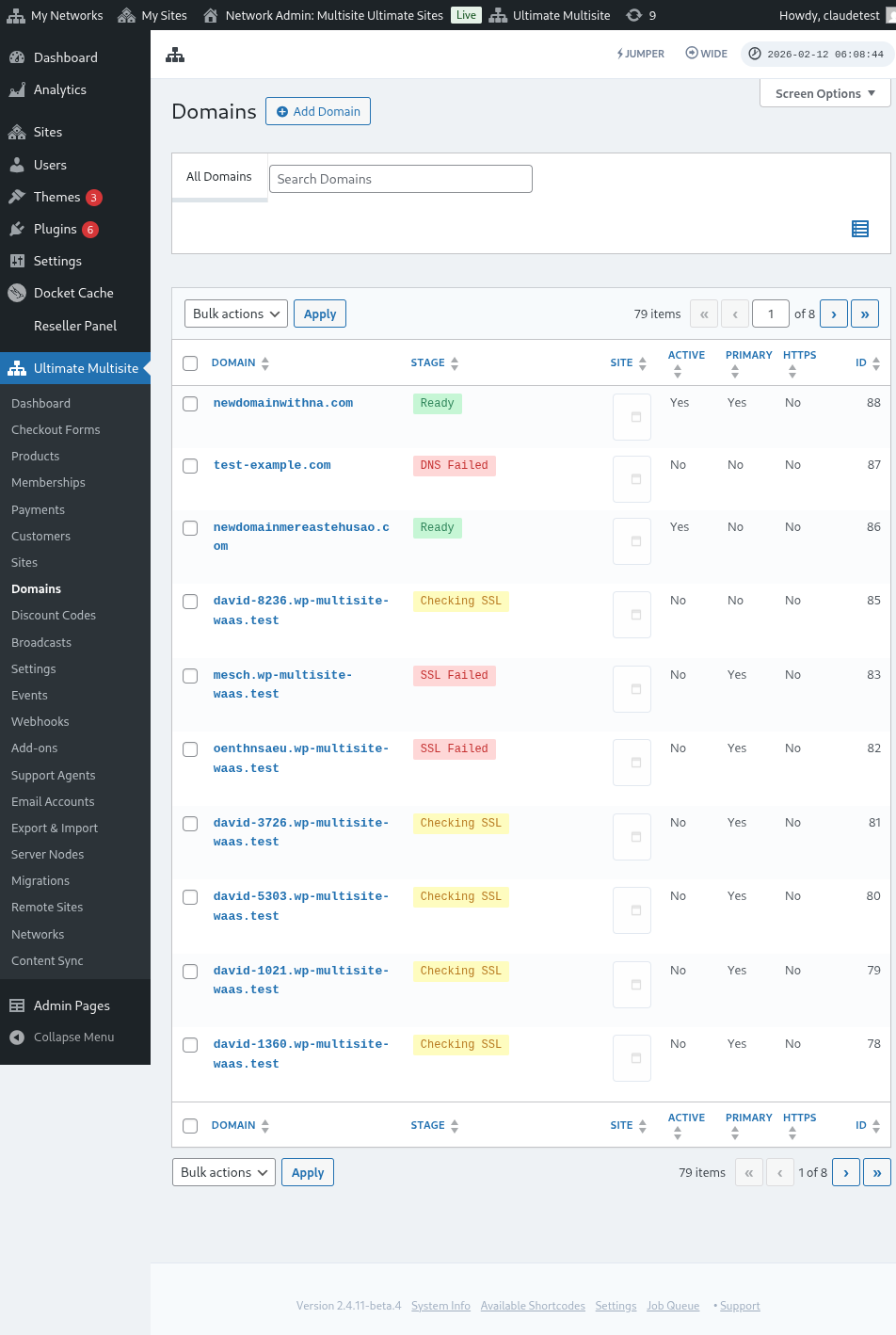
Etapa: Esta é a etapa na que se atopa o dominio. Cando engades o dominio por primeira vez, probablemente estará na etapa Comprobando DNS. O proceso comprobará as entradas DNS e confirmará que son correctas. Despois, o dominio pasará á etapa Comprobando SSL. Ultimate Multisite comprobará se o dominio ten SSL ou non e clasificará o teu dominio como Listo ou Listo (sen SSL).
Sitio: O subdominio que está asociado con este dominio. O dominio mapeado mostrará o contido deste sitio específico.
Activo: Podes activar ou desactivar esta opción para activar ou desactivar o dominio.
É o dominio principal?: Os teus clientes poden ter máis dun dominio mapeado para cada sitio. Usa esta opción para seleccionar se este é o dominio principal para o sitio específico.
É seguro?: Aínda que Ultimate Multisite comproba se o dominio ten un certificado SSL ou non antes de habilitalo, podes seleccionar manualmente cargar o dominio con ou sen certificado SSL. Ten en conta que, se o sitio web non ten un certificado SSL e intentas forzar a súa carga con SSL, pode darche erros.
Mapear nome de dominio personalizado como usuario de subsite
Os administradores de subsite tamén poden mapear nomes de dominio personalizados desde o panel de administración do seu subsite.
Primeiro, tes que asegurarte de activar esta opción na configuración de Mapeo de dominios. Consulta a captura de pantalla de abaixo.
Tamén podes definir ou configurar esta opción no nivel de Plan ou nas opcións do produto en Ultimate Multisite > Produtos.
Cando calquera desas opcións estea activada e un usuario de subsite teña permiso para mapear nomes de dominio personalizados, o usuario de subsite debería ver unha metabox na páxina Account chamada Dominios.
O usuario pode facer clic no botón Engadir dominio e abrirase unha ventá modal con algunhas instrucións.
Despois, o usuario pode facer clic en Seguinte paso e continuar para engadir o nome de dominio personalizado. Tamén pode escoller se este será o dominio principal ou non.
Facer clic en Engadir dominio iniciará o proceso de verificar e obter a información DNS do dominio personalizado.
Sobre a sincronización de dominios
A sincronización de dominios é un proceso no que Ultimate Multisite engade o nome de dominio personalizado á túa conta de aloxamento como dominio adicional para que o mapeo de dominios funcione.
A sincronización de dominios prodúcese automaticamente se o teu provedor de aloxamento ten integración coa función de mapeo de dominios de Ultimate Multisite. Actualmente, estes provedores de aloxamento son Runcloud, Closte, WP Engine, Gridpane, WPMU Dev, Cloudways, e Cpanel.
Cando unha integración de provedor de aloxamento está activa, Ultimate Multisite tamén pode poñer na cola a tarefa de creación de DNS ou subdominio no lado do provedor para sitios creados recentemente. Se ningunha integración está escoitando esa tarefa, o traballo en segundo plano omítese para evitar entradas de cola sen efecto. As comprobacións de DNS e SSL para dominios mapeados continúan executándose a través do proceso normal de etapa de dominio.
Terás que activar esta integración na configuración de Ultimate Multisite baixo a lapela Integración.
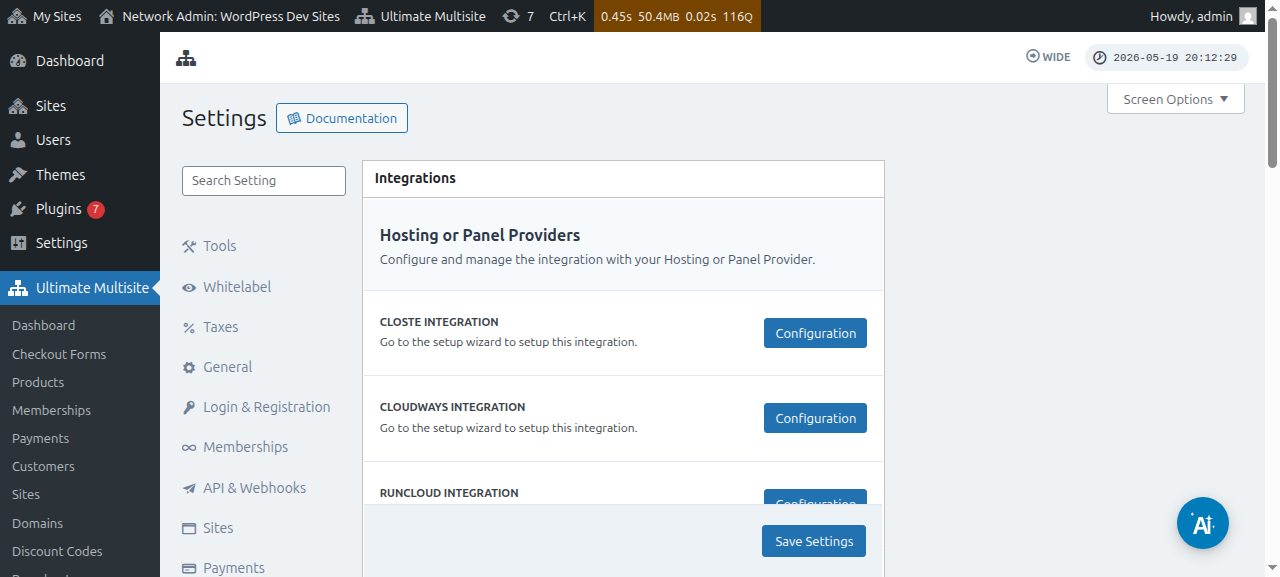
Ten en conta que, se o teu provedor de aloxamento non é un dos provedores mencionados arriba, terás que sincronizar manualmente ou engadir o nome de dominio á túa conta de aloxamento.