Как настроить сопоставление доменов (v2)
ВАЖНОЕ ПРИМЕЧАНИЕ: эта статья относится к Ultimate Multisite версии 2.x.
Одна из самых мощных возможностей премиальной сети — возможность предложить нашим клиентам привязать домен верхнего уровня к их сайтам. В конце концов, что выглядит профессиональнее: joesbikeshop.yournetwork.com или joesbikeshop.com? Именно поэтому Ultimate Multisite предлагает эту возможность встроенной, без необходимости использовать сторонние плагины.
Что такое сопоставление доменов?
Как следует из названия, сопоставление доменов — это возможность, предоставляемая Ultimate Multisite, принимать запрос для пользовательского домена и сопоставлять этот запрос с соответствующим сайтом в сети, к которому привязан этот конкретный домен.
Как настроить сопоставление доменов в вашей сети Ultimate Multisite
Чтобы сопоставление доменов работало, с вашей стороны требуется некоторая настройка. К счастью, Ultimate Multisite автоматизирует сложную работу за вас, чтобы вы могли легко выполнить требования.
Во время установки Ultimate Multisite мастер автоматически скопирует и установит sunrise.php в назначенную папку. Мастер не позволит вам продолжить, пока этот шаг не будет завершен.
Это означает, что после того как мастер установки Ultimate Multisite завершит настройку вашей сети, вы сможете сразу начать сопоставлять пользовательский домен.
Обратите внимание, что сопоставление доменов в Ultimate Multisite не является обязательным. У вас есть возможность использовать встроенную функцию сопоставления доменов WordPress Multisite или любое другое решение для сопоставления доменов.
Если вам нужно отключить сопоставление доменов Ultimate Multisite, чтобы уступить место другим решениям для сопоставления доменов, вы можете отключить эту функцию в разделе Ultimate Multisite > Settings > Domain Mapping.
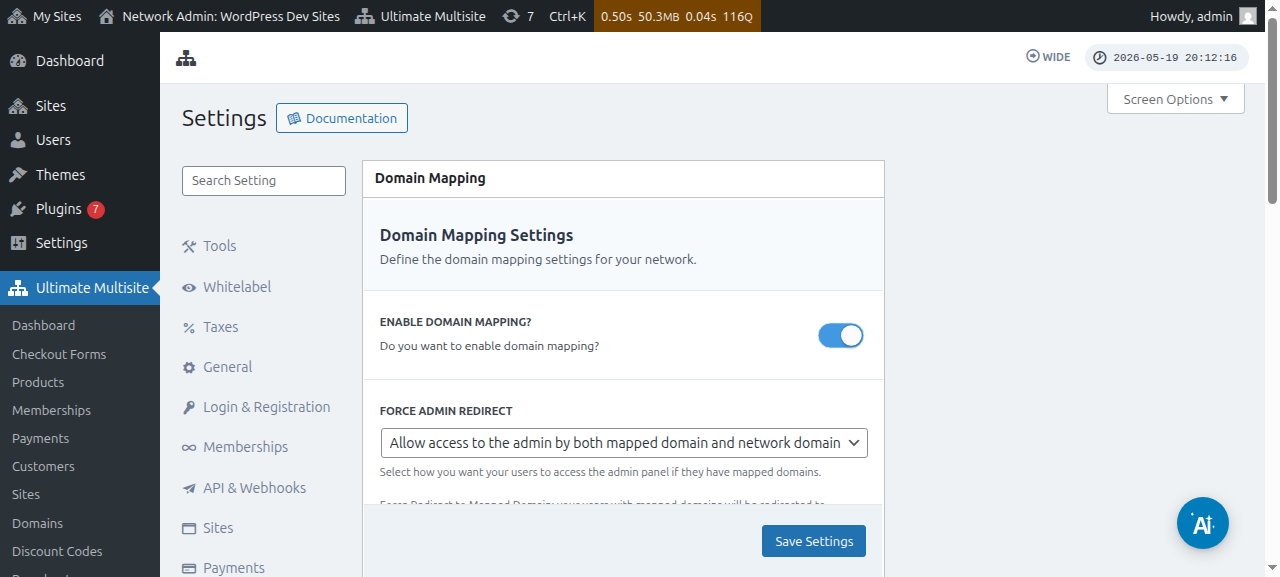
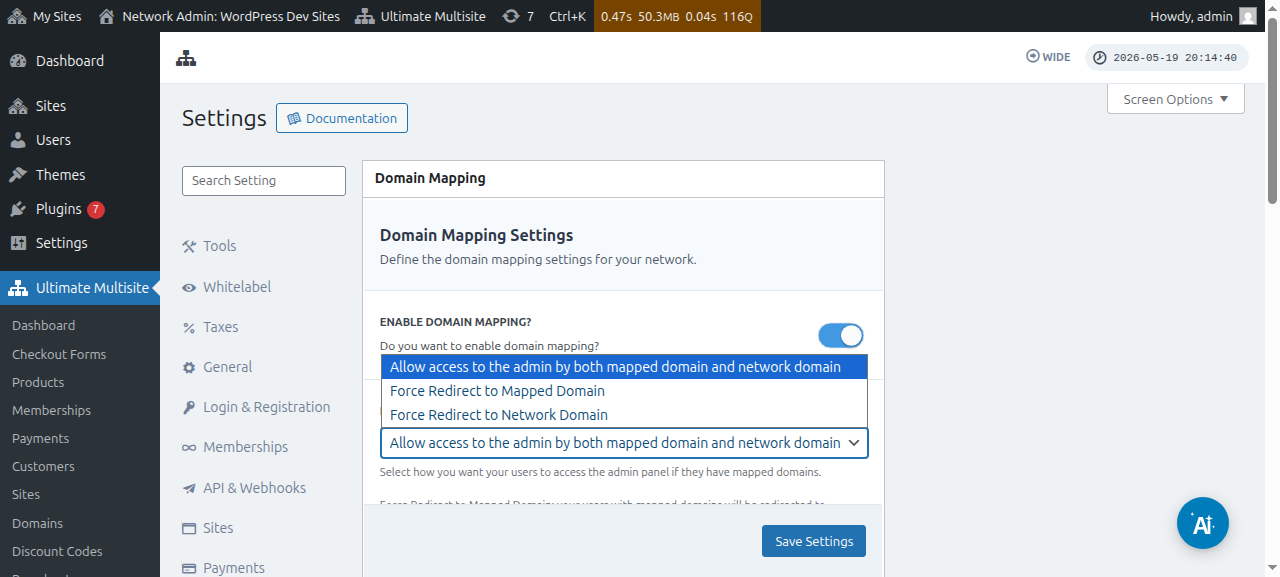
Прямо под этой опцией вы также можете увидеть опцию Force Admin Redirect. Эта опция позволяет вам контролировать, смогут ли ваши клиенты получать доступ к своему Dashboard администратора как на пользовательском домене, так и на поддомене, или только на одном из них.
Если вы выберете Force redirect to mapped domain , ваши клиенты смогут получать доступ к своему Dashboard администратора только на своих пользовательских доменах.
Опция Force redirect to network domain сделает прямо противоположное — вашим клиентам будет разрешен доступ к их Dashboard только на их поддомене, даже если они пытаются войти через свои пользовательские домены.
А опция Allow access to the admin by both mapped domain domain and network domain позволяет им получать доступ к своим Dashboard администратора как на поддомене, так и на пользовательском домене.
Существует два способа сопоставить пользовательский домен. Первый — сопоставить доменное имя из Dashboard администратора вашей сети в роли super admin, а второй — через Dashboard администратора подсайта на странице Account.
Но прежде чем начать сопоставлять пользовательский домен с одним из подсайтов в вашей сети, вам нужно убедиться, что настройки DNS доменного имени правильно настроены.
Проверка правильности настройки DNS домена
Чтобы сопоставление работало, вам нужно убедиться, что домен, который вы планируете сопоставить, указывает на IP-адрес вашей сети. Обратите внимание, что вам нужен IP-адрес сети — IP-адрес домена, где установлен Ultimate Multisite, — а не IP-адрес пользовательского домена, который вы хотите сопоставить. Чтобы найти IP-адрес конкретного домена, мы предлагаем, например, перейти на Site24x7.
Чтобы корректно сопоставить домен, вам нужно добавить A RECORD в вашей конфигурации DNS, указывающую на этот IP-адрес. Управление DNS сильно различается у разных регистраторов доменов, но в интернете есть множество руководств на эту тему, если вы выполните поиск по запросу " Creating A Record on XXXX ", где XXXX — ваш регистратор доменов (например: " Creating A Record on GoDaddy ").
Если у вас возникли трудности с тем, чтобы это заработало, свяжитесь со службой поддержки вашего регистратора доменов, и они смогут помочь вам с этой частью.
Если вы планируете разрешить своим клиентам сопоставлять собственные домены, им придется выполнить работу в этой части самостоятельно. Направьте их в систему поддержки их регистратора, если они не смогут создать A Record.
Сопоставление пользовательского доменного имени в роли Super Admin
Когда вы вошли в систему как super admin в своей сети, вы можете легко добавлять пользовательские доменные имена и управлять ими, перейдя в раздел Ultimate Multisite > Domains.
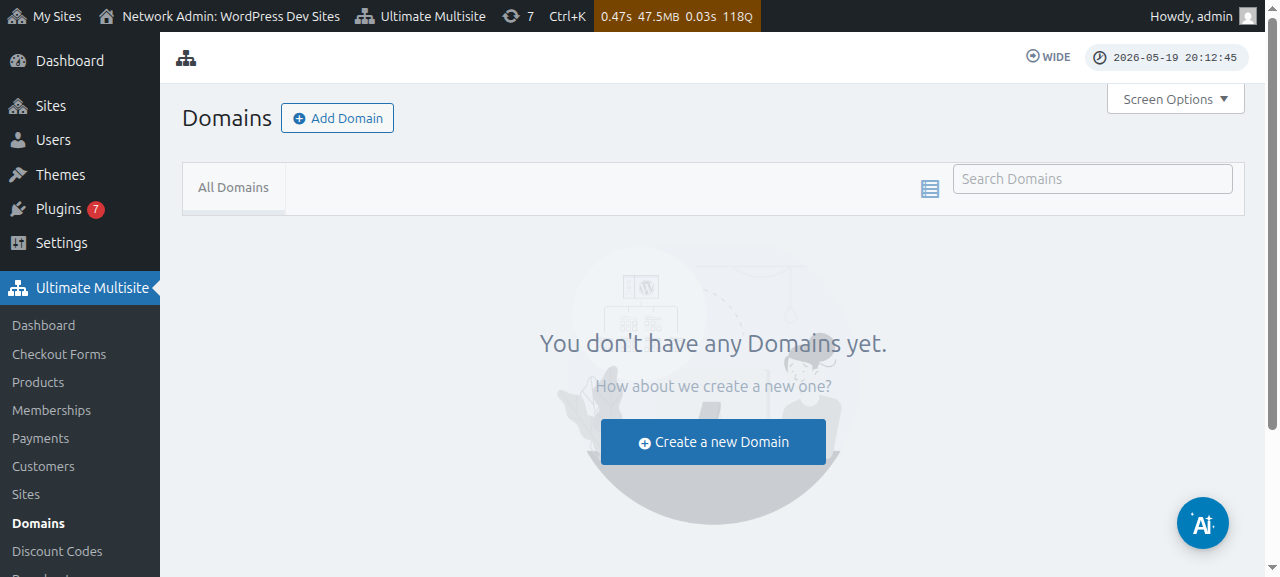
На этой странице вы можете нажать кнопку Add Domain вверху, после чего откроется модальное окно, где вы можете задать и заполнить пользовательское доменное имя , подсайт, к которому вы хотите применить пользовательское доменное имя, и решить, хотите ли вы установить его как основное доменное имя или нет (обратите внимание, что вы можете сопоставить несколько доменных имен с одним подсайтом).
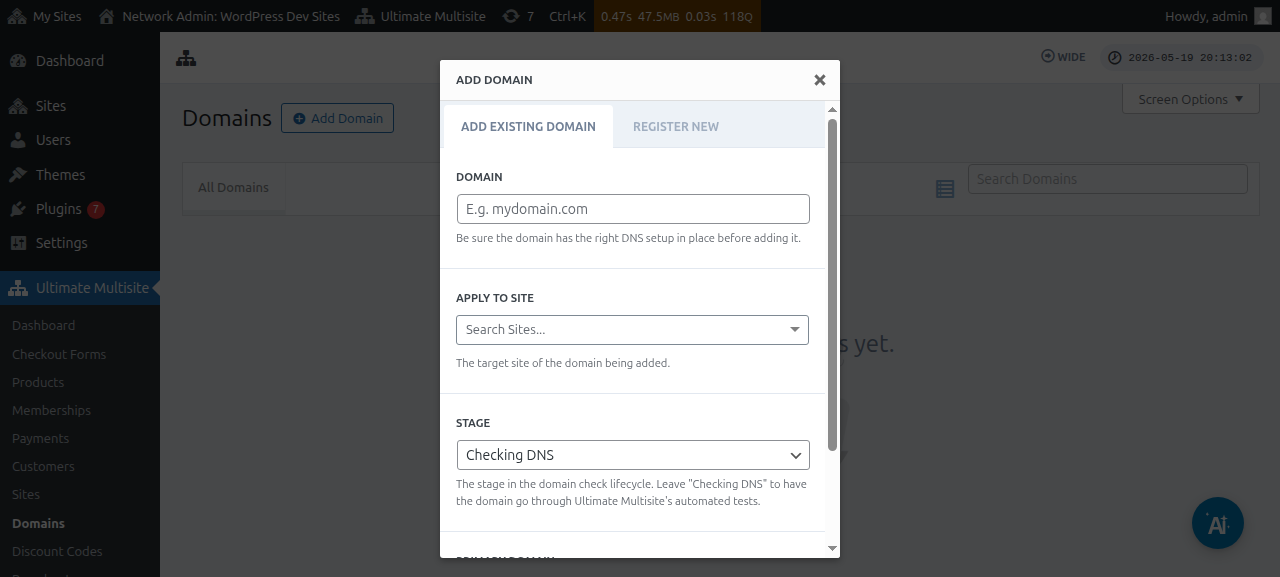
После ввода всей информации вы можете нажать кнопку Add Existing Domain внизу.
Это запустит процесс проверки и получения DNS-информации пользовательского домена. Вы также увидите журнал внизу страницы, чтобы отслеживать процесс, который выполняется. Этот процесс может занять несколько минут.
Ultimate Multisite v2.13.0 также автоматически создает внутреннюю запись домена при создании нового сайта на хосте, который должен рассматриваться как домен для отдельного сайта. Если хост является основным доменом сети или одним из общих базовых доменов формы оформления заказа, настроенных в поле Site URL, автоматическая запись сопоставленного домена пропускается, чтобы общий базовый домен оставался доступным для каждого сайта, который его использует.
Когда клиент регистрирует новый домен через Domain Seller v1.3.0 или новее, Ultimate Multisite по умолчанию автоматически сопоставляет зарегистрированный домен с сетевым сайтом клиента. Администраторам больше не нужно добавлять отдельную запись сопоставленного домена после успешной регистрации, если только они не хотят изменить такие параметры, как флаг основного домена, состояние активации или обработка SSL.
Stage или статус должен измениться с Checking DNS на Ready, если все настроено правильно.
Если вы нажмете на имя домена, вы сможете увидеть внутри него некоторые параметры. Давайте быстро рассмотрим их:
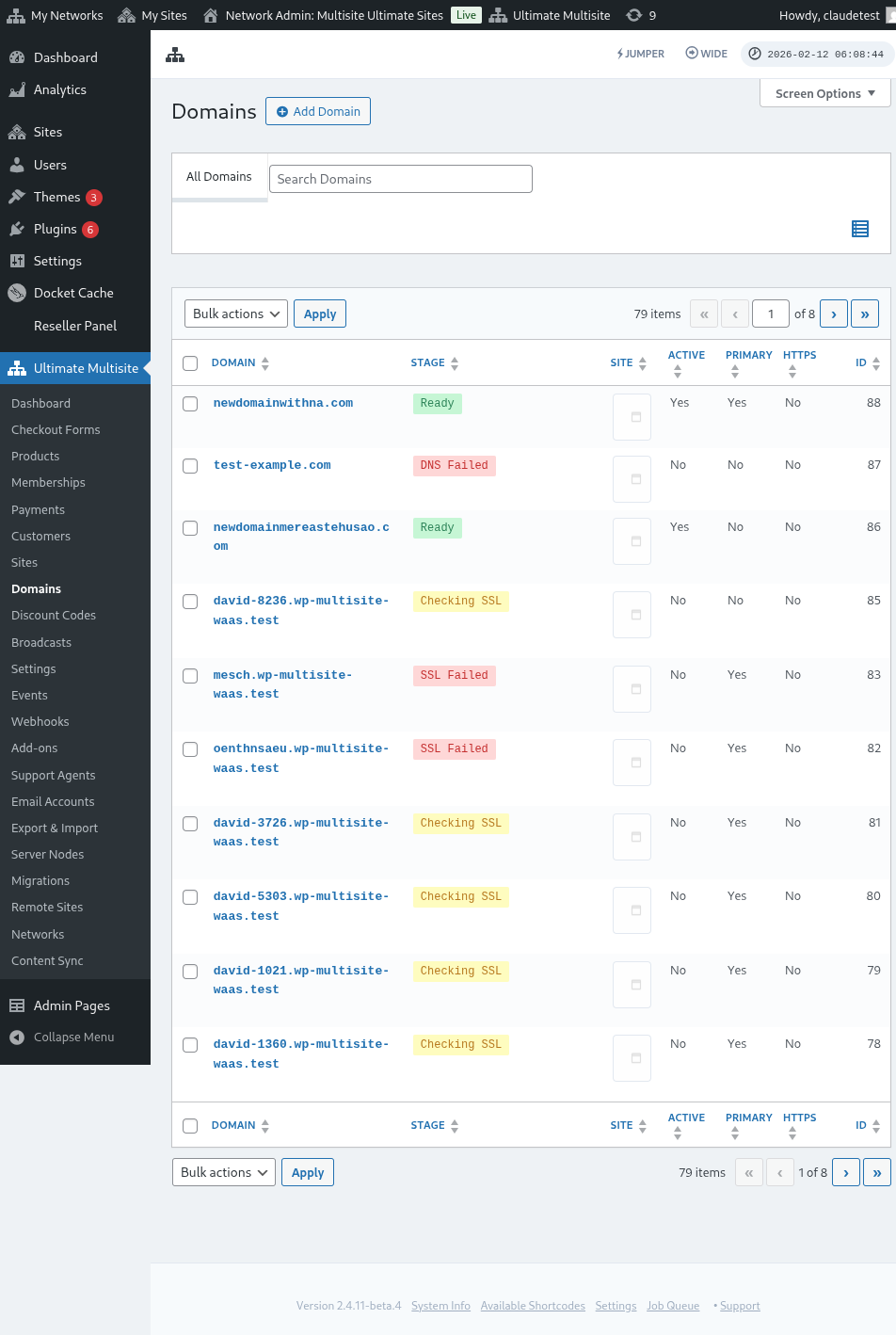
Stage: Это этап, на котором находится домен. Когда вы впервые добавляете домен, он, вероятно, будет на этапе Checking DNS. Процесс проверит DNS-записи и подтвердит, что они корректны. Затем домен будет переведен на этап Checking SSL. Ultimate Multisite проверит, есть ли у домена SSL, и отнесет ваш домен к категории Ready или Ready (without SSL).
Site: Поддомен, связанный с этим доменом. Сопоставленный домен будет показывать содержимое этого конкретного сайта.
Active: Вы можете включить или выключить этот параметр, чтобы активировать или деактивировать домен.
Is Primary Domain?: У ваших клиентов может быть более одного сопоставленного домена для каждого сайта. Используйте этот параметр, чтобы выбрать, является ли он основным доменом для конкретного сайта.
Is Secure?: Хотя Ultimate Multisite проверяет, есть ли у домена SSL-сертификат, перед его включением, вы можете вручную выбрать загрузку домена с SSL-сертификатом или без него. Обратите внимание: если у веб-сайта нет SSL-сертификата, а вы попытаетесь принудительно загрузить его с SSL, это может привести к ошибкам.
Сопоставление пользовательского доменного имени как пользователь подсайта
Администраторы подсайтов также могут сопоставлять пользовательские доменные имена из административной панели своего подсайта.
Сначала вам нужно убедиться, что вы включили этот параметр в настройках Domain mapping. См. скриншот ниже.
Вы также можете задать или настроить этот параметр на уровне Plan или в параметрах продукта в Ultimate Multisite > Products.
Когда любой из этих параметров включен и пользователю подсайта разрешено сопоставлять пользовательские доменные имена, пользователь подсайта должен увидеть метабокс на странице Account под названием Domains.
Пользователь может нажать кнопку Add Domain, и откроется модальное окно с некоторыми инструкциями.
Затем пользователь может нажать Next Step и продолжить добавление пользовательского доменного имени. Он также может выбрать, будет ли оно основным доменом или нет.
Нажатие Add Domain запустит процесс проверки и получения DNS-информации пользовательского домена.
О синхронизации доменов
Синхронизация доменов — это процесс, при котором Ultimate Multisite добавляет пользовательское доменное имя в вашу учетную запись хостинга как дополнительный домен чтобы сопоставление домена работало.
Синхронизация доменов происходит автоматически, если у вашего хостинг-провайдера есть интеграция с функцией сопоставления доменов Ultimate Multisite. В настоящее время такими хостинг-провайдерами являются Runcloud, Closte, WP Engine, Gridpane, WPMU Dev, Cloudways, и Cpanel.
Когда интеграция с хостинг-провайдером активна, Ultimate Multisite также может поставить в очередь задачу создания DNS или поддомена на стороне провайдера для вновь созданных сайтов. Если ни одна интеграция не отслеживает эту задачу, фоновое задание пропускается, чтобы избежать записей очереди без действия. Проверки DNS и SSL для сопоставленных доменов продолжают выполняться через обычный процесс этапов домена.
Вам нужно будет активировать эту интеграцию в настройках Ultimate Multisite на вкладке Integration.
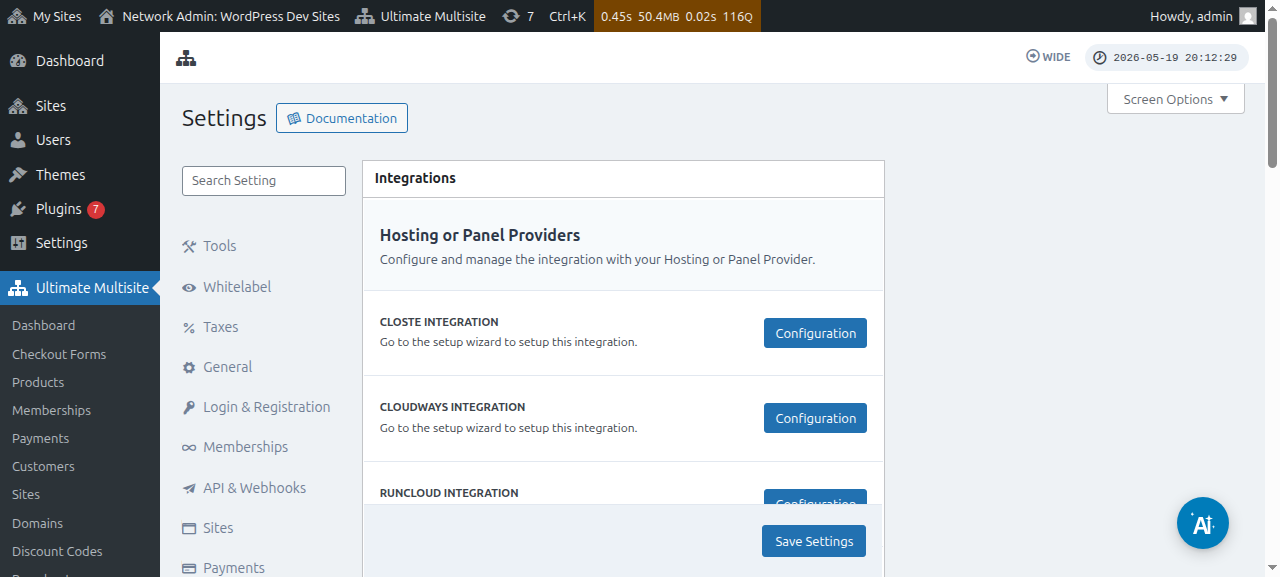
Обратите внимание: если ваш хостинг-провайдер не является одним из провайдеров, упомянутых выше, вам нужно будет вручную синхронизировать или добавить доменное имя в вашу учетную запись хостинга.