Så här konfigurerar du Domain Mapping (v2)
VIKTIGT MEDDELANDE: Den här artikeln avser Ultimate Multisite version 2.x.
En av de mest kraftfulla funktionerna i ett premiumnätverk är möjligheten att erbjuda våra kunder chansen att koppla en toppdomän till sina webbplatser. När allt kommer omkring, vilket ser mest professionellt ut: joesbikeshop.yournetwork.com eller joesbikeshop.com? Det är därför Ultimate Multisite erbjuder den funktionen inbyggd, utan behov av att använda tredjepartsplugins.
Vad är domain mapping?
Som namnet antyder är domain mapping den möjlighet som Ultimate Multisite erbjuder för att ta emot en begäran om en anpassad domän och mappa den begäran till motsvarande webbplats i nätverket med just den domänen kopplad.
Så här ställer du in domain mapping på ditt Ultimate Multisite-nätverk
Domain mapping kräver en del konfigurering från din sida för att fungera. Lyckligtvis automatiserar Ultimate Multisite det hårda arbetet åt dig så att du enkelt kan uppfylla kraven.
Under installationen av Ultimate Multisite kopierar och installerar guiden automatiskt sunrise.php till den angivna mappen. Guiden låter dig inte fortsätta förrän detta steg är slutfört.
Det innebär att när Ultimate Multisite-installationsguiden har slutfört konfigureringen av ditt nätverk kan du börja mappa den anpassade domänen direkt.
Observera att domain mapping i Ultimate Multisite inte är obligatoriskt. Du har möjlighet att använda WordPress Multisite inbyggda funktion för domain mapping eller någon annan lösning för domain mapping.
Om du behöver inaktivera Ultimate Multisite domain mapping för att ge plats åt andra lösningar för domain mapping kan du inaktivera den här funktionen under Ultimate Multisite > Settings > Domain Mapping.
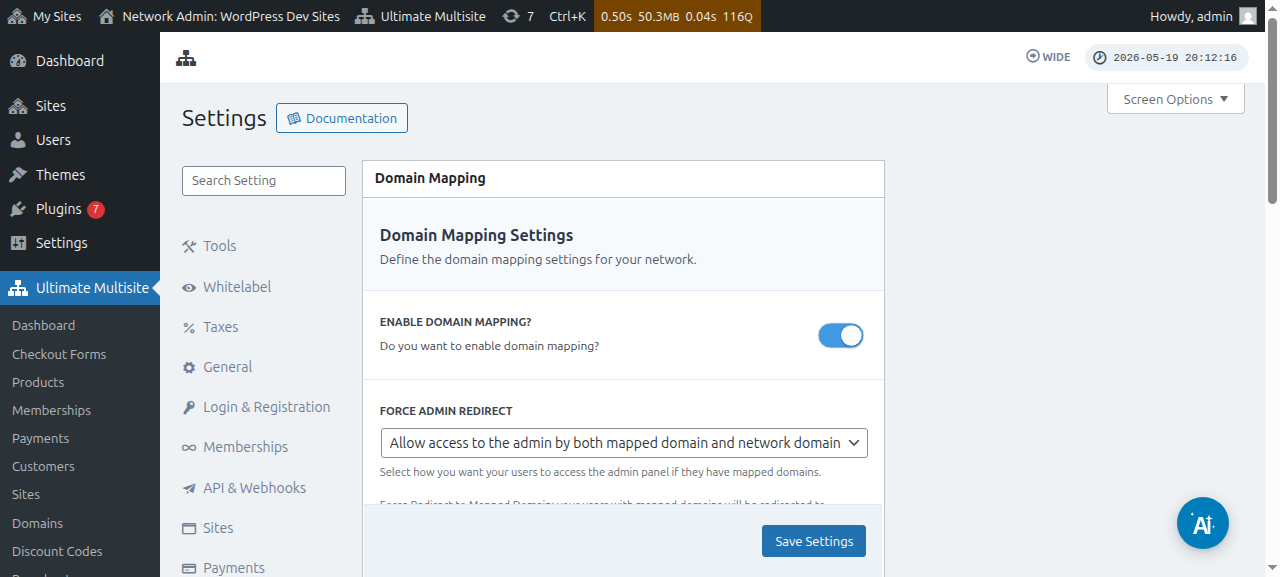
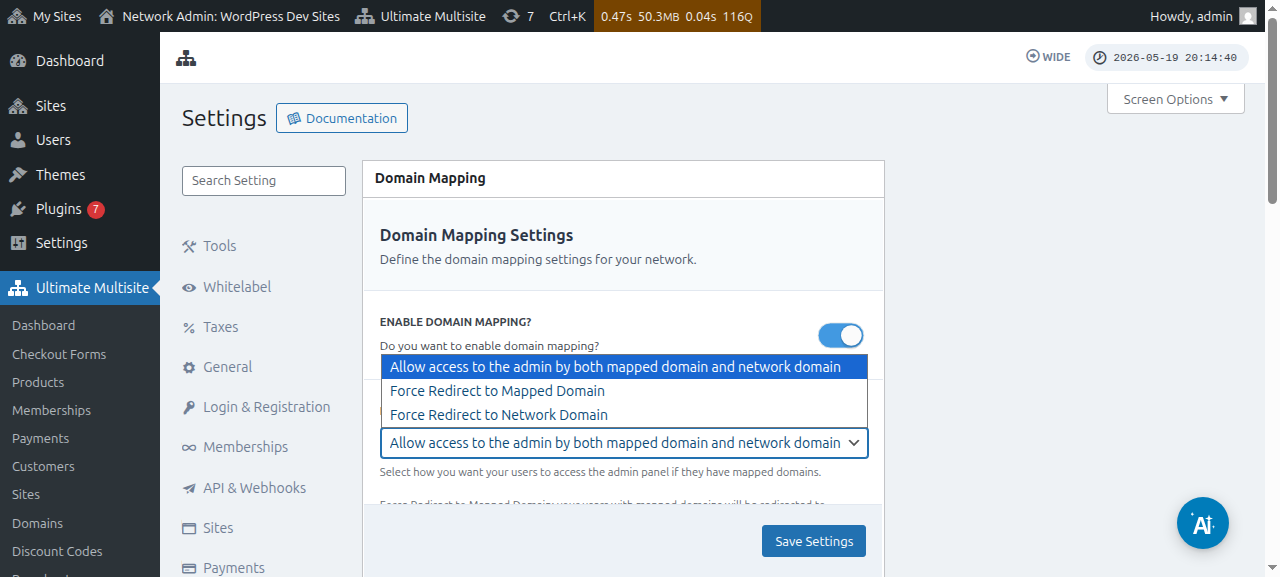
Precis under det här alternativet kan du också se alternativet Force Admin Redirect. Det här alternativet låter dig kontrollera om dina kunder ska kunna komma åt sin admin dashboard både på sin anpassade domän och subdomän eller bara på en av dem.
Om du väljer Force redirect to mapped domain kommer dina kunder endast att kunna komma åt sin admin dashboard på sina anpassade domäner.
Alternativet Force redirect to network domain gör exakt motsatsen – dina kunder kommer endast att tillåtas komma åt sina dashboards på sin subdomän, även om de försöker logga in på sina anpassade domäner.
Och alternativet Allow access to the admin by both mapped domain domain and network domain låter dem komma åt sina admin dashboards både på subdomänen och den anpassade domänen.
Det finns två sätt att mappa en anpassad domän. Det första är genom att mappa domännamnet från ditt nätverks admin dashboard som super admin och det andra är via admin dashboard för undersajten under kontosidan.
Men innan du börjar mappa den anpassade domänen till en av undersajterna i ditt nätverk måste du säkerställa att domännamnets DNS-inställningar är korrekt konfigurerade.
Säkerställ att domänens DNS-inställningar är korrekt konfigurerade
För att en mappning ska fungera måste du säkerställa att domänen du planerar att mappa pekar mot ditt nätverks IP-adress. Observera att du behöver nätverkets IP-adress – IP-adressen för domänen där Ultimate Multisite är installerat – inte IP-adressen för den anpassade domänen du vill mappa. För att söka efter IP-adressen för en specifik domän föreslår vi att du går till Site24x7, till exempel.
För att mappa domänen korrekt behöver du lägga till en A RECORD i din DNS-konfiguration som pekar mot den IP-adressen. DNS-hantering varierar mycket mellan olika domänregistratorer, men det finns gott om guider online som täcker detta om du söker efter " Creating A Record on XXXX " där XXXX är din domänregistrator (t.ex.: " Creating A Record on GoDaddy ").
Om du har problem med att få detta att fungera, kontakta supporten hos din domänregistrator så kan de hjälpa dig med den här delen.
Om du planerar att låta dina kunder mappa sina egna domäner måste de själva göra arbetet i den här delen. Hänvisa dem till sin registrators supportsystem om de inte kan skapa A Record.
Mappa anpassat domännamn som Super Admin
När du är inloggad som super admin på ditt nätverk kan du enkelt lägga till och hantera anpassade domännamn genom att gå till Ultimate Multisite > Domains.
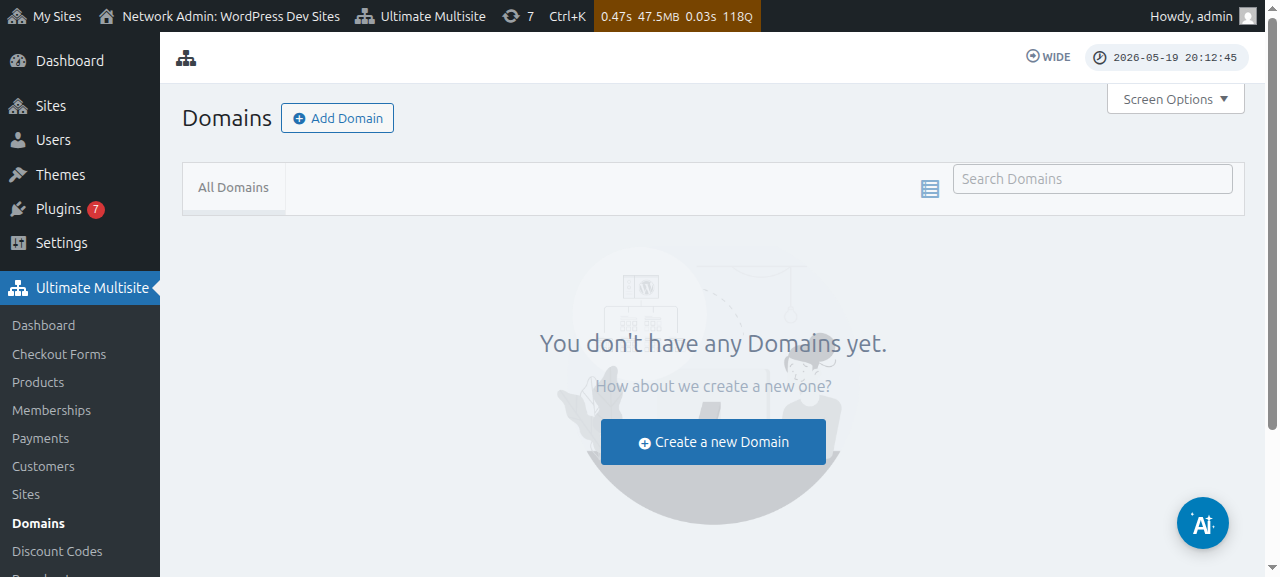
På den här sidan kan du klicka på knappen Add Domain högst upp, vilket öppnar ett modalt fönster där du kan ange och fylla i det anpassade domännamnet, undersajten du vill tillämpa det anpassade domännamnet på, och bestämma om du vill ange det som det primära domännamnet eller inte (observera att du kan mappa flera domännamn till en undersajt).
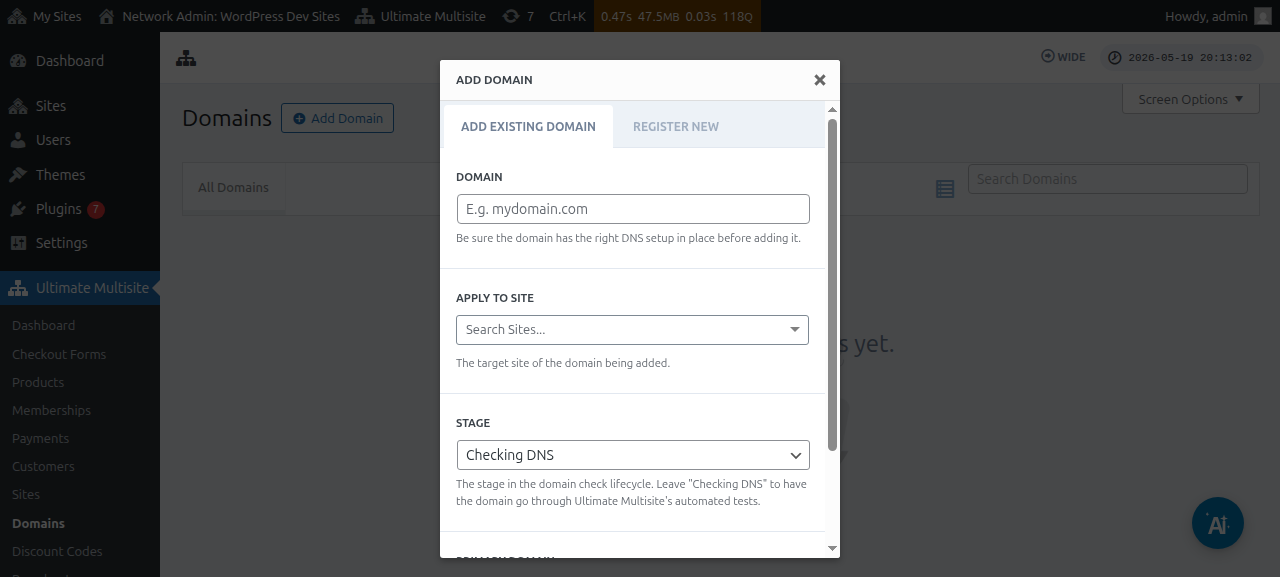
När du har lagt in all information kan du sedan klicka på knappen Add Existing Domain längst ned.
Detta startar processen för att verifiera och hämta DNS-informationen för den anpassade domänen. Du kommer också att se en logg längst ned på sidan så att du kan följa processen den går igenom. Denna process kan ta några minuter att slutföra.
Ultimate Multisite v2.13.0 skapar också den interna domänposten automatiskt när en ny site skapas på en värd som ska behandlas som en domän per site. Om värden är nätverkets primära domän, eller en av de delade basdomänerna för checkout-formulär som konfigurerats i ett Site URL-fält, hoppas den automatiska mapped-domain-posten över så att den delade basdomänen förblir tillgänglig för varje site som använder den.
När en kund registrerar en ny domän via Domain Seller v1.3.0 eller senare mappar Ultimate Multisite automatiskt den registrerade domänen till kundens nätverks-site som standard. Administratörer behöver inte längre lägga till en separat mapped-domain-post efter en lyckad registrering om de inte vill justera alternativ som primärdomän-flaggan, aktiveringsstatus eller SSL-hantering.
Stage eller statusen bör ändras från Checking DNS till Ready om allt är korrekt konfigurerat.
Om du klickar på domännamnet kommer du att kunna se några alternativ inuti det. Låt oss ta en snabb titt på dem:
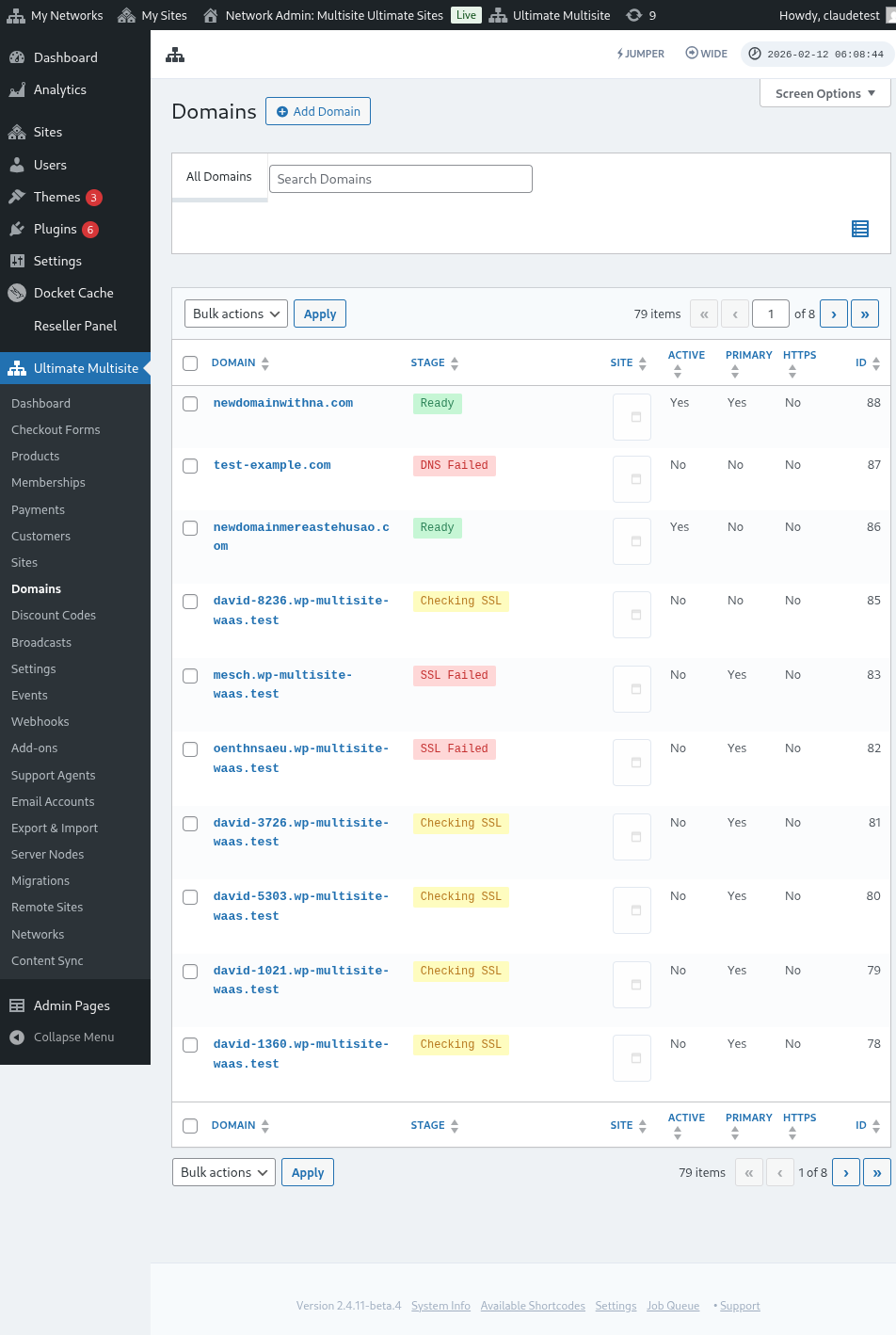
Stage: Detta är det steg som domänen befinner sig i. När du först lägger till domänen kommer den troligen att vara i steget Checking DNS. Processen kontrollerar DNS-posterna och bekräftar att de är korrekta. Därefter placeras domänen i steget Checking SSL. Ultimate Multisite kontrollerar om domänen har SSL eller inte och kategoriserar din domän som Ready eller Ready (without SSL).
Site: Subdomänen som är associerad med den här domänen. Den mappade domänen visar innehållet från denna specifika site.
Active: Du kan slå på eller av detta alternativ för att aktivera eller inaktivera domänen.
Is Primary Domain?: Dina kunder kan ha mer än en mappad domän för varje site. Använd detta alternativ för att välja om detta är den primära domänen för den specifika siten.
Is Secure?: Även om Ultimate Multisite kontrollerar om domänen har ett SSL-certifikat eller inte innan den aktiveras, kan du manuellt välja att ladda domänen med eller utan ett SSL-certifikat. Observera att om webbplatsen inte har ett SSL-certifikat och du försöker tvinga den att laddas med SSL kan det ge dig fel.
Mappa anpassat domännamn som Subsite-användare
Subsite-administratörer kan också mappa anpassade domännamn från sin subsite admin dashboard.
Först måste du säkerställa att du aktiverar detta alternativ under inställningarna för Domain mapping. Se skärmbilden nedan.
Du kan också ställa in eller konfigurera detta alternativ på Plan-nivå eller i produktalternativ på Ultimate Multisite > Products.
När något av dessa alternativ är aktiverat och en subsite-användare har tillåtelse att mappa anpassade domännamn bör subsite-användaren se en metaruta på Account-sidan som heter Domains.
Användaren kan klicka på knappen Add Domain och då öppnas ett modalfönster med några instruktioner.
Användaren kan sedan klicka på Next Step och fortsätta med att lägga till det anpassade domännamnet. De kan också välja om detta ska vara den primära domänen eller inte.
Att klicka på Add Domain startar processen för att verifiera och hämta DNS-informationen för den anpassade domänen.
Om domänsynkronisering
Domänsynkronisering är en process där Ultimate Multisite lägger till det anpassade domännamnet i ditt hosting Account som en add-on-domän för att domänmappningen ska fungera.
Domänsynkronisering sker automatiskt om din hostingleverantör har integration med Ultimate Multisite-funktionen för domänmappning. För närvarande är dessa hostingleverantörer Runcloud, Closte, WP Engine, Gridpane, WPMU Dev, Cloudways, och Cpanel.
När en värdleverantörsintegration är aktiv kan Ultimate Multisite också köa DNS- eller subdomänskapande uppgifter på leverantörssidan för nyligen skapade sites. Om ingen integration lyssnar efter den uppgiften hoppas bakgrundsjobbet över för att undvika no-op-köposter. DNS- och SSL-kontroller för mappade domäner fortsätter att köras genom den normala domänstegsprocessen.
Du behöver aktivera denna integration i Ultimate Multisite-inställningarna under fliken Integration.
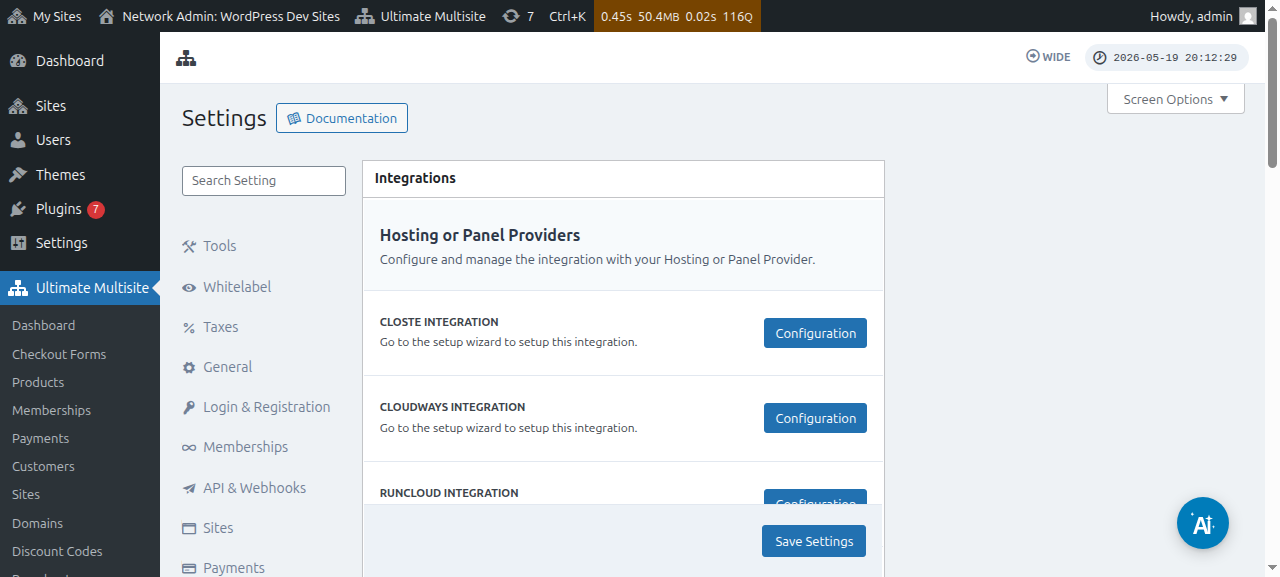
Observera att om din hostingleverantör inte är en av de leverantörer som nämns ovan, måste du manuellt synkronisera eller lägga till domännamnet i ditt hosting Account.