วิธีตั้งค่าการแมปโดเมน (v2)
หมายเหตุสำคัญ: บทความนี้อ้างอิงถึง Ultimate Multisite เวอร์ชัน 2.x
หนึ่งในฟีเจอร์ที่ทรงพลังที่สุดของเครือข่ายระดับพรีเมียมคือความสามารถในการให้ลูกค้าของเรามีโอกาสเชื่อมต่อโดเมนระดับบนสุดเข้ากับเว็บไซต์ของตน ท้ายที่สุดแล้ว แบบไหนดูเป็นมืออาชีพมากกว่ากัน: joesbikeshop.yournetwork.com หรือ joesbikeshop.com? นั่นคือเหตุผลที่ Ultimate Multisite มีฟีเจอร์นี้มาให้ในตัว โดยไม่จำเป็นต้องใช้ปลั๊กอินจากบุคคลที่สาม
การแมปโดเมนคืออะไร?
ตามชื่อที่บอกไว้ การแมปโดเมนคือความสามารถที่ Ultimate Multisite มอบให้ในการรับคำขอสำหรับโดเมนแบบกำหนดเอง และแมปคำขอนั้นไปยังเว็บไซต์ที่สอดคล้องกันในเครือข่ายซึ่งมีโดเมนนั้นเชื่อมต่ออยู่
วิธีตั้งค่าการแมปโดเมนบนเครือข่าย Ultimate Multisite ของคุณ
การแมปโดเมนจำเป็นต้องมีการตั้งค่าบางอย่างจากคุณเพื่อให้ทำงานได้ โชคดีที่ Ultimate Multisite ทำให้งานยากเป็นอัตโนมัติให้คุณ คุณจึงสามารถปฏิบัติตามข้อกำหนดได้อย่างง่ายดาย
ระหว่างการติดตั้ง Ultimate Multisite ตัวช่วยจะคัดลอกและติดตั้ง sunrise.php ไปยังโฟลเดอร์ที่กำหนดโดยอัตโนมัติ ตัวช่วยจะไม่อนุญาตให้คุณดำเนินการต่อจนกว่าขั้นตอนนี้จะเสร็จสมบูรณ์
นั่นหมายความว่าเมื่อวิซาร์ดการติดตั้ง Ultimate Multisite ตั้งค่าเครือข่ายของคุณเสร็จแล้ว คุณสามารถเริ่มแมปโดเมนแบบกำหนดเองได้ทันที
โปรดทราบว่าการแมปโดเมนใน Ultimate Multisite ไม่ได้บังคับ คุณมีตัวเลือกในการใช้ฟังก์ชันการแมปโดเมนดั้งเดิมของ WordPress Multisite หรือโซลูชันการแมปโดเมนอื่นใดก็ได้
หากคุณจำเป็นต้องปิดใช้งานการแมปโดเมนของ Ultimate Multisite เพื่อเปิดทางให้โซลูชันการแมปโดเมนอื่น คุณสามารถปิดใช้งานฟีเจอร์นี้ได้ที่ Ultimate Multisite > Settings > Domain Mapping
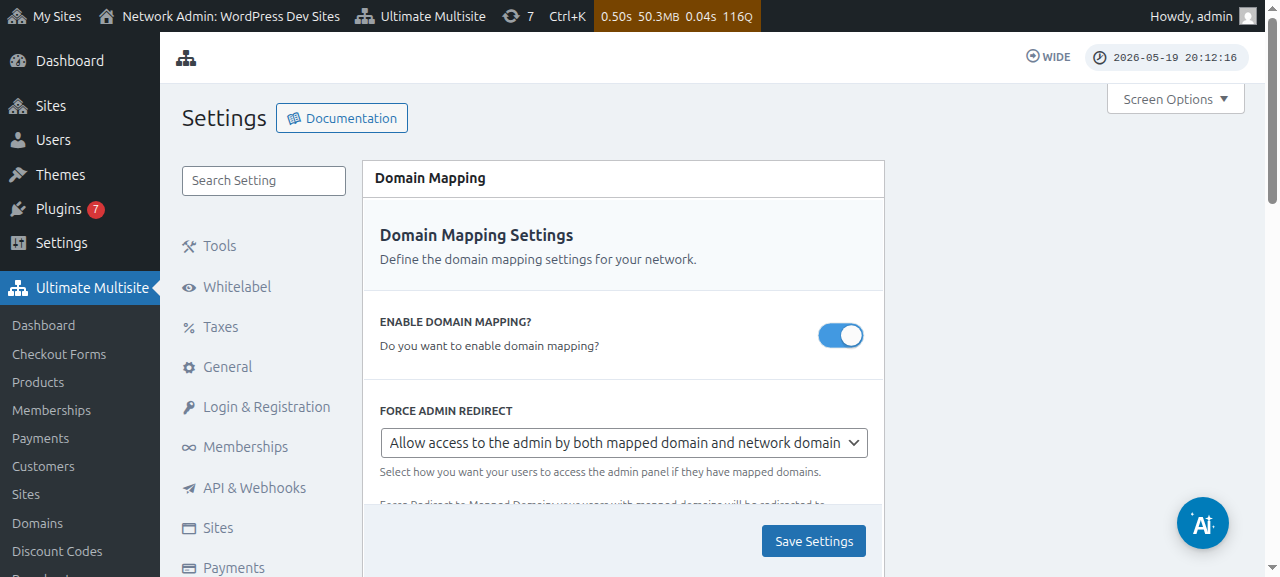
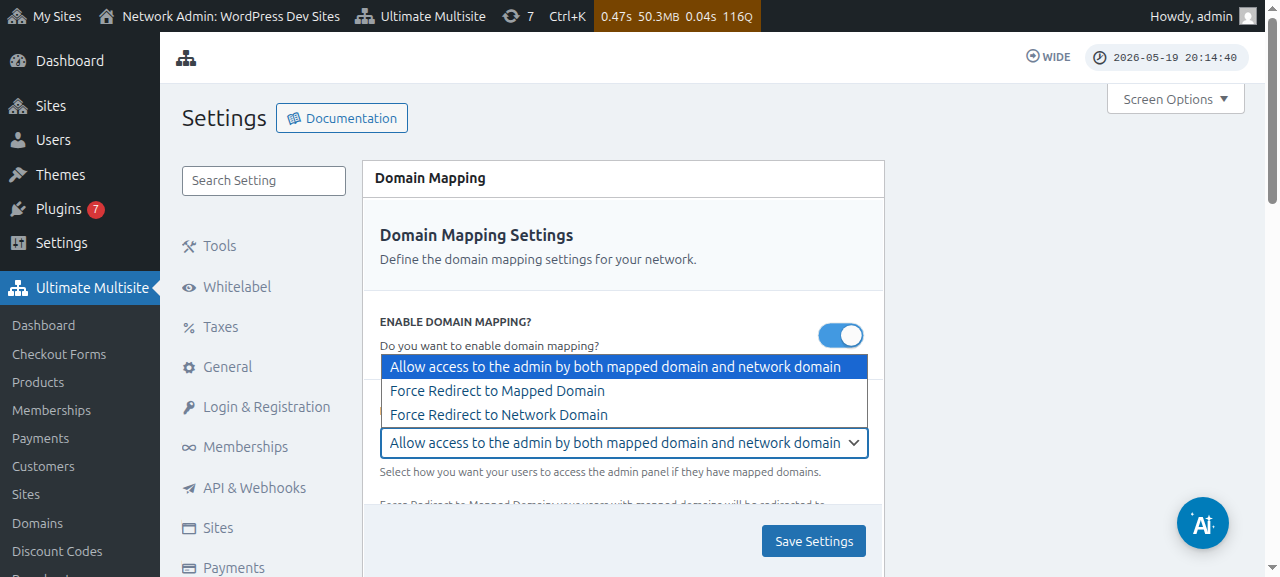
ใต้ตัวเลือกนี้ คุณยังสามารถเห็นตัวเลือก Force Admin Redirect ได้ด้วย ตัวเลือกนี้ช่วยให้คุณควบคุมว่าลูกค้าของคุณจะสามารถเข้าถึง Dashboard ผู้ดูแลระบบได้ทั้งบนโดเมนแบบกำหนดเองและซับโดเมน หรือเฉพาะอย่างใดอย่างหนึ่งเท่านั้น
หากคุณเลือก Force redirect to mapped domain ลูกค้าของคุณจะสามารถเข้าถึง Dashboard ผู้ดูแลระบบได้เฉพาะบนโดเมนแบบกำหนดเองของตนเท่านั้น
ตัวเลือก Force redirect to network domain จะทำตรงกันข้ามโดยสิ้นเชิง - ลูกค้าของคุณจะได้รับอนุญาตให้เข้าถึง Dashboard ของตนได้เฉพาะบนซับโดเมนเท่านั้น แม้ว่าจะพยายามเข้าสู่ระบบบนโดเมนแบบกำหนดเองของตนก็ตาม
และตัวเลือก Allow access to the admin by both mapped domain domain and network domain อนุญาตให้พวกเขาเข้าถึง Dashboard ผู้ดูแลระบบได้ทั้งบนซับโดเมนและโดเมนแบบกำหนดเอง
มีสองวิธีในการแมปโดเมนแบบกำหนดเอง วิธีแรกคือการแมปชื่อโดเมนจาก Dashboard ผู้ดูแลระบบเครือข่ายของคุณในฐานะซูเปอร์แอดมิน และวิธีที่สองคือผ่าน Dashboard ผู้ดูแลระบบของเว็บไซต์ย่อยใต้หน้า Account
แต่ก่อนที่คุณจะเริ่มแมปโดเมนแบบกำหนดเองไปยังเว็บไซต์ย่อยหนึ่งในเครือข่ายของคุณ คุณจะต้องแน่ใจว่า การตั้งค่า DNS ของชื่อโดเมนได้รับการกำหนดค่าอย่างถูกต้อง
ตรวจสอบให้แน่ใจว่าการตั้งค่า DNS ของโดเมนได้รับการกำหนดค่าอย่างถูกต้อง
เพื่อให้การแมปทำงานได้ คุณต้องแน่ใจว่าโดเมนที่คุณวางแผนจะแมปชี้ไปยังที่อยู่ IP ของเครือข่ายของคุณ โปรดทราบว่าคุณต้องใช้ที่อยู่ IP ของเครือข่าย - ที่อยู่ IP ของโดเมนที่ติดตั้ง Ultimate Multisite - ไม่ใช่ที่อยู่ IP ของโดเมนแบบกำหนดเองที่คุณต้องการแมป หากต้องการค้นหาที่อยู่ IP ของโดเมนเฉพาะ เราแนะนำให้ไปที่ Site24x7 เป็นต้น
ในการแมปโดเมนให้ถูกต้อง คุณต้องเพิ่ม A RECORD ในการกำหนดค่า DNS ของคุณให้ชี้ไปยัง ที่อยู่ IP นั้น การจัดการ DNS แตกต่างกันอย่างมากระหว่างผู้รับจดทะเบียนโดเมนแต่ละราย แต่มีบทแนะนำออนไลน์มากมายที่ครอบคลุมเรื่องนี้ หากคุณค้นหา " การสร้าง A Record บน XXXX " โดย XXXX คือผู้รับจดทะเบียนโดเมนของคุณ (เช่น: " การสร้าง A Record บน GoDaddy ")
หากคุณพบปัญหาในการทำให้สิ่งนี้ทำงานได้ ติดต่อฝ่ายสนับสนุนของผู้รับจดทะเบียนโดเมนของคุณ แล้วพวกเขาจะสามารถช่วยคุณในส่วนนี้ได้
หากคุณวางแผนที่จะอนุญาตให้ลูกค้าของคุณแมปโดเมนของตนเอง พวกเขาจะต้องดำเนินการในส่วนนี้ด้วยตนเอง แนะนำให้พวกเขาไปยังระบบสนับสนุนของผู้รับจดทะเบียน หากพวกเขาไม่สามารถสร้าง A Record ได้
การแมปชื่อโดเมนแบบกำหนดเองในฐานะซูเปอร์แอดมิน
เมื่อคุณเข้าสู่ระบบในฐานะซูเปอร์แอดมินบนเครือข่ายของคุณ คุณสามารถเพิ่มและจัดการชื่อโดเมนแบบกำหนดเองได้อย่างง่ายดายโดยไปที่ Ultimate Multisite > Domains
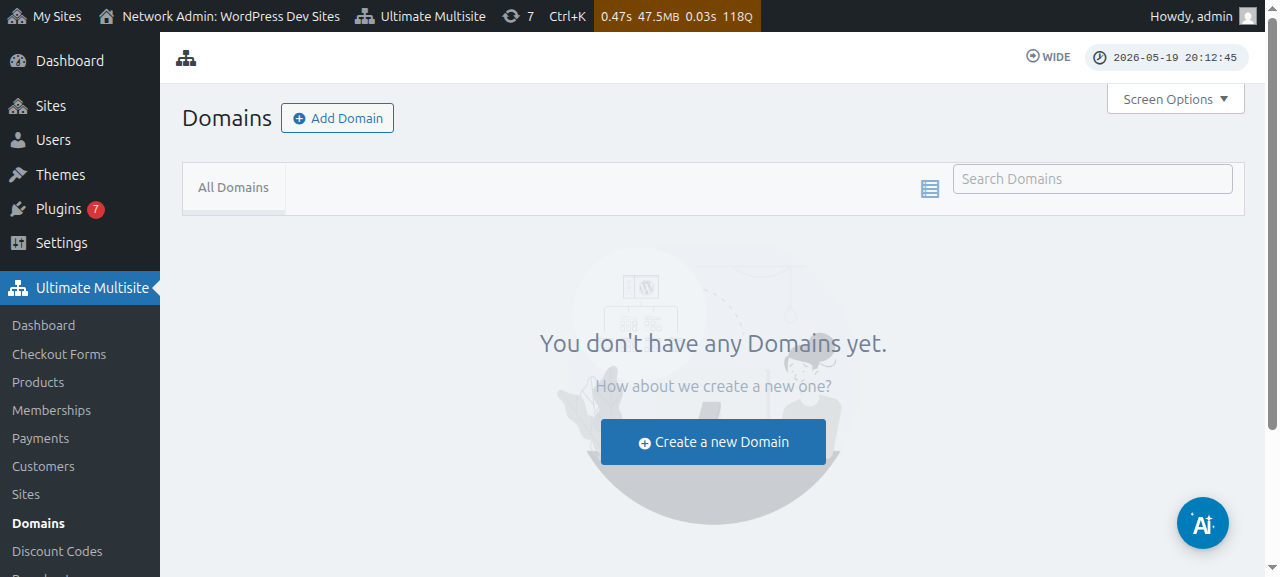
ใต้หน้านี้ คุณสามารถคลิกปุ่ม Add Domain ด้านบน และสิ่งนี้จะแสดงหน้าต่างโมดัลที่คุณสามารถตั้งค่าและกรอก ชื่อโดเมนแบบกำหนดเอง , เว็บไซต์ย่อย ที่คุณต้องการใช้ชื่อโดเมนแบบกำหนดเองด้วย และตัดสินใจว่าคุณต้องการตั้งให้เป็นชื่อ โดเมนหลัก หรือไม่ (โปรดทราบว่าคุณสามารถแมป ชื่อโดเมนหลายชื่อไปยังเว็บไซต์ย่อยเดียว ได้)
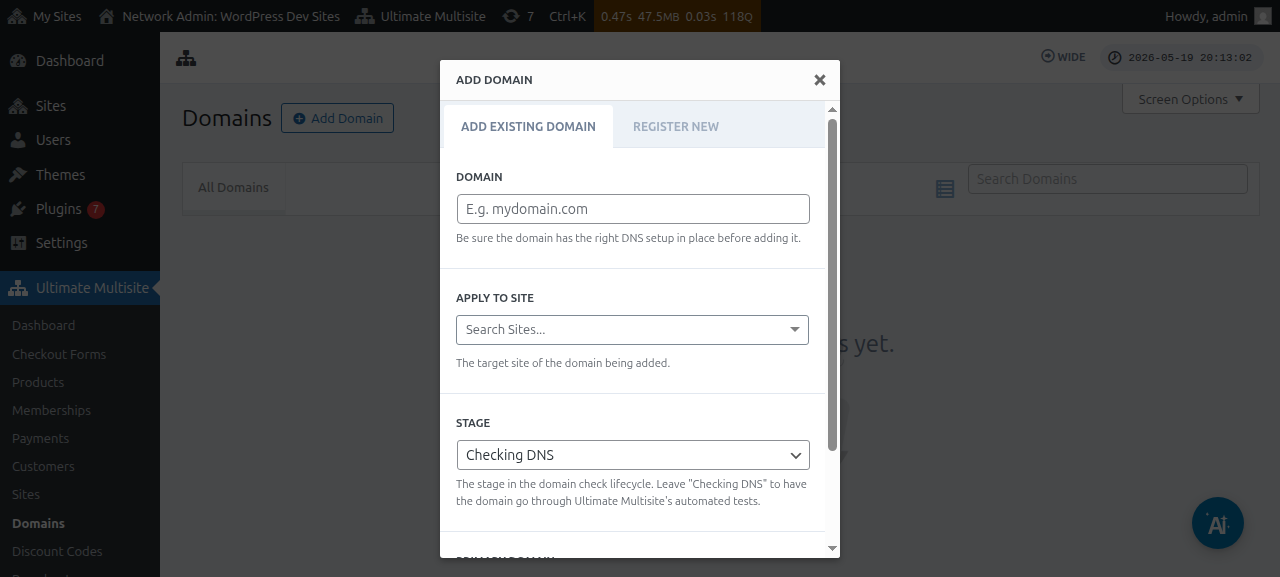
หลังจากใส่ข้อมูลทั้งหมดแล้ว คุณสามารถคลิกปุ่ม Add Existing Domain ที่ด้านล่างได้
สิ่งนี้จะเริ่มกระบวนการตรวจสอบและดึงข้อมูล DNS ของโดเมนแบบกำหนดเอง คุณจะเห็นบันทึกที่ด้านล่างของหน้าด้วย เพื่อให้คุณติดตามกระบวนการที่กำลังดำเนินอยู่ กระบวนการนี้อาจใช้เวลาสักครู่จึงจะเสร็จสมบูรณ์.
Ultimate Multisite v2.13.0 ยังสร้างระเบียนโดเมนภายในโดยอัตโนมัติเมื่อมีการสร้างไซต์ใหม่บนโฮสต์ที่ควรถูกถือว่าเป็นโดเมนต่อไซต์ หากโฮสต์เป็นโดเมนหลักของเครือข่าย หรือเป็นหนึ่งในโดเมนฐานของฟอร์มชำระเงินร่วมที่กำหนดค่าไว้บนฟิลด์ Site URL ระเบียนโดเมนที่แมปโดยอัตโนมัติจะถูกข้าม เพื่อให้โดเมนฐานร่วมยังคงพร้อมใช้งานสำหรับทุกไซต์ที่ใช้โดเมนนั้น
เมื่อลูกค้าจดทะเบียนโดเมนใหม่ผ่าน Domain Seller v1.3.0 หรือใหม่กว่า Ultimate Multisite จะทำการแมปโดเมนที่จดทะเบียนไปยังไซต์เครือข่ายของลูกค้าโดยอัตโนมัติตามค่าเริ่มต้น ผู้ดูแลระบบไม่จำเป็นต้องเพิ่มระเบียนโดเมนที่แมปแยกต่างหากหลังจากการจดทะเบียนสำเร็จอีกต่อไป เว้นแต่ว่าต้องการปรับตัวเลือกต่าง ๆ เช่นแฟล็กโดเมนหลัก สถานะการเปิดใช้งาน หรือการจัดการ SSL
Stage หรือสถานะควรเปลี่ยนจาก Checking DNS เป็น Ready หากทุกอย่างตั้งค่าไว้อย่างถูกต้อง
หากคุณคลิกที่ชื่อโดเมน คุณจะสามารถเห็นตัวเลือกบางอย่างภายในนั้น มาดูกันอย่างรวดเร็ว:
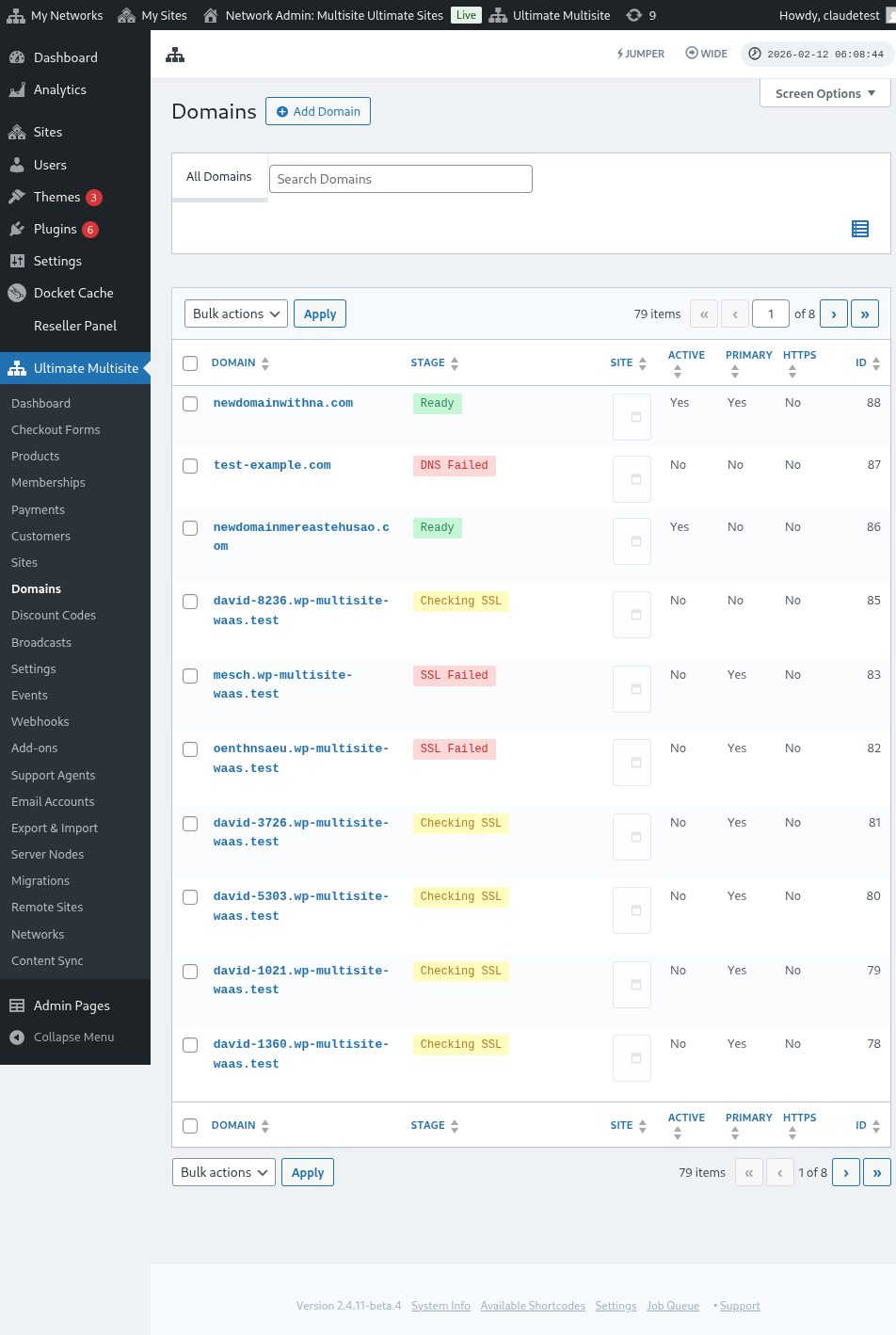
Stage: นี่คือขั้นตอนที่โดเมนอยู่ เมื่อคุณเพิ่มโดเมนครั้งแรก โดเมนอาจอยู่ในขั้นตอน Checking DNS กระบวนการจะตรวจสอบรายการ DNS และยืนยันว่าถูกต้อง จากนั้นโดเมนจะถูกนำไปยังขั้นตอน Checking SSL Ultimate Multisite จะตรวจสอบว่าโดเมนมี SSL หรือไม่ และจะจัดหมวดหมู่โดเมนของคุณเป็น Ready หรือ Ready (without SSL)
Site: ซับโดเมนที่เชื่อมโยงกับโดเมนนี้ โดเมนที่แมปจะแสดงเนื้อหาของไซต์เฉพาะนี้
Active: คุณสามารถสลับตัวเลือกนี้เป็นเปิดหรือปิดเพื่อเปิดใช้งานหรือปิดใช้งานโดเมนได้
Is Primary Domain?: ลูกค้าของคุณสามารถมีโดเมนที่แมปได้มากกว่าหนึ่งโดเมนสำหรับแต่ละไซต์ ใช้ตัวเลือกนี้เพื่อเลือกว่านี่เป็นโดเมนหลักสำหรับไซต์เฉพาะหรือไม่
Is Secure?: แม้ว่า Ultimate Multisite จะตรวจสอบว่าโดเมนมีใบรับรอง SSL หรือไม่ก่อนเปิดใช้งาน คุณสามารถเลือกด้วยตนเองให้โหลดโดเมนพร้อมหรือไม่มีใบรับรอง SSL ได้ โปรดทราบว่าหากเว็บไซต์ไม่มีใบรับรอง SSL และคุณพยายามบังคับให้โหลดด้วย SSL อาจทำให้เกิดข้อผิดพลาดได้
การแมปชื่อโดเมนแบบกำหนดเองในฐานะผู้ใช้ซับไซต์
ผู้ดูแลระบบซับไซต์ยังสามารถแมปชื่อโดเมนแบบกำหนดเองได้จากแดชบอร์ดผู้ดูแลระบบซับไซต์ของตน
ก่อนอื่น คุณต้องตรวจสอบให้แน่ใจว่าคุณเปิดใช้งานตัวเลือกนี้ภายใต้การตั้งค่า Domain mapping ดูภาพหน้าจอด้านล่าง
คุณยังสามารถตั้งค่าหรือกำหนดค่าตัวเลือกนี้ภายใต้ระดับ Plan หรือตัวเลือกผลิตภัณฑ์บน Ultimate Multisite > Products ได้ด้วย
เมื่อเปิดใช้งานตัวเลือกใด ๆ เหล่านั้น และผู้ใช้ซับไซต์ได้รับอนุญาตให้แมปชื่อโดเมนแบบกำหนดเอง ผู้ใช้ซับไซต์ควรเห็นเมตาบ็อกซ์ภายใต้หน้า Account ที่เรียกว่า Domains
ผู้ใช้สามารถคลิกปุ่ม Add Domain และระบบจะแสดงหน้าต่างโมดัลพร้อมคำแนะนำบางอย่าง
จากนั้นผู้ใช้สามารถคลิก Next Step และดำเนินการเพิ่มชื่อโดเมนแบบกำหนดเองได้ พวกเขายังสามารถเลือกได้ว่านี่จะเป็นโดเมนหลักหรือไม่
การคลิก Add Domain จะเริ่มกระบวนการตรวจสอบและดึงข้อมูล DNS ของโดเมนแบบกำหนดเอง
เกี่ยวกับการซิงค์โดเมน
การซิงค์โดเมนเป็นกระบวนการที่ Ultimate Multisite เพิ่มชื่อโดเมนแบบกำหนดเองไปยังบัญชีโฮสติ้งของคุณในฐานะโดเมนเสริม เพื่อให้การแมปโดเมนทำงานได้
การซิงค์โดเมนจะเกิดขึ้นโดยอัตโนมัติหากผู้ให้บริการโฮสติ้งของคุณมีการผสานการทำงานกับฟีเจอร์การแมปโดเมนของ Ultimate Multisite ปัจจุบัน ผู้ให้บริการโฮสติ้งเหล่านี้คือ Runcloud, Closte, WP Engine, Gridpane, WPMU Dev, Cloudways, และ Cpanel.
เมื่อการผสานการทำงานกับผู้ให้บริการโฮสต์เปิดใช้งานอยู่ Ultimate Multisite ยังสามารถจัดคิวงานสร้าง DNS หรือซับโดเมนฝั่งผู้ให้บริการสำหรับไซต์ที่สร้างขึ้นใหม่ได้ด้วย หากไม่มีการผสานการทำงานใดที่รอฟังงานนั้น งานเบื้องหลังจะถูกข้ามเพื่อหลีกเลี่ยงรายการคิวที่ไม่ทำงาน การตรวจสอบ DNS และ SSL สำหรับโดเมนที่แมปจะยังคงทำงานผ่านกระบวนการขั้นตอนโดเมนตามปกติ
คุณจะต้องเปิดใช้งานการผสานการทำงานนี้ในการตั้งค่า Ultimate Multisite ภายใต้แท็บ Integration
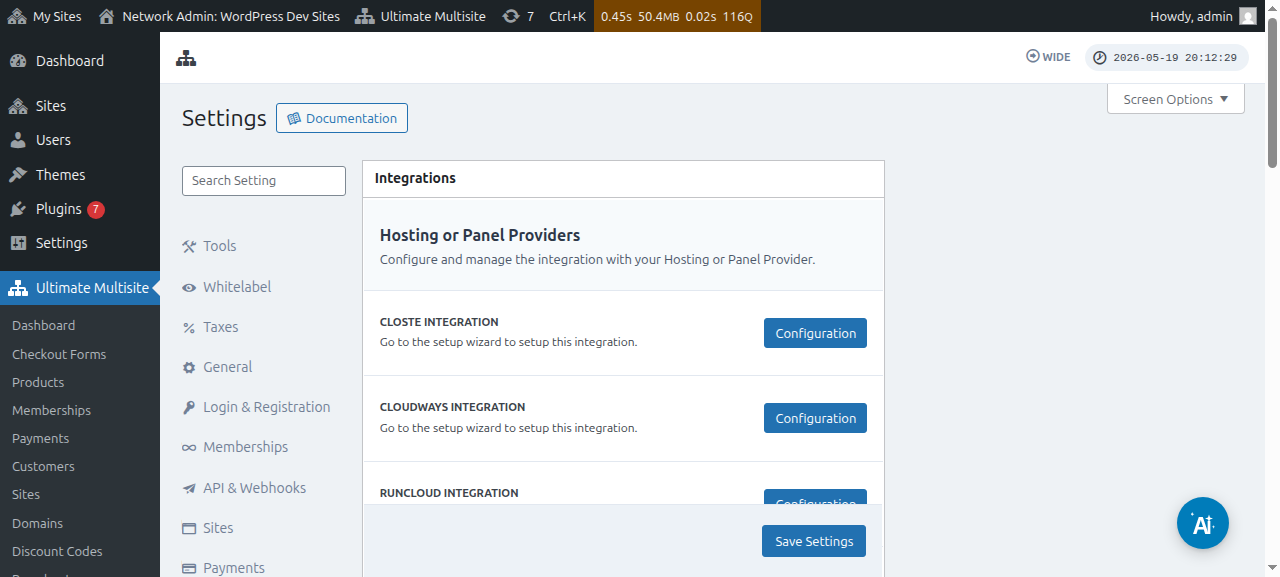
โปรดทราบว่าหากผู้ให้บริการโฮสติ้งของคุณไม่ใช่หนึ่งในผู้ให้บริการที่กล่าวถึงข้างต้น คุณจะต้องซิงค์หรือเพิ่มชื่อโดเมน ไปยังบัญชีโฮสติ้งของคุณด้วยตนเอง