หน้า Account ของลูกค้าของคุณ (v2)
หมายเหตุสำคัญ: บทความนี้อ้างอิงถึง Ultimate Multisite เวอร์ชัน 2.x
เมื่อลูกค้าสมัครใช้แผนบนเครือข่ายของคุณ พวกเขาจะได้รับสิทธิ์เข้าถึงเว็บไซต์และ Dashboard ของเว็บไซต์นั้น พร้อมข้อมูลสำคัญเกี่ยวกับการชำระเงิน สมาชิกภาพ โดเมน ข้อจำกัดของแผน ฯลฯ...
ในบทช่วยสอนนี้ เราจะแนะนำคุณเกี่ยวกับหน้า Account ของลูกค้า และคุณจะเห็นว่าลูกค้าของคุณสามารถเห็นและทำอะไรได้บ้างภายในหน้านั้น
หน้า Account
สามารถเข้าถึงหน้า Account ได้โดยคลิกที่ Account ภายใน Dashboard ของลูกค้าของคุณ
บนเครือข่ายผู้เช่าอิสระ Ultimate Multisite v2.13.0 จะคงประสบการณ์การจัดการลูกค้านี้ไว้บนเว็บไซต์หลัก หากลูกค้าเปิดการดำเนินการเกี่ยวกับ Account, การชำระเงิน, การเรียกเก็บเงิน, ใบแจ้งหนี้, การจัดการเว็บไซต์, การเปลี่ยนเทมเพลต หรือการแมปโดเมนจากผู้เช่าอิสระ การดำเนินการนั้นจะชี้กลับไปยังแผงลูกค้าของเว็บไซต์หลัก เพื่อให้ข้อมูลการเรียกเก็บเงินและสมาชิกภาพของเครือข่ายยังคงเป็นแหล่งข้อมูลที่เชื่อถือได้
เมื่อลูกค้ามาจากผู้เช่าอิสระ แผงลูกค้าของเว็บไซต์หลักสามารถมีลิงก์ย้อนกลับไปยังเว็บไซต์ผู้เช่าได้ ลิงก์ย้อนกลับจะแสดงเฉพาะเมื่อ Ultimate Multisite สามารถตรวจสอบเป้าหมายการย้อนกลับได้ว่าเป็นหนึ่งในเว็บไซต์ของลูกค้า ซึ่งช่วยป้องกันการเปลี่ยนเส้นทางแบบสุ่มพร้อมคงเวิร์กโฟลว์ของผู้เช่าไว้

หลังจากลูกค้าคลิกที่หน้านั้น พวกเขาจะเห็นภาพรวมของสมาชิกภาพ ที่อยู่สำหรับเรียกเก็บเงิน ใบแจ้งหนี้ โดเมน ข้อจำกัดของเว็บไซต์ และยังสามารถเปลี่ยน เทมเพลตเว็บไซต์ (หากอนุญาตในเครือข่ายของคุณ) ได้ด้วย
พวกเขายังสามารถเปลี่ยนสมาชิกภาพไปเป็นแผนอื่น หรือซื้อแพ็กเกจหรือบริการอื่นที่คุณเสนอได้ มาดูแต่ละส่วนแยกกัน
ภาพรวมสมาชิกภาพของคุณ:
บล็อกแรกที่อยู่ใต้ชื่อเว็บไซต์ของลูกค้าของคุณจะแสดงภาพรวมของแผนปัจจุบันและบริการ/แพ็กเกจที่ซื้อพร้อมกับแผนนั้น บล็อกนี้ยังแสดงหมายเลขสมาชิกภาพ จำนวนเงินเริ่มต้นที่จ่ายสำหรับสมาชิกภาพ ค่าใช้จ่ายของแผนและบริการ/แพ็กเกจใด ๆ รวมถึงจำนวนครั้งที่พวกเขาถูกเรียกเก็บเงินสำหรับสมาชิกภาพนี้ พวกเขายังสามารถดูได้ว่าสมาชิกภาพนั้น ใช้งานอยู่ , หมดอายุ หรือ ยกเลิกแล้ว

ใต้บล็อกนี้ ลูกค้าของคุณสามารถเห็นบล็อก เกี่ยวกับเว็บไซต์นี้ และ ขีดจำกัดของเว็บไซต์ บล็อกเหล่านี้จะแสดงข้อจำกัดทั้งหมดที่มากับแผนของพวกเขา เช่น พื้นที่ดิสก์ โพสต์ หน้า การเข้าชม ฯลฯ... ขีดจำกัดเหล่านี้สามารถกำหนดค่าได้ในหน้าแผนแต่ละหน้าใน Ultimate Multisite > ผลิตภัณฑ์

ทางด้านขวาของ สมาชิกภาพของคุณ ลูกค้าสามารถคลิกที่ เปลี่ยน ได้ ซึ่งจะแสดงแผนและแพ็กเกจ/บริการทั้งหมดที่มีให้ หากพวกเขาเลือกแผนอื่น ข้อจำกัดของแผนนั้นจะมีผลแทนข้อจำกัดปัจจุบันของสมาชิกภาพ ไม่ว่าจะเป็นการลดระดับหรืออัปเกรดก็ตาม
ในตอนนี้ หากลูกค้าของคุณเลือกซื้อแพ็กเกจหรือบริการสำหรับสมาชิกภาพปัจจุบันนี้ เช่น พื้นที่ดิสก์หรือการเข้าชมเพิ่มเติม สมาชิกภาพปัจจุบันจะไม่ถูกเปลี่ยน แต่จะเพิ่มเฉพาะแพ็กเกจใหม่เข้าไปเท่านั้น
โปรดทราบว่าไม่สามารถเพิ่มรหัสคูปองในหน้าการเปลี่ยนสมาชิกภาพนี้ได้ หากลูกค้าใช้รหัสคูปองในการซื้อสมาชิกภาพครั้งแรก รหัสนั้นจะถูกนำไปใช้กับสมาชิกภาพใหม่นี้ด้วย
การอัปเดตที่อยู่สำหรับเรียกเก็บเงิน:
บนหน้า Account ลูกค้าของคุณยังสามารถอัปเดตที่อยู่สำหรับเรียกเก็บเงินได้ พวกเขาเพียงต้องคลิกที่ อัปเดต ถัดจาก ที่อยู่สำหรับเรียกเก็บเงิน

หน้าต่างใหม่จะปรากฏให้ลูกค้าของคุณเห็น สิ่งที่เขาต้องทำคือกรอกที่อยู่ใหม่และคลิกที่ บันทึกการเปลี่ยนแปลง

การเปลี่ยนเทมเพลตเว็บไซต์:
เพื่ออนุญาตให้ลูกค้าของคุณเปลี่ยนเทมเพลตเว็บไซต์ได้ คุณต้องไปที่ Ultimate Multisite > การตั้งค่า > เว็บไซต์ และเปิดตัวเลือก อนุญาตการเปลี่ยนเทมเพลต
นอกจากนี้ ใน Ultimate Multisite > ผลิตภัณฑ์ ให้เลือกแผนของคุณและไปที่แท็บ เทมเพลตเว็บไซต์ ตรวจสอบให้แน่ใจว่าตัวเลือก อนุญาตเทมเพลตเว็บไซต์ ถูกเปิดไว้ และใน โหมดการเลือกเทมเพลตเว็บไซต์ ตัวเลือก เลือกเทมเพลตเว็บไซต์ที่มีให้ ถูกเลือกไว้
คุณจะสามารถเห็นเทมเพลตเว็บไซต์ทั้งหมดที่มีอยู่บนเว็บไซต์ของคุณ เลือกว่าคุณต้องการทำให้เทมเพลตใดพร้อมใช้งาน และเทมเพลตใดไม่พร้อมใช้งานสำหรับลูกค้าที่สมัครใช้ภายใต้แผนนี้ โปรดทราบว่าตัวเลือกเหล่านี้ยังส่งผลต่อแบบฟอร์มชำระเงินด้วย ดังนั้นเทมเพลตใด ๆ ที่ถูกเลือกเป็น ไม่พร้อมใช้งาน จะไม่ปรากฏบนหน้าลงทะเบียนสำหรับแผนนี้
ตอนนี้ลูกค้าของคุณสามารถคลิกที่ เปลี่ยนเทมเพลตเว็บไซต์ ภายในหน้า Account ของพวกเขาได้

Ultimate Multisite 2.10.0 แสดงแผงเปลี่ยนเทมเพลตที่ออกแบบใหม่ แผงนี้เริ่มต้นด้วย การ์ดเทมเพลตปัจจุบัน เพื่อให้ลูกค้าสามารถเห็นว่าเทมเพลตใดกำลังใช้งานอยู่ก่อนที่พวกเขาจะเลือกตัวแทน
กริดเทมเพลตเว็บไซต์ที่มีให้แบบคงอยู่จะยังคงมองเห็นได้ในขณะที่ลูกค้าตรวจสอบตัวเลือกของตน สิ่งนี้ช่วยให้พวกเขาเปรียบเทียบเทมเพลตที่อนุญาตสำหรับแผนของตนได้โดยไม่สูญเสียภาพรวมของการเลือกปัจจุบัน

หลังจากเลือกเทมเพลตที่ต้องการเปลี่ยนไปใช้แล้ว ระบบจะขอให้พวกเขายืนยันการเปลี่ยนแปลง

หลังจากเปิดการยืนยันและคลิกที่ ดำเนินการเปลี่ยน เทมเพลตเว็บไซต์ใหม่จะถูกใช้บนเว็บไซต์ของลูกค้าของคุณ
ลูกค้ายังสามารถใช้ Reset current template จากแผงนี้ได้เมื่อต้องการรีเซ็ตเว็บไซต์กลับไปเป็นเทมเพลตที่กำหนดอยู่ในปัจจุบัน เช่นเดียวกับการสลับไปยังเทมเพลตอื่น การรีเซ็ตเทมเพลตอาจเขียนทับเนื้อหาเว็บไซต์ได้ ดังนั้นลูกค้าควรยืนยันเฉพาะเมื่อเข้าใจการดำเนินการรีเซ็ตแล้วเท่านั้น
การเพิ่มโดเมนแบบกำหนดเอง:
ลูกค้าของคุณจะมีตัวเลือกในการเพิ่มโดเมนแบบกำหนดเองสำหรับแผนนี้บนหน้า Account ของพวกเขาด้วย หากต้องการอนุญาตให้ลูกค้าของคุณใช้โดเมนแบบกำหนดเอง ให้ไปที่ Ultimate Multisite > Settings > Domain Mapping
เปิดใช้งานตัวเลือก Enable Domain Mapping การดำเนินการนี้จะอนุญาตให้ลูกค้าของคุณใช้โดเมนแบบกำหนดเองในระดับเครือข่ายได้
อย่าลืมตรวจสอบด้วยว่า domain mapping ถูกเปิดใช้งานในระดับผลิตภัณฑ์หรือไม่ - เพราะคุณสามารถจำกัดผลิตภัณฑ์ไม่ให้ลูกค้าของคุณใช้โดเมนแบบกำหนดเองได้
ไปที่ Ultimate Multisite > Products เลือกแผนที่คุณต้องการ แล้วไปที่แท็บ Custom Domains เปิดใช้งานตัวเลือก Allow Custom Domains
การดำเนินการนี้จะอนุญาตให้ลูกค้าทั้งหมดที่สมัครใช้งานแผนเฉพาะนี้ใช้โดเมนแบบกำหนดเองได้ ตอนนี้บนหน้า Account ลูกค้าของคุณสามารถเพิ่มโดเมนแบบกำหนดเองได้โดยคลิกที่ Add Domain

หน้าต่างแรกที่เปิดขึ้นจะแสดงข้อความให้ลูกค้าของคุณทราบวิธีอัปเดตระเบียน DNS เพื่อทำให้โดเมนแบบกำหนดเองนี้ทำงานบนเครือข่ายของคุณได้

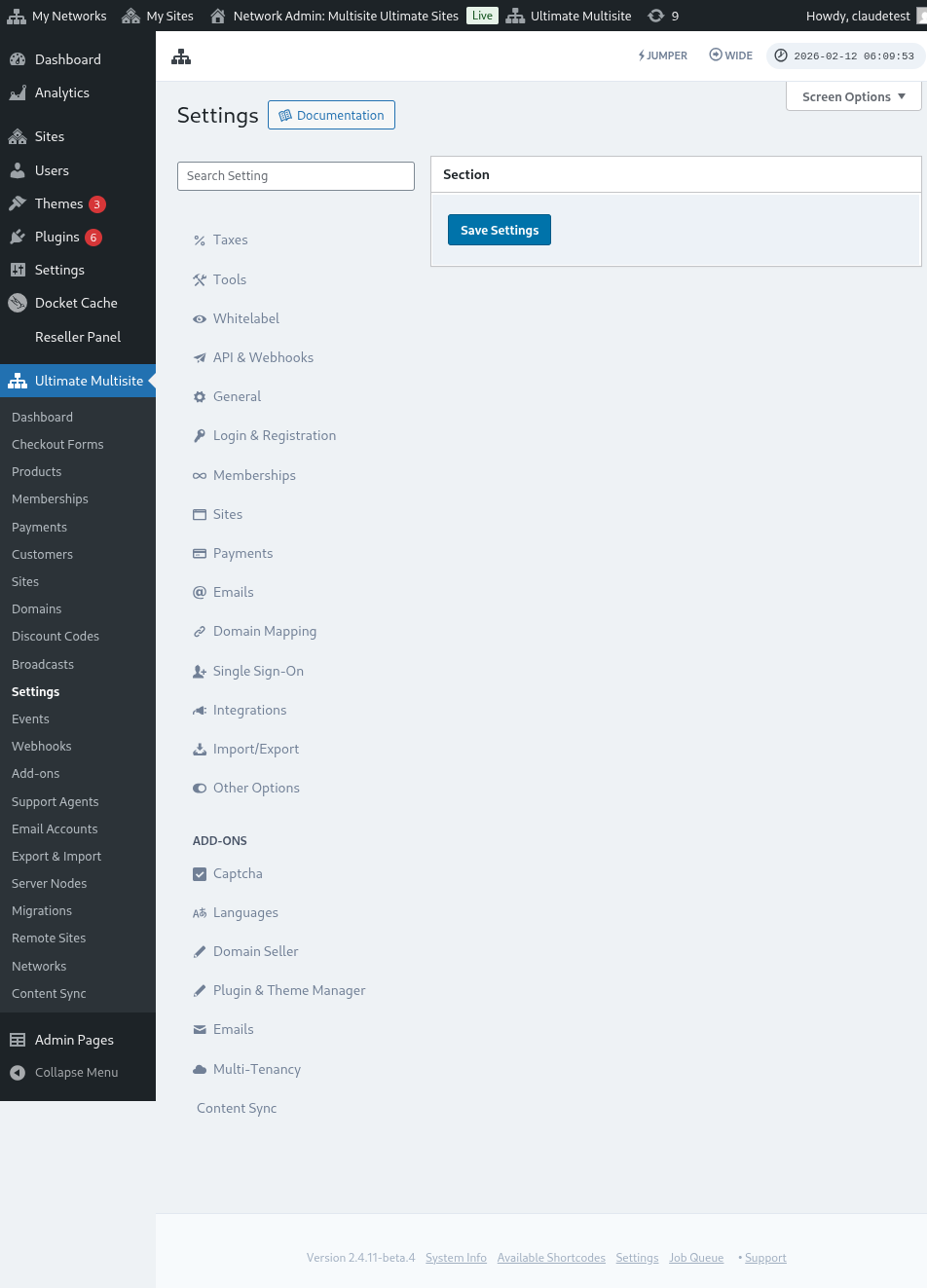
ข้อความนี้สามารถแก้ไขได้ (โดยคุณ) ที่ Ultimate Multisite > Settings > Domain Mapping > Add New Domain Instructions
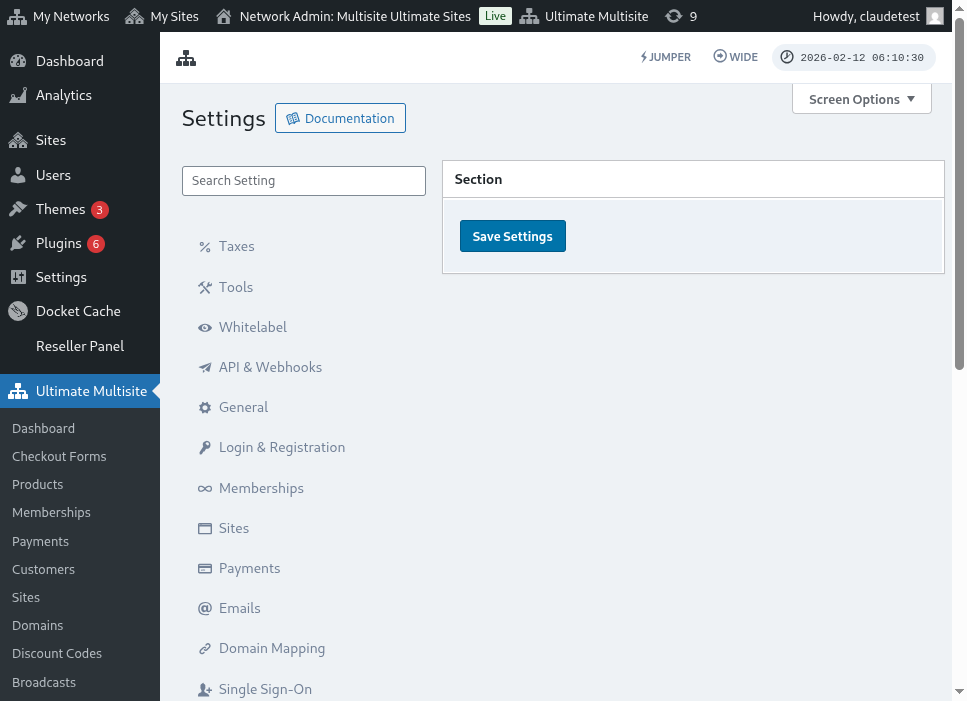
นี่คือมุมมองเต็มของหน้าการตั้งค่า domain mapping:
หลังจากคลิก Next Step ลูกค้าของคุณสามารถเพิ่มชื่อโดเมนแบบกำหนดเอง และเลือกได้ว่าโดเมนแบบกำหนดเองนี้จะเป็นโดเมนหลักหรือไม่ โปรดทราบว่าลูกค้าของคุณสามารถใช้โดเมนแบบกำหนดเองได้มากกว่าหนึ่งโดเมนสำหรับเว็บไซต์ของพวกเขา ดังนั้นพวกเขาสามารถเลือกได้ว่าโดเมนใดจะเป็นโดเมนหลัก

หลังจากคลิก Add Domain โดเมนจะถูกเพิ่มไปยังบัญชีของลูกค้าคุณ สิ่งที่พวกเขาต้องทำตอนนี้คือเปลี่ยนระเบียน DNS ของโดเมนแบบกำหนดเองนี้ที่ผู้รับจดทะเบียนโดเมนของพวกเขา
การเปลี่ยนรหัสผ่าน:
ภายใน Dashboard ของบัญชี ลูกค้าของคุณยังสามารถเปลี่ยนรหัสผ่านได้โดยคลิกที่ Change Password

การดำเนินการนี้จะแสดงหน้าต่างใหม่ซึ่งลูกค้าของคุณจะต้องกรอกรหัสผ่านปัจจุบัน แล้วกรอกรหัสผ่านใหม่ที่ต้องการใช้

โซนอันตราย:
เรายังมีสองตัวเลือกที่แสดงในส่วน Danger Zone: Delete Site และ Delete Account ทั้งสองอยู่ในส่วน Danger Zone เพราะการดำเนินการทั้งสองนี้ไม่สามารถย้อนกลับได้ หากลูกค้าของคุณลบเว็บไซต์หรือบัญชีของพวกเขา พวกเขาจะไม่สามารถกู้คืนกลับมาได้
หากลูกค้าของคุณคลิกตัวเลือกใดตัวเลือกหนึ่งจากสองตัวเลือกนี้ ระบบจะแสดงหน้าต่างที่พวกเขาจะต้องเปิดใช้งานตัวเลือกเพื่อลบเว็บไซต์หรือบัญชี และพวกเขาจะได้รับคำเตือนว่าการดำเนินการนี้ไม่สามารถย้อนกลับได้

หากพวกเขาลบเว็บไซต์ บัญชีและสมาชิกภาพของพวกเขาจะยังคงไม่ถูกแตะต้อง พวกเขาจะสูญเสียเฉพาะเนื้อหาทั้งหมดบนเว็บไซต์เท่านั้น หากพวกเขาลบบัญชี เว็บไซต์ทั้งหมด สมาชิกภาพทั้งหมด และข้อมูลที่เกี่ยวข้องกับบัญชีนี้จะสูญหายไป