การจัดการภาษี
Ultimate Multisite มีโมดูลการจัดเก็บภาษีใน plugin หลักของเรา ดังนั้นหากคุณต้องการจัดเก็บภาษีการขายสำหรับแผน แพ็กเกจ และบริการของคุณ คุณสามารถทำได้อย่างง่ายดายโดยไม่ต้องติดตั้ง add-ons ใด ๆ
สำหรับบริษัทที่ตั้งอยู่ในยุโรป เรามี add-on ที่เพิ่มเครื่องมือและคุณสมบัติเพื่อ รองรับ VAT ให้เป็นไปตามข้อกำหนดได้ดียิ่งขึ้น
Ultimate Multisite ไม่ได้ยื่นหรือส่งภาษีแทนคุณให้รัฐบาล เราเพียงช่วยให้คุณจัดเก็บภาษีที่เหมาะสมในขณะทำธุรกรรมเท่านั้น คุณยังคงต้องนำส่งภาษีด้วยตนเอง
การเปิดใช้งานการจัดเก็บภาษี
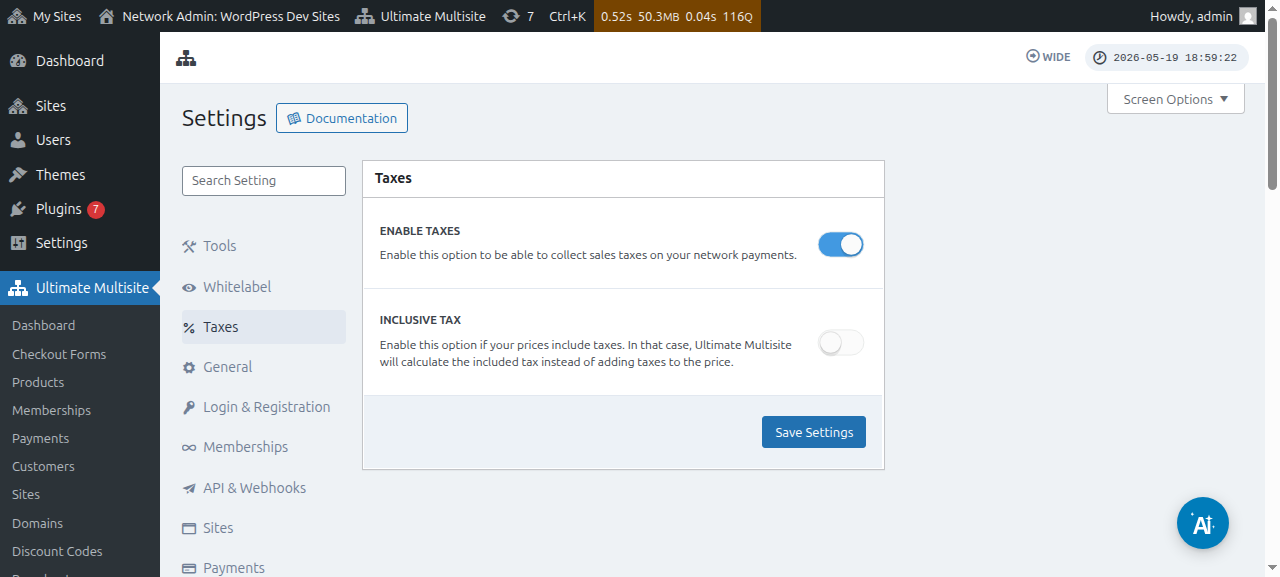
การจัดเก็บภาษีไม่ได้เปิดใช้งานโดยค่าเริ่มต้น หากต้องการเปิดใช้งาน คุณต้องไปที่ Ultimate Multisite > Settings > Taxes แล้วสลับเพื่อเปิดใช้งานการตั้งค่า Enable Taxes
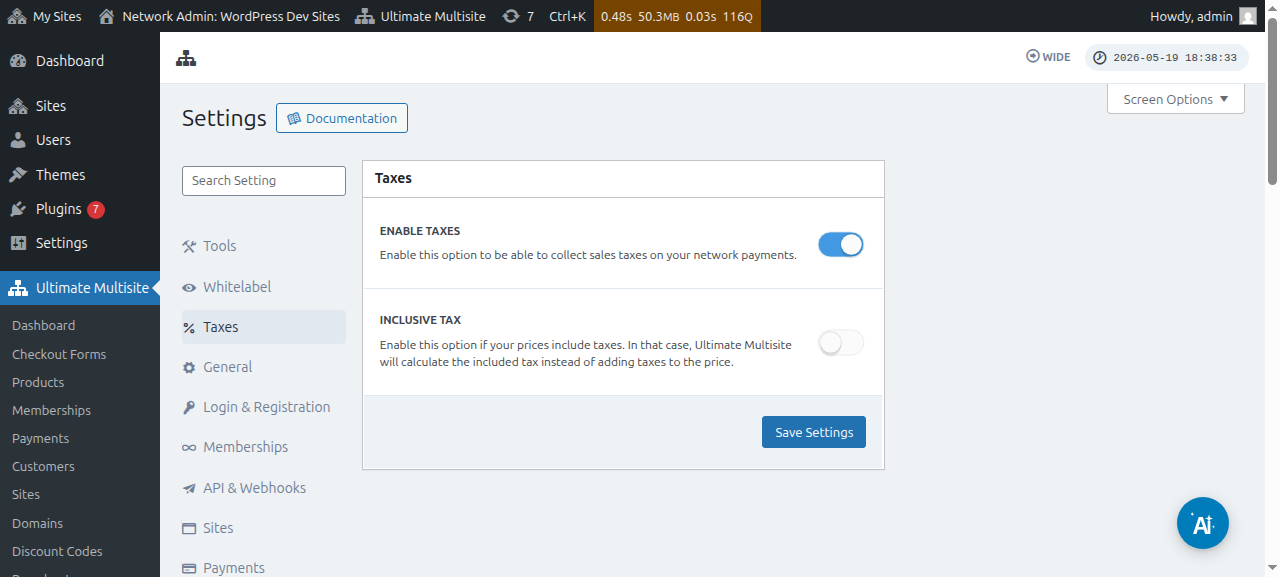
นี่คือมุมมองแบบเต็มของหน้าการตั้งค่าภาษี:
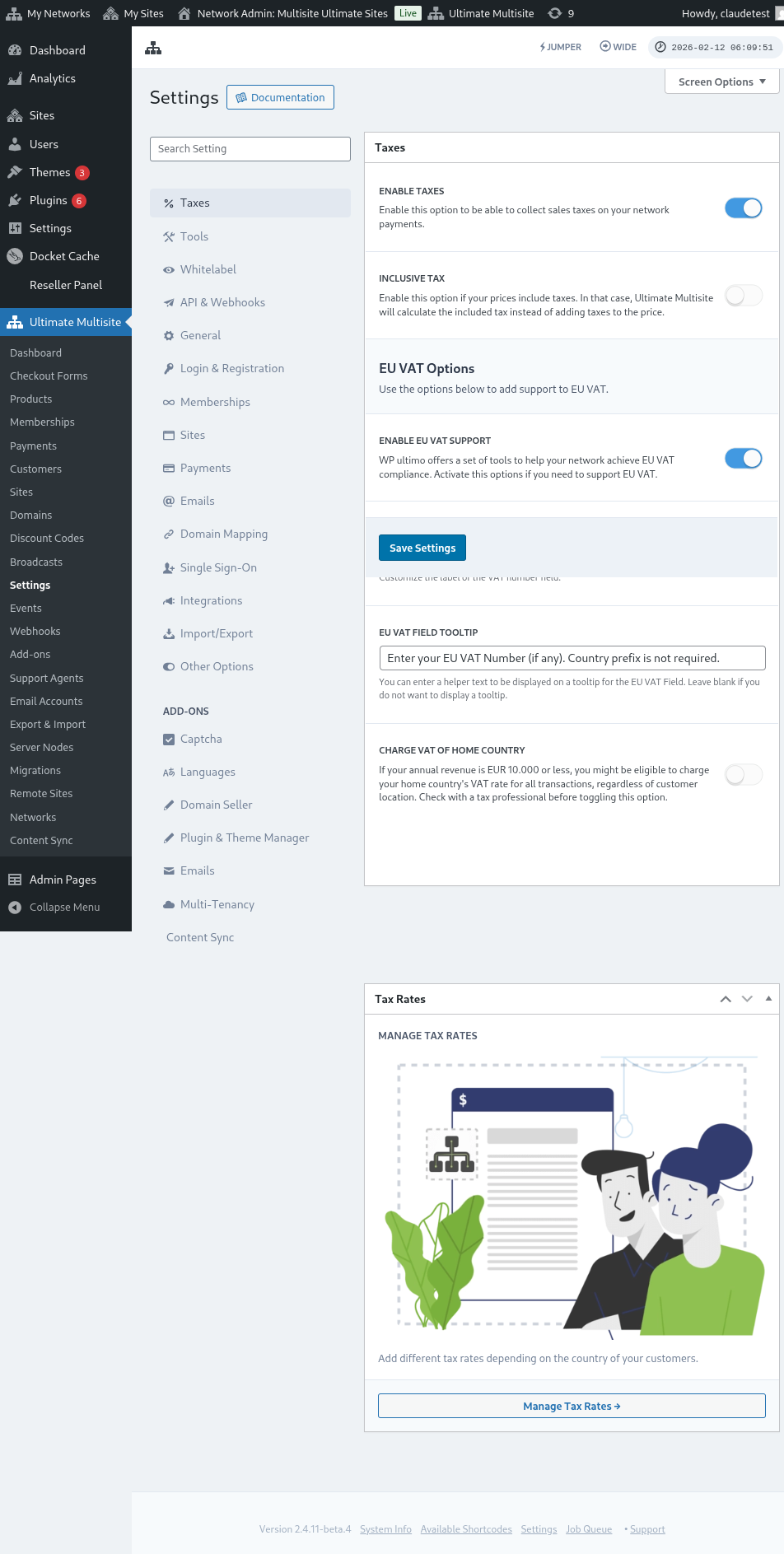
คุณยังสามารถดูการตั้งค่าภาษีสำหรับผลิตภัณฑ์แต่ละรายการได้:
ไม่รวมภาษีเทียบกับรวมภาษี
โดยค่าเริ่มต้น ราคาผลิตภัณฑ์ทั้งหมดของคุณไม่รวมภาษี ซึ่งหมายความว่าภาษี ไม่ได้รวมอยู่ ในราคาของผลิตภัณฑ์ หากเราพิจารณาว่าลูกค้าควรชำระภาษีสำหรับการซื้อรายการใดรายการหนึ่ง เราจะเพิ่มภาษี เพิ่มเข้าไป จากยอดรวมย่อย
หากคุณต้องการให้รวมภาษีไว้ในราคาของผลิตภัณฑ์ คุณสามารถทำได้โดยเปิดใช้งานการตั้งค่า Inclusive Tax
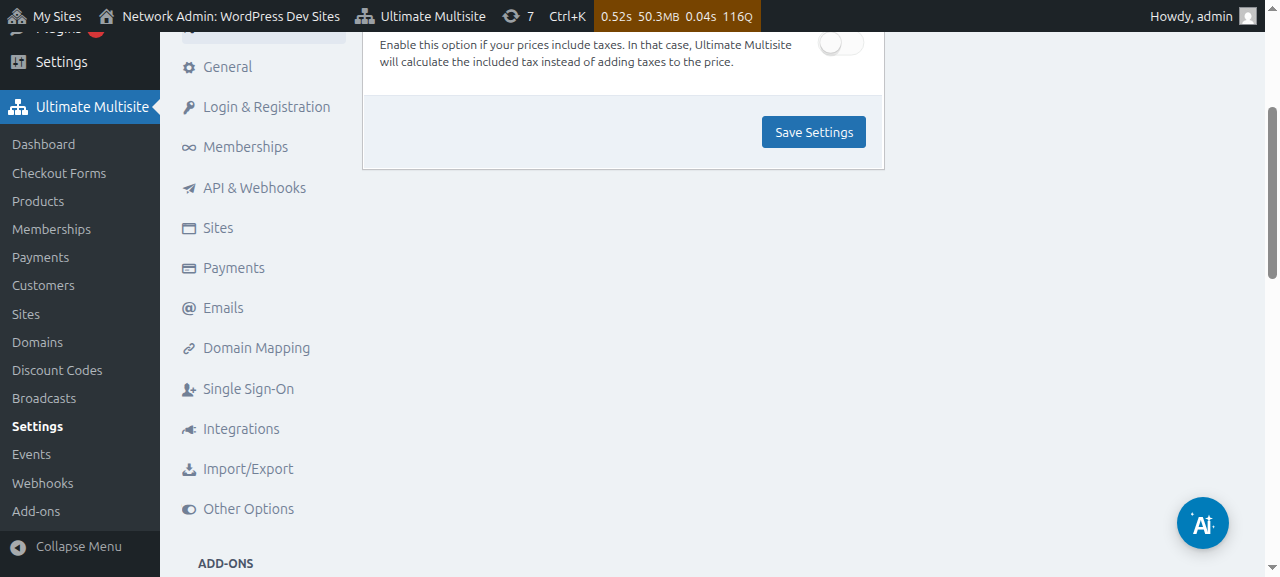
อย่าลืม บันทึก การเปลี่ยนแปลงที่คุณทำไว้
การสร้างอัตราภาษี
หลังจากที่คุณเปิดใช้งานการจัดเก็บภาษีแล้ว คุณจะต้องสร้างอัตราภาษีสำหรับสถานที่เฉพาะโดยใช้ตัวแก้ไขอัตราภาษีของเรา
คุณสามารถเข้าถึงตัวแก้ไขได้โดยคลิกปุ่ม Manage Tax Rates บนแถบด้านข้างของหน้าการตั้งค่าภาษี
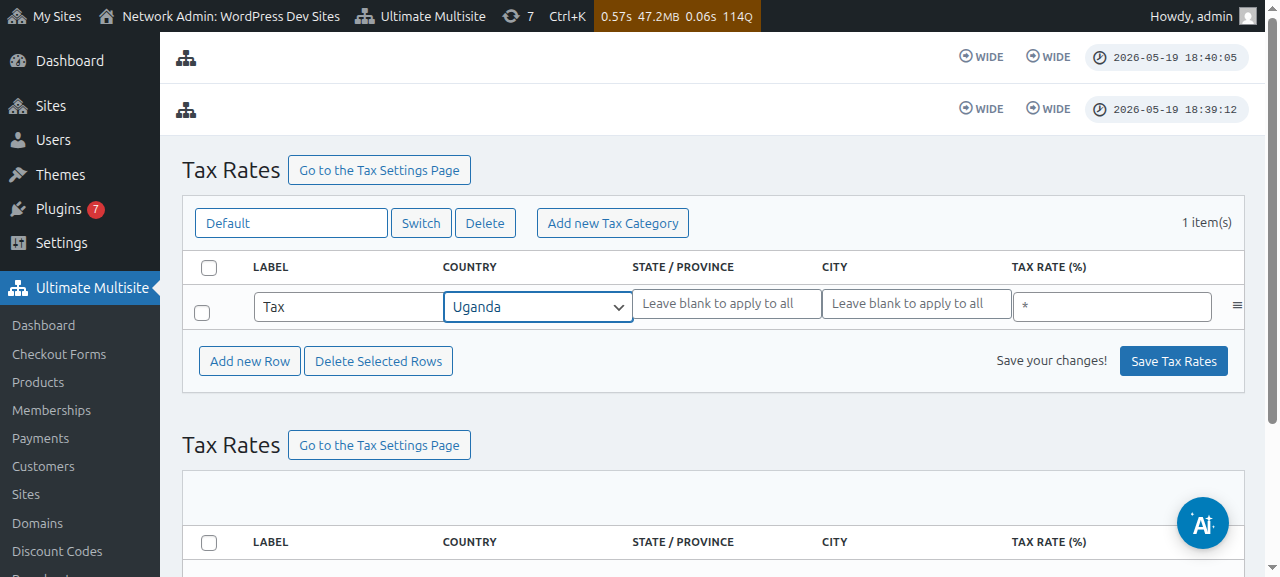
ในหน้าตัวแก้ไขอัตราภาษี คุณสามารถเพิ่มอัตราภาษีใหม่ได้โดยคลิกปุ่ม Add new Row
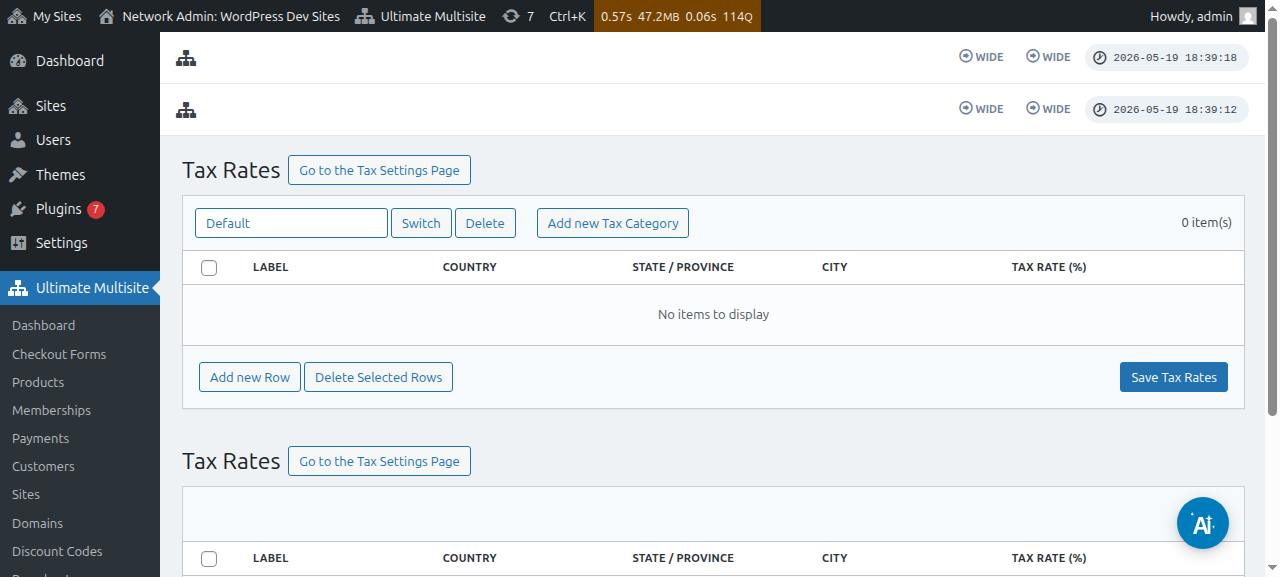
คุณจะต้องกำหนด ชื่อ ให้กับอัตราภาษีแต่ละรายการ (ใช้บนใบแจ้งหนี้) จากนั้นคุณสามารถเลือก ประเทศ (จำเป็น), รัฐ, และ เมือง (ทั้งสองอย่างเป็นทางเลือก) ที่จะเรียกเก็บภาษีนี้ สุดท้าย ให้เพิ่ม อัตราภาษีเป็นเปอร์เซ็นต์
หมวดหมู่ภาษี
คุณยังสามารถสร้างหมวดหมู่ภาษีหลายรายการ เพื่อเพิ่มอัตราภาษีที่แตกต่างกันสำหรับผลิตภัณฑ์แต่ละประเภท
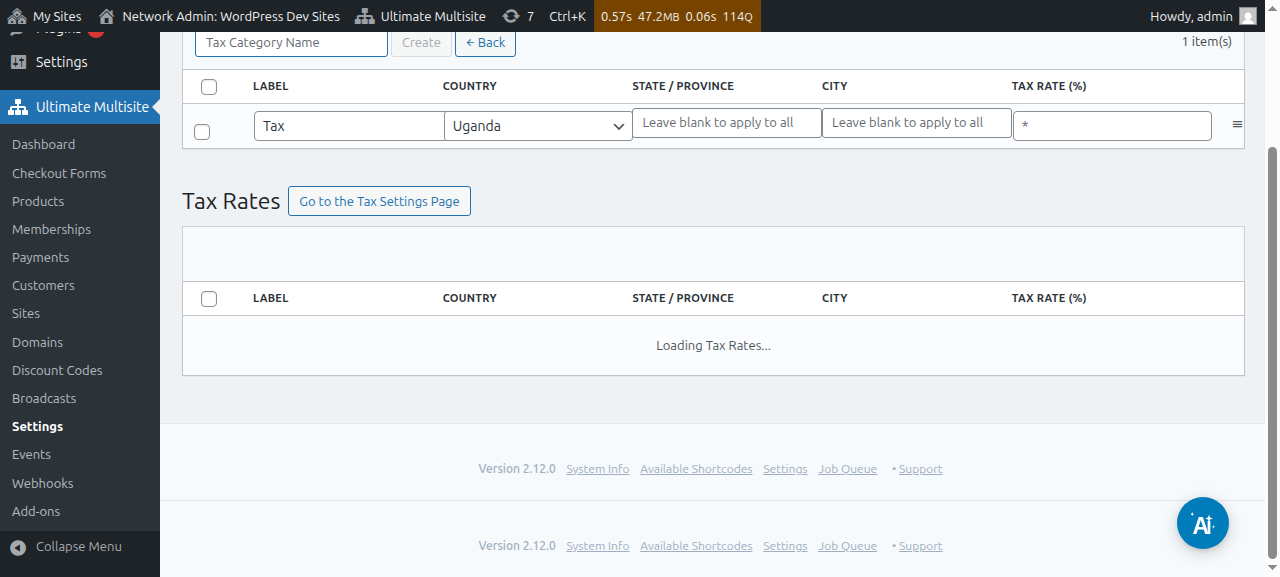
คลิกเพื่อ Add new Tax Category จากนั้นเขียนชื่อหมวดหมู่ของคุณแล้วกด Create
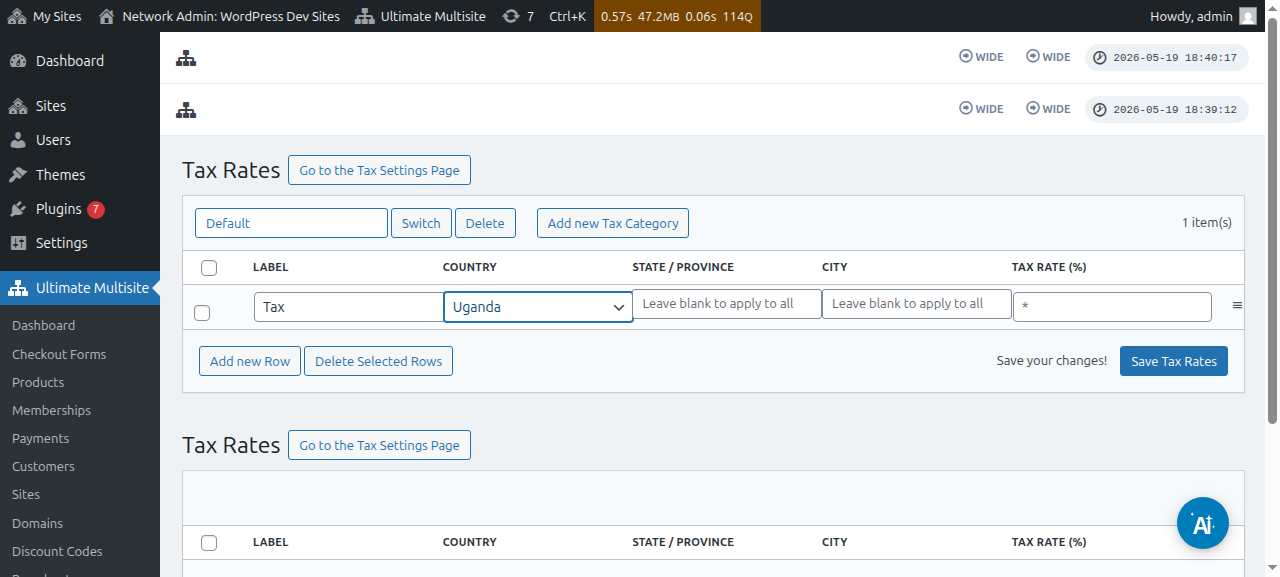
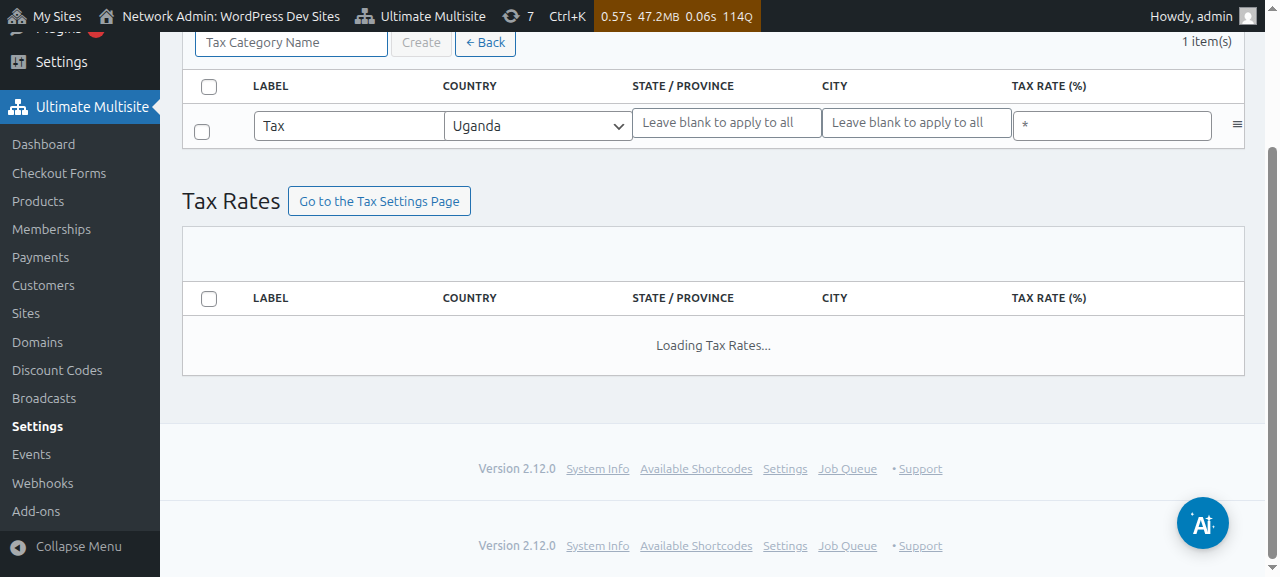
หากต้องการเรียกดูหมวดหมู่ ให้คลิก Switch แล้วเลือกหมวดหมู่ที่คุณต้องการเพิ่มภาษีใหม่
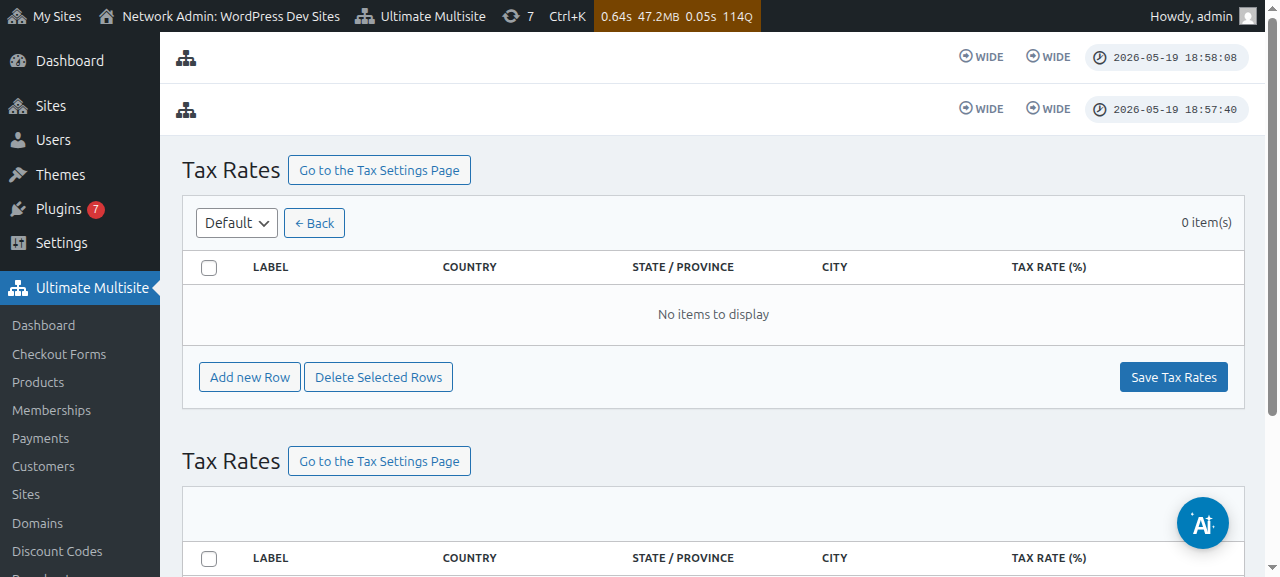
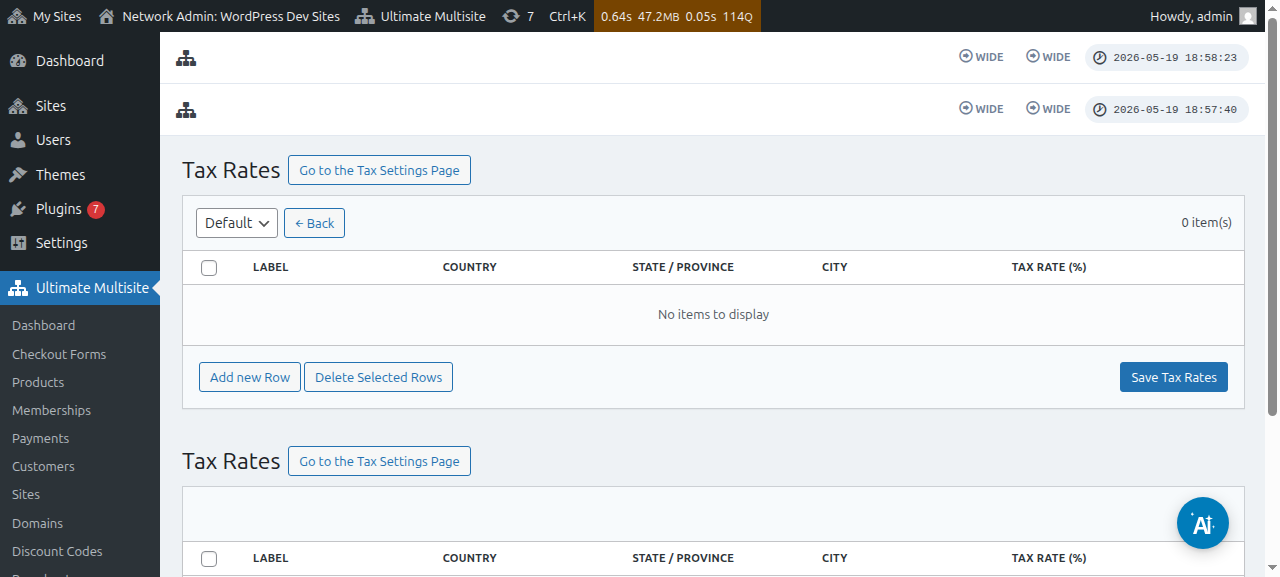
คุณสามารถตั้งค่าหมวดหมู่ภาษีสำหรับผลิตภัณฑ์เฉพาะได้โดยไปที่ Product edit page แล้วไปที่แท็บ Taxes
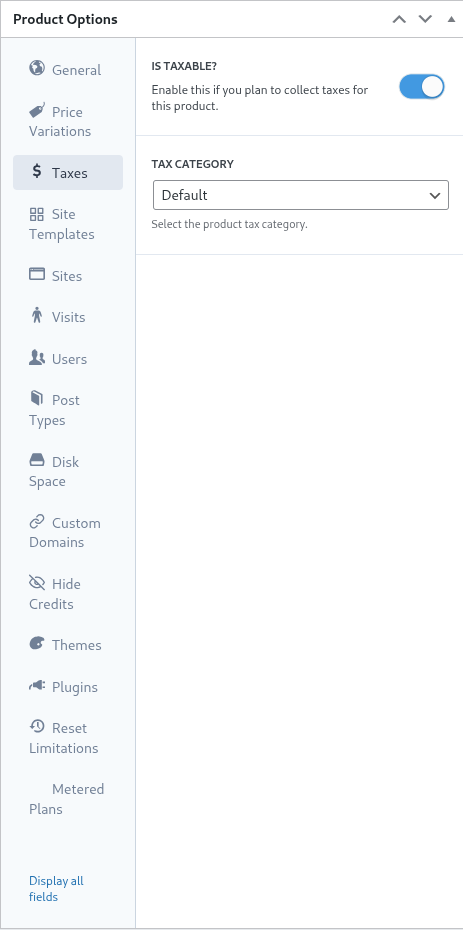
ในหน้าจอเดียวกันนั้น คุณสามารถปิดสวิตช์ Is Taxable? เพื่อแจ้งให้ Ultimate Multisite ทราบว่าไม่ควรจัดเก็บภาษีสำหรับผลิตภัณฑ์นั้น
การรองรับ VAT ของยุโรป
ดังที่กล่าวไว้ก่อนหน้านี้ เรามี add-on สำหรับลูกค้าใน EU ที่มีข้อกำหนดเพิ่มเติมเนื่องจากระเบียบ VAT ของยุโรป
เครื่องมือ VAT ของเราช่วยในเรื่องสำคัญสองสามอย่าง:
-
โหลดอัตรา VAT ของ EU ได้ง่าย;
-
การเก็บและตรวจสอบหมายเลข VAT - และการคิดภาษีแบบย้อนกลับสำหรับนิติบุคคลที่ได้รับยกเว้น VAT (เช่น บริษัทที่มีหมายเลข VAT ที่ถูกต้อง);
หากต้องการติดตั้ง add-on นั้น ให้ไปที่ Ultimate Multisite > Settings แล้วคลิกลิงก์แถบด้านข้าง Check our Add-ons
คุณจะถูกเปลี่ยนเส้นทางไปยังหน้า add-ons ของเรา ที่นั่น คุณสามารถค้นหา Ultimate Multisite VAT add-on และติดตั้งได้
จากนั้น ไปที่ Network Admin > Plugins และเปิดใช้งาน add-on นั้นทั่วทั้งเครือข่าย
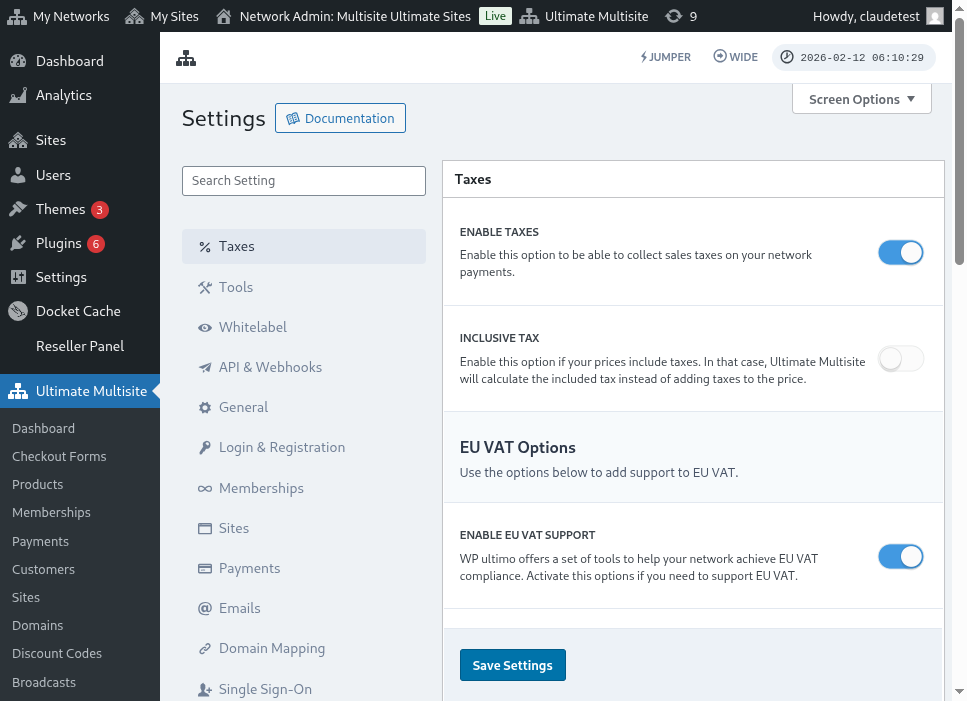
หากคุณกลับไปที่ Tax Settings tab คุณจะเห็นตัวเลือกใหม่ที่พร้อมใช้งาน สลับตัวเลือก Enable VAT Support เพื่อเปิดใช้งานเครื่องมือ VAT ใหม่ อย่าลืม บันทึก การตั้งค่าของคุณ!
การดึงอัตราภาษี VAT
หนึ่งในเครื่องมือที่การผสานรวมของเราเพิ่มเข้ามาคือความสามารถในการโหลดอัตราภาษีสำหรับรัฐสมาชิก EU ซึ่งสามารถทำได้โดยไปที่หน้าตัวแก้ไขอัตราภาษีหลังจากเปิดใช้งานการรองรับ EU VAT
ที่ด้านล่างของหน้า คุณจะเห็นตัวเลือกการดึง VAT การเลือกประเภทอัตราและคลิกปุ่ม Update EU VAT Rates จะดึงข้อมูลและเติมตารางโดยอัตโนมัติด้วยอัตราภาษีสำหรับแต่ละรัฐสมาชิก EU จากนั้นคุณเพียงต้องบันทึกเท่านั้น
คุณยังสามารถแก้ไขค่าได้หลังจากดึงข้อมูลแล้ว เมื่อต้องการทำ ให้แก้ไขบรรทัดในตารางที่คุณต้องการ แล้วคลิกเพื่อบันทึกค่าใหม่
การตรวจสอบ VAT
เมื่อเปิดใช้งานการรองรับ VAT แล้ว Ultimate Multisite จะเพิ่มช่องเพิ่มเติมลงในแบบฟอร์ม checkout ใต้ช่องที่อยู่สำหรับเรียกเก็บเงิน ช่องนี้จะแสดงเฉพาะสำหรับลูกค้าที่อยู่ใน EU เท่านั้น
จากนั้น Ultimate Multisite จะตรวจสอบความถูกต้องของหมายเลข VAT และหากผลลัพธ์ระบุว่าถูกต้อง กลไก reverse charge จะถูกนำมาใช้ และอัตราภาษีจะถูกตั้งเป็น 0% สำหรับคำสั่งซื้อนั้น