การตั้งค่า PayPal Gateway (v2)
หมายเหตุสำคัญ: บทความนี้อ้างอิงถึง Ultimate Multisite เวอร์ชัน 2.x
คุณสามารถเปิดใช้งานวิธีการชำระเงินได้สูงสุดสี่วิธีในหน้าการตั้งค่าการชำระเงินของเรา: Stripe, Stripe Checkout, PayPal และแบบ Manual ในบทความนี้ เราจะดูวิธีผสานการทำงานกับ PayPal
เช่นเดียวกับ Stripe, PayPal ถูกใช้อย่างแพร่หลายสำหรับการชำระเงินออนไลน์ โดยเฉพาะบนเว็บไซต์ WordPress บทความนี้จะแนะนำวิธีใช้ PayPal เป็นวิธีการชำระเงินที่พร้อมใช้งานบนเครือข่ายของคุณ
โปรดทราบว่าคุณต้องมี PayPal Business Account เพื่อรับข้อมูลรับรอง API ที่จำเป็นสำหรับการผสานการทำงานนี้
การเปิดใช้งาน PayPal บนเครือข่ายของคุณ
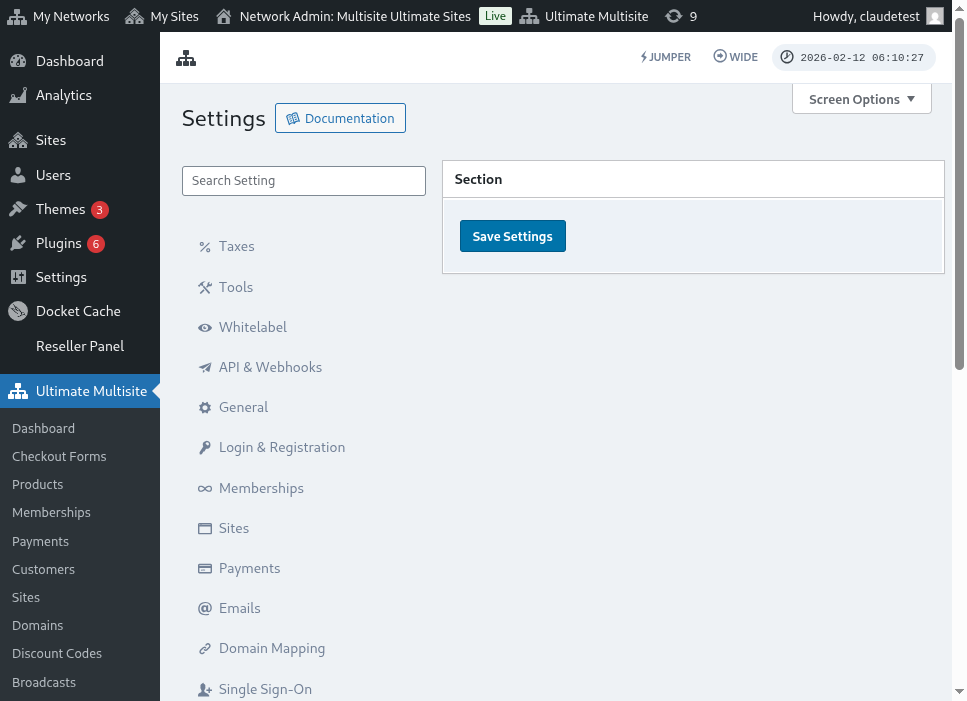
หากต้องการเปิดใช้งาน PayPal เป็นวิธีการชำระเงินที่พร้อมใช้งานบนเครือข่ายของคุณ ให้ไปที่แท็บ Ultimate Multisite > Settings > Payments และทำเครื่องหมายในช่องถัดจาก PayPal
การใช้ตัวช่วยตั้งค่าแบบมีคำแนะนำ
Ultimate Multisite 2.10.0 เพิ่มตัวช่วยตั้งค่า PayPal แบบมีคำแนะนำไว้ในการตั้งค่าเกตเวย์การชำระเงิน หลังจากคุณเปิดใช้งาน PayPal แล้ว ให้ใช้ตัวช่วยบน Ultimate Multisite > Settings > Payments เพื่อเลือกวิธีที่คุณต้องการเชื่อมต่อเกตเวย์ และยืนยันว่าข้อมูลรับรองใดยังจำเป็นก่อนบันทึก
ตัวช่วยรองรับเส้นทางการตั้งค่า 2 แบบ:
- การป้อนข้อมูลรับรองด้วยตนเอง: ใช้เส้นทางนี้เมื่อคุณมีข้อมูลรับรอง PayPal API อยู่แล้ว เมื่อการตั้งค่า OAuth ไม่พร้อมใช้งานสำหรับ Account ของคุณ หรือเมื่อคุณต้องการคัดลอกข้อมูลรับรองจาก PayPal ด้วยตนเอง ป้อนชื่อผู้ใช้ API, รหัสผ่าน API และลายเซ็น API ในช่อง PayPal จากนั้นบันทึกการตั้งค่าการชำระเงิน
- ประตูการเชื่อมต่อ OAuth: ใช้เส้นทางนี้เฉพาะเมื่อมีตัวเลือก OAuth และเปิดใช้งานสำหรับการติดตั้งของคุณ ตัวช่วยจะแสดงกระบวนการ OAuth ไว้เบื้องหลัง feature flag ดังนั้นเครือข่ายที่ไม่มี flag จะยังคงใช้ช่องป้อนข้อมูลรับรองด้วยตนเองต่อไป
หากคุณไม่เห็นตัวเลือก OAuth ในตัวช่วย ให้ทำขั้นตอนการป้อนข้อมูลรับรองด้วยตนเองด้านล่างให้เสร็จสมบูรณ์ เกตเวย์ทำงานกับข้อมูลรับรอง PayPal Business API เดียวกับรุ่น Ultimate Multisite 2.x ก่อนหน้า
การรับข้อมูลรับรอง PayPal API
เมื่อเปิดใช้งาน PayPal เป็นเกตเวย์การชำระเงินแล้ว คุณจะต้องกรอกข้อมูลในช่อง PayPal API ชื่อผู้ใช้, PayPal API รหัสผ่าน และ PayPal API ลายเซ็น
คุณสามารถรับข้อมูลนี้ได้โดยเข้าสู่ระบบ Account PayPal Live หรือ Sandbox ของคุณ
(โปรดจำไว้ว่าคุณสามารถใช้ โหมด Sandbox เพื่อทดสอบการชำระเงินและดูว่าเกตเวย์ตั้งค่าอย่างถูกต้องหรือไม่ เพียงเปิดสวิตช์ในส่วนที่เกี่ยวข้อง)
หากต้องการขอข้อมูลรับรอง API Signature หรือ Certificate สำหรับ Account PayPal ของคุณ:
-
ไปที่ การตั้งค่า Account
-
ในส่วน การเข้าถึง API ให้คลิก อัปเดต
-
ภายใต้ การผสานการทำงาน NVP/SOAP API (Classic) ให้คลิก จัดการข้อมูลรับรอง API
-
หากคุณสร้าง API Signature หรือ Certificate ไว้แล้ว คุณจะถูกเปลี่ยนเส้นทางไปยังหน้าที่คุณสามารถค้นหาข้อมูลรับรองของคุณได้
-
หมายเหตุ: หากระบบแจ้งให้คุณยืนยัน Account PayPal ของคุณ ให้ทำตามคำแนะนำบนหน้าจอ
-
-
เลือก หนึ่ง ในตัวเลือกต่อไปนี้ จากนั้นคลิก ยอมรับและส่ง
-
ขอ API Signature – เลือกสำหรับการตรวจสอบสิทธิ์ด้วย API Signature
-
ขอ API Certificate – เลือกสำหรับการตรวจสอบสิทธิ์ด้วย API Certificate
-
-
PayPal จะสร้างข้อมูลรับรอง API ของคุณดังนี้:
-
ข้อมูลรับรอง API Signature ประกอบด้วยชื่อผู้ใช้ API, รหัสผ่าน API และลายเซ็น ซึ่งไม่มีวันหมดอายุ ค่าเหล่านี้จะถูกซ่อนไว้โดยค่าเริ่มต้นเพื่อเพิ่มความปลอดภัย คลิก แสดง/ซ่อน เพื่อสลับเปิดและปิด เมื่อเสร็จแล้ว ให้คลิก เสร็จสิ้น
-
ข้อมูลรับรอง API Certificate ประกอบด้วยชื่อผู้ใช้ API, รหัสผ่าน API และใบรับรอง ซึ่งจะหมดอายุโดยอัตโนมัติหลังจากสามปี คลิก ดาวน์โหลดใบรับรอง เพื่อบันทึก API Certificate ไปยังเดสก์ท็อปของคุณ
-
เท่านี้ การผสานการชำระเงิน PayPal ของคุณก็เสร็จสมบูรณ์แล้ว!
หากคุณมีคำถามเกี่ยวกับการตั้งค่า PayPal คุณสามารถดู ศูนย์ช่วยเหลือ ของ PayPal ได้