Opstel van die PayPal Gateway (v2)
BELANGRIKIEKE OPMERKING: Hierdie artikel verwys na Ultimate Multisite weergawe 2.x.
Jy kan tot vier betalingsmetodes op ons betalingsinstellingsblad aktiveer: Stripe, Stripe Checkout, PayPal en Handmatig. In hierdie artikel sal ons kyk hoe om te integreer met PayPal.
Net soos Stripe, word PayPal wyd vir aanlyn betalingsgebruik, veral op WordPress-webwerwe. Hierdie artikel sal jou lei oor hoe om PayPal as 'n betalingsmetode te gebruik wat beskikbaar is op jou netwerk.
Onthou dat jy 'n PayPal Business-rekening benodig om die API-gegevens te verkry wat vir hierdie integrasie nodig is.
PayPal op jou netwerk aktiveer
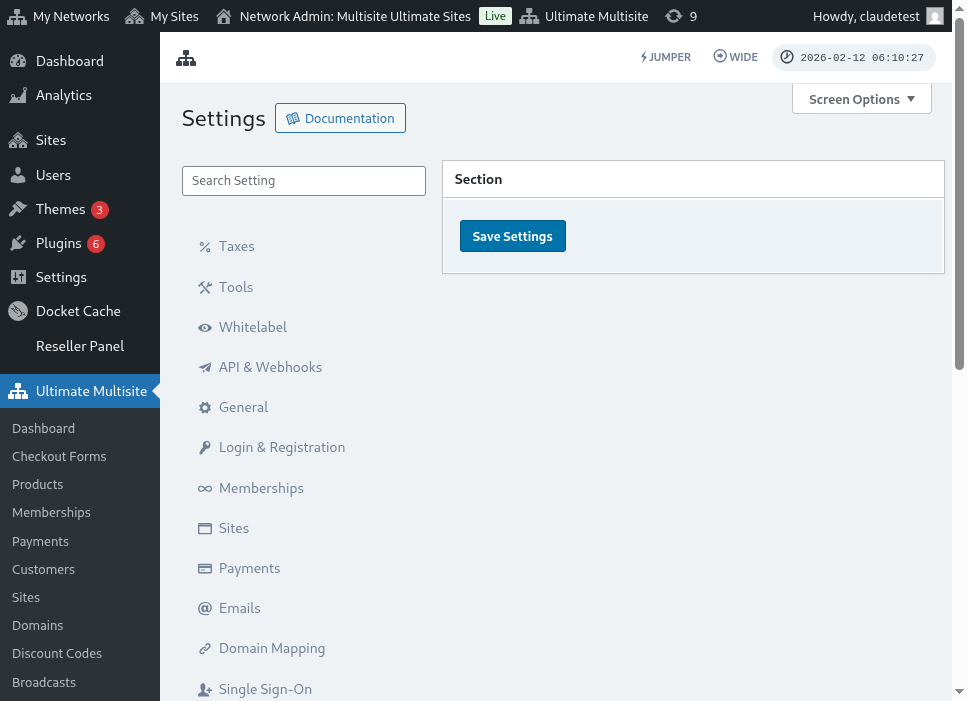
Om PayPal as 'n beskikbare betalingsmetode op jou netwerk te aktiveer, gaan na Ultimate Multisite > Settings > Payments en trek die blokieie langs PayPal aan.
Gebruik die begeleide opstelwenaar
Ultimate Multisite 2.10.0 voeg 'n begeleide PayPal-opstelwenaar by die betalingsgateway-instellings. Nadat jy PayPal aktiveer, gebruik die wenaar op Ultimate Multisite > Settings > Payments om te kies hoe jy die gateway wil verbind en om te bevestig watter gegevens nog nodig is voordat jy spaar.
Die wenaar ondersteun twee opstelpaaie:
- Handmatige invoer van gegevens (Manual credential entry): Gebruik hierdie paai wanneer jy reeds PayPal API-gegevens het, wanneer OAuth-opstel nie vir jou rekening beskikbaar is nie, of wanneer jy verkies om die gegevens self van PayPal te kopieer. Voer die API Username, API Password, en API Signature in die PayPal velde in, en spaar dan die betalingsinstellings.
- OAuth-verbindingspoort (OAuth connection gate): Gebruik hierdie paai slegs wanneer die OAuth-opsie beskikbaar en geaktiveer is vir jou installasie. Die wenaar wys die OAuth-vloei agter 'n funksie-vlag, sodat netwerke sonder die vlag voortgaan om die handmatige invoer van gegevens velde te gebruik.
As jy die OAuth-opsie nie in die wenaar sien nie, voltooi dan die handmatige invoer van gegevens-proses hieronder. Die gateway werk met dieselfde PayPal Business API-gegevens as vorige Ultimate Multisite 2.x-uitgawes.
Die PayPal API-gegevens verkry
Sodra PayPal as 'n betalingsgateway geaktiveer is, sal jy die velde vir PayPal API Username, PayPal API Password en PayPal API Signature moet invul.
Jy kan dit kry deur in jou PayPal Live of Sandbox rekening aan te meld.
(Onthou dat jy die sandbox-modus kan gebruik om betalings te toets en te sien of die gateway korrek opgestel is. Skakel net die ooreenstemmende afdeling aan.)
Om API Signature of Sertifikaat-gegevens vir jou PayPal-rekening aan te vra:
-
Gaan na jou Account Settings.
-
Klik in die API access afdeling op Update.
-
Onder NVP/SOAP API integration (Classic), klik op Manage API credentials.
-
As jy reeds 'n API Signature of Sertifikaat gegenereer het, sal jy na 'n bladsy herlei word waar jy jou gegevens kan vind.
-
Let Wel: Indien jy gevra word om jou PayPal-rekening te verifieer, volg dan die op skerm getoonde instruksies.
-
-
Kies een van die volgende opsies, en klik dan op Agree and Submit.
-
Request API Signature – Kies vir API Signature-wagwoordbeveiliging.
-
Request API Certificate – Kies vir API Sertifikaat-wagwoordbeveiliging.
-
-
PayPal genereer jou API-gegevens soos volg:
-
API Signature-gegevens sluit 'n API Username, API Password, en Signature in, wat nie verloopt nie. Hierdie waardes word standaard verberg vir ekstra sekuriteit. Klik op Show/Hide om dit aan en af te skakel. Wanneer jy klaar is, klik op Done.
-
API Sertifikaat-gegevens sluit 'n API Username, API Password, en Sertifikaat in, wat outomaties na drie jaar verloopt. Klik op Download Certificate om die API Sertifikaat op jou skootblad te stoor.
-
Dit is dit, jou PayPal-betalingsintegrasie is voltooi!
As jy enige vrae het rakende PayPal-instellings, kan jy verwys na PayPal se Help Center.