PayPal-portaal konfiguratsioon (v2)
TÄHTIS NOTE: See artikli viitab Ultimate Multisite versioonile 2.x.
Võite aktiveerida kuni nelja maksutrimme maksukonfiguratsioonil: Stripe, Stripe Checkout, PayPal ja Manuaalne. Selle artiklis näeme, kuidas PayPaliga integreerida.
Samuti nagu Stripe, on PayPal laialt kasutatav veebimaksude jaoks, eriti WordPress-veebilehtadel. See artikkel juhendab teid selle üle, kuidas kasutada Paypali maksutrimme kui võimalust teie võrku maksutrimmekuna.
Päraste on teada, et vajad PayPal Business konti, et saada API-kõrgustamiseks vajalikud kreditaalid selle integreerimise jaoks.
PayPal aktiveerimine oma võrku poolt
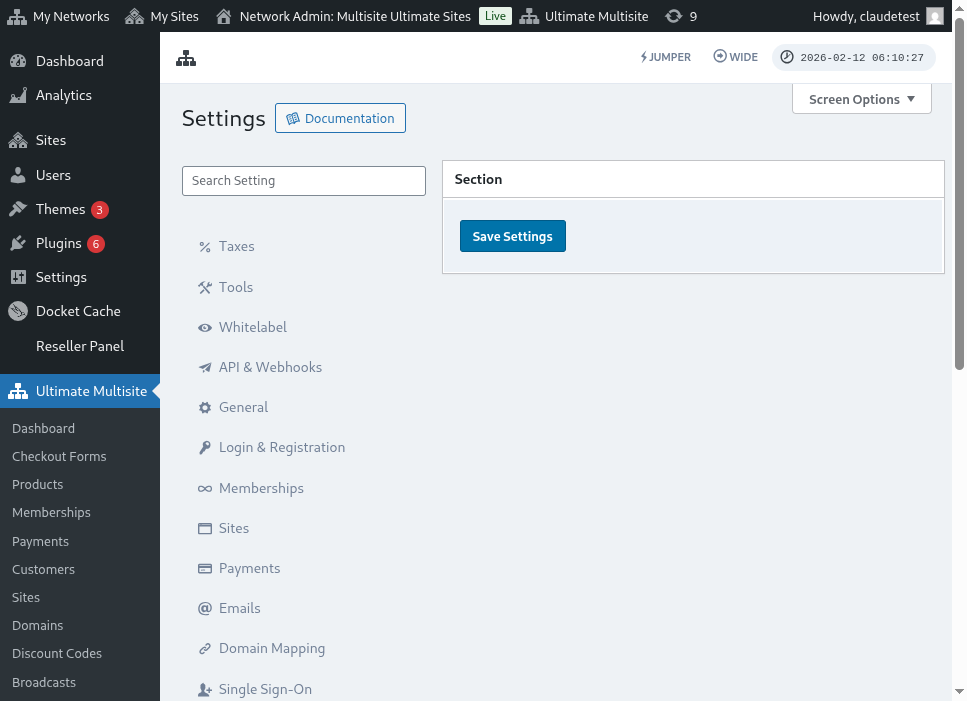
Et aktivere PayPal kasutamata maksutrimmekuna kui võimalus oma võrku poolt, külastage Ultimate Multisite > Settings > Payments tabit ja lühike laukuse (tick box) kõrval PayPali.
Juhendatud seadistusjuhendi kasutamine
Ultimate Multisite 2.10.0 lisab juhendatud PayPal-seadistusjuhendi maksutrimmekonfiguratsiooni asetesse. Kui aktiveerite Paypali, kasutage juhendatud seadistusjuhendit Ultimate Multisite > Settings > Payments'is valima, kuidas soovite konfiguratsiooni lahendada ja kinnitada, millised kreditaalid veel vajavad salvestamise enne.
Juhend on toetab kaks seadistusviisi:
- Manua brändtud kasutamine: Kasutage seda tegelema, kui teil on juba PayPal API kinnitused, kui OAuth-seavitust ei ole teie kontole saadaval või kui lemmatega soovite kinnitusi itse koopiida PayPalist. Sisendage API Username, API Password ja API Signature PayPali väljeldustesse ja salvestage siis maksukonfiguratsioonid.
- OAuth ühenduse värav: Kasutage seda tegelema ainult siis, kui OAuth-välja valik on saadaval ja aktiveeritud teie installile. Wizard näitab OAuth-voolu feature flagi taga, seetõuda võrgustel ilma sellele flagiga, jätkavad kasutajad manua brändtud kasutamise väljelduste kasutamist.
Kui ei näha OAuth-välja wizardis, täiendage allpool oleva manua brändtud kasutamise vool. Gateway töötab sama PayPal Business API kinnitustega kui eelmine Ultimate Multisite 2.x versioon.
PayPal API kinnituste omandamine
Kuna PayPal on aktiveeritud maksukonfiguratsioonina, peate täitmise väljeldusi PayPal API Username, PayPal API Password ja PayPal API Signature.
Saate selle selle poolt logi sisse oma PayPal Live või Sandbox kontole.
(Määritage, et saate kasutada sandbox režiimi maksude testimiseks ja kontrollida, kas gateway on õigesti seadistatud. Lülitage lihtsalt vastava osi sisse.)
API Signature või sertifikaadi kinnituste palgimiseks oma PayPal kontole:
-
Minenda oma Kontode seadistustesse.
-
API access osas klõpsake Update-le.
-
NVP/SOAP API ühendamise all (Classic) klõpsake Manage API credentials-ile.
-
Kui olete juba API Signature või Sertifikaat genereerinud, suunatakse teid lehelile, kus saate oma ühendusandmeid leida.
-
Märkus: Kui teil on nõutud PayPali kontakti kinnitamise eest, siis järgige ekraanil esitatud juhiseid.
-
-
Valige ühi järgmise valikust ja klõpsake Agree and Submit.
-
Request API Signature – Valige API Signature autentimiseks.
-
Request API Certificate – Valige API Sertifikaat autentimiseks.
-
-
PayPal genereerib teie API ühendusandmed järgi:
-
API Signature ühendusanded sisaldavad API kasutajatunnuse, API parooli ja Signatuuri, mis ei luba endest lahti. Need väärtused on oletuks varjatud turvalisuse tagamiseks. Klõpsake Show/Hide, et neid sisse või välja lülitada. Lõpetamise korral klõpsake Done.
-
API Sertifikaat ühendusanded sisaldavad API kasutajatunnuse, API parooli ja Sertifikaati, mis luba endest automaatselt pärast kolme aasta jooksul. Klõpsake Download Certificate, et salvestada API Sertifikaat oma pultile.
-
See on kõik! Teie PayPal maksukontroll on lõpetatud!
Kui teil on küsimusi PayPali seadistustega, saate viidata PayPali Help Center lehele.