Configurar o Gateway PayPal (v2)
NOTA IMPORTANTE: Este artigo refere à versão 2.x do Ultimate Multisite.
Podes ativar até quatro métodos de pagamento na página de definições de pagamentos: Stripe, Stripe Checkout, PayPal e Manual. Neste artigo, veremos como integrar com o PayPal.
Tal como o Stripe, o PayPal é muito usado para pagamentos online, especialmente em websites WordPress. Este artigo irá guiar-te sobre como usar o PayPal como método de pagamento disponível na tua rede.
Nota que precisas ter uma conta Business PayPal para obter as credenciais da API necessárias para esta integração.
Ativar o PayPal na tua rede
Para ativar o PayPal como um método de pagamento disponível na tua rede, vai a Ultimate Multisite > Settings > Payments e marca a caixa ao lado do PayPal.
Usar o assistente de configuração guiado
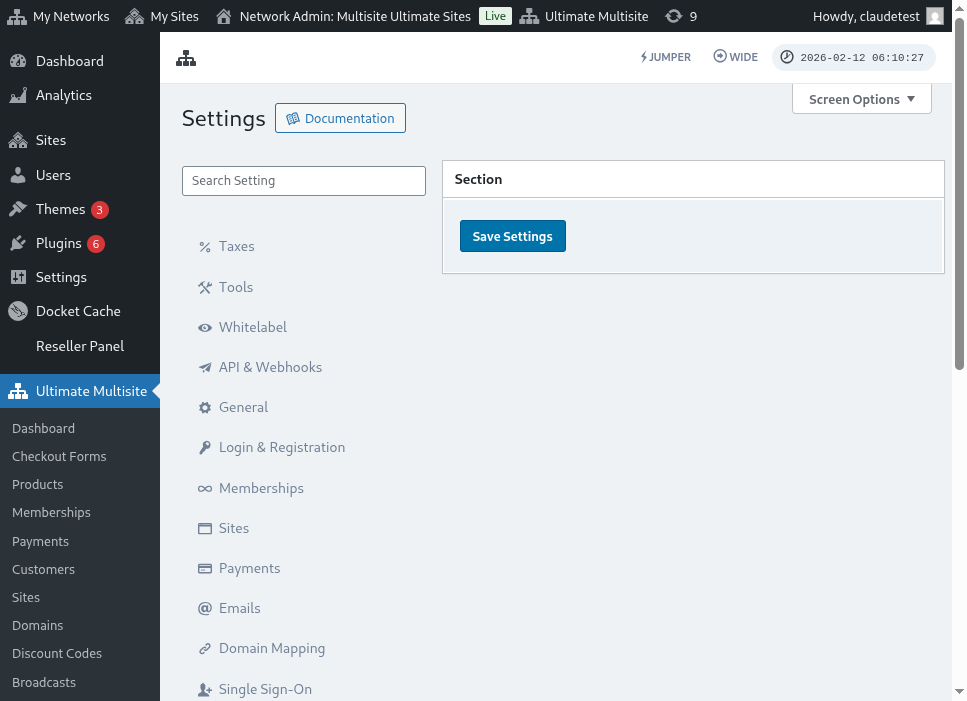
O Ultimate Multisite 2.10.0 adiciona um assistente de configuração guiado para o PayPal nas definições do gateway de pagamento. Depois de ativares o PayPal, usa o assistente em Ultimate Multisite > Settings > Payments para escolher como queres ligar o gateway e confirmar quais as credenciais que ainda são necessárias antes de guardar.
O assistente suporta dois caminhos de configuração:
- Ingreso manual de credenciales: Usa este camiño si ya tienes las credenciales de la API de PayPal, si no está disponible la configuración OAuth para tu cuenta, o si prefieres copiar las credenciales directamente de PayPal. Introduce el Nombre de usuario de la API (API Username), la Contraseña de la API (API Password) y la Firma de la API (API Signature) en los campos de PayPal, y luego guarda la configuración de pago.
- Puerta de conexión OAuth: Usa este camiño solo cuando la opción OAuth esté disponible y activada para tu instalación. El asistente muestra el flujo OAuth detrás de un feature flag, así que las redes sin ese flag seguirán usando los campos de ingreso manual de credenciales.
Si no ves la opción OAuth en el asistente, completa el flujo de ingreso manual de credenciales a continuación. La pasarela funciona con las mismas credenciales de API de PayPal Business que en las versiones anteriores de Ultimate Multisite 2.x.
Obtener las credenciales de la API de PayPal
Una vez que hayas habilitado PayPal como pasarela de pago, necesitarás rellenar los campos para el Nombre de usuario de la API (PayPal API Username), la Contraseña de la API (PayPal API Password) y la Firma de la API (PayPal API Signature).
Puedes obtenerlas iniciando sesión en tu cuenta Live o Sandbox.
(Recuerda que puedes usar el modo sandbox para probar los pagos y ver si la pasarela está configurada correctamente. Solo tienes que activar la sección correspondiente.)
Para solicitar la Firma de la API o las credenciales de certificado para tu cuenta de PayPal:
-
Ve a tu Configuración de cuenta.
-
En la sección Acceso a la API (API access), haz clic en Actualizar (Update).
-
Sob integración NVP/SOAP API (Clássica), pulse Manage API credentials (Gestionar credenciais da API).
-
Se já gerou uma Assinatura de API ou Certificado, será redirecionado para uma página onde poderá encontrar as suas credenciais.
-
Nota: Se for solicitado a verificar a sua conta PayPal, siga as instruções que aparecem no ecrã.
-
-
Selecione uma das seguintes opções e depois clique em Agree and Submit (Concordar e Enviar).
-
Request API Signature (Solicitar Assinatura de API) – Selecione para autenticação por Assinatura de API.
-
Request API Certificate (Solicitar Certificado de API) – Selecione para autenticação por Certificado de API.
-
-
O PayPal gera as suas credenciais de API da seguinte forma:
-
API Signature credentials (Credenciais de Assinatura de API) incluem um Nome de Utilizador de API, uma Palavra-passe de API e uma Assinatura, que não expira. Estes valores estão ocultos por defeito para maior segurança. Clique em Show/Hide (Mostrar/Ocultar) para os ativar ou desativar. Quando terminar, clique em Done (Concluído).
-
API Certificate credentials (Credenciais de Certificado de API) incluem um Nome de Utilizador de API, uma Palavra-passe de API e um Certificado, que expira automaticamente após três anos. Clique em Download Certificate (Descarregar Certificado) para guardar o Certificado de API no seu desktop.
-
Pronto, a sua integração de pagamento PayPal está completa!
Se tiver alguma dúvida sobre as configurações do PayPal, pode consultar o Help Center do PayPal.