Recibir pagos (v2)
NOTA IMPORTANTE: Este artigo refírese á versión 2.x de Ultimate Multisite.
Ultimate Multisite ten un sistema integrado de membresía e facturación. Para que o noso sistema de facturación funcione, integramos as pasarelas de pago máis comúns usadas no comercio electrónico. As pasarelas de pago predeterminadas en Ultimate Multisite son Stripe , PayPal , e Pago manual. Tamén podes usar WooCommerce , GoCardless e Payfast para recibir pagos instalando os seus respectivos add-ons.
Configuración básica
Podes configurar calquera destas pasarelas de pago na configuración de pagos de Ultimate Multisite. Podes atopala indo a menú Ultimate Multisite > Configuración > Pagos.
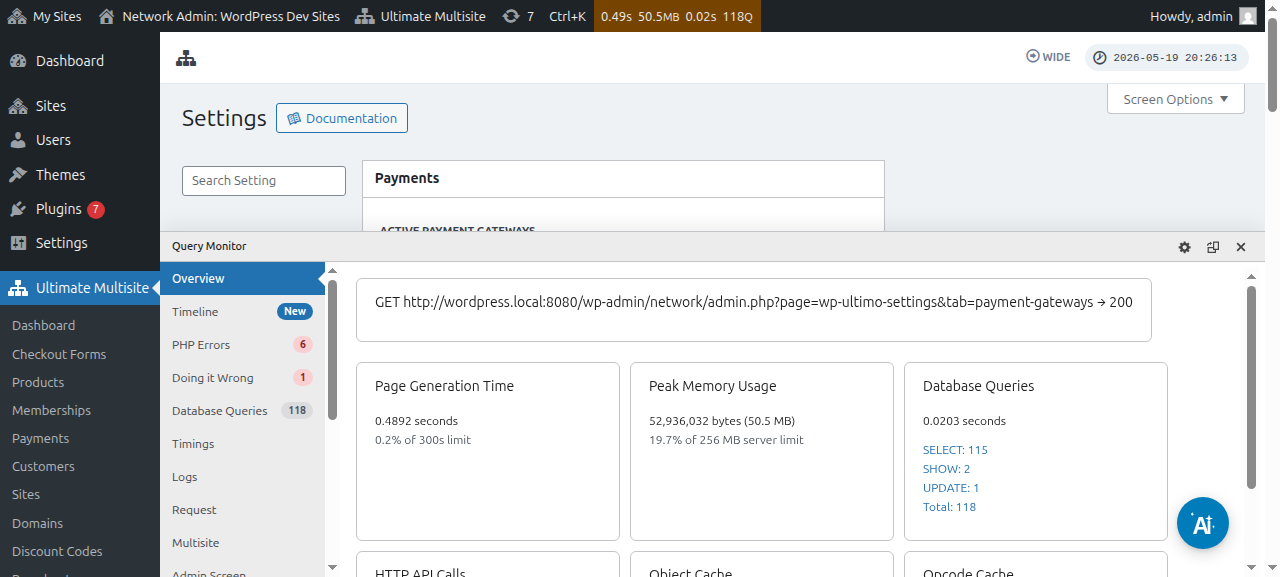
Antes de configurar a túa pasarela de pago, bota unha ollada á configuración básica de pagos que podes configurar:
Forzar auto-rene vación: Isto asegurará que o pago se repita automaticamente ao final de cada ciclo de facturación segundo a frecuencia de facturación que seleccionase o usuario.
Ultimate Multisite v2.13.0 comproba se a pasarela activa ten unha credencial de renovación reutilizable antes de gardar unha membresía recorrente coa renovación automática activada. Unha credencial de renovación pode ser unha subscrición da pasarela, un acordo de facturación, un token de bóveda gardado ou un método de pago reutilizable equivalente. Se a pasarela informa de que non existe ningunha credencial usable, Ultimate Multisite garda a membresía pero desactiva a renovación automática e rexistra o estado de credencial ausente para que un administrador ou un fluxo de soporte poida pedirlle ao cliente que volva autorizar o pago antes da data de renovación.
Isto evita que unha membresía pareza renovarse automaticamente cando a pasarela só pode cobrar pagos puntuais. Os add-ons de pasarela deberían confirmar que os checkouts recorrentes gardan unha credencial reutilizable, especialmente cando a pasarela admite tanto a captura puntual como os modos de pago en bóveda/subscrición.
Permitir probas sen método de pago: Con esta opción activada, o teu cliente non terá que engadir ningunha información financeira durante o proceso de rexistro. Isto só será necesario unha vez que expire o período de proba.
Enviar factura na confirmación do pago: Isto dáche a opción de enviar ou non unha factura despois do pago. Ten en conta que os usuarios terán acceso ao seu historial de pagos no Dashboard do seu subsite. Esta opción non se aplica á pasarela manual.
Esquema de numeración de facturas: Aquí podes seleccionar un código de referencia de pago ou un esquema de numeración secuencial. Se escolles usar un código de referencia de pago para as túas facturas, non necesitas configurar nada. Se escolles usar un esquema de numeración secuencial, terás que configurar o seguinte número de factura (Este número usarase como número de factura para a seguinte factura xerada no sistema. Increméntase en un cada vez que se crea unha nova factura. Podes cambialo e gardalo para restablecer o número secuencial de factura a un valor específico) e o prefixo do número de factura.
Onde atopar as pasarelas:
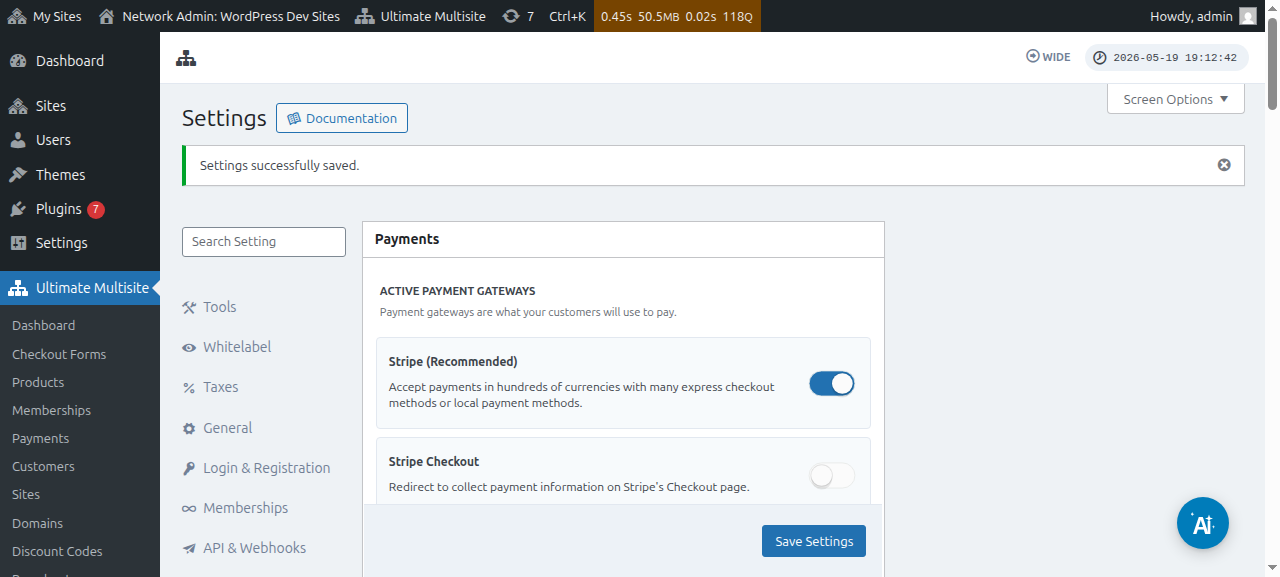
Podes configurar as pasarelas de pago na mesma páxina ( Ultimate Multisite > Configuración > Pagos). Xusto debaixo de pasarelas de pago activas , poderás ver: Stripe , Stripe Checkout , PayPal e Manual.
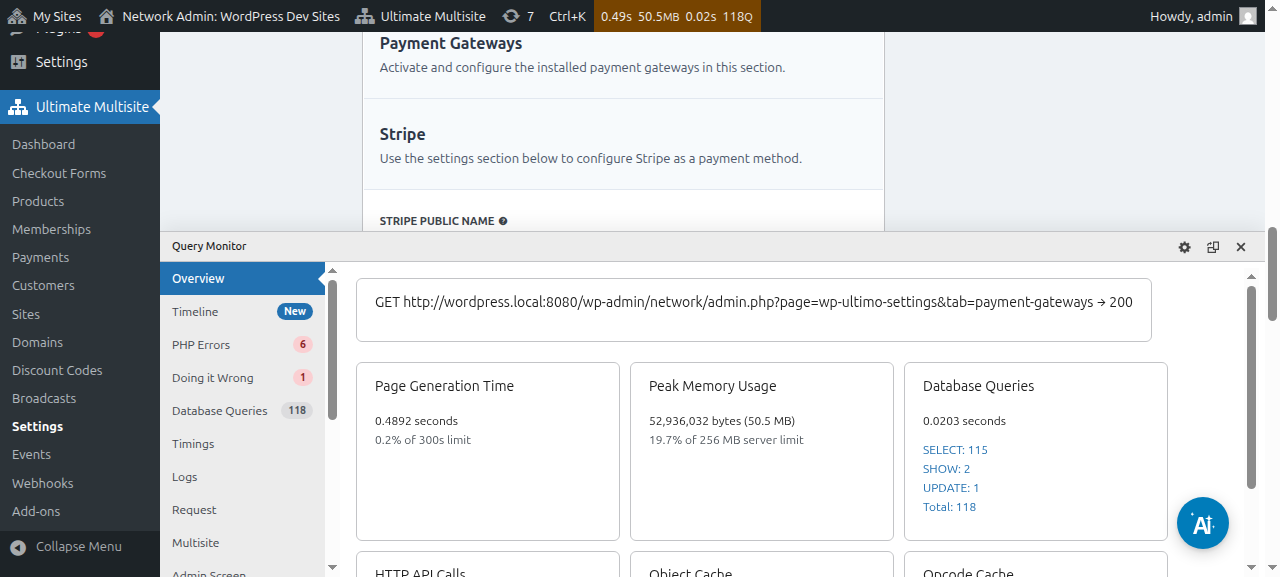
Temos un artigo dedicado para cada pasarela de pago que te guiará polos pasos para configurala, que podes atopar nas ligazóns de abaixo.
Podes ver e editar os detalles do pago:
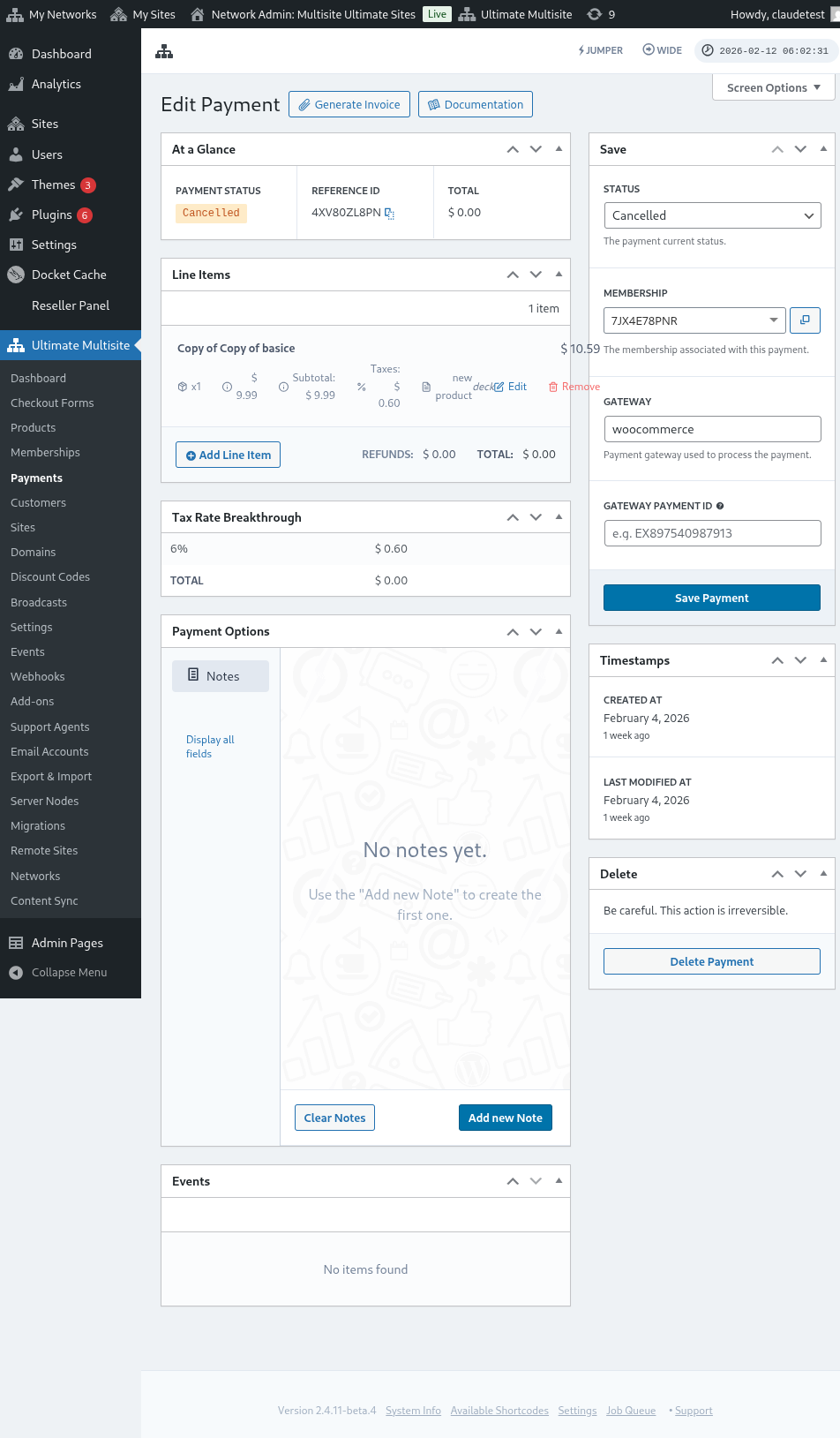
Aquí tes unha vista completa da páxina de edición de pago:
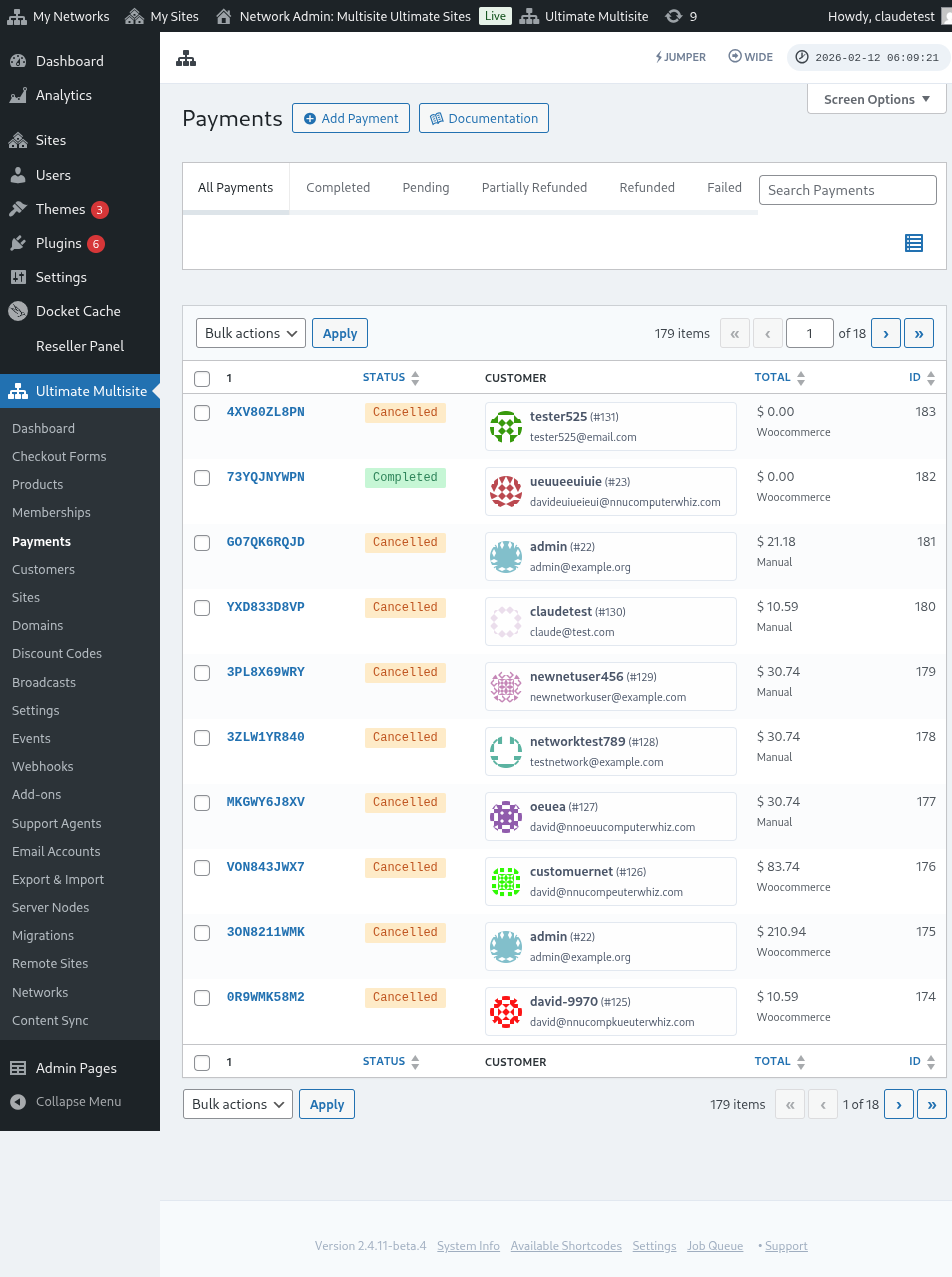
Aquí tes tamén unha vista completa da configuración das pasarelas de pago:
Configurar a pasarela Stripe
Configurar a pasarela PayPal** **
Configurar pagos manuais
Agora, se queres usar WooCommerce , GoCardless ou Payfast como a túa pasarela de pago, terás que instalar e configurar os seus add-ons.
Como instalar o add-on de WooCommerce:
Entendemos que Stripe e PayPal non están dispoñibles nalgúns países, o que limita ou dificulta que os usuarios de Ultimate Multisite usen eficazmente o noso plugin. Por iso creamos un add-on para integrar WooCommerce, que é un plugin de comercio electrónico moi popular. Desenvolvedores de todo o mundo crearon add-ons para integrar nel diferentes pasarelas de pago. Aproveitamos isto para ampliar as pasarelas de pago que podes usar co sistema de facturación de Ultimate Multisite.
IMPORTANTE: Ultimate Multisite: WooCommerce Integration require que WooCommerce estea activado polo menos no teu sitio principal.
Primeiro, vai á páxina de add-ons. Podes atopala indo a Ultimate Multisite > Configuración. Deberías ver a táboa de Add-ons. Fai clic en Consulta os nosos Add-ons.
Despois de facer clic en Consulta os nosos Add-ons , serás redirixido á páxina de add-ons. Aquí podes atopar todos os add-ons de Ultimate Multisite. Fai clic no add-on Ultimate Multisite: WooCommerce Integration.
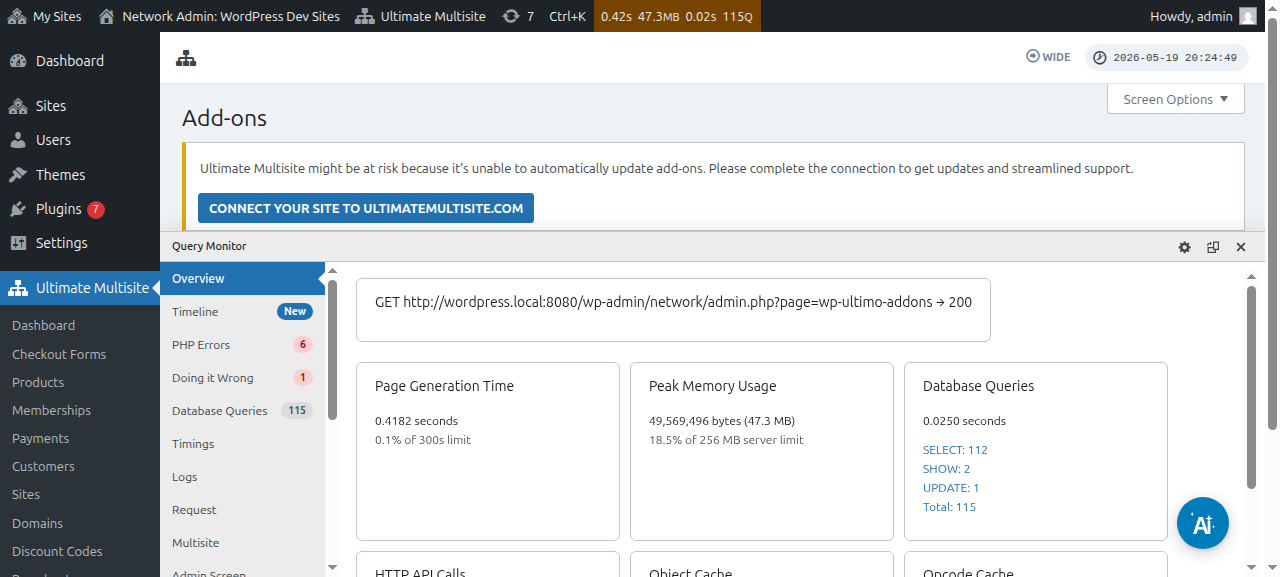
Abrirase unha xanela cos detalles do complemento. Só tes que premer en Instalar agora.
Cando remate a instalación, serás redirixido á páxina de complementos. Aquí, só tes que premer en Activar na rede e o complemento de WooCommerce activarase na túa rede.
Despois de activalo, se aínda non tes o complemento WooCommerce instalado e activado no teu sitio web, recibirás un recordatorio.
Para ler máis sobre o complemento WooCommerce Integration, preme aquí.
Como instalar o complemento GoCardless:
Os pasos para instalar o complemento GoCardless son practicamente os mesmos que para o complemento WooCommerce. Vai á páxina de complementos e selecciona o complemento Ultimate Multisite: GoCardless Gateway.
Abrirase a xanela do complemento. Preme en Instalar agora.
Cando remate a instalación, serás redirixido á páxina de complementos. Aquí, só tes que premer en Activar na rede e o complemento GoCardless activarase na túa rede.
Para aprender como comezar coa pasarela GoCardless, le este artigo.
Como instalar o complemento Payfast:
Vai á páxina de complementos e selecciona o complemento Ultimate Multisite: Payfast Gateway.
Abrirase a xanela do complemento. Preme en Instalar agora.
Cando remate a instalación, serás redirixido á páxina de complementos. Aquí, só tes que premer en Activar na rede e o complemento Payfast activarase na túa rede.