भुक्तानी प्राप्त गर्ने (v2)
महत्त्वपूर्ण नोट: यो लेख Ultimate Multisite संस्करण 2.x सँग सम्बन्धित छ।
Ultimate Multisite मा अन्तर्निहित सदस्यता र बिलिङ प्रणाली छ। हाम्रो बिलिङ प्रणाली काम गर्नका लागि, हामीले ई-कमर्समा प्रयोग हुने सबैभन्दा सामान्य भुक्तानी गेटवेहरू एकीकृत गरेका छौँ। Ultimate Multisite मा पूर्वनिर्धारित भुक्तानी गेटवेहरू Stripe , PayPal , र Manual Payment हुन्। तपाईंले तिनका सम्बन्धित add-ons स्थापना गरेर भुक्तानी प्राप्त गर्न WooCommerce , GoCardless र Payfast पनि प्रयोग गर्न सक्नुहुन्छ।
आधारभूत सेटिङहरू
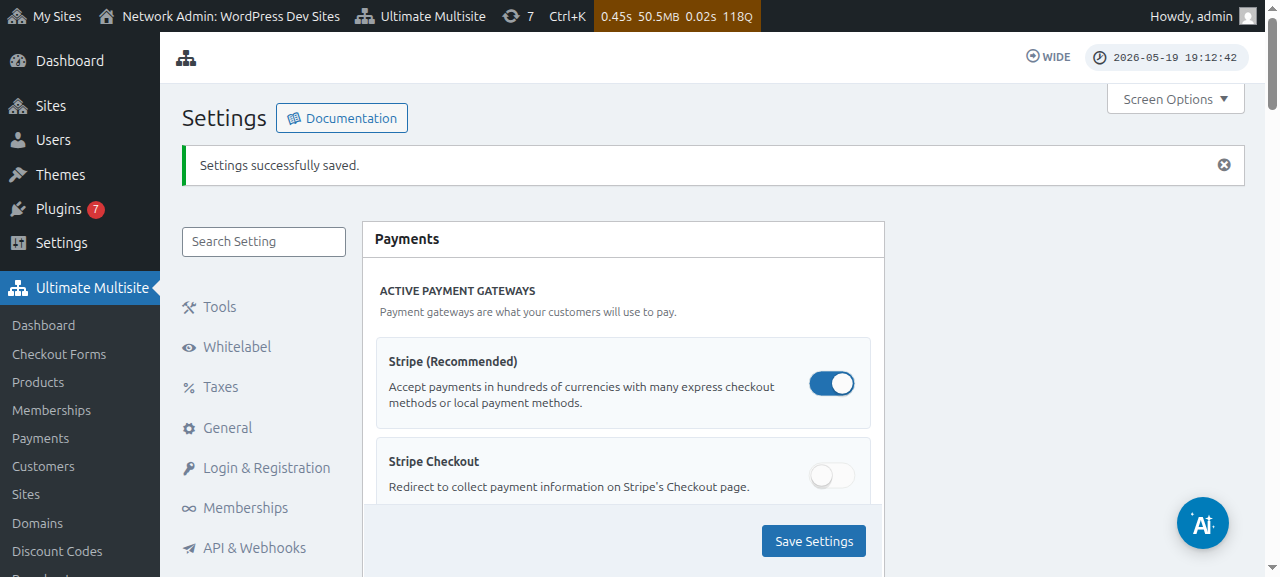
तपाईंले यीमध्ये कुनै पनि भुक्तानी गेटवे Ultimate Multisite भुक्तानी सेटिङहरू अन्तर्गत कन्फिगर गर्न सक्नुहुन्छ। तपाईंले यसलाई Ultimate Multisite menu > Settings > Payments. मा गएर फेला पार्न सक्नुहुन्छ।
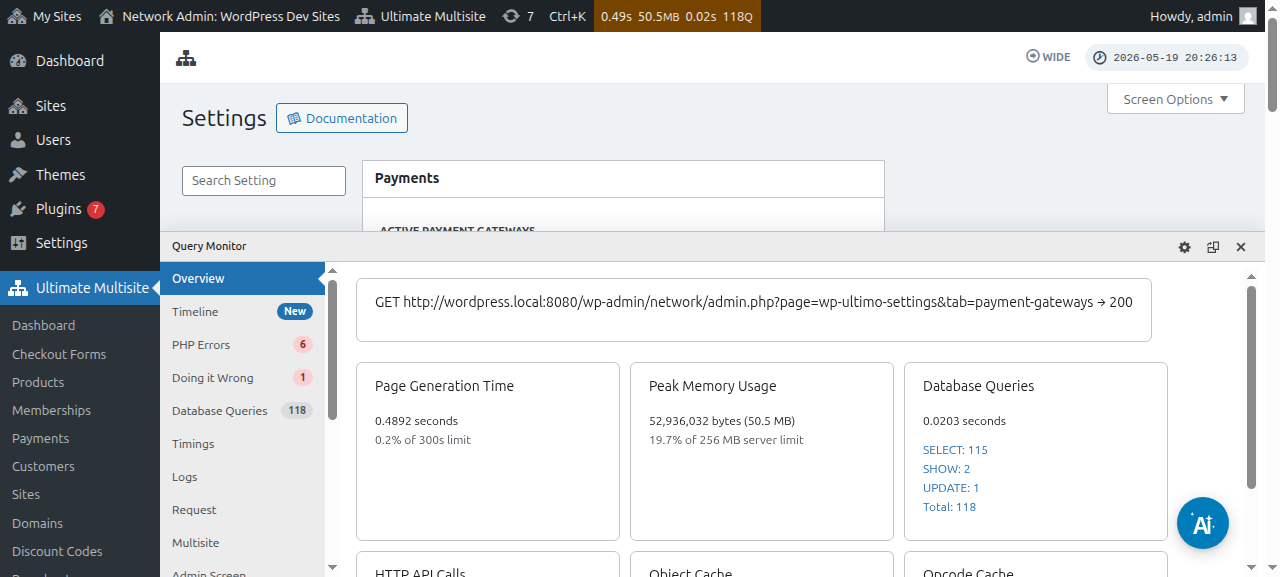
तपाईंले आफ्नो भुक्तानी गेटवे सेटअप गर्नु अघि, कृपया कन्फिगर गर्न सकिने आधारभूत भुक्तानी सेटिङहरू हेर्नुहोस्:
स्वतः-नवीकरण बाध्य पार्नुहो स्: यसले प्रयोगकर्ताले चयन गरेको बिलिङ आवृत्तिअनुसार प्रत्येक बिलिङ चक्रको अन्त्यमा भुक्तानी स्वतः दोहोरिने सुनिश्चित गर्नेछ।
Ultimate Multisite v2.13.0 ले auto-renewal सक्षम भएको आवर्ती सदस्यता बचत गर्नु अघि सक्रिय गेटवेसँग पुनः प्रयोग गर्न मिल्ने नवीकरण प्रमाण छ कि छैन जाँच गर्छ। नवीकरण प्रमाण गेटवे सदस्यता, बिलिङ सम्झौता, सुरक्षित गरिएको vault token, वा समान पुनः प्रयोग गर्न मिल्ने भुक्तानी विधि हुन सक्छ। यदि गेटवेले प्रयोग गर्न मिल्ने प्रमाण छैन भनेर रिपोर्ट गर्छ भने, Ultimate Multisite ले सदस्यता बचत गर्छ तर auto-renewal बन्द गर्छ र हराएको-प्रमाण अवस्था रेकर्ड गर्छ, ताकि प्रशासक वा समर्थन प्रक्रियाले नवीकरण मितिअघि ग्राहकलाई भुक्तानी पुनः-अधिकृत गर्न अनुरोध गर्न सकोस्।
यसले गेटवेले एक-पटकका भुक्तानी मात्र सङ्कलन गर्न सक्ने अवस्थामा सदस्यता auto-renew हुने जस्तो देखिनबाट रोक्छ। गेटवे add-ons ले आवर्ती checkout ले पुनः प्रयोग गर्न मिल्ने प्रमाण भण्डारण गर्छ भन्ने पुष्टि गर्नुपर्छ, विशेष गरी गेटवेले एक-पटक capture र vaulted/subscription भुक्तानी मोड दुवै समर्थन गर्दा।
भुक्तानी विधि बिना trials अनुमति दिनुहोस्: यो विकल्प सक्षम हुँदा तपाईंको client ले दर्ता प्रक्रियाका क्रममा कुनै पनि वित्तीय जानकारी थप्नुपर्ने छैन। यो trial अवधि समाप्त भएपछि मात्र आवश्यक हुनेछ।
भुक्तानी पुष्टि भएपछि invoice पठाउनुहोस्: यसले तपाईंलाई भुक्तानीपछि invoice पठाउने वा नपठाउने विकल्प दिन्छ। ध्यान दिनुहोस् कि प्रयोगकर्ताहरूले आफ्नो subsite dashboard अन्तर्गत आफ्नो भुक्तानी इतिहासमा पहुँच पाउनेछन्। यो विकल्प Manual Gateway मा लागू हुँदैन।
Invoice नम्बरिङ योजना: यहाँ, तपाईंले भुक्तानी सन्दर्भ code वा क्रमिक नम्बर योजना चयन गर्न सक्नुहुन्छ। यदि तपाईं आफ्ना invoices का लागि भुक्तानी सन्दर्भ code प्रयोग गर्न छनौट गर्नुहुन्छ भने, तपाईंले केही पनि कन्फिगर गर्न आवश्यक छैन। यदि तपाईं क्रमिक नम्बर योजना प्रयोग गर्न छनौट गर्नुहुन्छ भने, तपाईंले अर्को invoice नम्बर (यो नम्बर प्रणालीमा उत्पन्न हुने अर्को invoice का लागि invoice नम्बरको रूपमा प्रयोग हुनेछ। प्रत्येक पटक नयाँ invoice सिर्जना हुँदा यो एकले बढाइन्छ। तपाईं यसलाई परिवर्तन गरेर बचत गर्न सक्नुहुन्छ, ताकि invoice क्रमिक नम्बरलाई कुनै विशिष्ट मानमा रिसेट गर्न सकियोस्) र invoice नम्बर prefix कन्फिगर गर्नुपर्नेछ।
गेटवेहरू कहाँ फेला पार्ने:
तपाईंले उही पृष्ठमा ( Ultimate Multisite > Settings > Payments) भुक्तानी गेटवेहरू सेटअप गर्न सक्नुहुन्छ। active payment gateways को ठीक तल, तपाईंले देख्न सक्नुहुनेछ: Stripe , Stripe Checkout , PayPal र Manual।
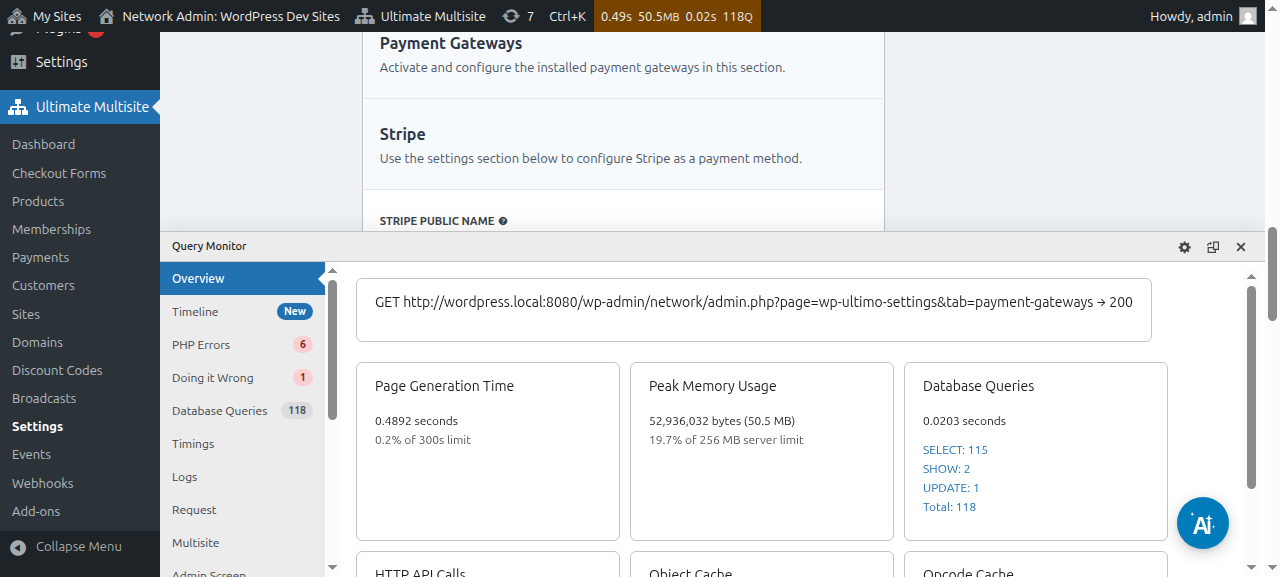
हामीसँग प्रत्येक भुक्तानी गेटवेका लागि समर्पित लेख छ, जसले तपाईंलाई यसलाई सेटअप गर्ने चरणहरूमा मार्गदर्शन गर्नेछ; तपाईंले ती तलका लिङ्कहरूमा फेला पार्न सक्नुहुन्छ।
तपाईंले भुक्तानी विवरणहरू हेर्न र सम्पादन गर्न सक्नुहुन्छ:
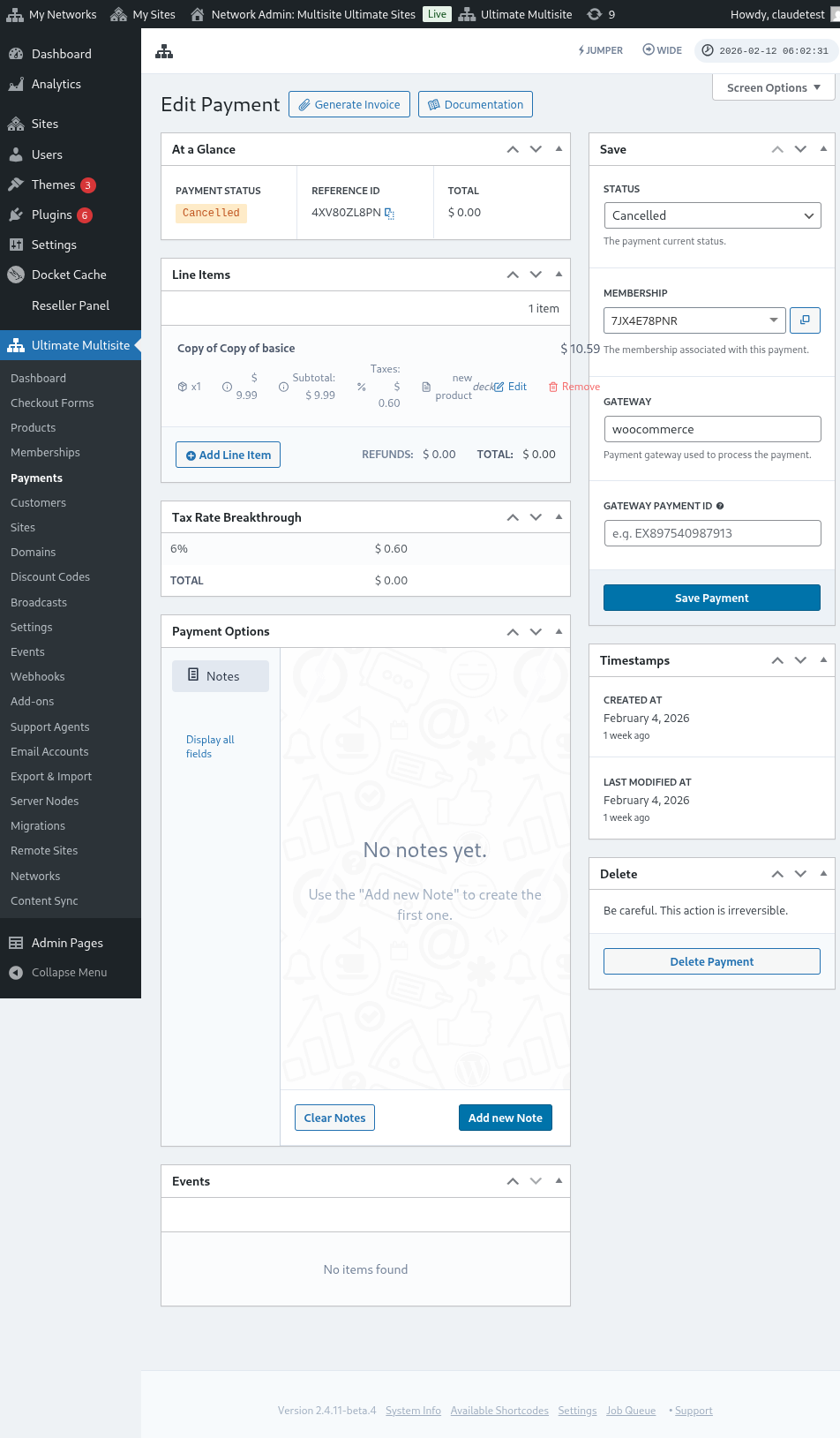
यहाँ भुक्तानी सम्पादन पृष्ठको पूर्ण दृश्य छ:
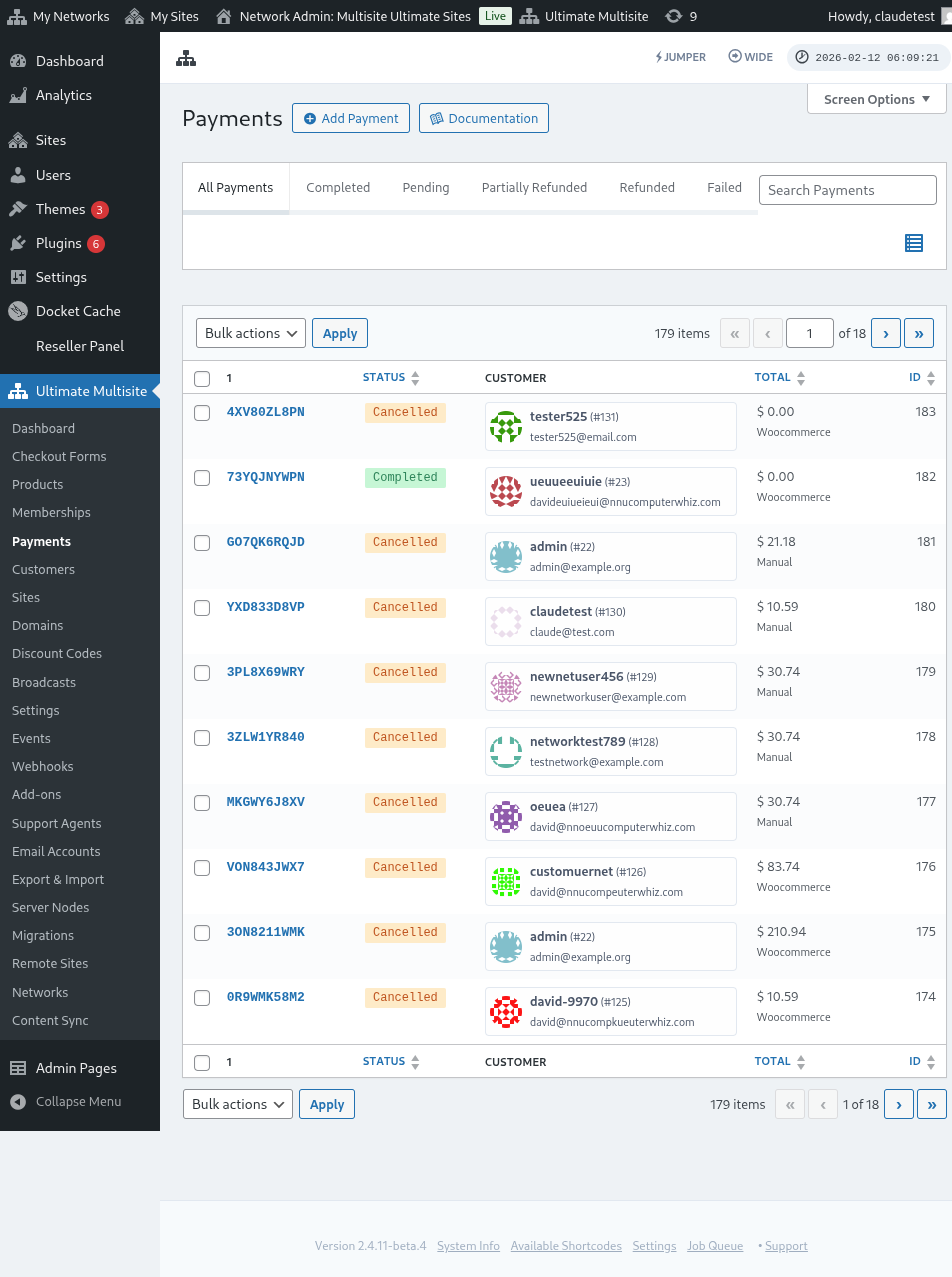
यहाँ भुक्तानी गेटवे सेटिङहरूको पूर्ण दृश्य पनि छ:
Stripe गेटवे सेटअप गर्ने
PayPal गेटवे सेटअप गर्ने** **
Manual भुक्तानीहरू सेटअप गर्ने
अब, यदि तपाईं आफ्नो भुक्तानी गेटवेका रूपमा WooCommerce , GoCardless वा Payfast प्रयोग गर्न चाहनुहुन्छ भने, तपाईंले तिनका add-ons स्थापना र कन्फिगर गर्नुपर्नेछ।
WooCommerce add-on कसरी स्थापना गर्ने:
हामी बुझ्छौँ कि Stripe र PayPal केही देशहरूमा उपलब्ध छैनन्, जसले Ultimate Multisite प्रयोगकर्ताहरूलाई हाम्रो plugin प्रभावकारी रूपमा प्रयोग गर्न सीमित वा बाधा पुर्याउँछ। त्यसैले हामीले WooCommerce, एकीकृत गर्न add-on सिर्जना गर्यौँ, जुन एक अत्यन्त लोकप्रिय ई-कमर्स plugin हो। विश्वभरका developers ले यसमा विभिन्न भुक्तानी गेटवेहरू एकीकृत गर्न add-ons सिर्जना गरेका छन्। Ultimate Multisite बिलिङ प्रणालीसँग तपाईंले प्रयोग गर्न सक्ने भुक्तानी गेटवेहरू विस्तार गर्न हामीले यसैको फाइदा उठायौँ।
महत्त्वपूर्ण: Ultimate Multisite: WooCommerce Integration का लागि WooCommerce कम्तीमा तपाईंको मुख्य site मा सक्रिय हुन आवश्यक छ।
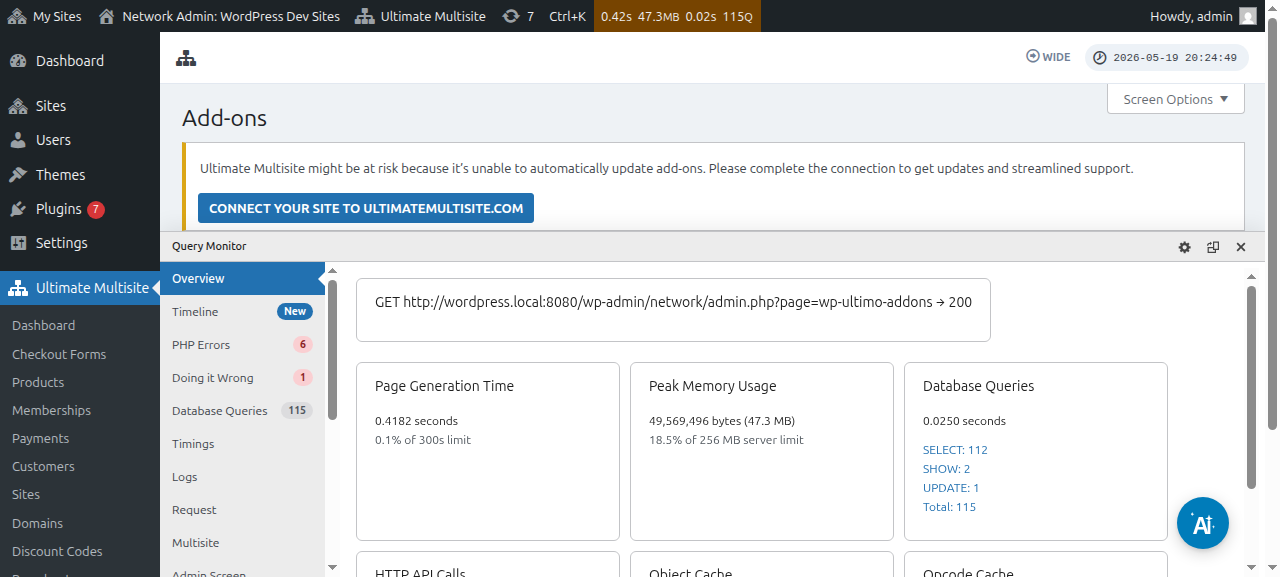
पहिले, कृपया add-ons पृष्ठमा जानुहोस्। तपाईंले यसलाई Ultimate Multisite > Settings मा गएर फेला पार्न सक्नुहुन्छ। तपाईंले Add-ons तालिका देख्नुपर्छ। हाम्रा Add-ons हेर्नुहोस् मा क्लिक गर्नुहोस्।
हाम्रा Add-ons हेर्नुहोस् मा क्लिक गरेपछि, तपाईं add-ons पृष्ठमा पुनःनिर्देशित हुनुहुनेछ। यहाँ तपाईंले सबै Ultimate Multisite add-ons फेला पार्न सक्नुहुन्छ। Ultimate Multisite: WooCommerce Integration add-on मा क्लिक गर्नुहोस्।
एड-अन विवरणसहित एउटा विन्डो पप अप हुनेछ। बस अहिले स्थापना गर्नुहोस् मा क्लिक गर्नुहोस्।
स्थापना सकिएपछि, तपाईंलाई plugin हरूको पृष्ठमा पुनर्निर्देशित गरिनेछ। यहाँ, बस नेटवर्कमा सक्रिय गर्नुहोस् मा क्लिक गर्नुहोस् र WooCommerce एड-अन तपाईंको नेटवर्कमा सक्रिय हुनेछ।
यसलाई सक्रिय गरेपछि, यदि तपाईंको वेबसाइटमा अझै WooCommerce plugin स्थापना र सक्रिय गरिएको छैन भने, तपाईंले सम्झाउने सूचना प्राप्त गर्नुहुनेछ।
WooCommerce Integration एड-अनबारे थप पढ्न, यहाँ क्लिक गर्नुहोस्।
GoCardless एड-अन कसरी स्थापना गर्ने:
GoCardless एड-अन स्थापना गर्ने चरणहरू WooCommerce एड-अन जस्तै नै छन्। कृपया एड-अनहरूको पृष्ठमा जानुहोस् र Ultimate Multisite: GoCardless Gateway एड-अन चयन गर्नुहोस्।
एड-अन विन्डो पप अप हुनेछ। अहिले स्थापना गर्नुहोस् मा क्लिक गर्नुहोस्।
स्थापना सकिएपछि, तपाईंलाई plugin हरूको पृष्ठमा पुनर्निर्देशित गरिनेछ। यहाँ, बस नेटवर्कमा सक्रिय गर्नुहोस् मा क्लिक गर्नुहोस् र GoCardless एड-अन तपाईंको नेटवर्कमा सक्रिय हुनेछ।
GoCardless gateway सँग कसरी सुरु गर्ने भनेर सिक्न, यो लेख पढ्नुहोस्।
Payfast एड-अन कसरी स्थापना गर्ने:
एड-अनहरूको पृष्ठमा जानुहोस् र Ultimate Multisite: Payfast Gateway एड-अन चयन गर्नुहोस्।
एड-अन विन्डो पप अप हुनेछ। अहिले स्थापना गर्नुहोस्। मा क्लिक गर्नुहोस्।
स्थापना सकिएपछि, तपाईंलाई plugin हरूको पृष्ठमा पुनर्निर्देशित गरिनेछ। यहाँ, बस नेटवर्कमा सक्रिय गर्नुहोस् मा क्लिक गर्नुहोस् र Payfast एड-अन तपाईंको नेटवर्कमा सक्रिय हुनेछ।