ការទទួលប្រាក់ (v2)
កំណត់សម្គាល់សំខាន់៖ អត្ថបទនេះសំដៅទៅលើ Ultimate Multisite កំណែ 2.x។
Ultimate Multisite មានប្រព័ន្ធសមាជិកភាព និងវិក្កយបត្រភ្ជាប់មកស្រាប់។ ដើម្បីឱ្យប្រព័ន្ធវិក្កយបត្ររបស់យើងដំណើរការ យើងបានបញ្ចូលច្រកទូទាត់ដែលគេប្រើញឹកញាប់បំផុតក្នុងពាណិជ្ជកម្មអេឡិចត្រូនិក។ ច្រកទូទាត់លំនាំដើមក្នុង Ultimate Multisite គឺ Stripe , PayPal , និងការទូទាត់ដោយដៃ។ អ្នកក៏អាចប្រើ WooCommerce , GoCardless និង Payfast ដើម្បីទទួលប្រាក់ ដោយដំឡើង add-ons របស់ពួកវា។
ការកំណត់មូលដ្ឋាន
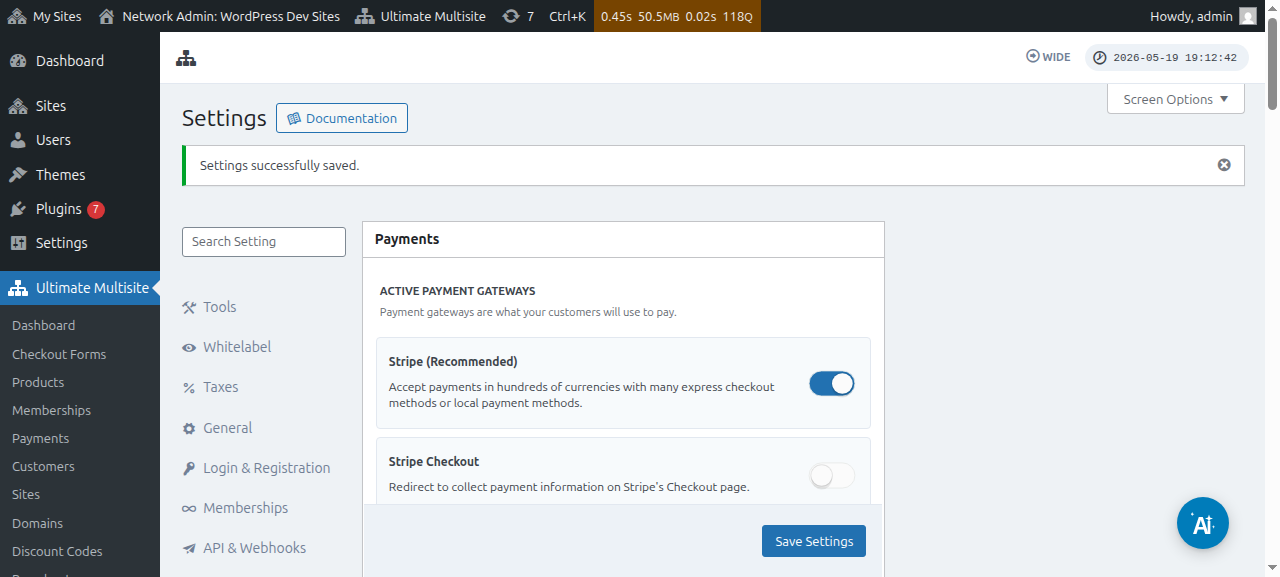
អ្នកអាចកំណត់រចនាសម្ព័ន្ធច្រកទូទាត់ណាមួយក្នុងចំណោមច្រកទាំងនេះ នៅក្រោមការកំណត់ការទូទាត់របស់ Ultimate Multisite។ អ្នកអាចរកវាបានដោយចូលទៅកាន់ ម៉ឺនុយ Ultimate Multisite > ការកំណត់ > ការទូទាត់។
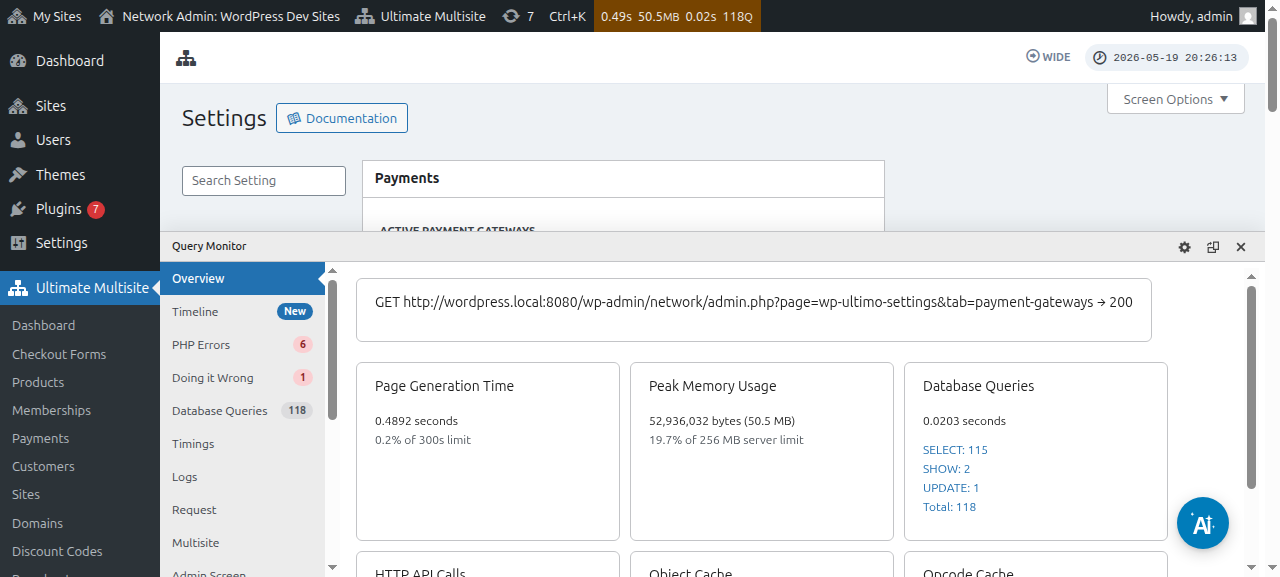
មុនពេលអ្នករៀបចំច្រកទូទាត់របស់អ្នក សូមមើលការកំណត់ការទូទាត់មូលដ្ឋានដែលអ្នកអាចកំណត់រចនាសម្ព័ន្ធបាន៖
បង្ខំឱ្យបន្តដោយស្វ័យប្រវត្តិ: នេះនឹងធានាថាការទូទាត់នឹងកើតឡើងវិញដោយស្វ័យប្រវត្តិនៅចុងបញ្ចប់នៃវដ្តវិក្កយបត្រនីមួយៗ អាស្រ័យលើប្រេកង់វិក្កយបត្រដែលអ្នកប្រើបានជ្រើស។
Ultimate Multisite v2.13.0 ពិនិត្យថាតើច្រកទូទាត់សកម្មមានព័ត៌មានសម្គាល់សម្រាប់បន្តដែលអាចប្រើឡើងវិញបានឬអត់ មុនពេលរក្សាទុកសមាជិកភាពកើតឡើងវិញដែលបានបើកការបន្តដោយស្វ័យប្រវត្តិ។ ព័ត៌មានសម្គាល់សម្រាប់បន្តអាចជា subscription របស់ច្រកទូទាត់ កិច្ចព្រមព្រៀងវិក្កយបត្រ vault token ដែលបានរក្សាទុក ឬវិធីទូទាត់សមមូលដែលអាចប្រើឡើងវិញបាន។ ប្រសិនបើច្រកទូទាត់រាយការណ៍ថាមិនមានព័ត៌មានសម្គាល់ដែលអាចប្រើបានទេ Ultimate Multisite នឹងរក្សាទុកសមាជិកភាព ប៉ុន្តែបិទការបន្តដោយស្វ័យប្រវត្តិ ហើយកត់ត្រាស្ថានភាពខ្វះព័ត៌មានសម្គាល់ ដើម្បីឱ្យអ្នកគ្រប់គ្រង ឬលំហូរជំនួយអាចស្នើឱ្យអតិថិជនអនុញ្ញាតការទូទាត់ឡើងវិញមុនថ្ងៃបន្ត។
នេះជួយការពារមិនឱ្យសមាជិកភាពមើលទៅដូចជាបន្តដោយស្វ័យប្រវត្តិ នៅពេលច្រកទូទាត់អាចប្រមូលបានតែការទូទាត់ម្តងប៉ុណ្ណោះ។ Gateway add-ons គួរបញ្ជាក់ថា checkouts កើតឡើងវិញរក្សាទុកព័ត៌មានសម្គាល់ដែលអាចប្រើឡើងវិញបាន ជាពិសេសនៅពេលច្រកទូទាត់គាំទ្រទាំងរបៀបចាប់យកការទូទាត់ម្តង និងរបៀបការទូទាត់ដែលរក្សាទុកក្នុង vault/subscription។
អនុញ្ញាតឱ្យសាកល្បងដោយគ្មានវិធីទូទាត់: ពេលបើកជម្រើសនេះ អតិថិជនរបស់អ្នកមិនចាំបាច់បន្ថែមព័ត៌មានហិរញ្ញវត្ថុណាមួយក្នុងដំណើរការចុះឈ្មោះទេ។ វានឹងត្រូវការតែបន្ទាប់ពីរយៈពេលសាកល្បងផុតកំណត់ប៉ុណ្ណោះ។
ផ្ញើវិក្កយបត្រនៅពេលបញ្ជាក់ការទូទាត់: នេះផ្តល់ជម្រើសឱ្យអ្នកថាតើត្រូវផ្ញើវិក្កយបត្របន្ទាប់ពីការទូទាត់ឬអត់។ សូមចំណាំថាអ្នកប្រើនឹងអាចចូលមើលប្រវត្តិការទូទាត់របស់ពួកគេនៅក្រោម dashboard នៃ subsite របស់ពួកគេ។ ជម្រើសនេះមិនអនុវត្តចំពោះ Manual Gateway ទេ។
គ្រោងលេខរៀងវិក្កយបត្រ: នៅទីនេះ អ្នកអាចជ្រើសរើសរវាងកូដយោងការទូទាត់ ឬគ្រោងលេខរៀងបន្តបន្ទាប់។ ប្រសិនបើអ្នកជ្រើសប្រើកូដយោងការទូទាត់សម្រាប់វិក្កយបត្ររបស់អ្នក អ្នកមិនចាំបាច់កំណត់រចនាសម្ព័ន្ធអ្វីទេ។ ប្រសិនបើអ្នកជ្រើសប្រើគ្រោងលេខរៀងបន្តបន្ទាប់ អ្នកនឹងត្រូវកំណត់រចនាសម្ព័ន្ធ លេខវិក្កយបត្របន្ទាប់ (លេខនេះនឹងត្រូវប្រើជាលេខវិក្កយបត្រសម្រាប់វិក្កយបត្របន្ទាប់ដែលបង្កើតលើប្រព័ន្ធ។ វានឹងកើនឡើងមួយរាល់ពេលបង្កើតវិក្កយបត្រថ្មី។ អ្នកអាចផ្លាស់ប្តូរ ហើយរក្សាទុកវា ដើម្បីកំណត់លេខរៀងវិក្កយបត្របន្តបន្ទាប់ឡើងវិញទៅតម្លៃជាក់លាក់មួយ) និង បុព្វបទលេខវិក្កយបត្រ។
កន្លែងរកច្រកទូទាត់៖
អ្នកអាចរៀបចំច្រកទូទាត់នៅលើទំព័រដូចគ្នា ( Ultimate Multisite > Settings > Payments)។ នៅខាងក្រោម ច្រកទូទាត់សកម្ម អ្នកនឹងអាចឃើញ៖ Stripe , Stripe Checkout , PayPal និង Manual។
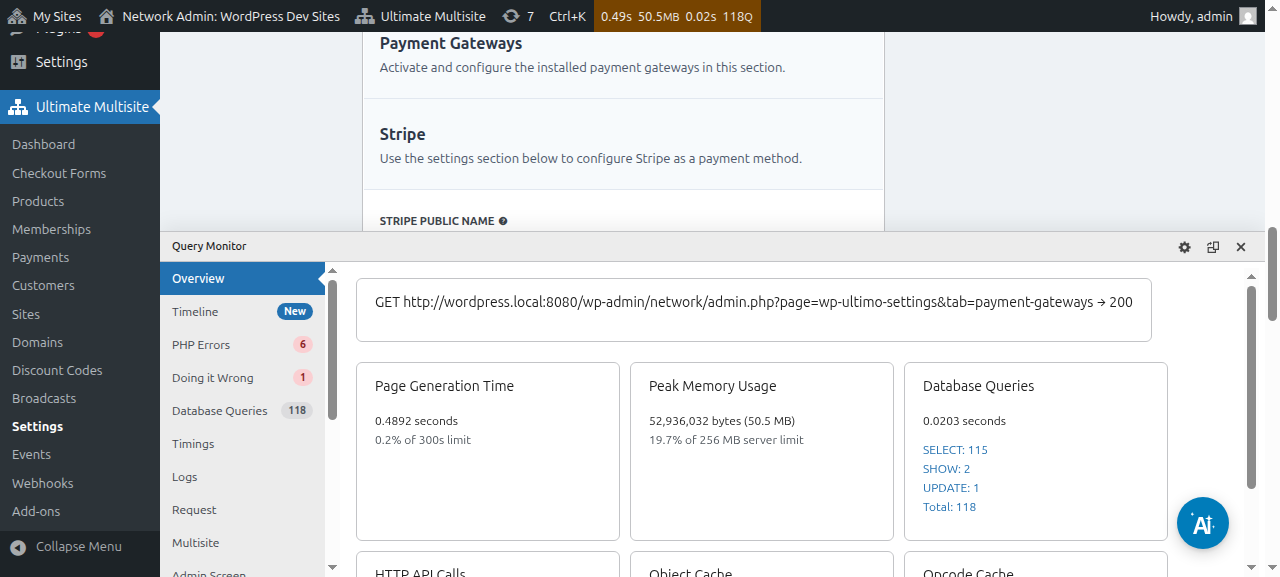
យើងមានអត្ថបទជាក់លាក់មួយសម្រាប់ច្រកទូទាត់នីមួយៗ ដែលនឹងណែនាំអ្នកតាមជំហាននៃការរៀបចំវា។ អ្នកអាចរកបានតាមតំណខាងក្រោម។
អ្នកអាចមើល និងកែប្រែព័ត៌មានលម្អិតការទូទាត់៖
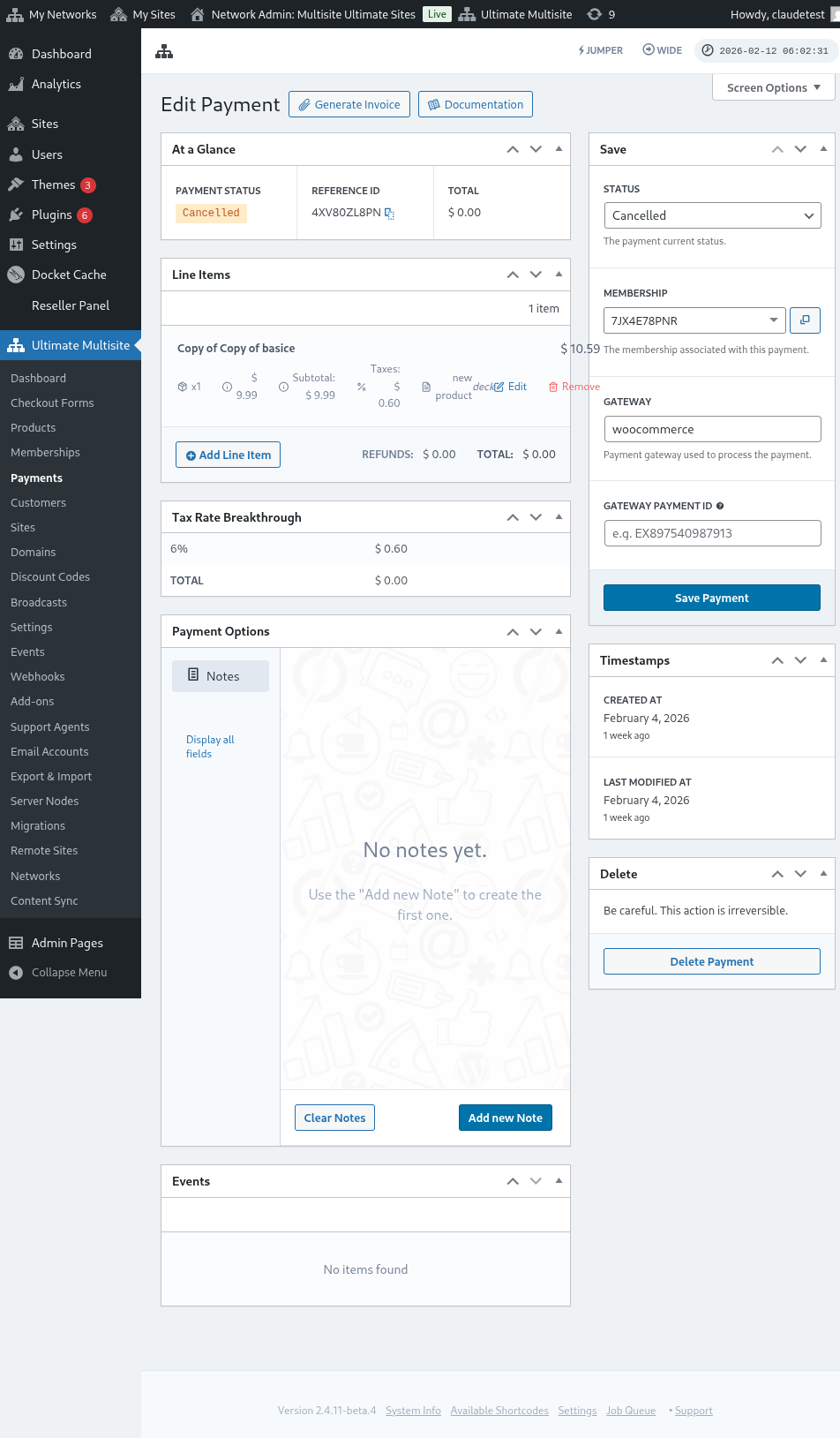
នេះជាទិដ្ឋភាពពេញលេញនៃទំព័រកែប្រែការទូទាត់៖
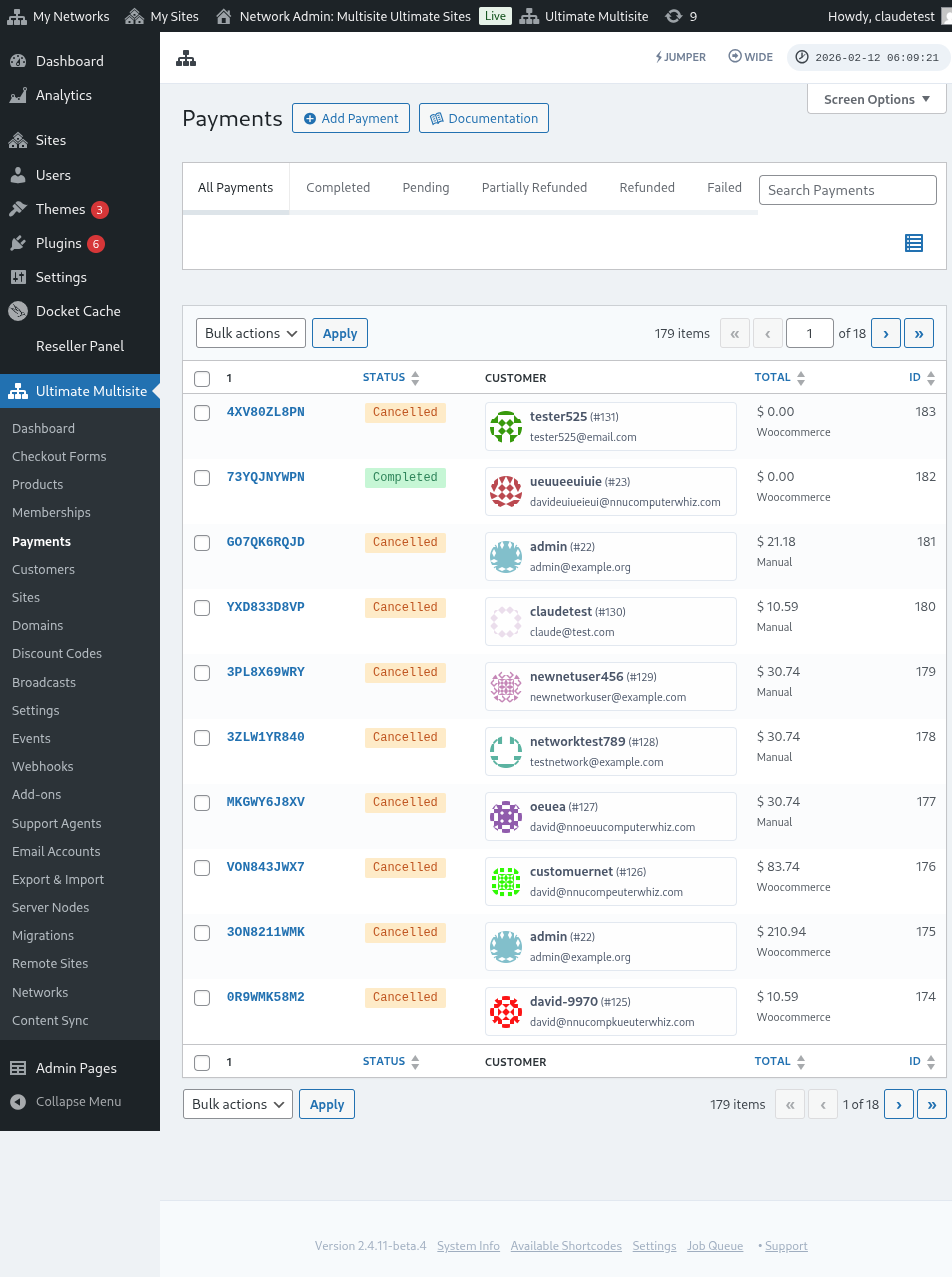
នេះក៏ជាទិដ្ឋភាពពេញលេញនៃការកំណត់ច្រកទូទាត់ផងដែរ៖
ការរៀបចំច្រកទូទាត់ Stripe
ការរៀបចំច្រកទូទាត់ PayPal** **
ការរៀបចំការទូទាត់ដោយដៃ
ឥឡូវនេះ ប្រសិនបើអ្នកចង់ប្រើ WooCommerce , GoCardless ឬ Payfast ជាច្រកទូទាត់របស់អ្នក អ្នកនឹងត្រូវ ដំឡើង និងកំណត់រចនាសម្ព័ន្ធ add-ons របស់ពួកវា។
របៀបដំឡើង WooCommerce add-on៖
យើងយល់ថា Stripe និង PayPal មិនមាននៅក្នុងប្រទេសមួយចំនួន ដែលកំណត់ ឬរារាំងអ្នកប្រើ Ultimate Multisite មិនឱ្យប្រើ plugin របស់យើងបានប្រកបដោយប្រសិទ្ធភាព។ ដូច្នេះយើងបានបង្កើត add-on មួយ ដើម្បីបញ្ចូលជាមួយ WooCommerce, ដែលជា plugin ពាណិជ្ជកម្មអេឡិចត្រូនិកដ៏ពេញនិយម។ អ្នកអភិវឌ្ឍន៍ជុំវិញពិភពលោកបានបង្កើត add-ons ដើម្បីបញ្ចូលច្រកទូទាត់ផ្សេងៗជាមួយវា។ យើងបានប្រើអត្ថប្រយោជន៍នេះ ដើម្បីពង្រីកច្រកទូទាត់ដែលអ្នកអាចប្រើជាមួយប្រព័ន្ធវិក្កយបត្រ Ultimate Multisite។
សំខាន់៖ Ultimate Multisite: WooCommerce Integration តម្រូវឱ្យ WooCommerce ត្រូវបានបើកដំណើរការយ៉ាងហោចណាស់លើ site មេរបស់អ្នក។
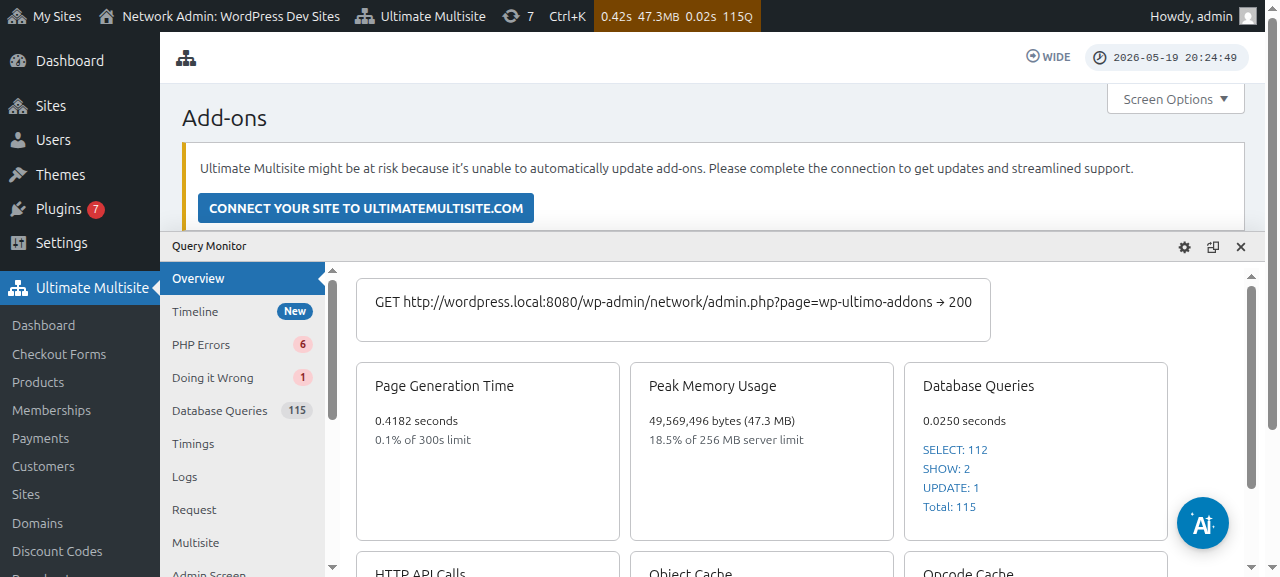
ជាដំបូង សូមទៅកាន់ទំព័រ add-ons។ អ្នកអាចរកវាបានដោយចូលទៅកាន់ Ultimate Multisite > Settings។ អ្នកគួរឃើញតារាង Add-ons។ ចុចលើ ពិនិត្យមើល Add-ons របស់យើង។
បន្ទាប់ពីចុចលើ ពិនិត្យមើល Add-ons របស់យើង អ្នកនឹងត្រូវបានបញ្ជូនបន្តទៅទំព័រ add-ons។ នៅទីនេះ អ្នកអាចរកឃើញ Ultimate Multisite add-ons ទាំងអស់។ ចុចលើ add-on Ultimate Multisite: WooCommerce Integration។
បង្អួចមួយនឹងលេចឡើងជាមួយព័ត៌មានលម្អិតរបស់កម្មវិធីបន្ថែម។ គ្រាន់តែចុចលើ ដំឡើងឥឡូវនេះ។
បន្ទាប់ពីការដំឡើងរួចរាល់ អ្នកនឹងត្រូវបានបញ្ជូនទៅទំព័រកម្មវិធីជំនួយ។ នៅទីនេះ គ្រាន់តែចុចលើ ធ្វើឲ្យសកម្មលើបណ្តាញ ហើយកម្មវិធីបន្ថែម WooCommerce នឹងត្រូវបានធ្វើឲ្យសកម្មលើបណ្តាញរបស់អ្នក។
បន្ទាប់ពីធ្វើឲ្យវាសកម្ម ប្រសិនបើអ្នកនៅមិនទាន់បានដំឡើង និងធ្វើឲ្យកម្មវិធីជំនួយ WooCommerce សកម្មលើគេហទំព័ររបស់អ្នកទេ អ្នកនឹងទទួលបានការរំលឹក។
ដើម្បីអានបន្ថែមអំពីកម្មវិធីបន្ថែម WooCommerce Integration សូម ចុចទីនេះ។
របៀបដំឡើងកម្មវិធីបន្ថែម GoCardless៖
ជំហានដំឡើងកម្មវិធីបន្ថែម GoCardless គឺស្ទើរតែដូចគ្នានឹងកម្មវិធីបន្ថែម WooCommerce។ សូមចូលទៅកាន់ទំព័រកម្មវិធីបន្ថែម ហើយជ្រើសកម្មវិធីបន្ថែម Ultimate Multisite: GoCardless Gateway។
បង្អួចកម្មវិធីបន្ថែមនឹងលេចឡើង។ ចុចលើ ដំឡើងឥឡូវនេះ។
បន្ទាប់ពីការដំឡើងរួចរាល់ អ្នកនឹងត្រូវបានបញ្ជូនទៅទំព័រកម្មវិធីជំនួយ។ នៅទីនេះ គ្រាន់តែចុចលើ ធ្វើឲ្យសកម្មលើបណ្តាញ ហើយកម្មវិធីបន្ថែម GoCardless នឹងត្រូវបានធ្វើឲ្យសកម្មលើបណ្តាញរបស់អ្នក។
ដើម្បីស្វែងយល់ពីរបៀបចាប់ផ្តើមជាមួយ gateway GoCardless សូម អានអត្ថបទនេះ។
របៀបដំឡើងកម្មវិធីបន្ថែម Payfast៖
ចូលទៅកាន់ទំព័រកម្មវិធីបន្ថែម ហើយជ្រើសកម្មវិធីបន្ថែម Ultimate Multisite: Payfast Gateway។
បង្អួចកម្មវិធីបន្ថែមនឹងលេចឡើង។ ចុចលើ ដំឡើងឥឡូវនេះ។
បន្ទាប់ពីការដំឡើងរួចរាល់ អ្នកនឹងត្រូវបានបញ្ជូនទៅទំព័រកម្មវិធីជំនួយ។ នៅទីនេះ គ្រាន់តែចុចលើ ធ្វើឲ្យសកម្មលើបណ្តាញ ហើយកម្មវិធីបន្ថែម Payfast នឹងត្រូវបានធ្វើឲ្យសកម្មលើបណ្តាញរបស់អ្នក។