পেমেণ্ট পোৱা (v2)
গুৰুত্বপূৰ্ণ টোকা: এই প্ৰবন্ধটো Ultimate Multisite সংস্কৰণ 2.x-ৰ বিষয়ে।
Ultimate Multisite-ত অন্তৰ্নিৰ্মিত সদস্যপদ আৰু বিলিং ব্যৱস্থা আছে। আমাৰ বিলিং ব্যৱস্থাই কাম কৰিবলৈ, আমি ই-কমাৰ্চত ব্যৱহৃত আটাইতকৈ সাধাৰণ পেমেণ্ট গেটৱেসমূহ সংহত কৰিছোঁ। Ultimate Multisite-ৰ ডিফল্ট পেমেণ্ট গেটৱেসমূহ হৈছে Stripe , PayPal , আৰু হাতে কৰা পেমেণ্ট। আপুনি সংশ্লিষ্ট add-ons ইনষ্টল কৰি পেমেণ্ট লাভ কৰিবলৈ WooCommerce , GoCardless আৰু Payfast ও ব্যৱহাৰ কৰিব পাৰে।
মৌলিক ছেটিংছ
আপুনি Ultimate Multisite পেমেণ্ট ছেটিংছৰ অধীনত এই পেমেণ্ট গেটৱেসমূহৰ যিকোনো এটা কনফিগাৰ কৰিব পাৰে। আপুনি ইয়াক Ultimate Multisite মেনু > ছেটিংছ > পেমেণ্টছলৈ গৈ বিচাৰি পাব পাৰে।
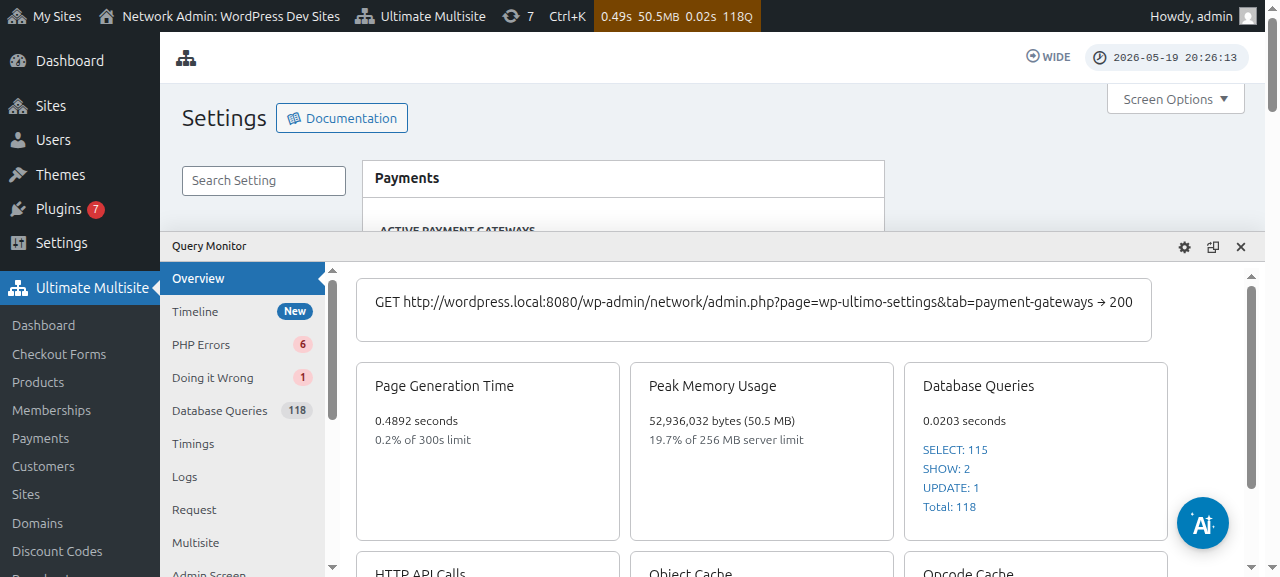
আপোনাৰ পেমেণ্ট গেটৱে ছেটআপ কৰাৰ আগতে, অনুগ্ৰহ কৰি আপুনি কনফিগাৰ কৰিব পৰা মৌলিক পেমেণ্ট ছেটিংছসমূহ এবাৰ চাওক:
স্বয়ং-পুনৰ্নৱীকৰণ বাধ্যতামূলক কৰ ক: ইয়াৰ দ্বাৰা নিশ্চিত হ’ব যে ব্যৱহাৰকাৰীয়ে নিৰ্বাচন কৰা বিলিং ঘনত্ব অনুসৰি প্ৰতিটো বিলিং চক্ৰৰ শেষত পেমেণ্ট স্বয়ংক্ৰিয়ভাৱে পুনৰাবৃত্তি হ’ব।
Ultimate Multisite v2.13.0-এ auto-renewal সক্ৰিয় কৰি পুনৰাবৃত্ত সদস্যপদ সংৰক্ষণ কৰাৰ আগতে সক্ৰিয় গেটৱেত পুনৰব্যৱহাৰযোগ্য পুনৰ্নৱীকৰণ প্ৰমাণপত্ৰ আছে নে নাই পৰীক্ষা কৰে। পুনৰ্নৱীকৰণ প্ৰমাণপত্ৰ এটা গেটৱে subscription, বিলিং চুক্তি, সংৰক্ষিত vault token, বা সমতুল্য পুনৰব্যৱহাৰযোগ্য পেমেণ্ট পদ্ধতি হ’ব পাৰে। যদি গেটৱেই কোনো ব্যৱহাৰযোগ্য প্ৰমাণপত্ৰ নাই বুলি জনায়, Ultimate Multisite-এ সদস্যপদ সংৰক্ষণ কৰে কিন্তু auto-renewal বন্ধ কৰি দিয়ে আৰু অনুপস্থিত-প্ৰমাণপত্ৰ অৱস্থা ৰেকৰ্ড কৰে যাতে কোনো প্ৰশাসক বা সহায়তা প্ৰবাহে পুনৰ্নৱীকৰণ তাৰিখৰ আগতে গ্ৰাহকক পেমেণ্ট পুনৰ-অনুমোদন কৰিবলৈ ক’ব পাৰে।
ইয়ে গেটৱেই কেৱল এককালীন পেমেণ্ট সংগ্ৰহ কৰিব পাৰিলে সদস্যপদটো auto-renew হোৱাৰ দৰে দেখুওৱা ৰোধ কৰে। গেটৱে add-ons-এ নিশ্চিত কৰিব লাগে যে পুনৰাবৃত্ত checkout-সমূহে এটা পুনৰব্যৱহাৰযোগ্য প্ৰমাণপত্ৰ সংৰক্ষণ কৰে, বিশেষকৈ যেতিয়া গেটৱেই এককালীন capture আৰু vaulted/subscription পেমেণ্ট mode দুয়োটাকে সমৰ্থন কৰে।
পেমেণ্ট পদ্ধতি অবিহনে পৰীক্ষামূলক সময় অনুমতি দিয়ক: এই বিকল্প সক্ৰিয় থাকিলে আপোনাৰ ক্লায়েণ্টে পঞ্জীয়ন প্ৰক্ৰিয়াৰ সময়ত কোনো বিত্তীয় তথ্য যোগ কৰিব নালাগিব। এইটো কেৱল পৰীক্ষামূলক সময়সীমা শেষ হোৱাৰ পিছতহে প্ৰয়োজন হ’ব।
পেমেণ্ট নিশ্চিতকৰণত ইনভইচ পঠাওক: ই আপোনাক পেমেণ্টৰ পিছত ইনভইচ পঠাব নে নপঠাব সেই বিষয়ে এটা বিকল্প দিয়ে। মন কৰিব যে ব্যৱহাৰকাৰীসকলে তেওঁলোকৰ উপ-ছাইট Dashboard-ৰ অধীনত তেওঁলোকৰ পেমেণ্ট ইতিহাসত প্ৰৱেশ কৰিব পাৰিব। এই বিকল্পটো Manual Gateway-ত প্ৰযোজ্য নহয়।
ইনভইচ নম্বৰিং আঁচনি: ইয়াত, আপুনি এটা পেমেণ্ট reference code বা এটা ক্ৰমাগত নম্বৰ আঁচনি নিৰ্বাচন কৰিব পাৰে। যদি আপুনি আপোনাৰ ইনভইচসমূহৰ বাবে পেমেণ্ট reference code ব্যৱহাৰ কৰিবলৈ বাছনি কৰে, তেন্তে আপুনি একো কনফিগাৰ কৰিব নালাগে। যদি আপুনি ক্ৰমাগত নম্বৰ আঁচনি ব্যৱহাৰ কৰিবলৈ বাছনি কৰে, তেন্তে আপুনি পৰৱৰ্তী ইনভইচ নম্বৰ (এই নম্বৰটো চিষ্টেমত সৃষ্টি হোৱা পৰৱৰ্তী ইনভইচৰ ইনভইচ নম্বৰ হিচাপে ব্যৱহাৰ কৰা হ’ব। নতুন ইনভইচ সৃষ্টি হোৱাৰ প্ৰতিবাৰেই ই এটাকৈ বৃদ্ধি পায়। আপুনি ইয়াক সলনি কৰি সংৰক্ষণ কৰি ইনভইচ ক্ৰমাগত নম্বৰ এটা নিৰ্দিষ্ট মানলৈ ৰিছেট কৰিব পাৰে) আৰু ইনভইচ নম্বৰ উপসৰ্গ কনফিগাৰ কৰিব লাগিব।
গেটৱেসমূহ ক’ত বিচাৰিব:
আপুনি একেটা পৃষ্ঠাতে পেমেণ্ট গেটৱেসমূহ ছেটআপ কৰিব পাৰে ( Ultimate Multisite > Settings > Payments)। সক্ৰিয় পেমেণ্ট গেটৱেসমূহৰ ঠিক তলত, আপুনি দেখা পাব: Stripe , Stripe Checkout , PayPal আৰু হাতে কৰা।
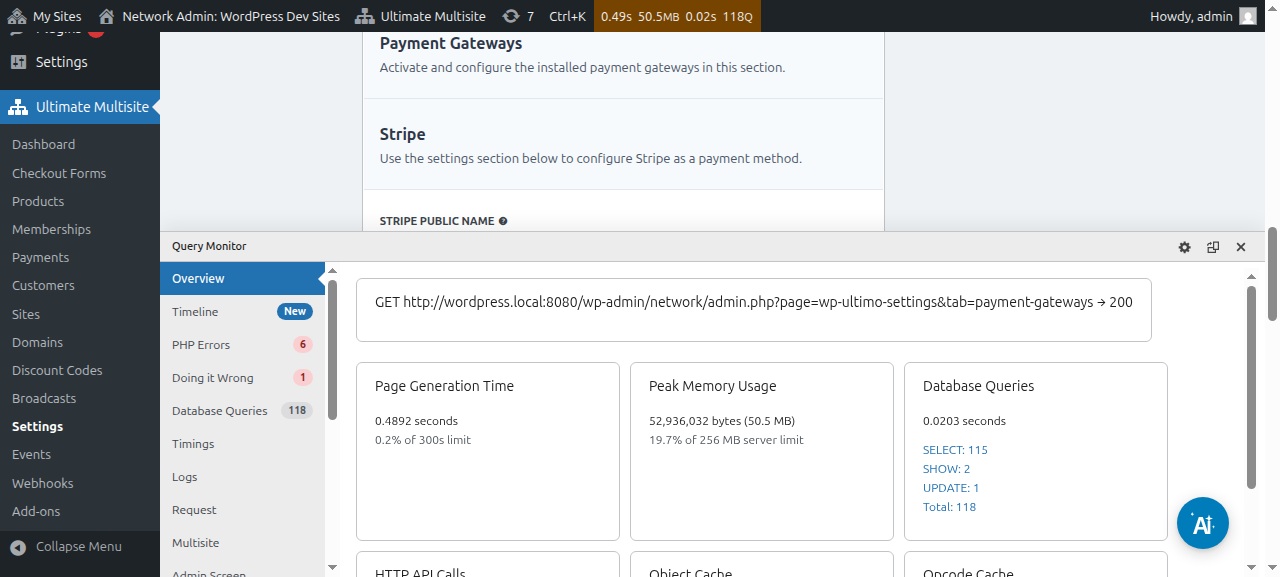
আমাৰ প্ৰতিটো পেমেণ্ট গেটৱেৰ বাবে এটা নিৰ্দিষ্ট প্ৰবন্ধ আছে, যিয়ে আপোনাক ইয়াক ছেটআপ কৰাৰ পদক্ষেপসমূহৰ মাজেৰে পথনিৰ্দেশনা দিব; সেইবোৰ আপুনি তলৰ লিংকসমূহত পাব পাৰে।
আপুনি পেমেণ্টৰ বিৱৰণ চাব আৰু সম্পাদনা কৰিব পাৰে:
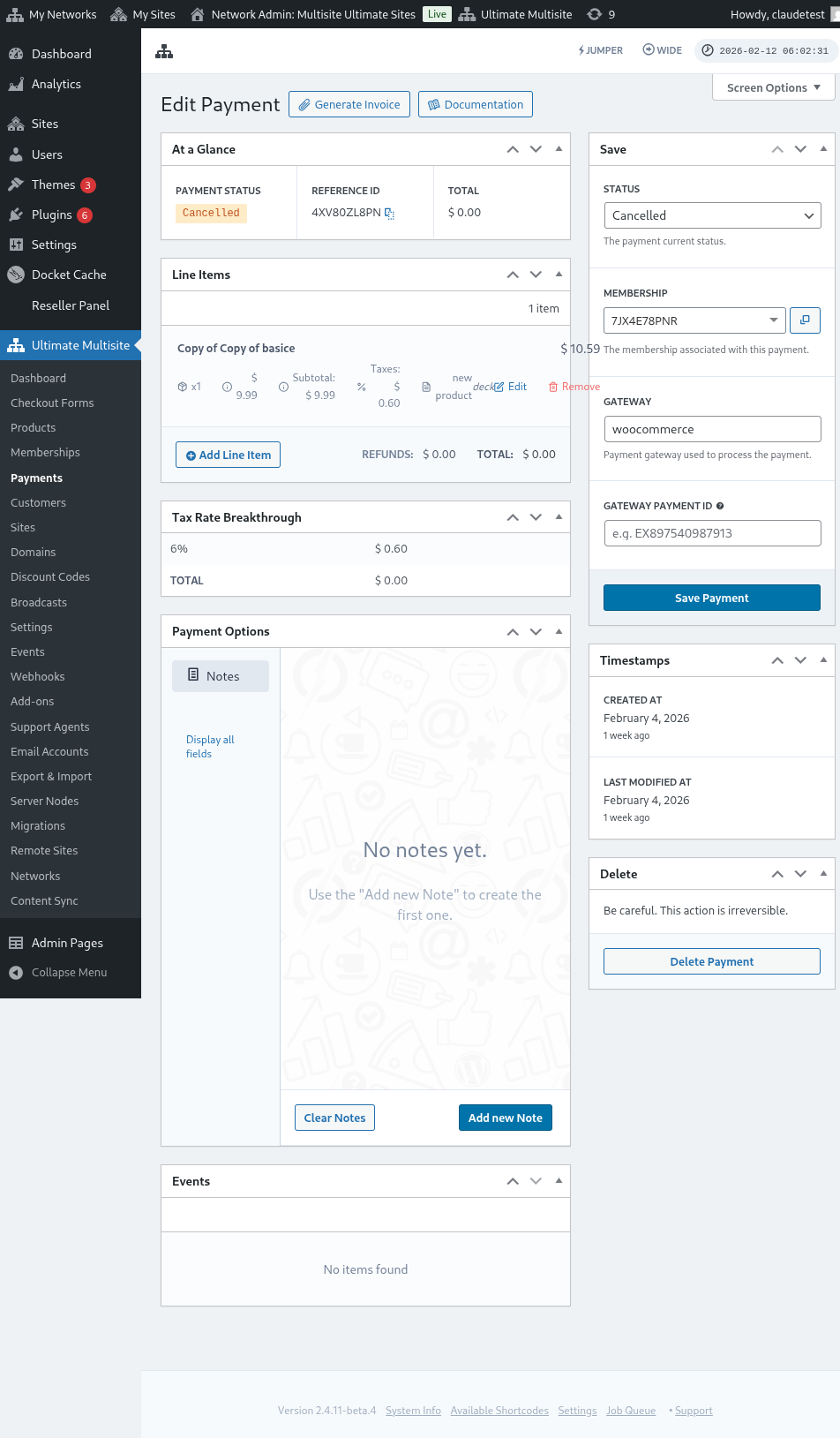
ইয়াত পেমেণ্ট সম্পাদনা পৃষ্ঠাৰ সম্পূৰ্ণ দৃশ্য দিয়া হৈছে:
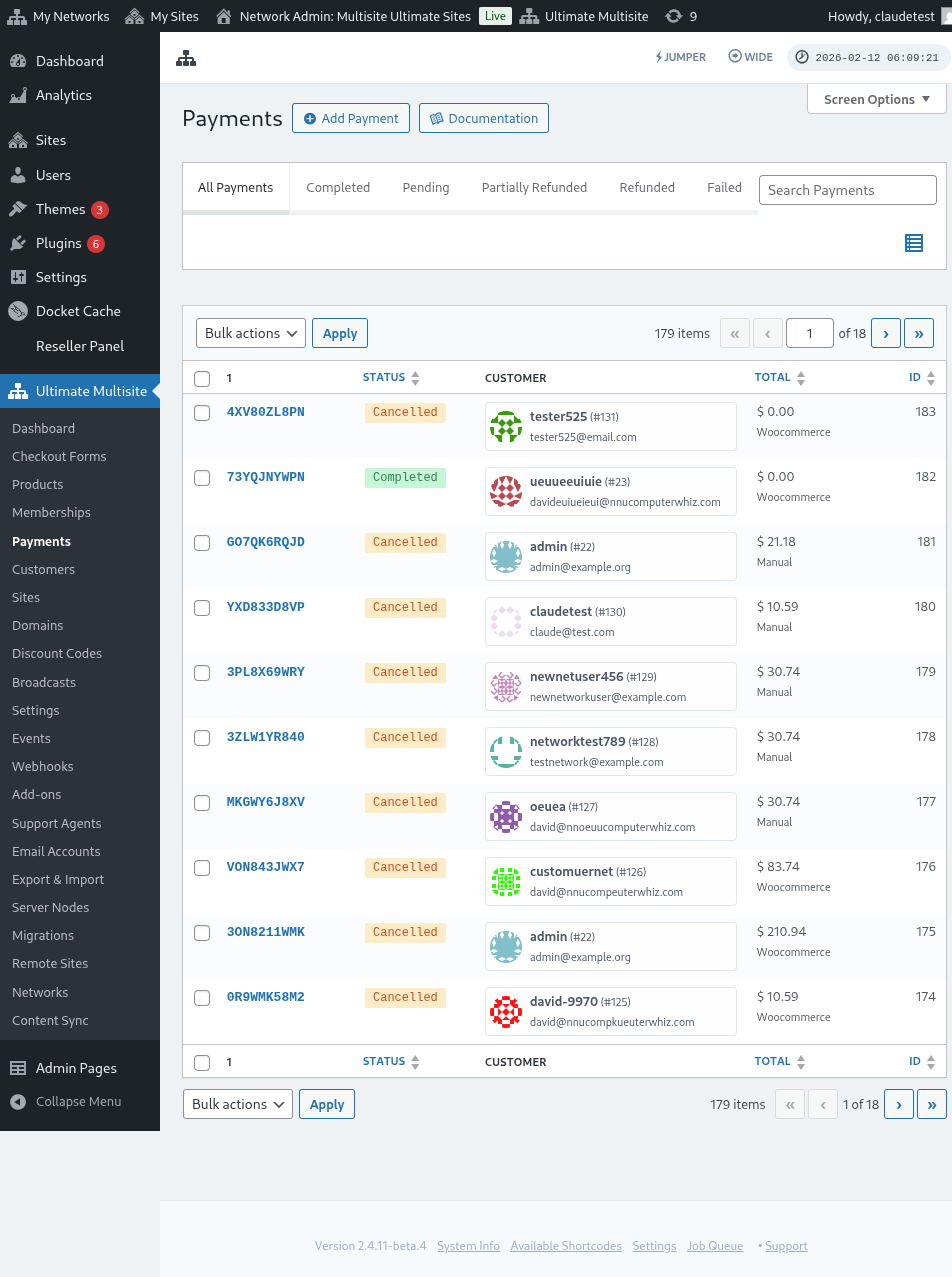
ইয়াত পেমেণ্ট গেটৱে ছেটিংছৰো এটা সম্পূৰ্ণ দৃশ্য দিয়া হৈছে:
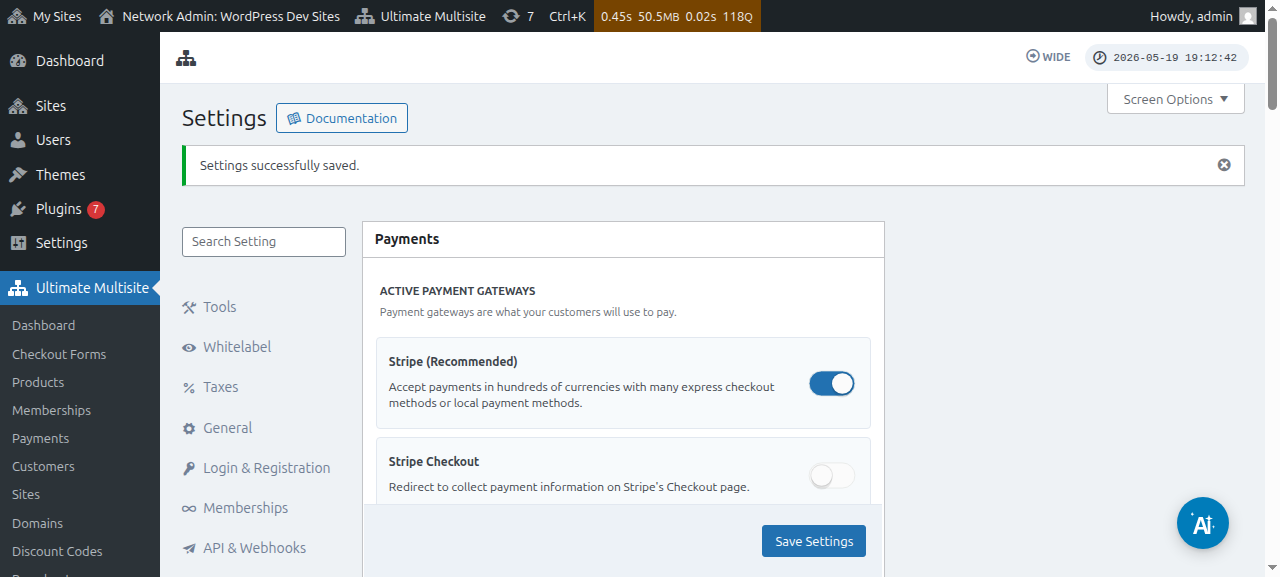
Stripe গেটৱে ছেটআপ কৰা
PayPal গেটৱে ছেটআপ কৰা** **
হাতে কৰা পেমেণ্ট ছেটআপ কৰা
এতিয়া, যদি আপুনি WooCommerce , GoCardless বা Payfast আপোনাৰ পেমেণ্ট গেটৱে হিচাপে ব্যৱহাৰ কৰিব বিচাৰে, তেন্তে আপুনি তেওঁলোকৰ add-ons ইনষ্টল আৰু কনফিগাৰ কৰিব লাগিব।
WooCommerce add-on কেনেকৈ ইনষ্টল কৰিব:
আমি বুজোঁ যে Stripe আৰু PayPal কিছুমান দেশত উপলব্ধ নহয়, যাৰ ফলত Ultimate Multisite ব্যৱহাৰকাৰীসকলে আমাৰ plugin ফলপ্ৰসূভাৱে ব্যৱহাৰ কৰাত সীমাবদ্ধতা বা বাধাৰ সন্মুখীন হয়। সেয়েহে আমি WooCommerce, সংহত কৰিবলৈ এটা add-on সৃষ্টি কৰিছোঁ, যি এটা অতি জনপ্ৰিয় ই-কমাৰ্চ plugin। বিশ্বৰ বিভিন্ন প্ৰান্তৰ বিকাশকাৰীসকলে ইয়াৰ সৈতে বিভিন্ন পেমেণ্ট গেটৱে সংহত কৰিবলৈ add-ons সৃষ্টি কৰিছে। Ultimate Multisite বিলিং ব্যৱস্থাৰ সৈতে আপুনি ব্যৱহাৰ কৰিব পৰা পেমেণ্ট গেটৱেসমূহ বিস্তাৰ কৰিবলৈ আমি ইয়াৰ সুবিধা লৈছোঁ।
গুৰুত্বপূৰ্ণ: Ultimate Multisite: WooCommerce Integration-ৰ বাবে WooCommerce অন্ততঃ আপোনাৰ মুখ্য ছাইটত সক্ৰিয় থকা প্ৰয়োজন।
প্ৰথমে, অনুগ্ৰহ কৰি add-ons পৃষ্ঠালৈ যাওক। আপুনি ইয়াক Ultimate Multisite > Settingsলৈ গৈ বিচাৰি পাব পাৰে। আপুনি Add-ons টেবুল দেখা উচিত। আমাৰ Add-ons চাওকত ক্লিক কৰক।
আমাৰ Add-ons চাওকত ক্লিক কৰাৰ পিছত, আপোনাক add-ons পৃষ্ঠালৈ পুনঃনিৰ্দেশিত কৰা হ’ব। ইয়াত আপুনি সকলো Ultimate Multisite add-ons বিচাৰি পাব পাৰে। Ultimate Multisite: WooCommerce Integration add-on-ত ক্লিক কৰক।
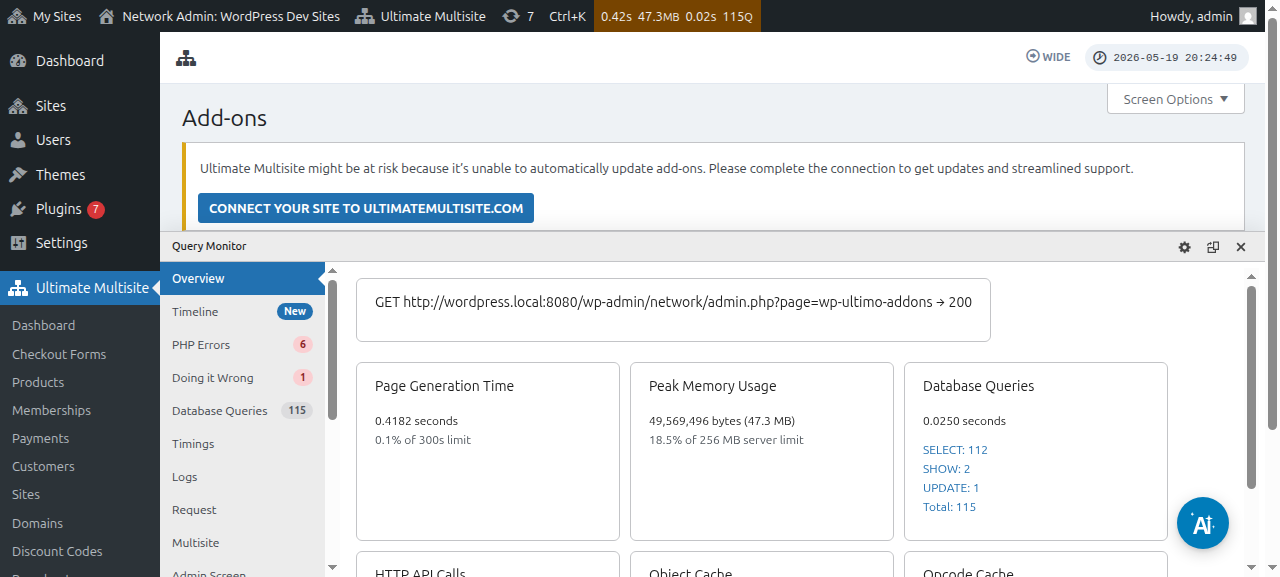
এড-অনটোৰ সবিশেষসহ এটা উইণ্ড' পপ আপ হ'ব। মাত্ৰ এতিয়াই ইনষ্টল কৰক-ত ক্লিক কৰক।
ইনষ্টলেশ্বন সম্পূৰ্ণ হোৱাৰ পিছত, আপোনাক প্লাগিনসমূহৰ পৃষ্ঠালৈ পুনঃনিৰ্দেশিত কৰা হ'ব। ইয়াত, মাত্ৰ নেটৱৰ্ক সক্ৰিয় কৰক-ত ক্লিক কৰক আৰু WooCommerce এড-অনটো আপোনাৰ নেটৱৰ্কত সক্ৰিয় হ'ব।
ইয়াক সক্ৰিয় কৰাৰ পিছত, যদি আপোনাৰ ৱেবছাইটত এতিয়াও WooCommerce প্লাগিন ইনষ্টল আৰু সক্ৰিয় কৰা নাই, আপুনি এটা সোঁৱৰনি পাব।
WooCommerce Integration এড-অনৰ বিষয়ে অধিক পঢ়িবলৈ, ইয়াত ক্লিক কৰক।
GoCardless এড-অন কেনেকৈ ইনষ্টল কৰিব:
GoCardless এড-অন ইনষ্টল কৰাৰ ধাপসমূহ প্ৰায় WooCommerce এড-অনৰ সৈতে একেই। অনুগ্ৰহ কৰি এড-অনসমূহৰ পৃষ্ঠালৈ যাওক আৰু Ultimate Multisite: GoCardless Gateway এড-অন বাছনি কৰক।
এড-অন উইণ্ড'টো পপ আপ হ'ব। এতিয়াই ইনষ্টল কৰক-ত ক্লিক কৰক।
ইনষ্টলেশ্বন সম্পূৰ্ণ হোৱাৰ পিছত, আপোনাক প্লাগিনসমূহৰ পৃষ্ঠালৈ পুনঃনিৰ্দেশিত কৰা হ'ব। ইয়াত, মাত্ৰ নেটৱৰ্ক সক্ৰিয় কৰক-ত ক্লিক কৰক আৰু GoCardless এড-অনটো আপোনাৰ নেটৱৰ্কত সক্ৰিয় হ'ব।
GoCardless gateway-ৰ সৈতে কেনেকৈ আৰম্ভ কৰিব শিকিবলৈ, এই প্ৰবন্ধটো পঢ়ক।
Payfast এড-অন কেনেকৈ ইনষ্টল কৰিব:
এড-অনসমূহৰ পৃষ্ঠালৈ যাওক আৰু Ultimate Multisite: Payfast Gateway এড-অন বাছনি কৰক।
এড-অন উইণ্ড'টো পপ আপ হ'ব। এতিয়াই ইনষ্টল কৰক।-ত ক্লিক কৰক
ইনষ্টলেশ্বন সম্পূৰ্ণ হোৱাৰ পিছত, আপোনাক প্লাগিনসমূহৰ পৃষ্ঠালৈ পুনঃনিৰ্দেশিত কৰা হ'ব। ইয়াত, মাত্ৰ নেটৱৰ্ক সক্ৰিয় কৰক-ত ক্লিক কৰক আৰু Payfast এড-অনটো আপোনাৰ নেটৱৰ্কত সক্ৰিয় হ'ব।