पैसे मिळवणे (v2)
महत्त्वाची टीप: हा लेख Ultimate Multisite आवृत्ती 2.x संदर्भात आहे.
Ultimate Multisite मध्ये अंगभूत सदस्यत्व आणि बिलिंग प्रणाली आहे. आमची बिलिंग प्रणाली कार्य करण्यासाठी, आम्ही ई-कॉमर्समध्ये वापरल्या जाणाऱ्या सर्वात सामान्य पेमेंट गेटवेचे एकत्रीकरण केले आहे. Ultimate Multisite मधील डीफॉल्ट पेमेंट गेटवे Stripe , PayPal , आणि Manual Payment आहेत. तुम्ही त्यांच्या संबंधित add-ons स्थापित करून पेमेंट्स स्वीकारण्यासाठी WooCommerce , GoCardless आणि Payfast देखील वापरू शकता.
मूलभूत सेटिंग्ज
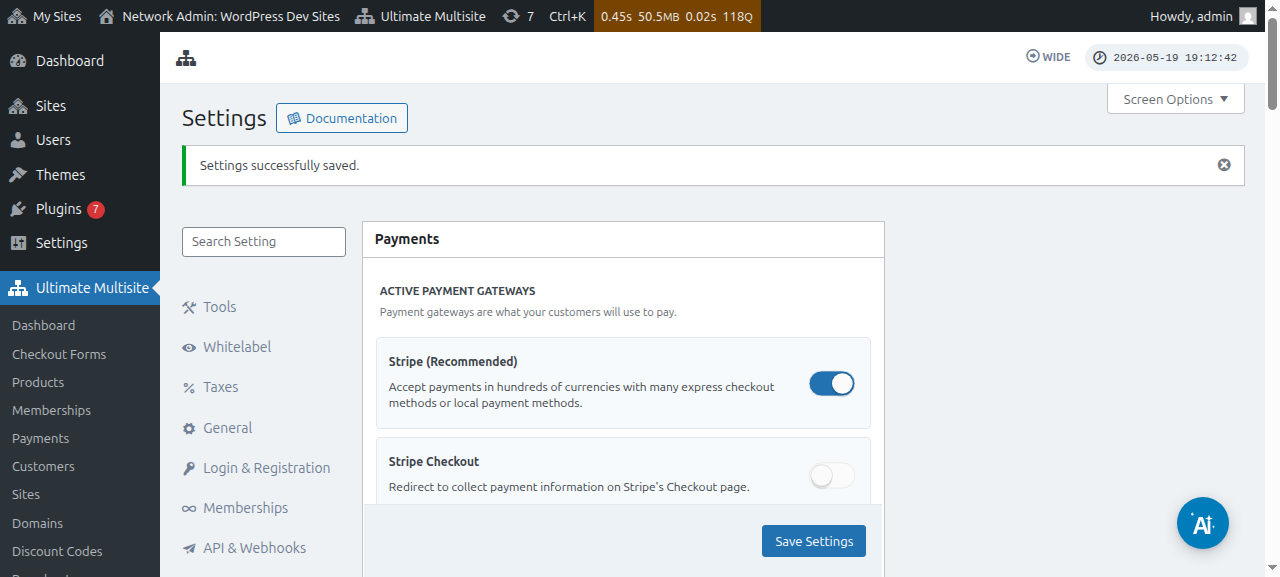
तुम्ही Ultimate Multisite पेमेंट सेटिंग्जमध्ये यापैकी कोणतेही पेमेंट गेटवे कॉन्फिगर करू शकता. ते तुम्हाला Ultimate Multisite मेनू > Settings > Payments येथे जाऊन सापडेल.
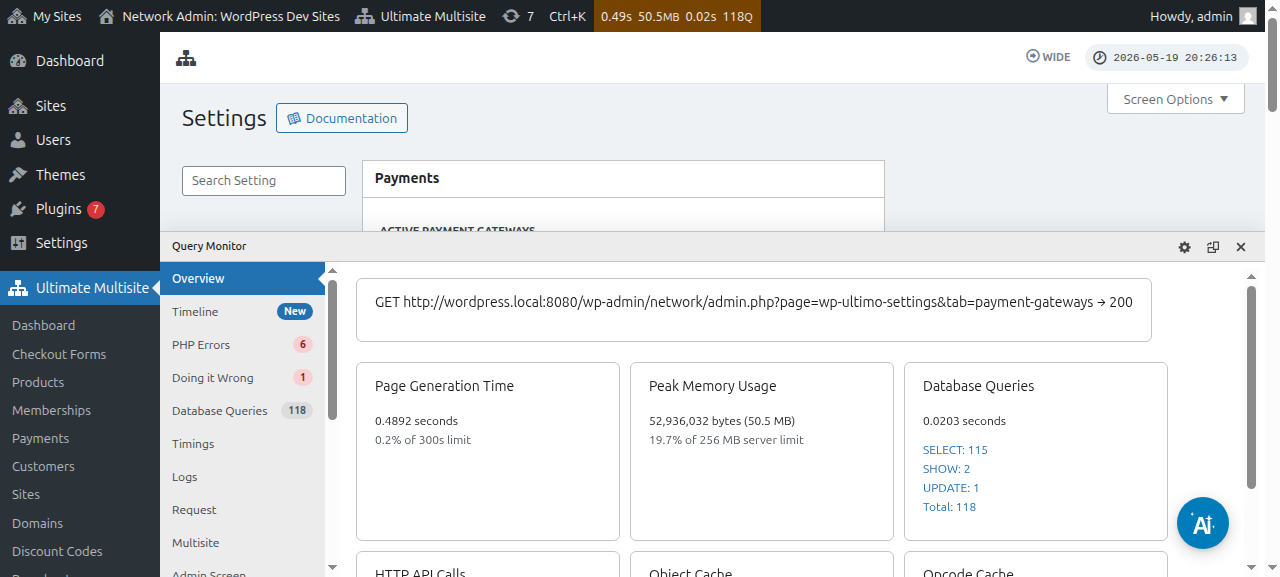
तुमचा पेमेंट गेटवे सेटअप करण्यापूर्वी, कृपया तुम्ही कॉन्फिगर करू शकणाऱ्या मूलभूत पेमेंट सेटिंग्जवर एक नजर टाका:
auto-renew सक्तीने करा : वापरकर्त्याने निवडलेल्या बिलिंग वारंवारतेनुसार प्रत्येक बिलिंग चक्राच्या शेवटी पेमेंट आपोआप पुन्हा होईल याची हे खात्री करेल.
Ultimate Multisite v2.13.0 auto-renewal सक्षम असलेले आवर्ती सदस्यत्व जतन करण्यापूर्वी सक्रिय गेटवेकडे पुन्हा वापरता येणारे नूतनीकरण क्रेडेन्शियल आहे का ते तपासते. नूतनीकरण क्रेडेन्शियल म्हणजे गेटवे subscription, बिलिंग करार, जतन केलेला vault token, किंवा समतुल्य पुन्हा वापरता येणारी पेमेंट पद्धत असू शकते. जर गेटवेने वापरण्यायोग्य क्रेडेन्शियल अस्तित्वात नाही असे कळवले, तर Ultimate Multisite सदस्यत्व जतन करते पण auto-renewal बंद करते आणि हरवलेल्या-क्रेडेन्शियलची स्थिती नोंदवते, जेणेकरून प्रशासक किंवा सपोर्ट प्रवाह नूतनीकरण तारखेपूर्वी ग्राहकाला पेमेंट पुन्हा अधिकृत करण्यास सांगू शकतो.
जेव्हा गेटवे फक्त एकदाच पेमेंट गोळा करू शकतो तेव्हा सदस्यत्व auto-renew होत असल्यासारखे दिसण्यापासून हे प्रतिबंधित करते. गेटवे add-ons ने खात्री करावी की आवर्ती checkouts पुन्हा वापरता येणारे क्रेडेन्शियल साठवतात, विशेषतः जेव्हा गेटवे एकदाच capture आणि vaulted/subscription पेमेंट मोड दोन्हीला समर्थन देतो.
पेमेंट पद्धतीशिवाय चाचण्या परवानगी द्या: हा पर्याय सक्षम असल्यास तुमच्या client ला नोंदणी प्रक्रियेदरम्यान कोणतीही आर्थिक माहिती जोडावी लागणार नाही. चाचणी कालावधी संपल्यानंतरच हे आवश्यक असेल.
पेमेंट पुष्टीकरणावर चलन पाठवा: यामुळे तुम्हाला पेमेंटनंतर चलन पाठवायचे की नाही याचा पर्याय मिळतो. लक्षात ठेवा की वापरकर्त्यांना त्यांच्या subsite dashboard अंतर्गत त्यांच्या पेमेंट इतिहासात प्रवेश असेल. हा पर्याय Manual Gateway ला लागू होत नाही.
चलन क्रमांक योजना: येथे, तुम्ही पेमेंट संदर्भ कोड किंवा अनुक्रमिक क्रमांक योजना निवडू शकता. तुम्ही तुमच्या चलनांसाठी पेमेंट संदर्भ कोड वापरणे निवडल्यास, तुम्हाला काहीही कॉन्फिगर करण्याची गरज नाही. तुम्ही अनुक्रमिक क्रमांक योजना वापरणे निवडल्यास, तुम्हाला पुढील चलन क्रमांक (हा क्रमांक प्रणालीवर तयार होणाऱ्या पुढील चलनासाठी चलन क्रमांक म्हणून वापरला जाईल. प्रत्येक वेळी नवीन चलन तयार झाल्यावर तो एकाने वाढवला जातो. चलन अनुक्रमिक क्रमांक विशिष्ट मूल्यावर रीसेट करण्यासाठी तुम्ही तो बदलून जतन करू शकता) आणि चलन क्रमांक उपसर्ग कॉन्फिगर करावा लागेल.
गेटवे कुठे शोधायचे:
तुम्ही त्याच पृष्ठावर पेमेंट गेटवे सेटअप करू शकता ( Ultimate Multisite > Settings > Payments). active payment gateways च्या अगदी खाली, तुम्हाला हे दिसेल: Stripe , Stripe Checkout , PayPal आणि Manual.
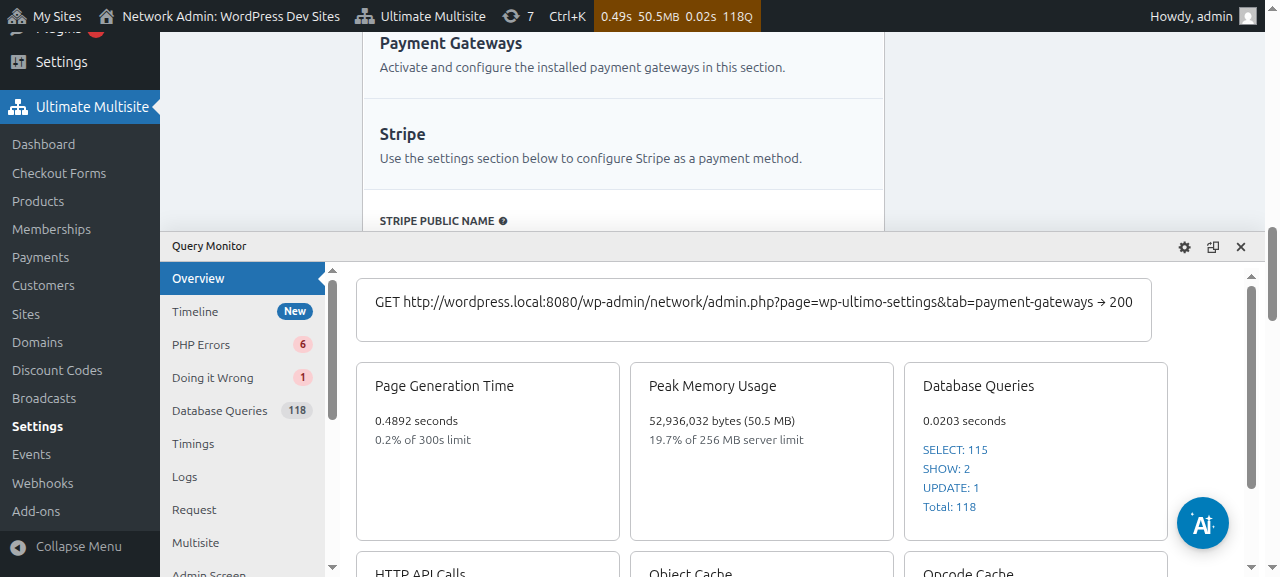
आमच्याकडे प्रत्येक पेमेंट गेटवेसाठी एक समर्पित लेख आहे जो तुम्हाला ते सेटअप करण्याच्या टप्प्यांमधून मार्गदर्शन करेल, आणि तो तुम्हाला खालील लिंक्सवर सापडेल.
तुम्ही पेमेंट तपशील पाहू आणि संपादित करू शकता:
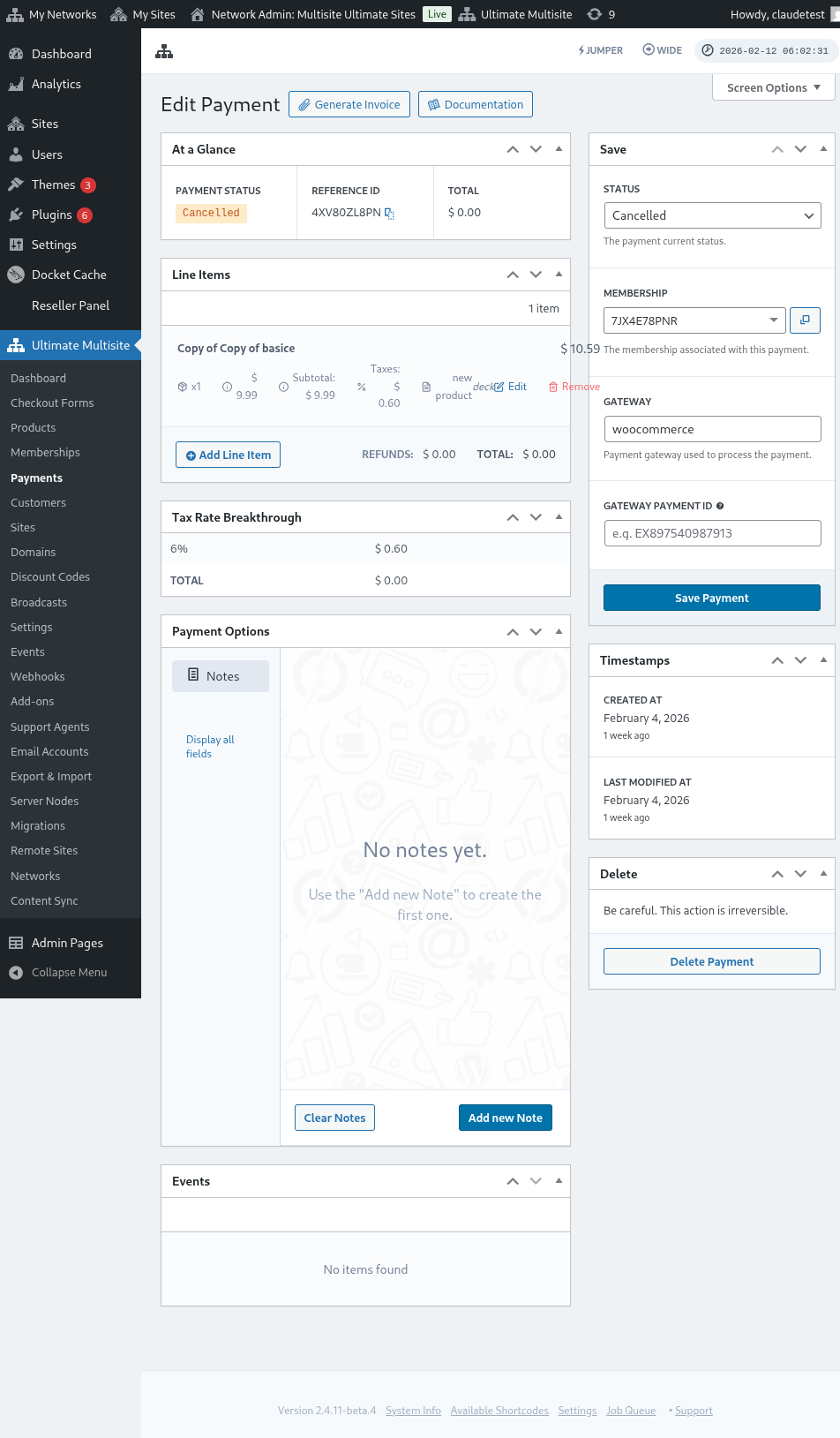
पेमेंट संपादन पृष्ठाचे पूर्ण दृश्य येथे आहे:
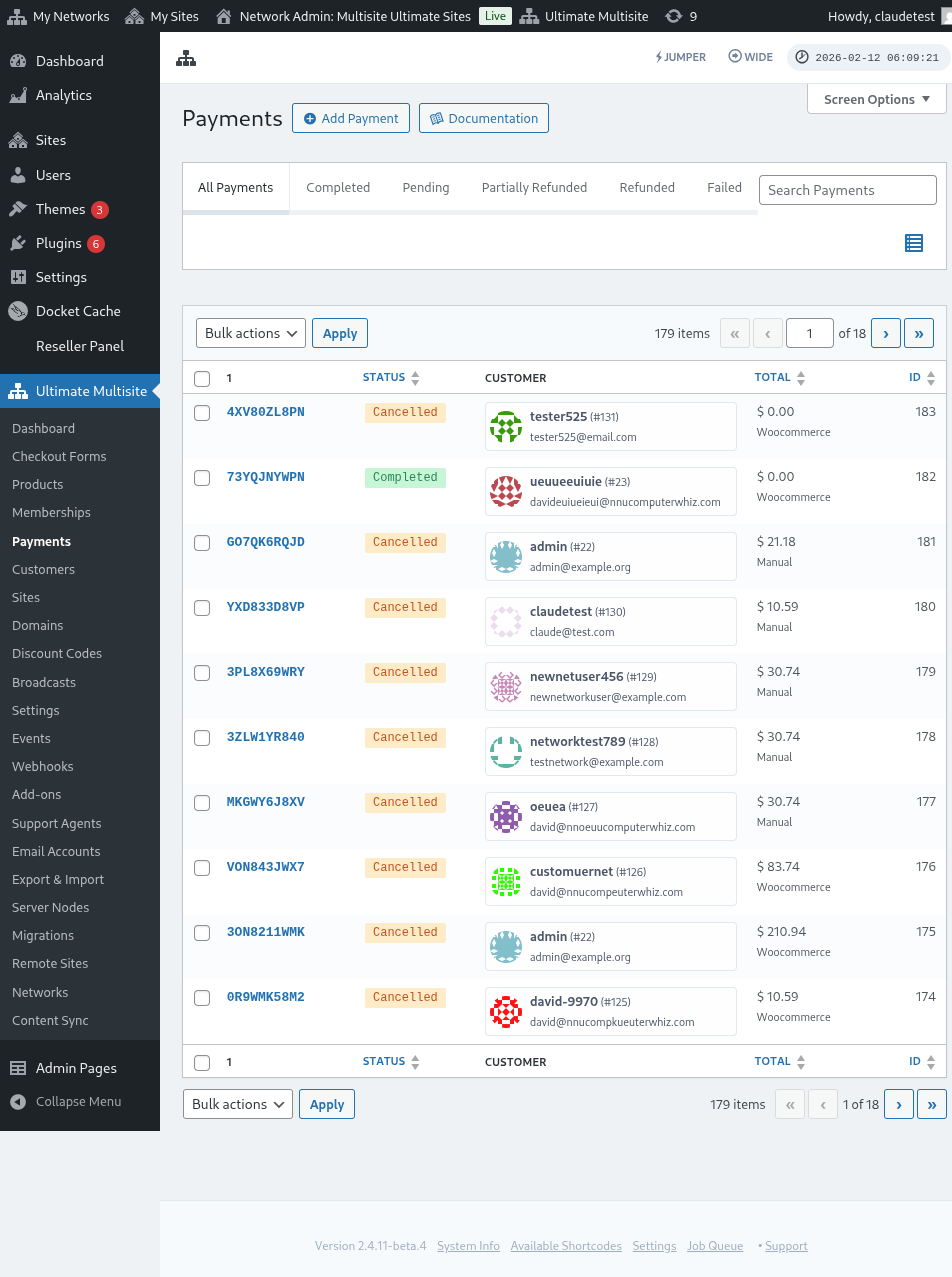
पेमेंट गेटवे सेटिंग्जचे पूर्ण दृश्य देखील येथे आहे:
Stripe गेटवे सेटअप करणे
PayPal गेटवे सेटअप करणे** **
manual payments सेटअप करणे
आता, जर तुम्हाला WooCommerce , GoCardless किंवा Payfast तुमचा पेमेंट गेटवे म्हणून वापरायचे असेल, तर तुम्हाला त्यांचे add-ons स्थापित आणि कॉन्फिगर करावे लागतील.
WooCommerce add-on कसे स्थापित करावे:
आम्हाला समजते की Stripe आणि PayPal काही देशांमध्ये उपलब्ध नाहीत, ज्यामुळे Ultimate Multisite वापरकर्त्यांना आमचा plugin प्रभावीपणे वापरण्यावर मर्यादा येतात किंवा अडथळा येतो. म्हणून आम्ही WooCommerce, समाकलित करण्यासाठी एक add-on तयार केला, जो अतिशय लोकप्रिय ई-कॉमर्स plugin आहे. जगभरातील विकसकांनी त्यामध्ये वेगवेगळे पेमेंट गेटवे समाकलित करण्यासाठी add-ons तयार केले. Ultimate Multisite बिलिंग प्रणालीसह तुम्ही वापरू शकणारे पेमेंट गेटवे वाढवण्यासाठी आम्ही याचा लाभ घेतला.
महत्त्वाचे: Ultimate Multisite: WooCommerce Integration साठी WooCommerce किमान तुमच्या मुख्य site वर सक्रिय असणे आवश्यक आहे.
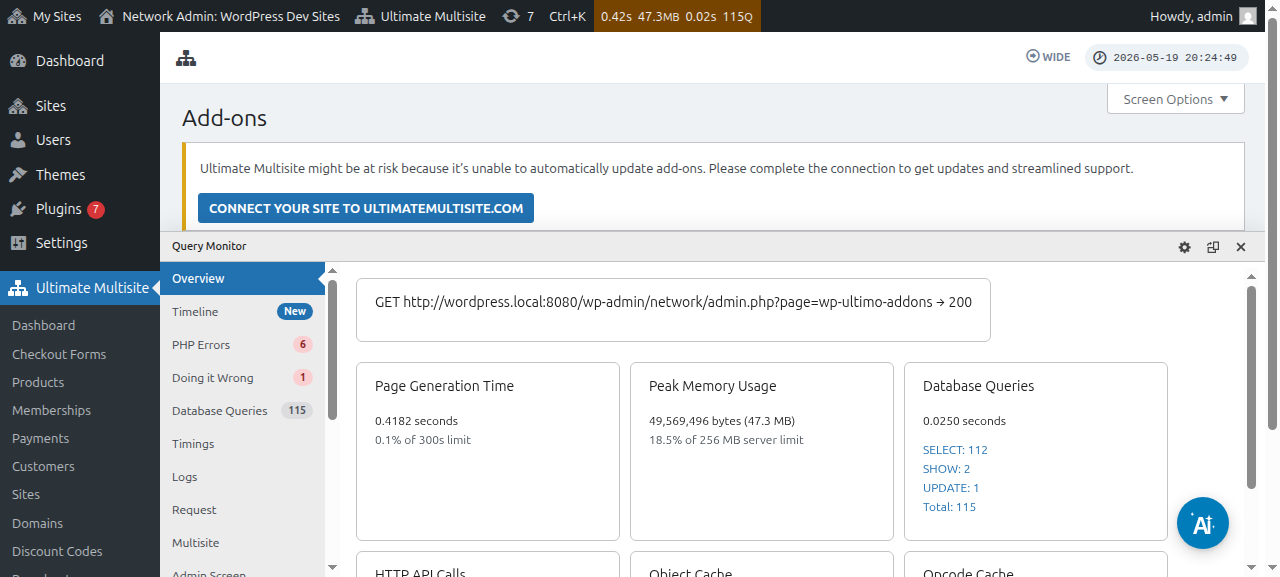
प्रथम, कृपया add-ons पृष्ठावर जा. ते तुम्हाला Ultimate Multisite > Settings येथे जाऊन सापडेल. तुम्हाला Add-ons तक्ता दिसला पाहिजे. Check our Add-ons वर क्लिक करा.
Check our Add-ons वर क्लिक केल्यानंतर, तुम्हाला add-ons पृष्ठावर पुनर्निर्देशित केले जाईल. येथे तुम्हाला सर्व Ultimate Multisite add-ons सापडतील. Ultimate Multisite: WooCommerce Integration add-on वर क्लिक करा.
अॅड-ऑनच्या तपशीलांसह एक विंडो पॉप अप होईल. फक्त आता स्थापित करा वर क्लिक करा.
स्थापना पूर्ण झाल्यानंतर, तुम्हाला plugins पृष्ठावर पुनर्निर्देशित केले जाईल. येथे, फक्त नेटवर्क सक्रिय करा वर क्लिक करा आणि WooCommerce अॅड-ऑन तुमच्या नेटवर्कवर सक्रिय होईल.
ते सक्रिय केल्यानंतर, तुमच्या संकेतस्थळावर WooCommerce plugin अद्याप स्थापित आणि सक्रिय नसेल, तर तुम्हाला एक स्मरणपत्र मिळेल.
WooCommerce Integration अॅड-ऑनबद्दल अधिक वाचण्यासाठी, येथे क्लिक करा.
GoCardless अॅड-ऑन कसे स्थापित करावे:
GoCardless अॅड-ऑन स्थापित करण्याच्या पायऱ्या WooCommerce अॅड-ऑनसारख्याच आहेत. कृपया अॅड-ऑन पृष्ठावर जा आणि Ultimate Multisite: GoCardless Gateway अॅड-ऑन निवडा.
अॅड-ऑन विंडो पॉप अप होईल. आता स्थापित करा वर क्लिक करा.
स्थापना पूर्ण झाल्यानंतर, तुम्हाला plugins पृष्ठावर पुनर्निर्देशित केले जाईल. येथे, फक्त नेटवर्क सक्रिय करा वर क्लिक करा आणि GoCardless अॅड-ऑन तुमच्या नेटवर्कवर सक्रिय होईल.
GoCardless गेटवेसह सुरुवात कशी करावी हे जाणून घेण्यासाठी, हा लेख वाचा.
Payfast अॅड-ऑन कसे स्थापित करावे:
अॅड-ऑन पृष्ठावर जा आणि Ultimate Multisite: Payfast Gateway अॅड-ऑन निवडा.
अॅड-ऑन विंडो पॉप अप होईल. आता स्थापित करा. वर क्लिक करा.
स्थापना पूर्ण झाल्यानंतर, तुम्हाला plugins पृष्ठावर पुनर्निर्देशित केले जाईल. येथे, फक्त नेटवर्क सक्रिय करा वर क्लिक करा आणि Payfast अॅड-ऑन तुमच्या नेटवर्कवर सक्रिय होईल.