Att få betalt (v2)
VIKTIGT MEDDELANDE: Den här artikeln avser Ultimate Multisite version 2.x.
Ultimate Multisite har ett inbyggt medlemskaps- och faktureringssystem. För att vårt faktureringssystem ska fungera har vi integrerat de vanligaste betalningsgateways som används inom e-handel. Standardbetalningsgateways i Ultimate Multisite är Stripe , PayPal , och Manuell betalning. Du kan också använda WooCommerce , GoCardless och Payfast för att ta emot betalningar genom att installera deras respektive add-ons.
Grundinställningar
Du kan konfigurera någon av dessa betalningsgateways under betalningsinställningarna i Ultimate Multisite. Du hittar dem genom att gå till Ultimate Multisite menu > Settings > Payments.
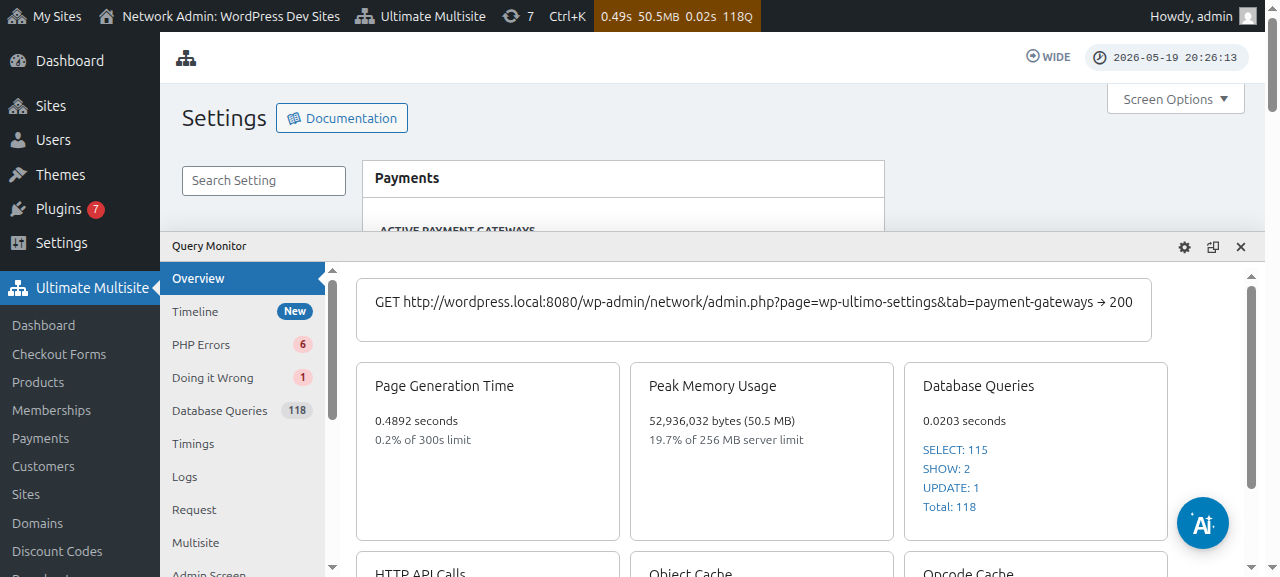
Innan du konfigurerar din betalningsgateway, ta en titt på de grundläggande betalningsinställningarna du kan konfigurera:
Tvinga automatisk förnyelse w: Detta säkerställer att betalningen automatiskt återkommer i slutet av varje faktureringscykel beroende på den faktureringsfrekvens användaren valt.
Ultimate Multisite v2.13.0 kontrollerar om den aktiva gatewayen har en återanvändbar förnyelseuppgift innan ett återkommande medlemskap med automatisk förnyelse aktiverad sparas. En förnyelseuppgift kan vara en gateway-prenumeration, faktureringsavtal, sparad vault token eller motsvarande återanvändbar betalningsmetod. Om gatewayen rapporterar att ingen användbar uppgift finns, sparar Ultimate Multisite medlemskapet men stänger av automatisk förnyelse och registrerar tillståndet med saknad uppgift så att en administratör eller ett supportflöde kan be kunden att auktorisera betalningen på nytt före förnyelsedatumet.
Detta förhindrar att ett medlemskap verkar förnyas automatiskt när gatewayen endast kan ta emot engångsbetalningar. Gateway add-ons bör bekräfta att återkommande checkout-flöden lagrar en återanvändbar uppgift, särskilt när gatewayen stöder både engångsdebitering och vaulted-/prenumerationsbaserade betalningslägen.
Tillåt provperioder utan betalnings metod: Med det här alternativet aktiverat behöver din kund inte lägga till någon finansiell information under registreringsprocessen. Detta krävs först när provperioden löper ut.
Skicka faktura vid betalningsbekräftelse: Detta ger dig ett alternativ om huruvida en faktura ska skickas efter betalning eller inte. Observera att användare kommer att ha tillgång till sin betalningshistorik under sin subsite dashboard. Detta alternativ gäller inte för Manual Gateway.
Fakturanumreringsschema: Här kan du välja antingen en betalningsreferenskod eller ett sekventiellt nummerschema. Om du väljer att använda en betalningsreferenskod för dina fakturor behöver du inte konfigurera något. Om du väljer att använda ett sekventiellt nummerschema måste du konfigurera nästa fakturanummer (Detta nummer kommer att användas som fakturanummer för nästa faktura som genereras i systemet. Det ökas med ett varje gång en ny faktura skapas. Du kan ändra det och spara det för att återställa det sekventiella fakturanumret till ett specifikt värde) och fakturanummerprefixet.
Var du hittar gateways:
Du kan konfigurera betalningsgateways på samma sida ( Ultimate Multisite > Settings > Payments). Precis under aktiva betalningsgateways , kommer du att kunna se: Stripe , Stripe Checkout , PayPal och Manual.
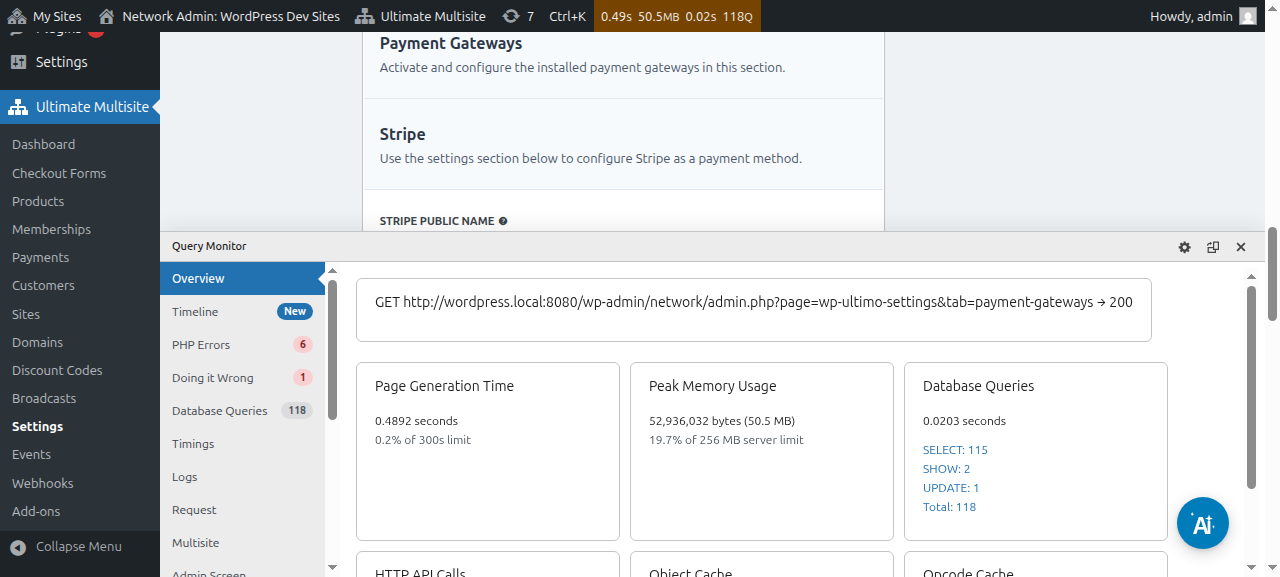
Vi har en dedikerad artikel för varje betalningsgateway som guidar dig genom stegen för att konfigurera den, som du hittar via länkarna nedan.
Du kan visa och redigera betalningsdetaljer:
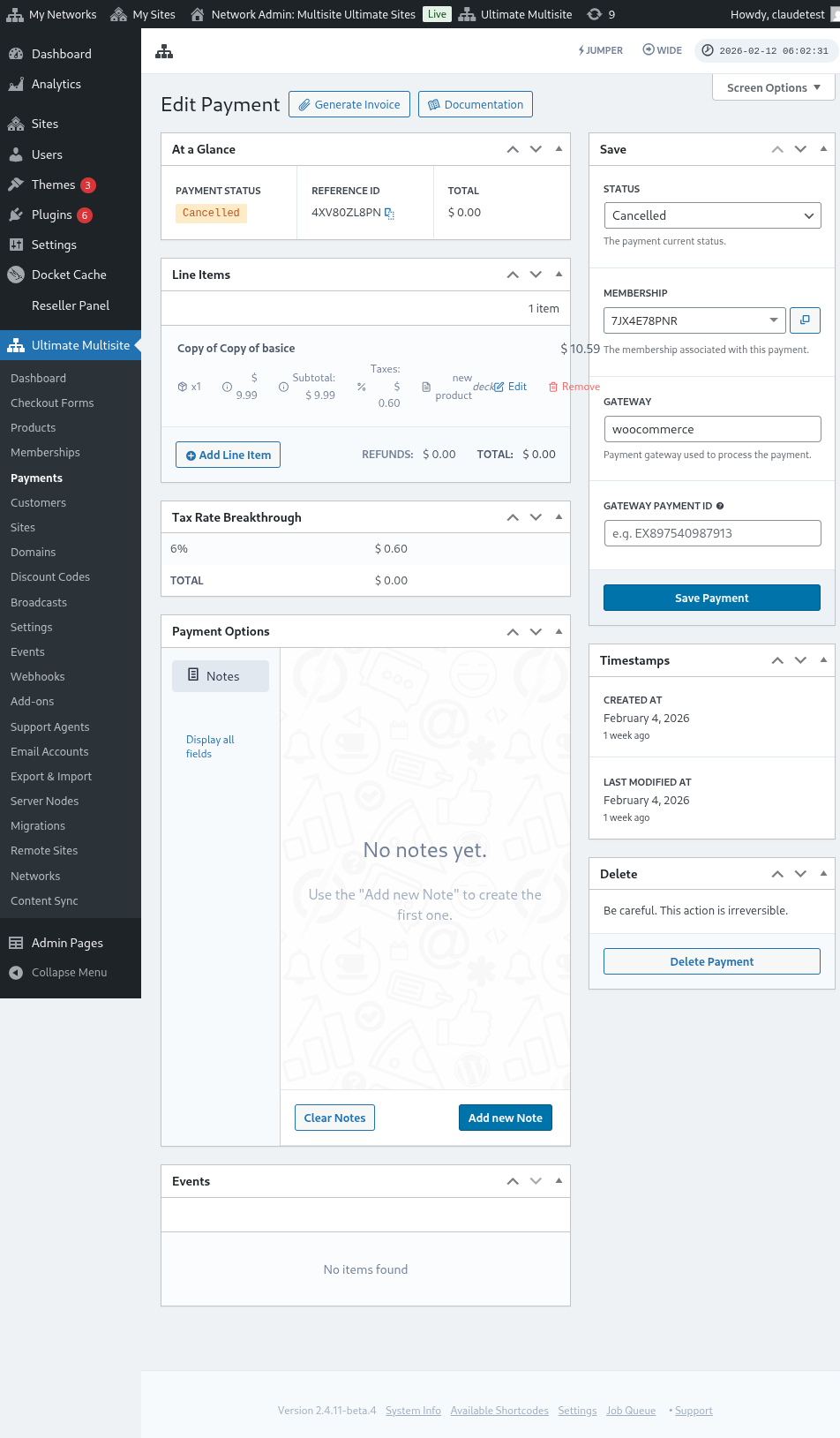
Här är en fullständig vy av sidan för betalningsredigering:
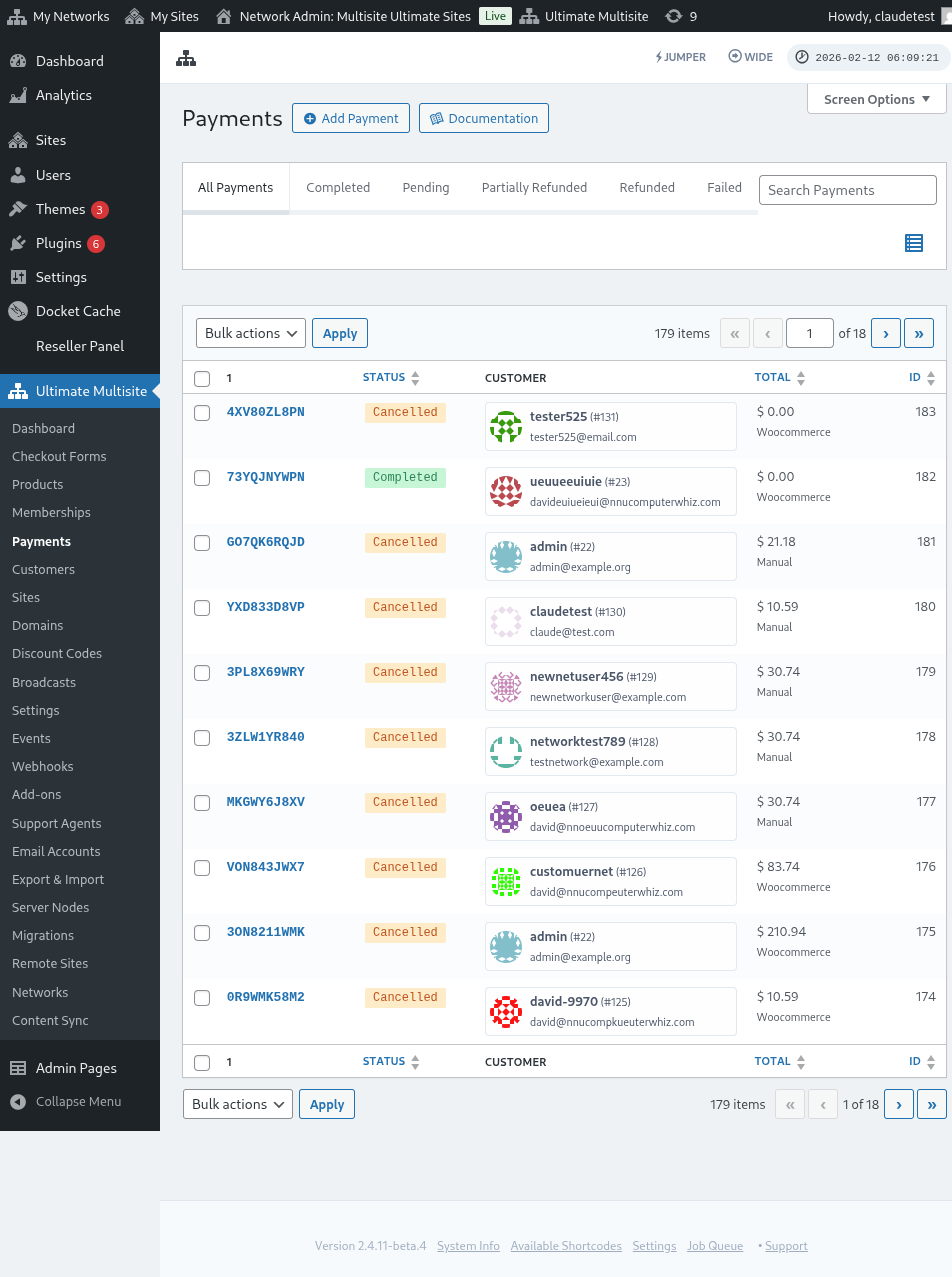
Här är också en fullständig vy av inställningarna för betalningsgateways:
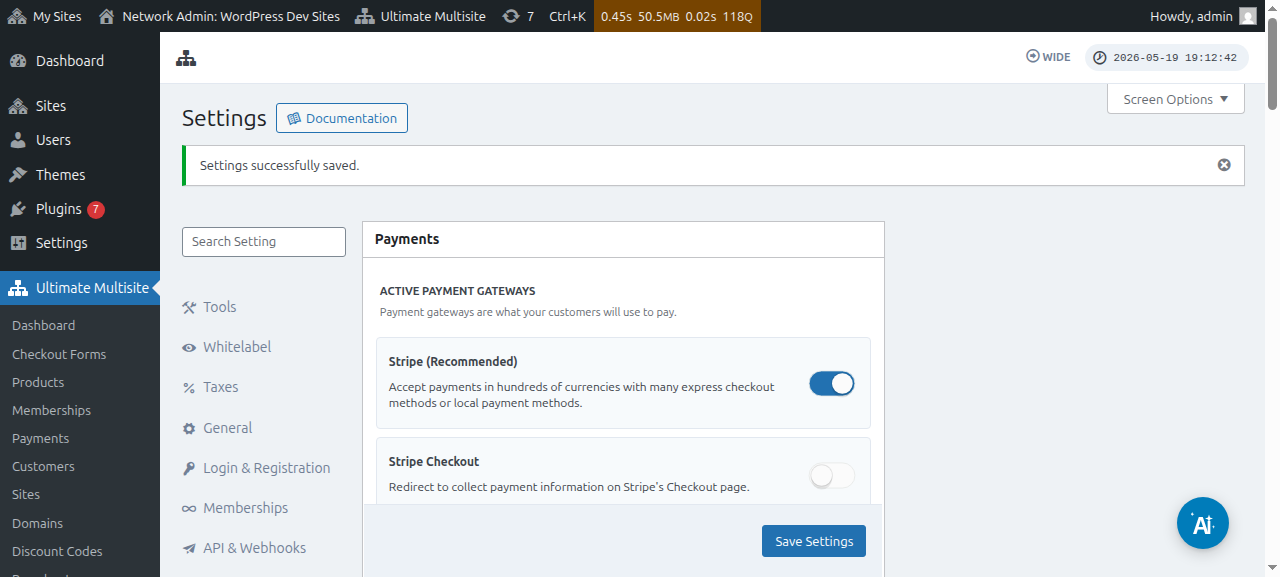
Konfigurera Stripe-gatewayen
Konfigurera PayPal-gatewayen** **
Konfigurera manuella betalningar
Om du nu vill använda WooCommerce , GoCardless eller Payfast som din betalningsgateway behöver du installera och konfigurera deras add-ons.
Så här installerar du WooCommerce add-on:
Vi förstår att Stripe och PayPal inte är tillgängliga i vissa länder, vilket begränsar eller hindrar Ultimate Multisite-användare från att effektivt använda vårt plugin. Därför skapade vi en add-on för att integrera WooCommerce, som är ett mycket populärt e-handelsplugin. Utvecklare runt om i världen har skapat add-ons för att integrera olika betalningsgateways med det. Vi utnyttjade detta för att utöka de betalningsgateways du kan använda med Ultimate Multisite faktureringssystem.
VIKTIGT: Ultimate Multisite: WooCommerce Integration kräver att WooCommerce är aktiverat åtminstone på din huvudsida.
Gå först till add-ons-sidan. Du hittar den genom att gå till Ultimate Multisite > Settings. Du bör se tabellen Add-ons. Klicka på Kolla in våra add-ons.
Efter att du klickat på Kolla in våra add-ons , kommer du att omdirigeras till add-ons-sidan. Här hittar du alla Ultimate Multisite add-ons. Klicka på add-onen Ultimate Multisite: WooCommerce Integration.
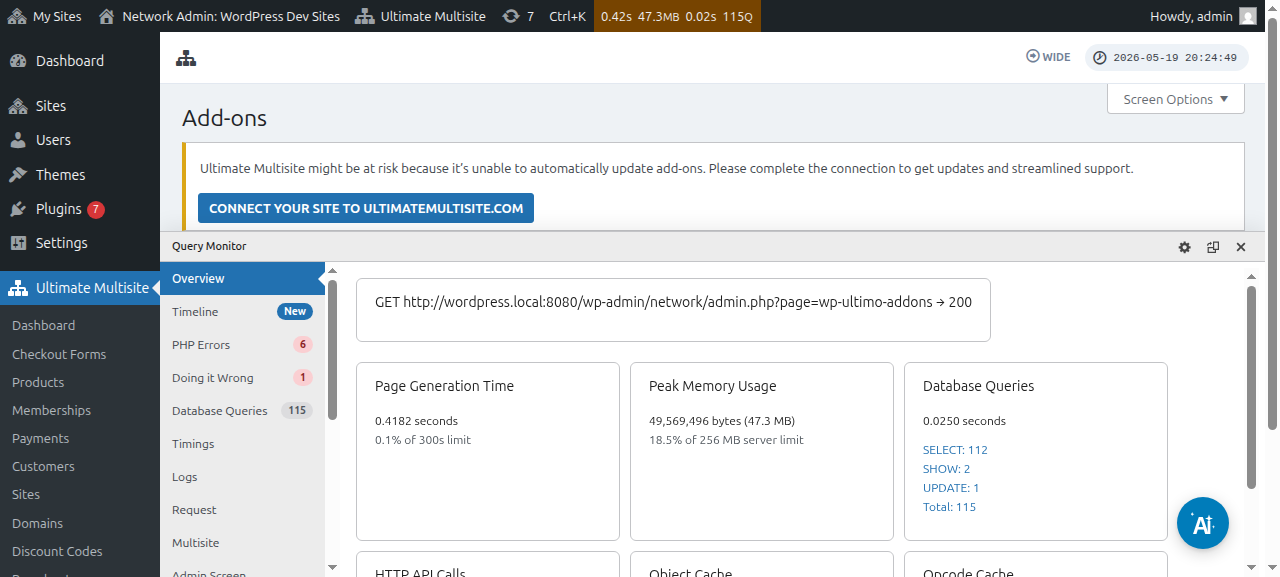
Ett fönster kommer att öppnas med add-on-detaljerna. Klicka bara på Install Now.
När installationen är klar omdirigeras du till pluginsidan. Här klickar du bara på Network Activate så aktiveras WooCommerce-add-on på ditt nätverk.
När du har aktiverat det får du en påminnelse om du fortfarande inte har WooCommerce-pluginet installerat och aktiverat på din webbplats.
För att läsa mer om WooCommerce Integration-add-on, klicka här.
Så installerar du GoCardless-add-on:
Stegen för att installera GoCardless-add-on är i stort sett desamma som för WooCommerce-add-on. Gå till add-onsidan och välj Ultimate Multisite: GoCardless Gateway-add-on.
Add-on-fönstret öppnas. Klicka på Install Now.
När installationen är klar omdirigeras du till pluginsidan. Här klickar du bara på Network Activate så aktiveras GoCardless-add-on på ditt nätverk.
För att lära dig hur du kommer igång med GoCardless-gatewayen, läs den här artikeln.
Så installerar du Payfast-add-on:
Gå till add-onsidan och välj Ultimate Multisite: Payfast Gateway-add-on.
Add-on-fönstret öppnas. Klicka på Install Now.
När installationen är klar omdirigeras du till pluginsidan. Här klickar du bara på Network Activate så aktiveras Payfast-add-on på ditt nätverk.