Ricevi pagon (v2)
GRAVA NOTO: Ĉi tiu artikolo rilatas al Ultimate Multisite versio 2.x.
Ultimate Multisite havas enkonstruitan membrecan kaj fakturan sistemon. Por ke nia faktura sistemo funkciu, ni integris la plej oftajn pagajn enirejojn uzatajn en reta komerco. La defaŭltaj pagaj enirejoj en Ultimate Multisite estas Stripe , PayPal , kaj Mana Pago. Vi ankaŭ povas uzi WooCommerce , GoCardless kaj Payfast por ricevi pagojn instalante iliajn respektivajn aldonaĵojn.
Bazaj Agordoj
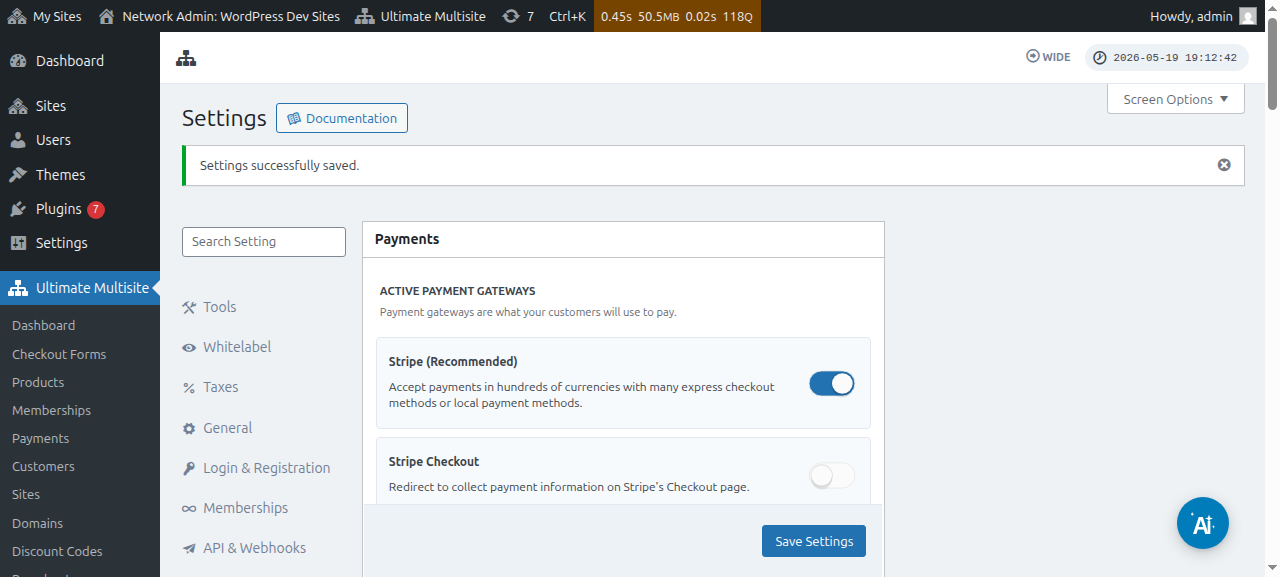
Vi povas agordi iun ajn el ĉi tiuj pagaj enirejoj sub la pagaj agordoj de Ultimate Multisite. Vi povas trovi ĝin irante al Ultimate Multisite menuo > Agordoj > Pagoj.
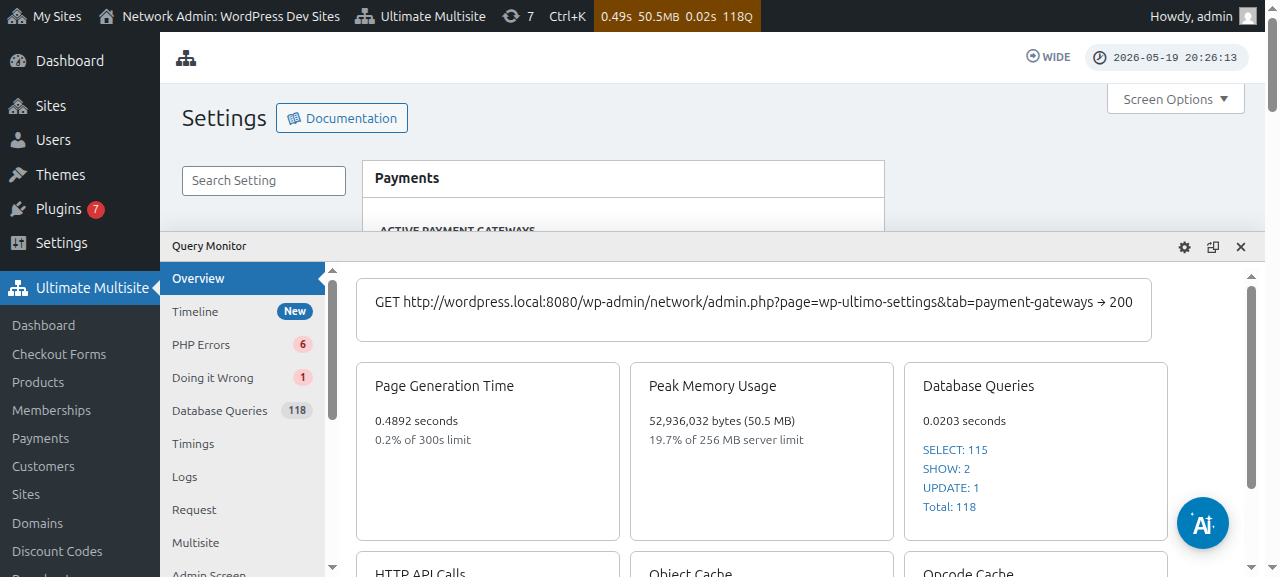
Antaŭ ol vi agordas vian pagan enirejon, bonvolu rigardi la bazajn pagajn agordojn, kiujn vi povas agordi:
Devigi aŭtomatan renovig on: Ĉi tio certigos, ke la pago aŭtomate ripetiĝos je la fino de ĉiu faktura ciklo depende de la faktura ofteco elektita de la uzanto.
Ultimate Multisite v2.13.0 kontrolas ĉu la aktiva enirejo havas reuzeblan renovigan akreditaĵon antaŭ ol konservi ripetiĝantan membrecon kun aŭtomata renovigo ebligita. Renoviga akreditaĵo povas esti enireja abono, faktura interkonsento, konservita vault token, aŭ ekvivalenta reuzebla pagmetodo. Se la enirejo raportas, ke neniu uzebla akreditaĵo ekzistas, Ultimate Multisite konservas la membrecon sed malŝaltas aŭtomatan renovigon kaj registras la staton de mankanta akreditaĵo, por ke administranto aŭ subtena fluo povu peti al la kliento re-rajtigi pagon antaŭ la renoviga dato.
Ĉi tio malhelpas membrecon ŝajni aŭtomate renoviĝi kiam la enirejo povas kolekti nur unufojajn pagojn. Enirejaj aldonaĵoj devus konfirmi, ke ripetiĝantaj checkout konservas reuzeblan akreditaĵon, precipe kiam la enirejo subtenas kaj unufojan kaptadon kaj vaulted/abonajn pagajn reĝimojn.
Permesi provperiodojn sen pag metodo: Kun ĉi tiu opcio ebligita, via kliento ne devos aldoni ajnan financan informon dum la registra procezo. Ĉi tio estos postulata nur post kiam la provperiodo eksvalidiĝos.
Sendi fakturon ĉe paga konfirmo: Ĉi tio donas al vi opcion ĉu sendi aŭ ne sendi fakturon post pago. Notu, ke uzantoj havos aliron al sia paghistorio sub sia subreteja Dashboard. Ĉi tiu opcio ne aplikiĝas al la Mana Enirejo.
Faktura numerada skemo: Ĉi tie, vi povas elekti aŭ pagan referencan kodon aŭ sinsekvan numeran skemon. Se vi elektas uzi pagan referencan kodon por viaj fakturoj, vi ne bezonas agordi ion ajn. Se vi elektas uzi sinsekvan numeran skemon, vi devos agordi la sekvan fakturan numeron (Ĉi tiu numero estos uzata kiel la faktura numero por la sekva fakturo generita en la sistemo. Ĝi estas pliigita je unu ĉiufoje kiam nova fakturo estas kreita. Vi povas ŝanĝi ĝin kaj konservi ĝin por restarigi la sinsekvan fakturan numeron al specifa valoro) kaj la fakturan numeran prefikson.
Kie trovi la enirejojn:
Vi povas agordi la pagajn enirejojn sur la sama paĝo ( Ultimate Multisite > Agordoj > Pagoj). Tuj sub aktivaj pagaj enirejoj , vi povos vidi: Stripe , Stripe Checkout , PayPal kaj Mana.
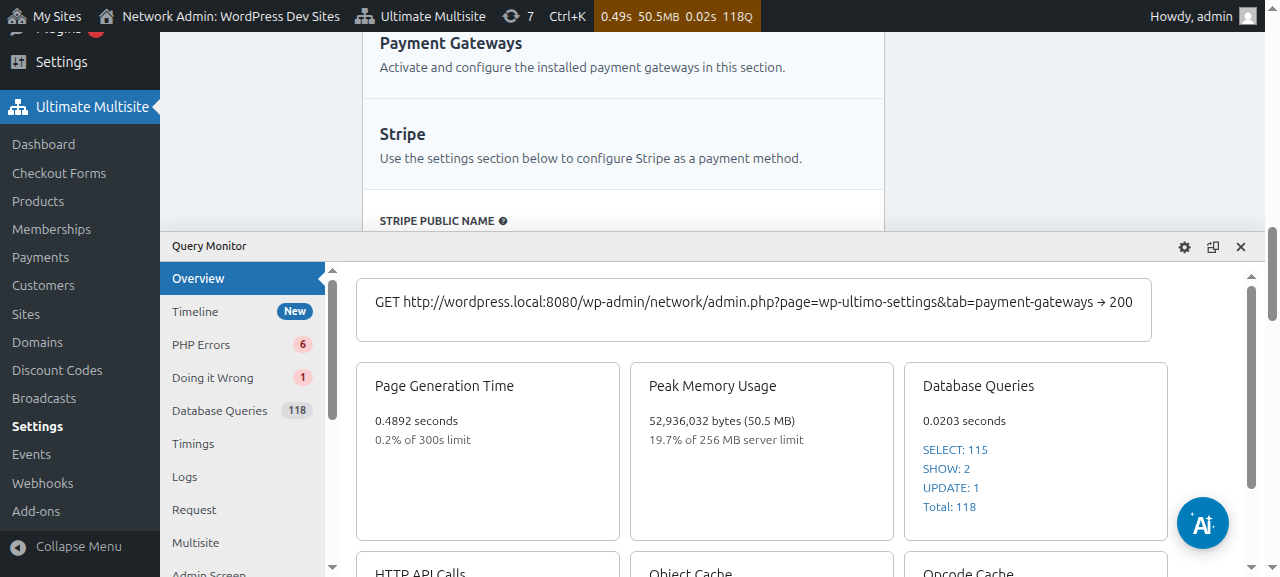
Ni havas dediĉitan artikolon por ĉiu paga enirejo, kiu gvidos vin tra la paŝoj por agordi ĝin, kiujn vi povas trovi ĉe la subaj ligiloj.
Vi povas vidi kaj redakti pagajn detalojn:
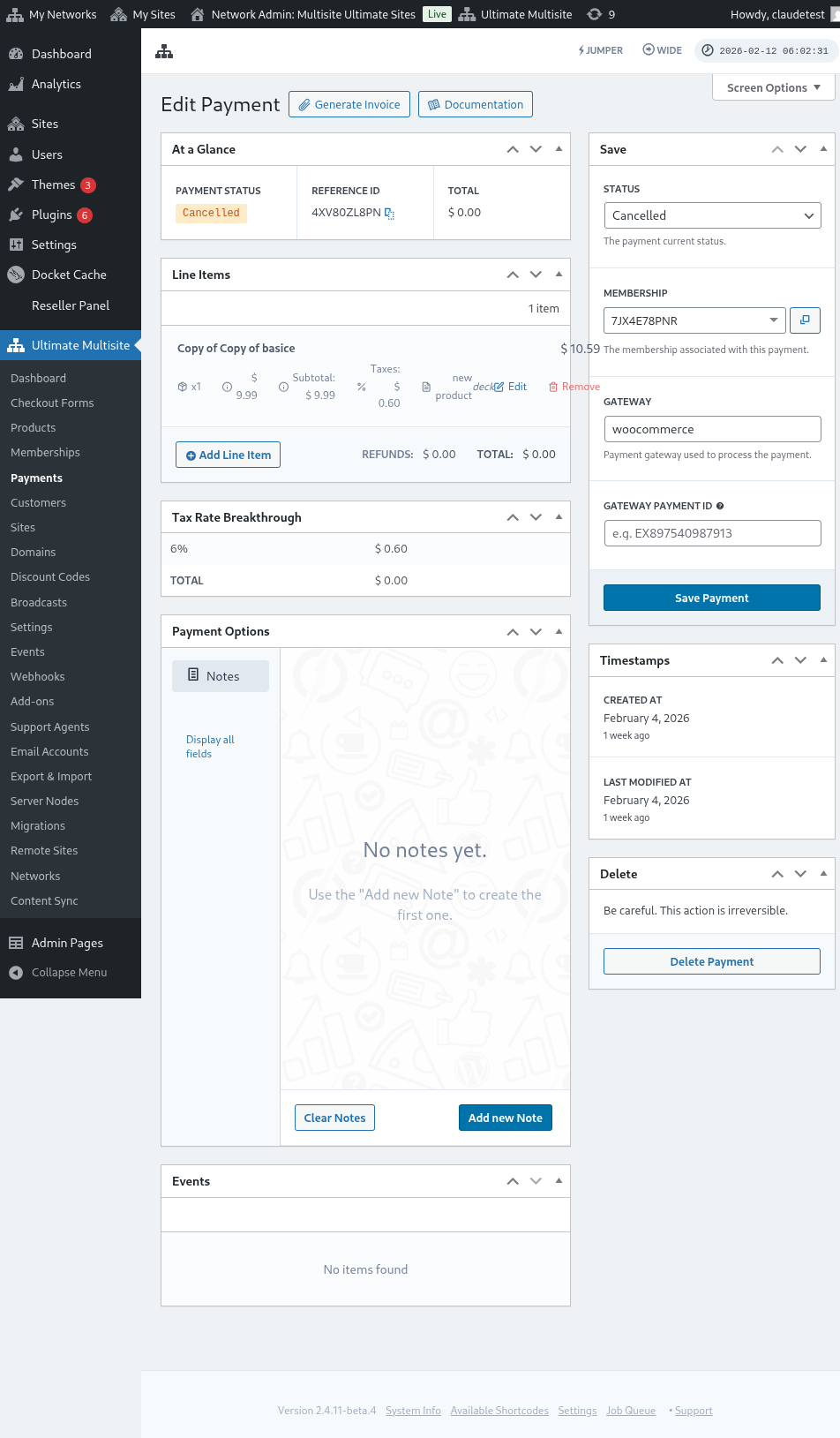
Jen plena vido de la paga redakta paĝo:
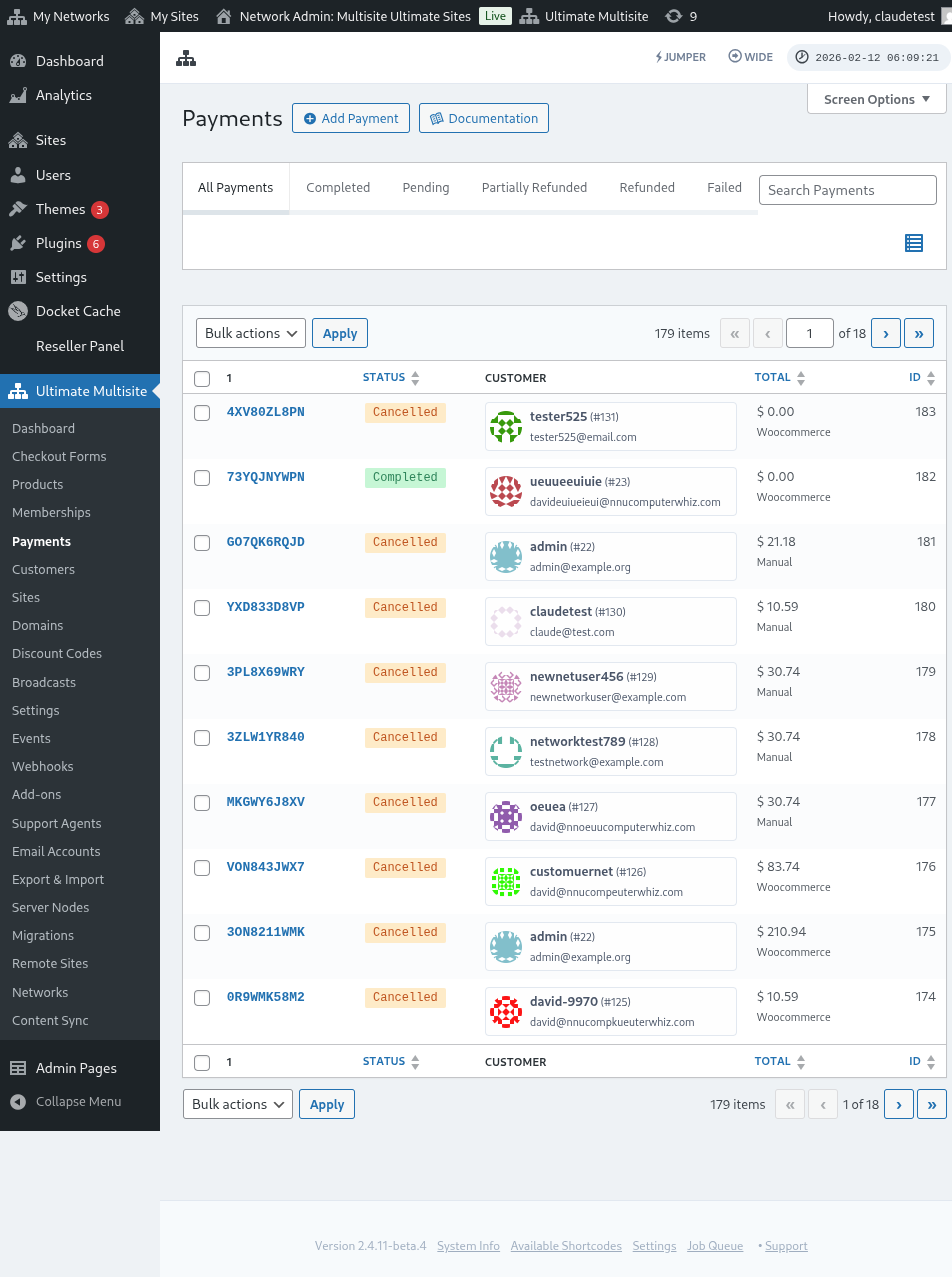
Jen ankaŭ plena vido de la agordoj de pagaj enirejoj:
Agordi la Stripe-enirejon
Agordi la PayPal-enirejon** **
Agordi manajn pagojn
Nun, se vi volas uzi WooCommerce , GoCardless aŭ Payfast kiel vian pagan enirejon, vi devos instali kaj agordi iliajn aldonaĵojn.
Kiel instali la WooCommerce-aldonaĵon:
Ni komprenas, ke Stripe kaj PayPal ne disponeblas en kelkaj landoj, kio limigas aŭ malhelpas uzantojn de Ultimate Multisite efike uzi nian plugin. Do ni kreis aldonaĵon por integri WooCommerce, kiu estas tre populara reta-komerca plugin. Programistoj tra la mondo kreis aldonaĵojn por integri malsamajn pagajn enirejojn al ĝi. Ni profitis tion por etendi la pagajn enirejojn, kiujn vi povas uzi kun la faktura sistemo de Ultimate Multisite.
GRAVA: Ultimate Multisite: WooCommerce Integration postulas ke WooCommerce estu aktivigita almenaŭ en via ĉefa retejo.
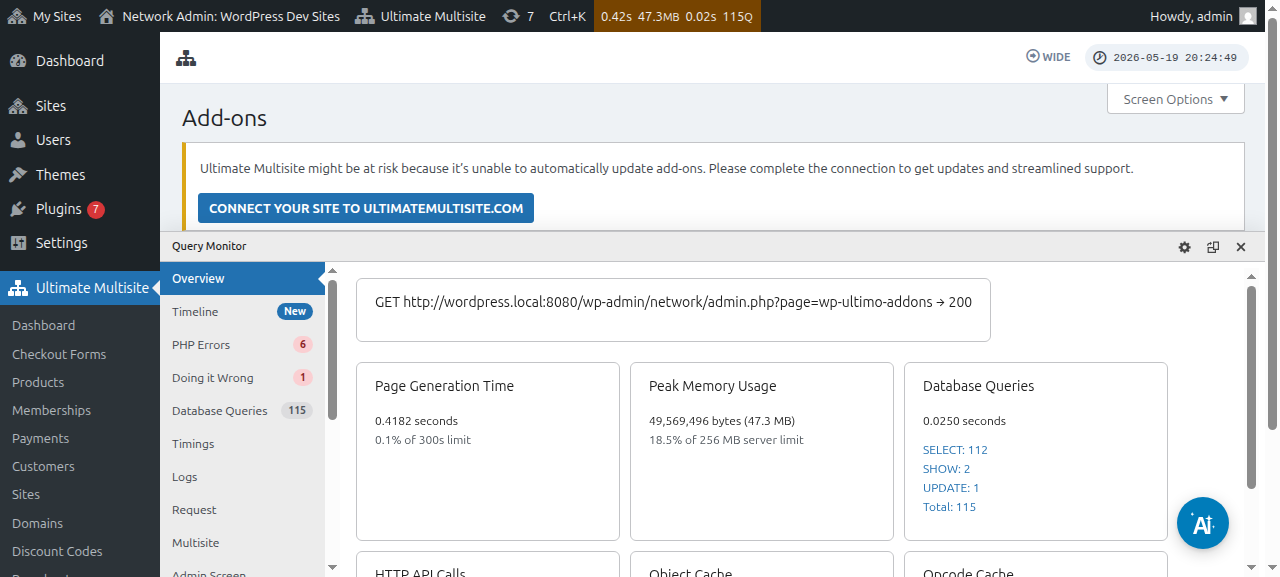
Unue, bonvolu iri al la paĝo de aldonaĵoj. Vi povas trovi ĝin irante al Ultimate Multisite > Agordoj. Vi devus vidi la tabelon Aldonaĵoj. Alklaku Kontrolu niajn Aldonaĵojn.
Post alklako al Kontrolu niajn Aldonaĵojn , vi estos redirektita al la paĝo de aldonaĵoj. Ĉi tie vi povas trovi ĉiujn aldonaĵojn de Ultimate Multisite. Alklaku la aldonaĵon Ultimate Multisite: WooCommerce Integration.
Fenestro aperos kun la detaloj de la aldonaĵo. Simple alklaku Install Now.
Post kiam la instalado finiĝos, vi estos redirektita al la paĝo de kromprogramoj. Ĉi tie, simple alklaku Network Activate kaj la WooCommerce-aldonaĵo estos aktivigita en via reto.
Post ĝia aktivigo, se vi ankoraŭ ne havas la WooCommerce-kromprogramon instalitan kaj aktivigitan en via retejo, vi ricevos memorigilon.
Por legi pli pri la aldonaĵo WooCommerce Integration, alklaku ĉi tie.
Kiel instali la aldonaĵon GoCardless:
La paŝoj por instali la aldonaĵon GoCardless estas preskaŭ la samaj kiel por la aldonaĵo WooCommerce. Bonvolu iri al la paĝo de aldonaĵoj kaj elekti la aldonaĵon Ultimate Multisite: GoCardless Gateway.
La fenestro de la aldonaĵo aperos. Alklaku Install Now.
Post kiam la instalado finiĝos, vi estos redirektita al la paĝo de kromprogramoj. Ĉi tie, simple alklaku Network Activate kaj la aldonaĵo GoCardless estos aktivigita en via reto.
Por lerni kiel komenci uzi la pordejon GoCardless, legu ĉi tiun artikolon.
Kiel instali la aldonaĵon Payfast:
Iru al la paĝo de aldonaĵoj kaj elektu la aldonaĵon Ultimate Multisite: Payfast Gateway.
La fenestro de la aldonaĵo aperos. Alklaku Install Now.
Post kiam la instalado finiĝos, vi estos redirektita al la paĝo de kromprogramoj. Ĉi tie, simple alklaku Network Activate kaj la aldonaĵo Payfast estos aktivigita en via reto.