Төлөм алуу (v2)
МААНИЛҮҮ ЭСКЕРТҮҮ: Бул макала Ultimate Multisite 2.x версиясына тиешелүү.
Ultimate Multisite ичинде орнотулган мүчөлүк жана эсептешүү системасы бар. Биздин эсептешүү системабыз иштеши үчүн, электрондук соодада колдонулган эң кеңири таралган төлөм шлюздарын интеграциялаганбыз. Ultimate Multisite ичиндеги демейки төлөм шлюздары — Stripe , PayPal жана Manual Payment. Ошондой эле алардын тиешелүү add-onдорун орнотуу аркылуу төлөмдөрдү кабыл алуу үчүн WooCommerce , GoCardless жана Payfast колдонсоңуз болот.
Негизги жөндөөлөр
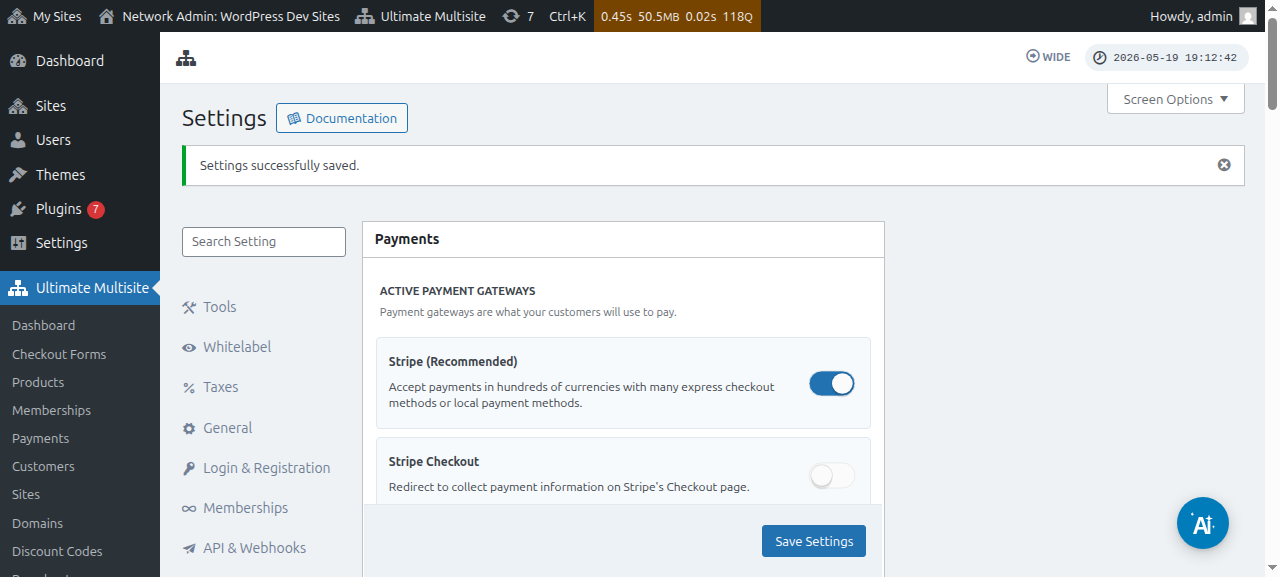
Бул төлөм шлюздарынын каалаганын Ultimate Multisite төлөм жөндөөлөрүнөн конфигурациялай аласыз. Аны Ultimate Multisite менюсу > Settings > Payments аркылуу таба аласыз.
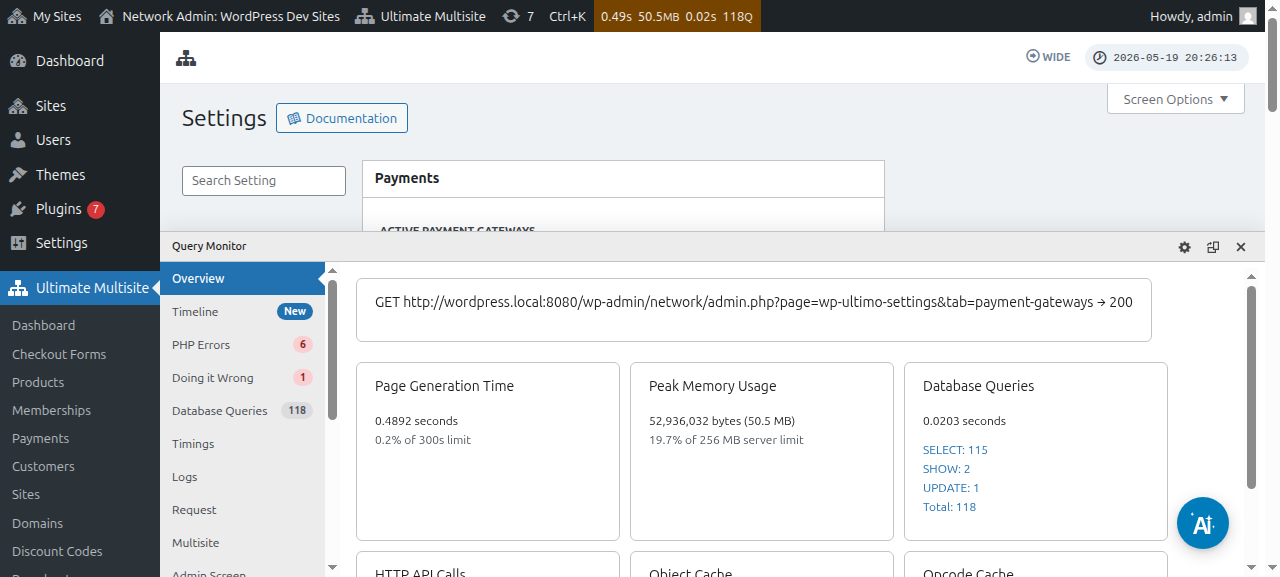
Төлөм шлюзуңузду жөндөөнүн алдында, конфигурациялай ала турган негизги төлөм жөндөөлөрүн карап чыгыңыз:
Автоматтык жаңылоону мажбурлоо : Бул колдонуучу тандаган эсептешүү жыштыгына жараша ар бир эсептешүү циклинин аягында төлөм автоматтык түрдө кайталанышын камсыздайт.
Ultimate Multisite v2.13.0 автоматтык жаңылоо күйгүзүлгөн кайталануучу мүчөлүктү сактоодон мурун активдүү шлюзда кайра колдонулуучу жаңылоо эсептик маалыматы бар-жогун текшерет. Жаңылоо эсептик маалыматы шлюз жазылуусу, эсептешүү келишими, сакталган vault token же ага барабар кайра колдонулуучу төлөм ыкмасы болушу мүмкүн. Эгер шлюз колдонууга жарактуу эсептик маалымат жок деп билдирсе, Ultimate Multisite мүчөлүктү сактайт, бирок автоматтык жаңылоону өчүрөт жана жок эсептик маалымат абалын жазып коёт, ошондо администратор же колдоо агымы жаңылоо күнүнө чейин кардардан төлөмдү кайра авторизациялоону сурай алат.
Бул шлюз бир жолку төлөмдөрдү гана чогулта алганда, мүчөлүк автоматтык жаңылангандай көрүнүп калышынан сактайт. Шлюз add-onдору кайталануучу checkoutтор кайра колдонулуучу эсептик маалыматты сактай турганын ырасташы керек, айрыкча шлюз бир жолку алуу жана сакталган/жазылуу төлөм режимдеринин экөөнү тең колдогондо.
Төлөм ыкмасы жок сыноолорго уруксат берүү: Бул параметр күйгүзүлсө, кардарыңыз каттоо процессинде эч кандай каржылык маалымат кошууга мажбур болбойт. Бул сыноо мөөнөтү аяктаганда гана талап кылынат.
Төлөм ырасталганда эсеп-фактура жөнөтүү: Бул төлөмдөн кийин эсеп-фактура жөнөтүү же жөнөтпөө параметрин берет. Колдонуучулар төлөм тарыхына өздөрүнүн subsite Dashboardунун ичинен кире аларын эске алыңыз. Бул параметр Manual Gateway үчүн колдонулбайт.
Эсеп-фактура номерлөө схемасы: Бул жерден төлөм маалымдама кодун же ырааттуу номер схемасын тандай аласыз. Эгер эсеп-фактураларыңыз үчүн төлөм маалымдама кодун колдонууну тандасаңыз, эч нерсени конфигурациялоонун кереги жок. Эгер ырааттуу номер схемасын колдонууну тандасаңыз, кийинки эсеп-фактура номерин (Бул номер системада түзүлө турган кийинки эсеп-фактуранын номери катары колдонулат. Ар бир жаңы эсеп-фактура түзүлгөн сайын ал бирге көбөйөт. Аны өзгөртүп, сактоо менен эсеп-фактуранын ырааттуу номерин белгилүү бир мааниге кайра коюуга болот) жана эсеп-фактура номеринин префиксин конфигурациялашыңыз керек.
Шлюздарды кайдан табууга болот:
Төлөм шлюздарын ошол эле барактан жөндөй аласыз ( Ultimate Multisite > Settings > Payments). Түз эле активдүү төлөм шлюздарынын астында төмөнкүлөрдү көрө аласыз: Stripe , Stripe Checkout , PayPal жана Manual.
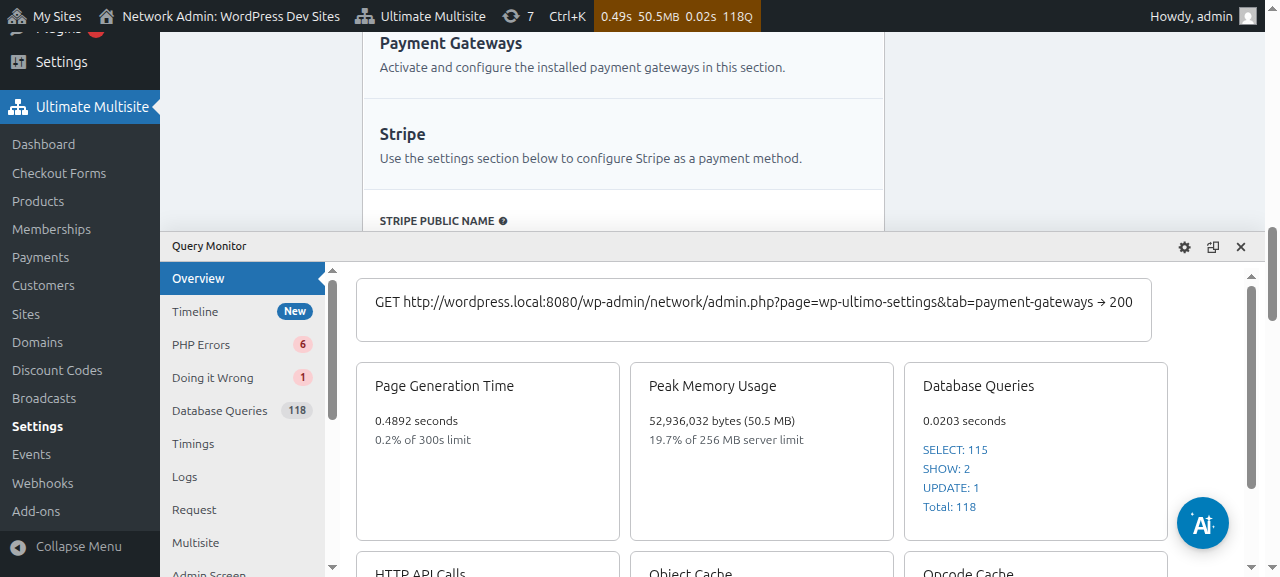
Ар бир төлөм шлюзу үчүн аны жөндөө кадамдары боюнча багыт бере турган өзүнчө макалабыз бар; аларды төмөнкү шилтемелерден таба аласыз.
Төлөм маалыматтарын көрүп жана түзөтө аласыз:
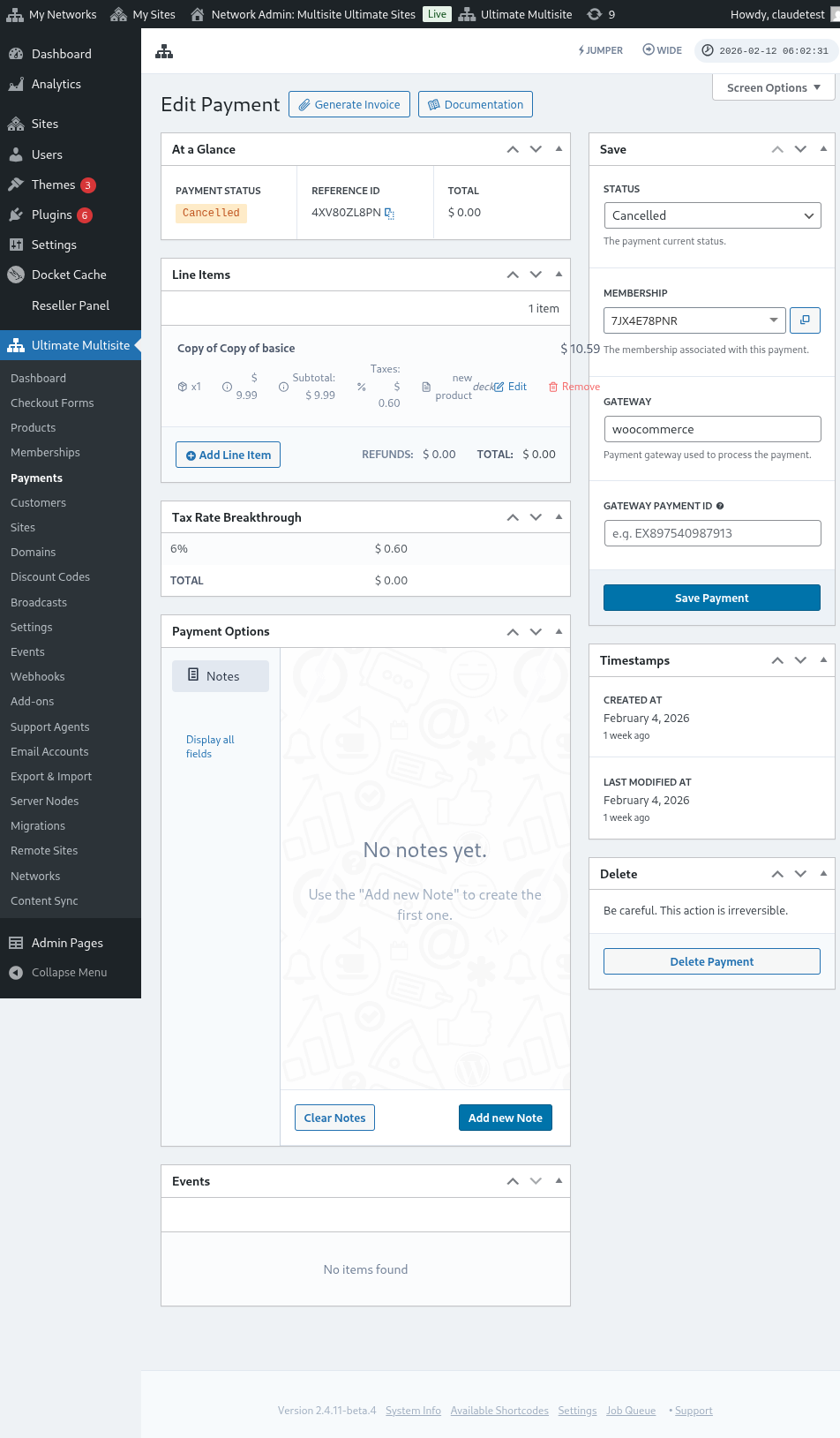
Бул жерде төлөмдү түзөтүү барагынын толук көрүнүшү:
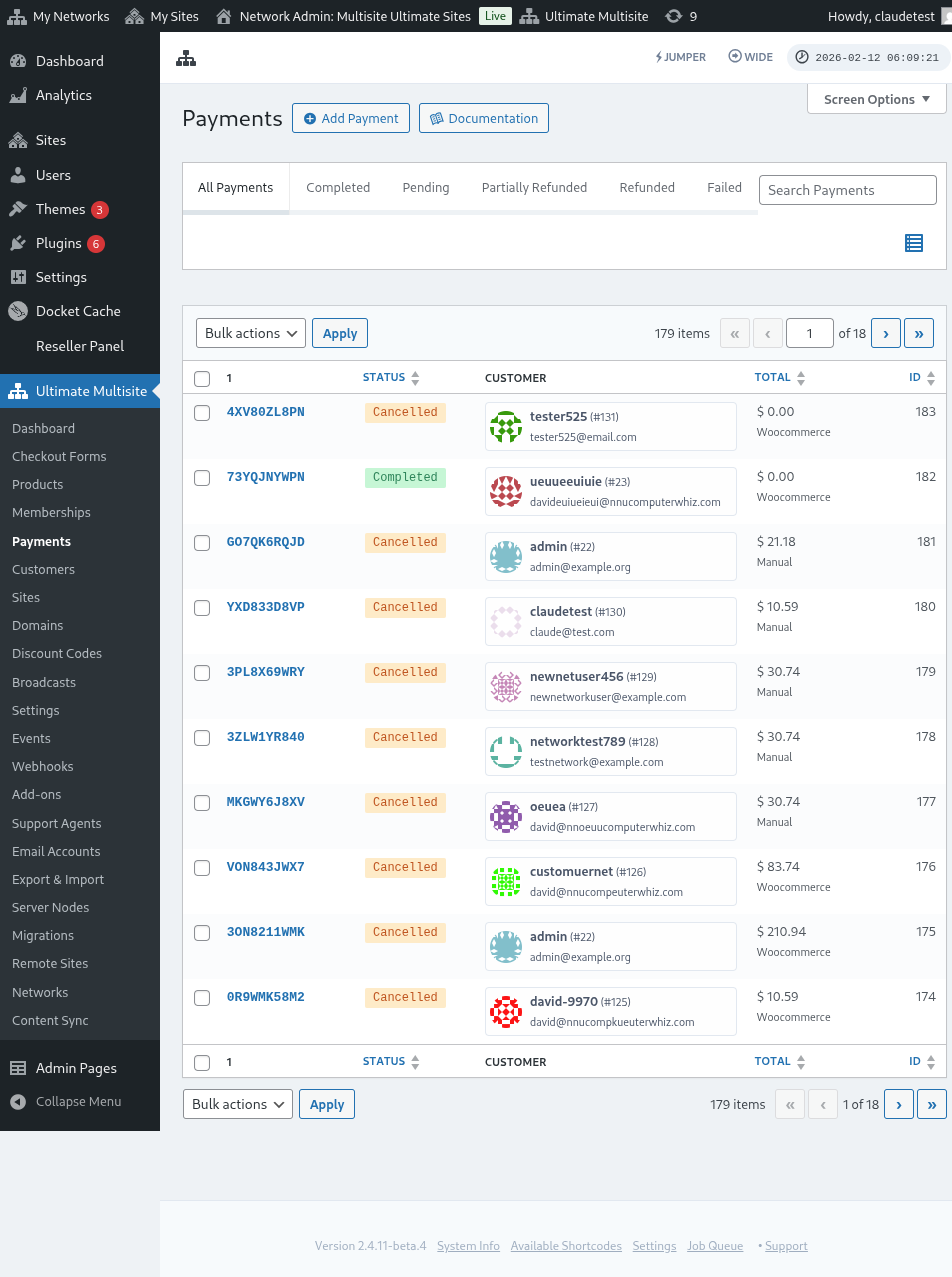
Ошондой эле төлөм шлюздарынын жөндөөлөрүнүн толук көрүнүшү:
Stripe шлюзун жөндөө
PayPal шлюзун жөндөө** **
Кол менен төлөмдөрдү жөндөө
Эми, эгер WooCommerce , GoCardless же Payfast төлөм шлюзу катары колдонгуңуз келсе, алардын add-onдорун орнотуп жана конфигурациялашыңыз керек.
WooCommerce add-onун кантип орнотуу керек:
Айрым өлкөлөрдө Stripe жана PayPal жеткиликсиз экенин түшүнөбүз, бул Ultimate Multisite колдонуучуларынын биздин pluginди натыйжалуу колдонушун чектейт же тоскоолдук кылат. Ошондуктан биз өтө популярдуу электрондук соода pluginи болгон WooCommerce менен интеграциялоо үчүн add-on түздүк. Дүйнө жүзүндөгү иштеп чыгуучулар ага ар кандай төлөм шлюздарын интеграциялоо үчүн add-onдорду түзүшкөн. Биз муну Ultimate Multisite эсептешүү системасы менен колдоно ала турган төлөм шлюздарын кеңейтүү үчүн колдондук.
МААНИЛҮҮ: Ultimate Multisite: WooCommerce Integration үчүн WooCommerce жок дегенде негизги siteыңызда активдештирилиши керек.
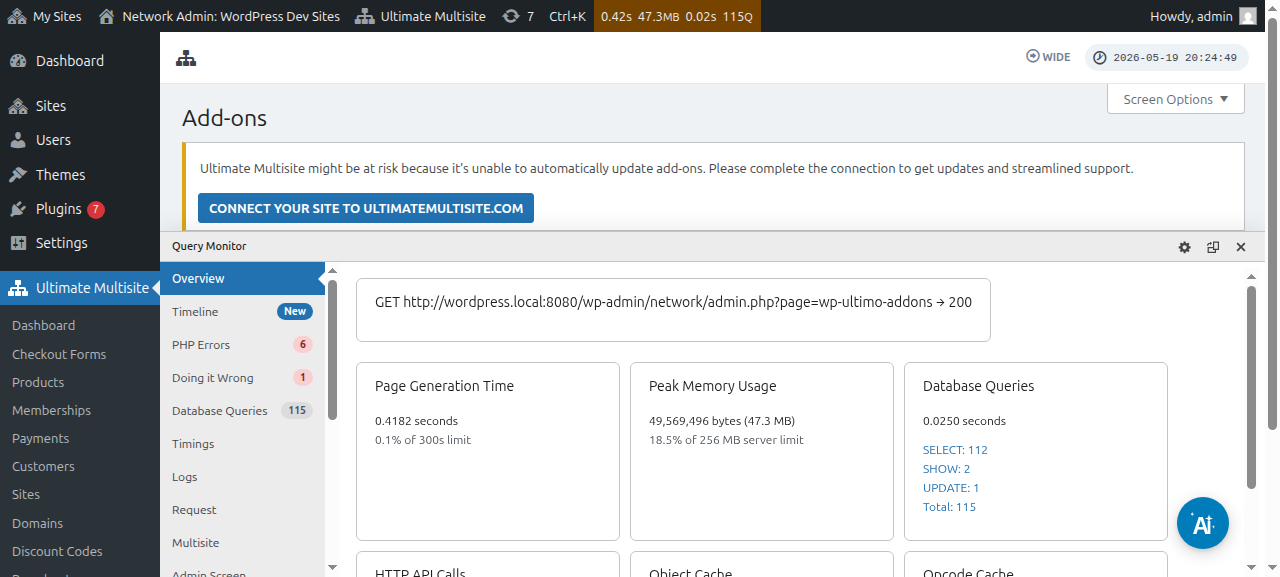
Алгач add-onдор барагына өтүңүз. Аны Ultimate Multisite > Settings аркылуу таба аласыз. Add-ons таблицасын көрүшүңүз керек. Check our Add-ons басыңыз.
Check our Add-ons баскандан кийин, add-onдор барагына багытталасыз. Бул жерден бардык Ultimate Multisite add-onдорун таба аласыз. Ultimate Multisite: WooCommerce Integration add-onун басыңыз.
Кошумча модулдун чоо-жайы бар терезе ачылат. Жөн гана Азыр орнотуу баскычын басыңыз.
Орнотуу аяктагандан кийин, сиз плагиндер барагына багытталасыз. Бул жерден жөн гана Тармак боюнча активдештирүү баскычын басыңыз, ошондо WooCommerce кошумча модулу тармагыңызда активдештирилет.
Аны активдештиргенден кийин, эгер веб-сайтыңызда WooCommerce плагини дагы эле орнотулуп жана активдештириле элек болсо, эскертме аласыз.
WooCommerce Integration кошумча модулу жөнүндө көбүрөөк окуу үчүн, бул жерди басыңыз.
GoCardless кошумча модулун кантип орнотуу керек:
GoCardless кошумча модулун орнотуу кадамдары WooCommerce кошумча модулуна дээрлик окшош. Кошумча модулдар барагына өтүп, Ultimate Multisite: GoCardless Gateway кошумча модулун тандаңыз.
Кошумча модул терезеси ачылат. Азыр орнотуу баскычын басыңыз.
Орнотуу аяктагандан кийин, сиз плагиндер барагына багытталасыз. Бул жерден жөн гана Тармак боюнча активдештирүү баскычын басыңыз, ошондо GoCardless кошумча модулу тармагыңызда активдештирилет.
GoCardless gateway менен кантип баштоону үйрөнүү үчүн, бул макаланы окуңуз.
Payfast кошумча модулун кантип орнотуу керек:
Кошумча модулдар барагына өтүп, Ultimate Multisite: Payfast Gateway кошумча модулун тандаңыз.
Кошумча модул терезеси ачылат. Азыр орнотуу баскычын басыңыз.
Орнотуу аяктагандан кийин, сиз плагиндер барагына багытталасыз. Бул жерден жөн гана Тармак боюнча активдештирүү баскычын басыңыз, ошондо Payfast кошумча модулу тармагыңызда активдештирилет.