ಪಾವತಿ ಪಡೆಯುವುದು (v2)
ಮುಖ್ಯ ಟಿಪ್ಪಣಿ: ಈ ಲೇಖನವು Ultimate Multisite ಆವೃತ್ತಿ 2.x ಅನ್ನು ಸೂಚಿಸುತ್ತದೆ.
Ultimate Multisite ನಲ್ಲಿ ಅಂತರ್ನಿರ್ಮಿತ ಸದಸ್ಯತ್ವ ಮತ್ತು ಬಿಲ್ಲಿಂಗ್ ವ್ಯವಸ್ಥೆ ಇದೆ. ನಮ್ಮ ಬಿಲ್ಲಿಂಗ್ ವ್ಯವಸ್ಥೆ ಕಾರ್ಯನಿರ್ವಹಿಸಲು, ಇ-ಕಾಮರ್ಸ್ನಲ್ಲಿ ಹೆಚ್ಚು ಬಳಕೆಯಾಗುವ ಸಾಮಾನ್ಯ ಪಾವತಿ ಗೇಟ್ವೇಗಳನ್ನು ನಾವು ಸಂಯೋಜಿಸಿದ್ದೇವೆ. Ultimate Multisite ನ ಡಿಫಾಲ್ಟ್ ಪಾವತಿ ಗೇಟ್ವೇಗಳು Stripe , PayPal , ಮತ್ತು Manual Payment. ಸಂಬಂಧಿತ add-ons ಸ್ಥಾಪಿಸುವ ಮೂಲಕ ಪಾವತಿಗಳನ್ನು ಸ್ವೀಕರಿಸಲು ನೀವು WooCommerce , GoCardless ಮತ್ತು Payfast ಅನ್ನು ಸಹ ಬಳಸಬಹುದು.
ಮೂಲ ಸೆಟ್ಟಿಂಗ್ಗಳು
Ultimate Multisite ಪಾವತಿ ಸೆಟ್ಟಿಂಗ್ಗಳ ಅಡಿಯಲ್ಲಿ ಈ ಪಾವತಿ ಗೇಟ್ವೇಗಳಲ್ಲಿ ಯಾವುದನ್ನಾದರೂ ನೀವು ಸಂರಚಿಸಬಹುದು. Ultimate Multisite ಮೆನು > Settings > Payments ಗೆ ಹೋಗುವ ಮೂಲಕ ಅದನ್ನು ಕಂಡುಹಿಡಿಯಬಹುದು.
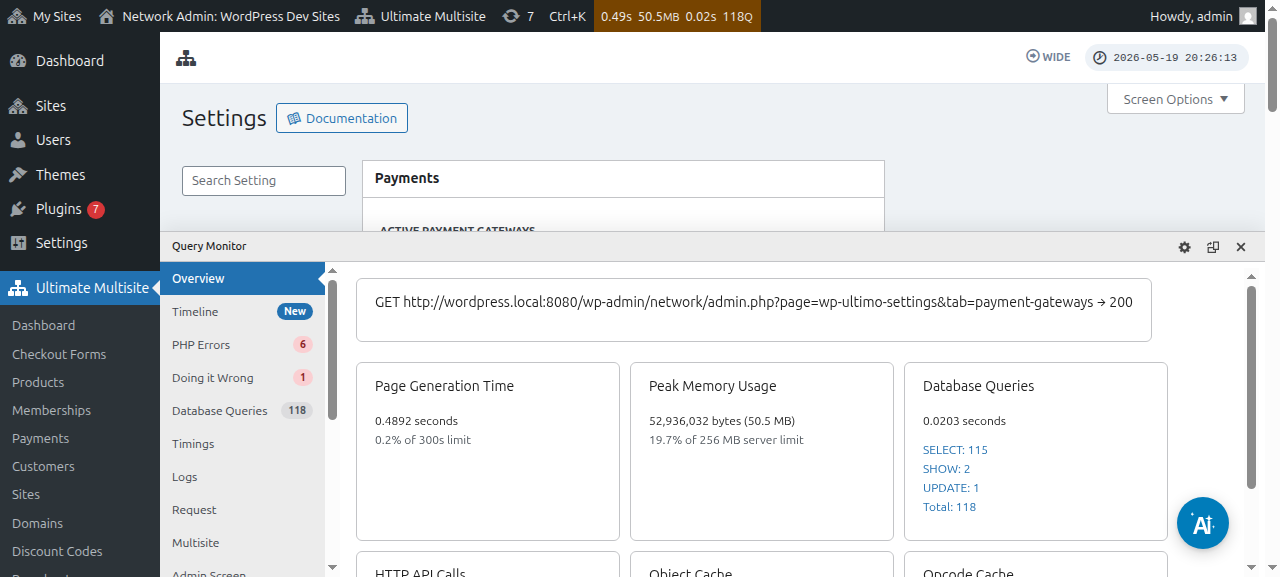
ನಿಮ್ಮ ಪಾವತಿ ಗೇಟ್ವೇ ಹೊಂದಿಸುವ ಮೊದಲು, ನೀವು ಸಂರಚಿಸಬಹುದಾದ ಮೂಲ ಪಾವತಿ ಸೆಟ್ಟಿಂಗ್ಗಳನ್ನು ನೋಡಿ:
ಸ್ವಯಂ ನವೀಕರಣವನ್ನು ಕಡ್ಡಾಯಗೊಳಿಸ ಿ: ಬಳಕೆದಾರರು ಆಯ್ಕೆಮಾಡಿದ ಬಿಲ್ಲಿಂಗ್ ಆವೃತ್ತಿಯ ಆಧಾರದ ಮೇಲೆ, ಪ್ರತಿಯೊಂದು ಬಿಲ್ಲಿಂಗ್ ಚಕ್ರದ ಅಂತ್ಯದಲ್ಲಿ ಪಾವತಿ ಸ್ವಯಂಚಾಲಿತವಾಗಿ ಮರುಕಳಿಸುವುದನ್ನು ಇದು ಖಚಿತಪಡಿಸುತ್ತದೆ.
Ultimate Multisite v2.13.0 ಸ್ವಯಂ ನವೀಕರಣ ಸಕ್ರಿಯಗೊಳಿಸಿದ ಮರುಕಳಿಸುವ ಸದಸ್ಯತ್ವವನ್ನು ಉಳಿಸುವ ಮೊದಲು ಸಕ್ರಿಯ ಗೇಟ್ವೇಯಲ್ಲಿ ಮರುಬಳಕೆ ಮಾಡಬಹುದಾದ ನವೀಕರಣ ದೃಢೀಕರಣವಿದೆಯೇ ಎಂದು ಪರಿಶೀಲಿಸುತ್ತದೆ. ನವೀಕರಣ ದೃಢೀಕರಣವು ಗೇಟ್ವೇ ಸಬ್ಸ್ಕ್ರಿಪ್ಷನ್, ಬಿಲ್ಲಿಂಗ್ ಒಪ್ಪಂದ, ಉಳಿಸಿದ vault token, ಅಥವಾ ಅದಕ್ಕೆ ಸಮಾನವಾದ ಮರುಬಳಕೆ ಮಾಡಬಹುದಾದ ಪಾವತಿ ವಿಧಾನವಾಗಿರಬಹುದು. ಬಳಸಬಹುದಾದ ದೃಢೀಕರಣವಿಲ್ಲ ಎಂದು ಗೇಟ್ವೇ ತಿಳಿಸಿದರೆ, Ultimate Multisite ಸದಸ್ಯತ್ವವನ್ನು ಉಳಿಸುತ್ತದೆ. ಆದರೆ ಸ್ವಯಂ ನವೀಕರಣವನ್ನು ಆಫ್ ಮಾಡುತ್ತದೆ ಮತ್ತು ಕಾಣೆಯಾದ ದೃಢೀಕರಣದ ಸ್ಥಿತಿಯನ್ನು ದಾಖಲಿಸುತ್ತದೆ. ಇದರಿಂದ ನಿರ್ವಾಹಕ ಅಥವಾ ಬೆಂಬಲ ಪ್ರಕ್ರಿಯೆಯು ನವೀಕರಣ ದಿನಾಂಕಕ್ಕೂ ಮೊದಲು ಪಾವತಿಯನ್ನು ಮತ್ತೆ ಅನುಮೋದಿಸಲು ಗ್ರಾಹಕರನ್ನು ಕೇಳಬಹುದು.
ಗೇಟ್ವೇ ಕೇವಲ ಒಮ್ಮೆ ಮಾತ್ರ ಪಾವತಿಗಳನ್ನು ಸಂಗ್ರಹಿಸಬಲ್ಲಾಗ, ಸದಸ್ಯತ್ವವು ಸ್ವಯಂ ನವೀಕರಿಸುವಂತೆ ಕಾಣುವುದನ್ನು ಇದು ತಡೆಯುತ್ತದೆ. ಗೇಟ್ವೇ add-ons ಮರುಕಳಿಸುವ checkout ಗಳು ಮರುಬಳಕೆ ಮಾಡಬಹುದಾದ ದೃಢೀಕರಣವನ್ನು ಸಂಗ್ರಹಿಸುತ್ತವೆ ಎಂಬುದನ್ನು ಖಚಿತಪಡಿಸಬೇಕು, ವಿಶೇಷವಾಗಿ ಗೇಟ್ವೇ ಒಮ್ಮೆ ಮಾತ್ರದ ಸಂಗ್ರಹಣೆ ಮತ್ತು vaulted/subscription ಪಾವತಿ ವಿಧಾನಗಳೆರಡನ್ನೂ ಬೆಂಬಲಿಸುವಾಗ.
ಪಾವತಿ ವಿಧಾನವಿಲ್ಲದೆ trials ಅನುಮತಿಸ ಿ: ಈ ಆಯ್ಕೆ ಸಕ್ರಿಯವಾಗಿದ್ದರೆ, ನೋಂದಣಿ ಪ್ರಕ್ರಿಯೆಯಲ್ಲಿ ನಿಮ್ಮ client ಯಾವುದೇ ಹಣಕಾಸು ಮಾಹಿತಿಯನ್ನು ಸೇರಿಸಬೇಕಾಗುವುದಿಲ್ಲ. trial ಅವಧಿ ಮುಗಿದ ನಂತರ ಮಾತ್ರ ಇದು ಅಗತ್ಯವಾಗುತ್ತದೆ.
ಪಾವತಿ ದೃಢೀಕರಣದ ಮೇಲೆ invoice ಕಳುಹಿಸಿ: ಪಾವತಿಯ ನಂತರ invoice ಕಳುಹಿಸಬೇಕೇ ಬೇಡವೇ ಎಂಬ ಆಯ್ಕೆಯನ್ನು ಇದು ನಿಮಗೆ ನೀಡುತ್ತದೆ. ಬಳಕೆದಾರರು ತಮ್ಮ subsite dashboard ಅಡಿಯಲ್ಲಿ ತಮ್ಮ ಪಾವತಿ ಇತಿಹಾಸಕ್ಕೆ ಪ್ರವೇಶ ಹೊಂದಿರುತ್ತಾರೆ ಎಂಬುದನ್ನು ಗಮನಿಸಿ. ಈ ಆಯ್ಕೆಯು Manual Gateway ಗೆ ಅನ್ವಯಿಸುವುದಿಲ್ಲ.
Invoice numbering scheme: ಇಲ್ಲಿ, ನೀವು ಪಾವತಿ ಉಲ್ಲೇಖ code ಅಥವಾ ಕ್ರಮಬದ್ಧ ಸಂಖ್ಯೆ scheme ಆಯ್ಕೆಮಾಡಬಹುದು. ನಿಮ್ಮ invoices ಗಾಗಿ ಪಾವತಿ ಉಲ್ಲೇಖ code ಬಳಸಲು ಆಯ್ಕೆ ಮಾಡಿದರೆ, ನೀವು ಏನನ್ನೂ ಸಂರಚಿಸುವ ಅಗತ್ಯವಿಲ್ಲ. ಕ್ರಮಬದ್ಧ ಸಂಖ್ಯೆ scheme ಬಳಸಲು ಆಯ್ಕೆ ಮಾಡಿದರೆ, ನೀವು ಮುಂದಿನ invoice ಸಂಖ್ಯೆ (ಈ ಸಂಖ್ಯೆಯನ್ನು ವ್ಯವಸ್ಥೆಯಲ್ಲಿ ರಚಿಸಲಾದ ಮುಂದಿನ invoice ಗೆ invoice ಸಂಖ್ಯೆಯಾಗಿ ಬಳಸಲಾಗುತ್ತದೆ. ಪ್ರತಿ ಬಾರಿ ಹೊಸ invoice ರಚಿಸಿದಾಗ ಇದು ಒಂದರಿಂದ ಹೆಚ್ಚುತ್ತದೆ. invoice ಕ್ರಮಬದ್ಧ ಸಂಖ್ಯೆಯನ್ನು ನಿರ್ದಿಷ್ಟ ಮೌಲ್ಯಕ್ಕೆ reset ಮಾಡಲು ನೀವು ಅದನ್ನು ಬದಲಿಸಿ ಉಳಿಸಬಹುದು) ಮತ್ತು invoice number prefix ಅನ್ನು ಸಂರಚಿಸಬೇಕು.
ಗೇಟ್ವೇಗಳನ್ನು ಎಲ್ಲಿ ಕಂಡುಹಿಡಿಯುವುದು:
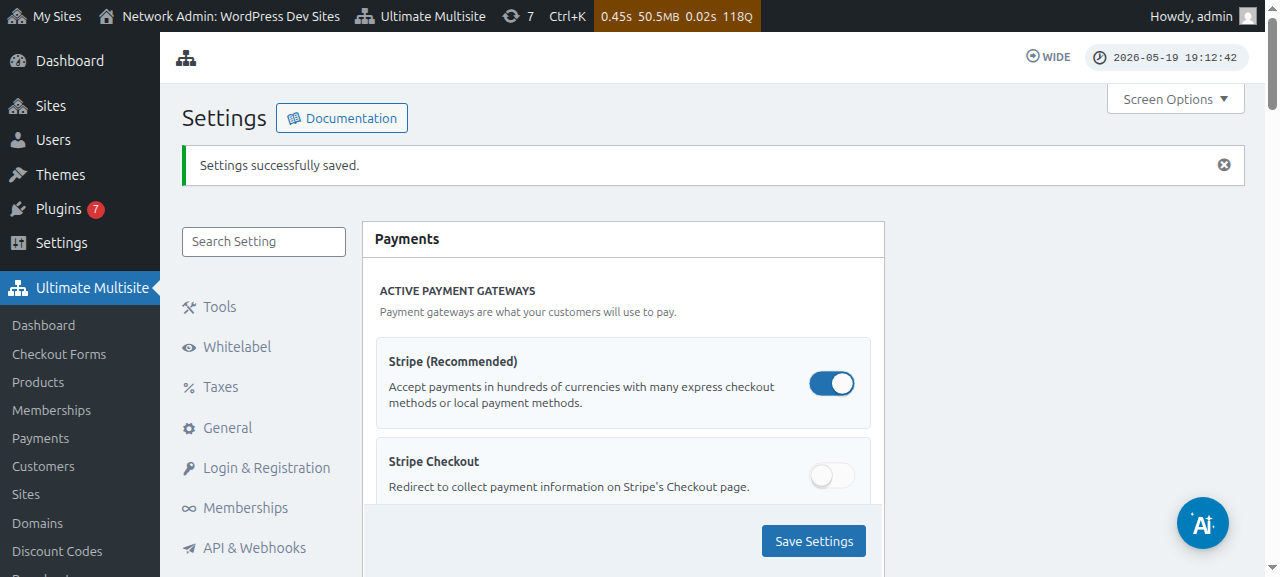
ನೀವು ಅದೇ ಪುಟದಲ್ಲಿ ಪಾವತಿ ಗೇಟ್ವೇಗಳನ್ನು ಹೊಂದಿಸಬಹುದು ( Ultimate Multisite > Settings > Payments). ಸಕ್ರಿಯ ಪಾವತಿ ಗೇಟ್ವೇಗಳು ಕೆಳಗೆ, ನೀವು ಇವುಗಳನ್ನು ನೋಡಬಹುದು: Stripe , Stripe Checkout , PayPal ಮತ್ತು Manual.
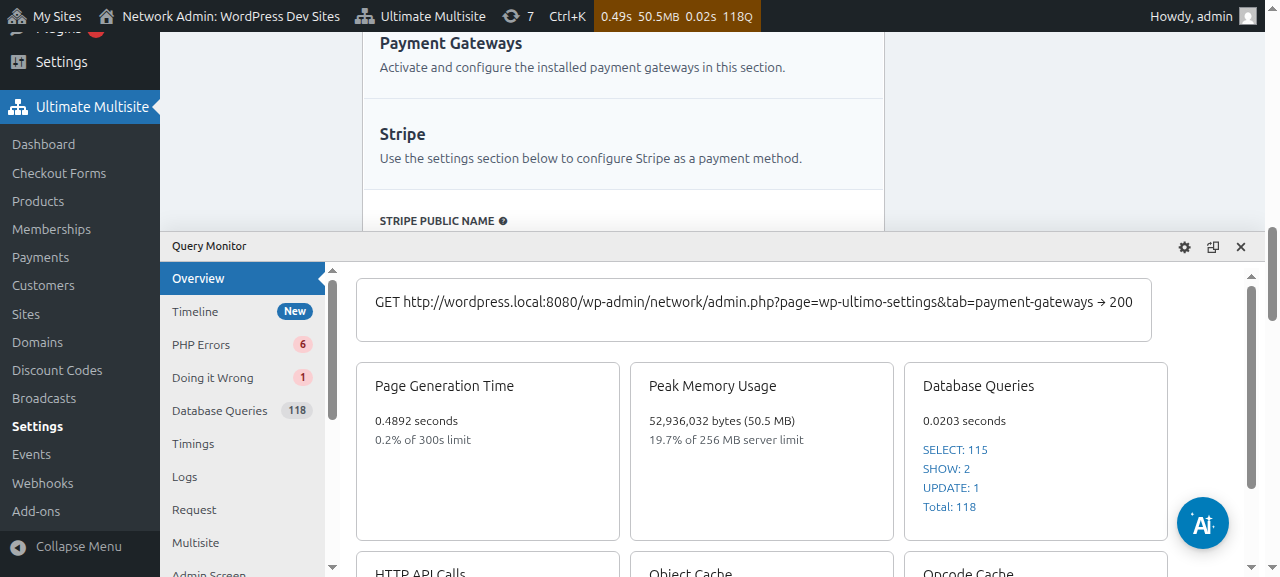
ಪ್ರತಿ ಪಾವತಿ ಗೇಟ್ವೇಗಾಗಿ ನಮಗೆ ಪ್ರತ್ಯೇಕ ಲೇಖನವಿದೆ. ಅದನ್ನು ಹೊಂದಿಸುವ ಹಂತಗಳ ಮೂಲಕ ಅದು ನಿಮಗೆ ಮಾರ್ಗದರ್ಶನ ನೀಡುತ್ತದೆ. ಕೆಳಗಿನ ಕೊಂಡಿಗಳಲ್ಲಿ ನೀವು ಅವುಗಳನ್ನು ಕಂಡುಹಿಡಿಯಬಹುದು.
ನೀವು ಪಾವತಿ ವಿವರಗಳನ್ನು ನೋಡಬಹುದು ಮತ್ತು ಸಂಪಾದಿಸಬಹುದು:
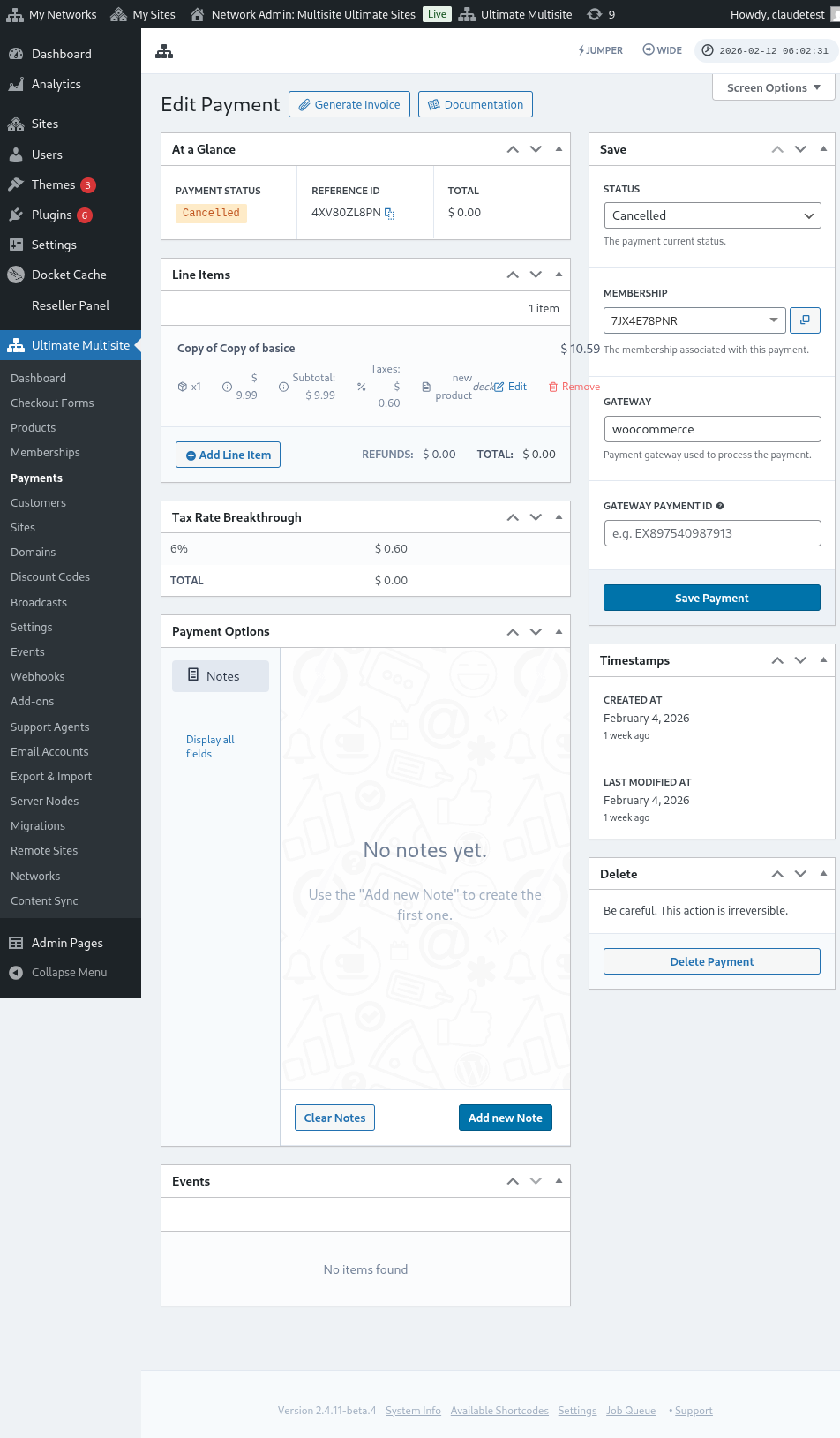
ಪಾವತಿ ಸಂಪಾದನೆ ಪುಟದ ಸಂಪೂರ್ಣ ನೋಟ ಇಲ್ಲಿದೆ:
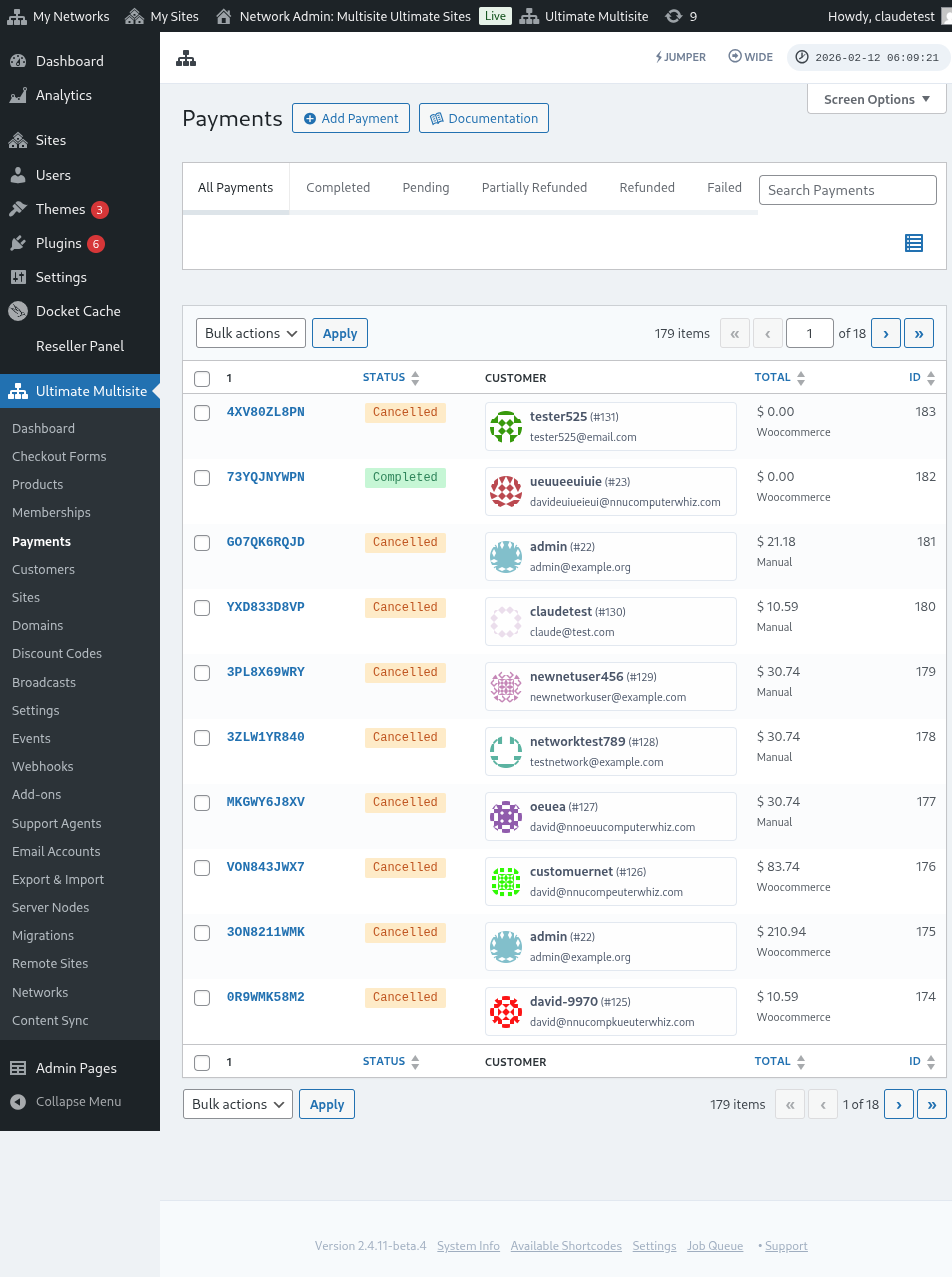
ಪಾವತಿ ಗೇಟ್ವೇಗಳ ಸೆಟ್ಟಿಂಗ್ಗಳ ಸಂಪೂರ್ಣ ನೋಟವೂ ಇಲ್ಲಿದೆ:
Stripe ಗೇಟ್ವೇ ಹೊಂದಿಸುವುದು
PayPal ಗೇಟ್ವೇ ಹೊಂದಿಸುವುದು** **
manual ಪಾವತಿಗಳನ್ನು ಹೊಂದಿಸುವುದು
ಈಗ, ನೀವು WooCommerce , GoCardless ಅಥವಾ Payfast ಅನ್ನು ನಿಮ್ಮ ಪಾವತಿ ಗೇಟ್ವೇಯಾಗಿ ಬಳಸಲು ಬಯಸಿದರೆ, ನೀವು ಅವುಗಳ add-ons ಸ್ಥಾಪಿಸಿ ಸಂರಚಿಸಬೇಕು.
WooCommerce add-on ಅನ್ನು ಹೇಗೆ ಸ್ಥಾಪಿಸುವುದು:
ಕೆಲವು ದೇಶಗಳಲ್ಲಿ Stripe ಮತ್ತು PayPal ಲಭ್ಯವಿಲ್ಲ ಎಂಬುದನ್ನು ನಾವು ಅರ್ಥಮಾಡಿಕೊಂಡಿದ್ದೇವೆ. ಇದರಿಂದ Ultimate Multisite ಬಳಕೆದಾರರು ನಮ್ಮ plugin ಅನ್ನು ಪರಿಣಾಮಕಾರಿಯಾಗಿ ಬಳಸುವುದು ಸೀಮಿತವಾಗುತ್ತದೆ ಅಥವಾ ಅಡ್ಡಿಯಾಗುತ್ತದೆ. ಆದ್ದರಿಂದ ನಾವು WooCommerce, ಅನ್ನು ಸಂಯೋಜಿಸಲು add-on ರಚಿಸಿದ್ದೇವೆ. ಇದು ಬಹಳ ಜನಪ್ರಿಯ ಇ-ಕಾಮರ್ಸ್ plugin ಆಗಿದೆ. ವಿಶ್ವದಾದ್ಯಂತದ ಡೆವಲಪರ್ಗಳು ಅದರಲ್ಲಿ ವಿಭಿನ್ನ ಪಾವತಿ ಗೇಟ್ವೇಗಳನ್ನು ಸಂಯೋಜಿಸಲು add-ons ರಚಿಸಿದ್ದಾರೆ. Ultimate Multisite ಬಿಲ್ಲಿಂಗ್ ವ್ಯವಸ್ಥೆಯೊಂದಿಗೆ ನೀವು ಬಳಸಬಹುದಾದ ಪಾವತಿ ಗೇಟ್ವೇಗಳನ್ನು ವಿಸ್ತರಿಸಲು ನಾವು ಇದನ್ನು ಬಳಸಿಕೊಂಡಿದ್ದೇವೆ.
ಮುಖ್ಯ: Ultimate Multisite: WooCommerce Integration ಗೆ WooCommerce ಕನಿಷ್ಠ ನಿಮ್ಮ ಮುಖ್ಯ site ನಲ್ಲಿ ಸಕ್ರಿಯವಾಗಿರಬೇಕು.
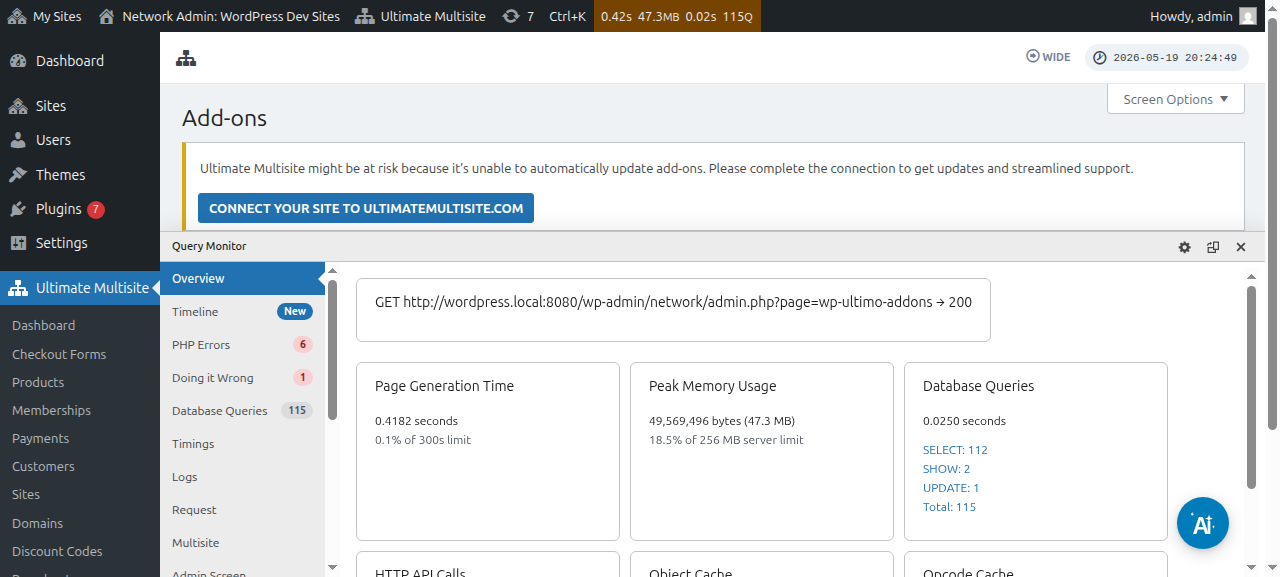
ಮೊದಲು, ದಯವಿಟ್ಟು add-ons ಪುಟಕ್ಕೆ ಹೋಗಿ. Ultimate Multisite > Settings ಗೆ ಹೋಗುವ ಮೂಲಕ ಅದನ್ನು ಕಂಡುಹಿಡಿಯಬಹುದು. ನೀವು Add-ons ಪಟ್ಟಿಯನ್ನು ನೋಡಬೇಕು. ನಮ್ಮ Add-ons ಪರಿಶೀಲಿಸಿ ಮೇಲೆ ಕ್ಲಿಕ್ ಮಾಡಿ.
ನಮ್ಮ Add-ons ಪರಿಶೀಲಿಸಿ ಮೇಲೆ ಕ್ಲಿಕ್ ಮಾಡಿದ ನಂತರ, ನಿಮ್ಮನ್ನು add-ons ಪುಟಕ್ಕೆ ಮರುನಿರ್ದೇಶಿಸಲಾಗುತ್ತದೆ. ಇಲ್ಲಿ ನೀವು ಎಲ್ಲಾ Ultimate Multisite add-ons ಅನ್ನು ಕಂಡುಹಿಡಿಯಬಹುದು. Ultimate Multisite: WooCommerce Integration add-on ಮೇಲೆ ಕ್ಲಿಕ್ ಮಾಡಿ.
ಆಡ್-ಆನ್ ವಿವರಗಳಿರುವ ವಿಂಡೋ ತೆರೆದುಕೊಳ್ಳುತ್ತದೆ. ಈಗ ಸ್ಥಾಪಿಸಿ ಮೇಲೆ ಕ್ಲಿಕ್ ಮಾಡಿ.
ಸ್ಥಾಪನೆ ಮುಗಿದ ನಂತರ, ನಿಮ್ಮನ್ನು ಪ್ಲಗಿನ್ಗಳ ಪುಟಕ್ಕೆ ಮರುನಿರ್ದೇಶಿಸಲಾಗುತ್ತದೆ. ಇಲ್ಲಿ, ನೆಟ್ವರ್ಕ್ನಲ್ಲಿ ಸಕ್ರಿಯಗೊಳಿಸಿ ಮೇಲೆ ಕ್ಲಿಕ್ ಮಾಡಿದರೆ WooCommerce ಆಡ್-ಆನ್ ನಿಮ್ಮ ನೆಟ್ವರ್ಕ್ನಲ್ಲಿ ಸಕ್ರಿಯವಾಗುತ್ತದೆ.
ಅದನ್ನು ಸಕ್ರಿಯಗೊಳಿಸಿದ ನಂತರವೂ, ನಿಮ್ಮ ವೆಬ್ಸೈಟ್ನಲ್ಲಿ WooCommerce ಪ್ಲಗಿನ್ ಸ್ಥಾಪಿಸಿ ಸಕ್ರಿಯಗೊಳಿಸಿಲ್ಲದಿದ್ದರೆ, ನಿಮಗೆ ಜ್ಞಾಪನೆ ಬರುತ್ತದೆ.
WooCommerce Integration ಆಡ್-ಆನ್ ಕುರಿತು ಇನ್ನಷ್ಟು ಓದಲು, ಇಲ್ಲಿ ಕ್ಲಿಕ್ ಮಾಡಿ.
GoCardless ಆಡ್-ಆನ್ ಅನ್ನು ಹೇಗೆ ಸ್ಥಾಪಿಸುವುದು:
GoCardless ಆಡ್-ಆನ್ ಅನ್ನು ಸ್ಥಾಪಿಸುವ ಹಂತಗಳು WooCommerce ಆಡ್-ಆನ್ನಂತೆಯೇ ಇವೆ. ದಯವಿಟ್ಟು ಆಡ್-ಆನ್ಗಳ ಪುಟಕ್ಕೆ ಹೋಗಿ Ultimate Multisite: GoCardless Gateway ಆಡ್-ಆನ್ ಆಯ್ಕೆಮಾಡಿ.
ಆಡ್-ಆನ್ ವಿಂಡೋ ತೆರೆದುಕೊಳ್ಳುತ್ತದೆ. ಈಗ ಸ್ಥಾಪಿಸಿ ಮೇಲೆ ಕ್ಲಿಕ್ ಮಾಡಿ.
ಸ್ಥಾಪನೆ ಮುಗಿದ ನಂತರ, ನಿಮ್ಮನ್ನು ಪ್ಲಗಿನ್ಗಳ ಪುಟಕ್ಕೆ ಮರುನಿರ್ದೇಶಿಸಲಾಗುತ್ತದೆ. ಇಲ್ಲಿ, ನೆಟ್ವರ್ಕ್ನಲ್ಲಿ ಸಕ್ರಿಯಗೊಳಿಸಿ ಮೇಲೆ ಕ್ಲಿಕ್ ಮಾಡಿದರೆ GoCardless ಆಡ್-ಆನ್ ನಿಮ್ಮ ನೆಟ್ವರ್ಕ್ನಲ್ಲಿ ಸಕ್ರಿಯವಾಗುತ್ತದೆ.
GoCardless ಗೇಟ್ವೇಯೊಂದಿಗೆ ಹೇಗೆ ಪ್ರಾರಂಭಿಸುವುದು ಎಂದು ತಿಳಿಯಲು, ಈ ಲೇಖನವನ್ನು ಓದಿ.
Payfast ಆಡ್-ಆನ್ ಅನ್ನು ಹೇಗೆ ಸ್ಥಾಪಿಸುವುದು:
ಆಡ್-ಆನ್ಗಳ ಪುಟಕ್ಕೆ ಹೋಗಿ Ultimate Multisite: Payfast Gateway ಆಡ್-ಆನ್ ಆಯ್ಕೆಮಾಡಿ.
ಆಡ್-ಆನ್ ವಿಂಡೋ ತೆರೆದುಕೊಳ್ಳುತ್ತದೆ. ಈಗ ಸ್ಥಾಪಿಸಿ. ಮೇಲೆ ಕ್ಲಿಕ್ ಮಾಡಿ.
ಸ್ಥಾಪನೆ ಮುಗಿದ ನಂತರ, ನಿಮ್ಮನ್ನು ಪ್ಲಗಿನ್ಗಳ ಪುಟಕ್ಕೆ ಮರುನಿರ್ದೇಶಿಸಲಾಗುತ್ತದೆ. ಇಲ್ಲಿ, ನೆಟ್ವರ್ಕ್ನಲ್ಲಿ ಸಕ್ರಿಯಗೊಳಿಸಿ ಮೇಲೆ ಕ್ಲಿಕ್ ಮಾಡಿದರೆ Payfast ಆಡ್-ಆನ್ ನಿಮ್ಮ ನೆಟ್ವರ್ಕ್ನಲ್ಲಿ ಸಕ್ರಿಯವಾಗುತ್ತದೆ.