ክፍያ መቀበል (v2)
አስፈላጊ ማስታወሻ፦ ይህ ጽሑፍ የUltimate Multisite ስሪት 2.xን ይመለከታል።
Ultimate Multisite አብሮ የተገነባ የአባልነት እና የክፍያ አሰባሰብ ስርዓት አለው። የእኛ የክፍያ አሰባሰብ ስርዓት እንዲሠራ፣ በኢ-ኮሜርስ ውስጥ በብዛት የሚጠቀሙባቸውን የክፍያ መግቢያዎች አዋህደናል። በUltimate Multisite ውስጥ ያሉ ነባሪ የክፍያ መግቢያዎች Stripe , PayPal , እና Manual Payment ናቸው። እንዲሁም WooCommerce , GoCardless እና Payfast ተዛማጅ add-ons በመጫን ክፍያዎችን ለመቀበል መጠቀም ይችላሉ።
መሠረታዊ ቅንብሮች
ከእነዚህ የክፍያ መግቢያዎች ማንኛውንም በUltimate Multisite የክፍያ ቅንብሮች ስር ማዋቀር ይችላሉ። ወደ Ultimate Multisite ምናሌ > Settings > Payments በመሄድ ማግኘት ይችላሉ።
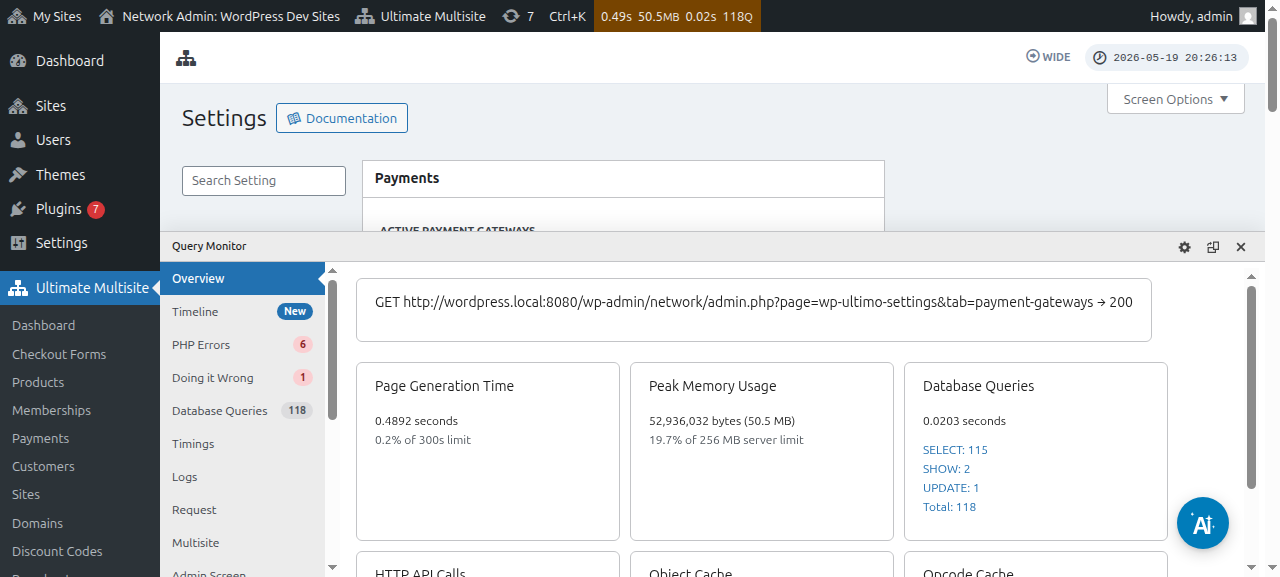
የክፍያ መግቢያዎን ከማዘጋጀትዎ በፊት፣ ሊያዋቅሯቸው የሚችሉትን መሠረታዊ የክፍያ ቅንብሮች እባክዎ ይመልከቱ፦
ራስ-ሰር እንዲታደስ አስገድድ ፦ ይህ ተጠቃሚው በመረጠው የክፍያ ድግግሞሽ መሠረት በእያንዳንዱ የክፍያ ዑደት መጨረሻ ክፍያው በራስ-ሰር እንዲደገም ያረጋግጣል።
Ultimate Multisite v2.13.0 ራስ-ሰር መታደስ የነቃበትን ተደጋጋሚ አባልነት ከማስቀመጡ በፊት ንቁው መግቢያ እንደገና ለማደስ የሚጠቅም ተጠቃሚ ማረጋገጫ እንዳለው ይፈትሻል። የእድሳት ማረጋገጫ የመግቢያ ምዝገባ፣ የክፍያ ስምምነት፣ የተቀመጠ vault token፣ ወይም ተመጣጣኝ እንደገና ሊጠቀሙበት የሚችሉ የክፍያ ዘዴ ሊሆን ይችላል። መግቢያው ሊጠቀሙበት የሚችሉ ማረጋገጫ እንደሌለ ካሳወቀ፣ Ultimate Multisite አባልነቱን ያስቀምጣል ነገር ግን ራስ-ሰር መታደስን ያጠፋል እና አስተዳዳሪ ወይም የድጋፍ ፍሰት ከእድሳት ቀን በፊት ደንበኛውን ክፍያውን እንደገና እንዲፈቅድ መጠየቅ እንዲችል የጎደለውን ማረጋገጫ ሁኔታ ይመዘግባል።
ይህ መግቢያው አንድ-ጊዜ ክፍያዎችን ብቻ ማሰባሰብ ሲችል አባልነት ራስ-ሰር እንደሚታደስ እንዳይታይ ይከላከላል። የመግቢያ add-ons ተደጋጋሚ checkouts እንደገና ሊጠቀሙበት የሚችሉ ማረጋገጫ እንደሚያስቀምጡ ማረጋገጥ አለባቸው፣ በተለይም መግቢያው ሁለቱንም አንድ-ጊዜ መያዝ እና vaulted/subscription የክፍያ ሁነቶችን ሲደግፍ።
የክፍያ ዘዴ ያለ ሙከራዎችን ፍቀድ ፦ ይህ አማራጭ ሲነቃ ደንበኛዎ በምዝገባ ሂደት ወቅት ምንም የፋይናንስ መረጃ መጨመር አይኖርበትም። ይህ የሚያስፈልገው የሙከራ ጊዜው ካለቀ በኋላ ብቻ ነው።
ክፍያ ከተረጋገጠ በኋላ ደረሰኝ ላክ፦ ይህ ከክፍያ በኋላ ደረሰኝ መላክ ወይም አለመላክ የሚመርጡበትን አማራጭ ይሰጥዎታል። ተጠቃሚዎች በsubsite dashboard ስር የክፍያ ታሪካቸውን ማግኘት እንደሚችሉ ያስታውሱ። ይህ አማራጭ ለManual Gateway አይተገበርም።
የደረሰኝ ቁጥር አሰጣጥ እቅድ፦ እዚህ፣ የክፍያ ማጣቀሻ ኮድ ወይም ተከታታይ የቁጥር እቅድ መምረጥ ይችላሉ። ለደረሰኞችዎ የክፍያ ማጣቀሻ ኮድ መጠቀም ከመረጡ፣ ምንም ማዋቀር አያስፈልግዎትም። ተከታታይ የቁጥር እቅድ መጠቀም ከመረጡ፣ ቀጣይ የደረሰኝ ቁጥር (ይህ ቁጥር በስርዓቱ ላይ ለሚፈጠረው ቀጣይ ደረሰኝ እንደ ደረሰኝ ቁጥር ይጠቀማል። አዲስ ደረሰኝ በተፈጠረ ቁጥር በአንድ ይጨምራል። የደረሰኝ ተከታታይ ቁጥርን ወደ ተወሰነ እሴት ለመጀመር መቀየር እና ማስቀመጥ ይችላሉ) እና የደረሰኝ ቁጥር ቅድመ-ቅጥያ ማዋቀር ያስፈልግዎታል።
መግቢያዎቹን የት ማግኘት እንደሚቻል፦
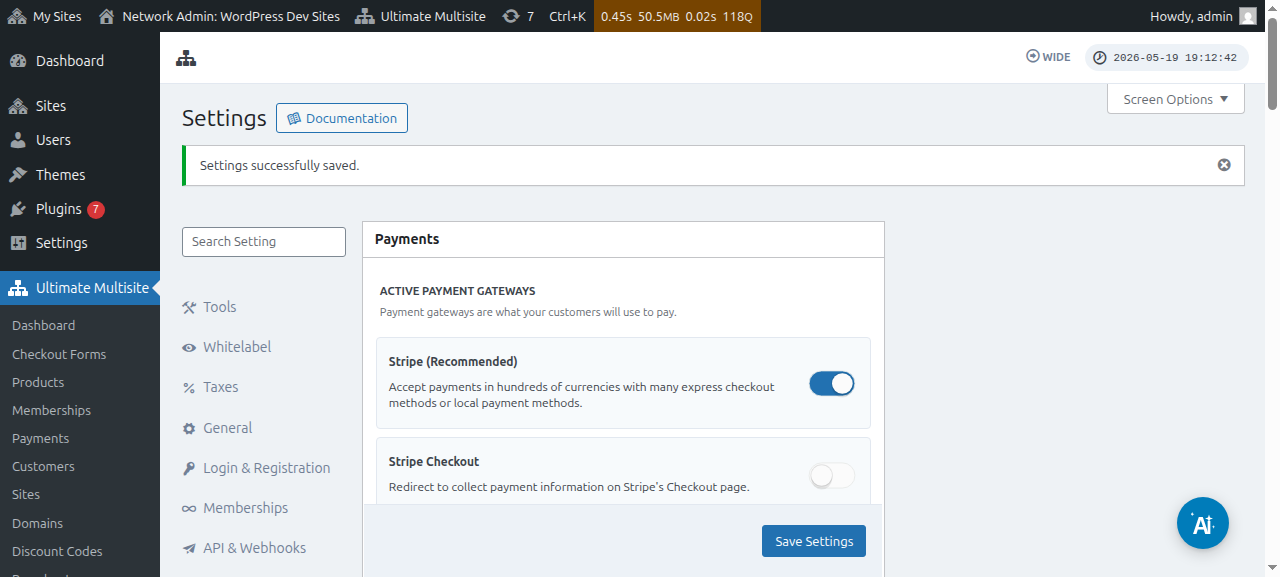
የክፍያ መግቢያዎቹን በተመሳሳይ ገጽ ( Ultimate Multisite > Settings > Payments) ላይ ማዘጋጀት ይችላሉ። በቀጥታ ከንቁ የክፍያ መግቢያዎች በታች፣ ይህን ማየት ይችላሉ፦ Stripe , Stripe Checkout , PayPal እና Manual።
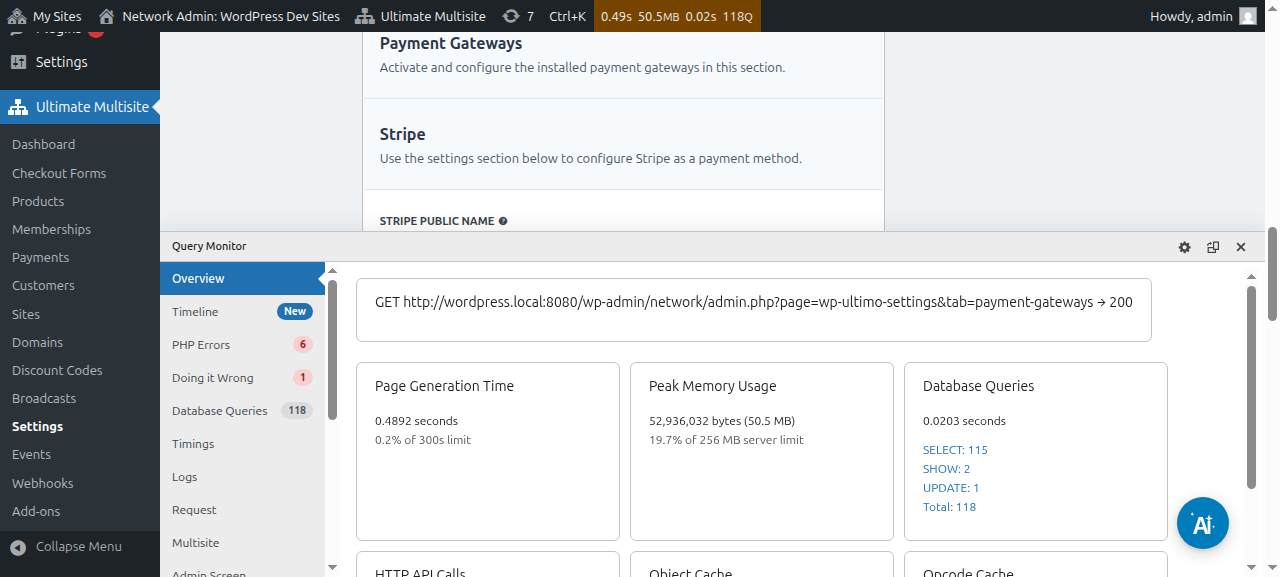
እያንዳንዱን የክፍያ መግቢያ ለማዘጋጀት የሚመራዎትን ደረጃዎች የሚያሳይ የተለየ ጽሑፍ አለን፣ እሱንም ከታች ባሉት አገናኞች ማግኘት ይችላሉ።
የክፍያ ዝርዝሮችን ማየት እና ማርትዕ ይችላሉ፦
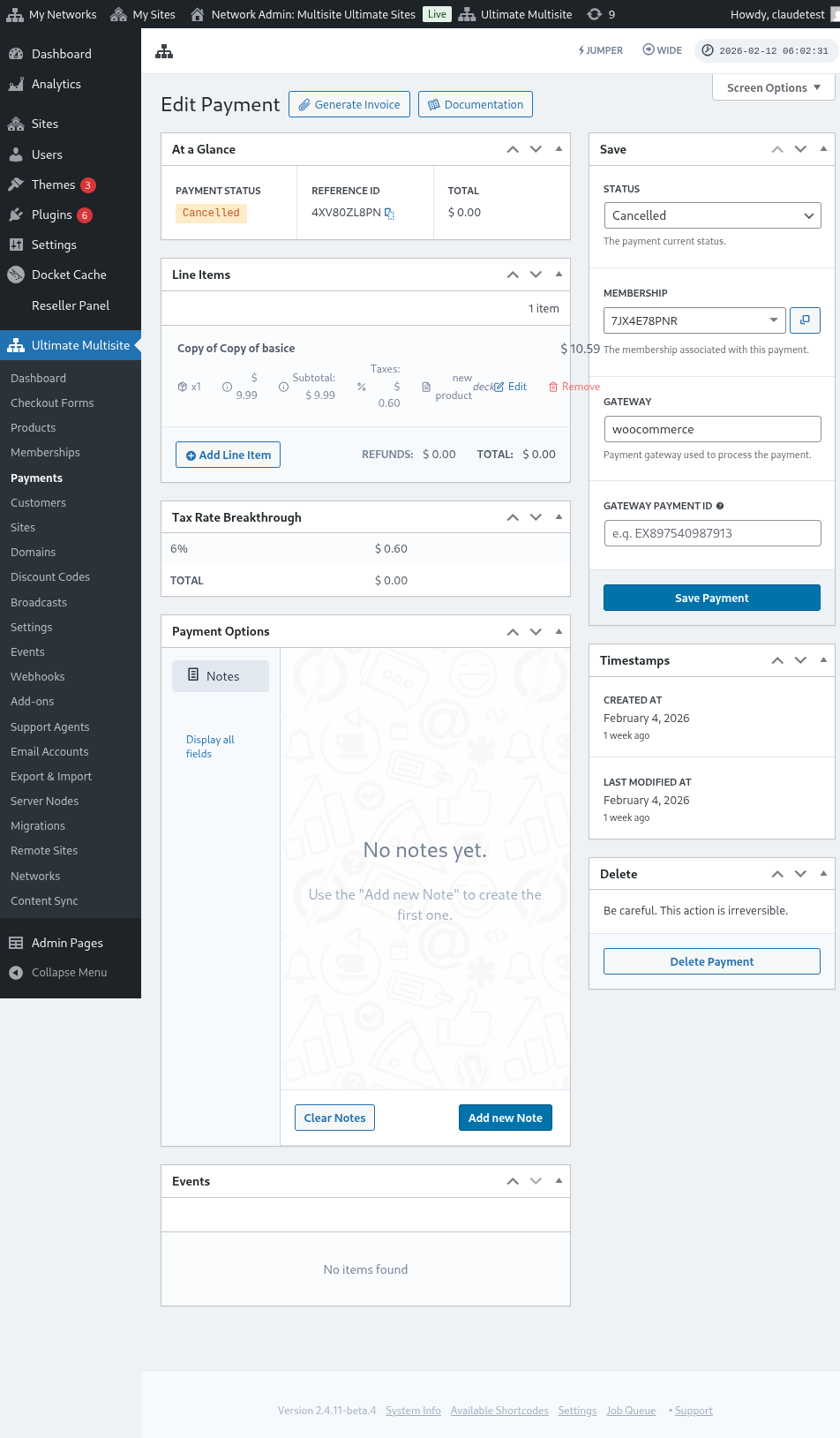
የክፍያ ማርትያ ገጹ ሙሉ እይታ ይኸውና፦
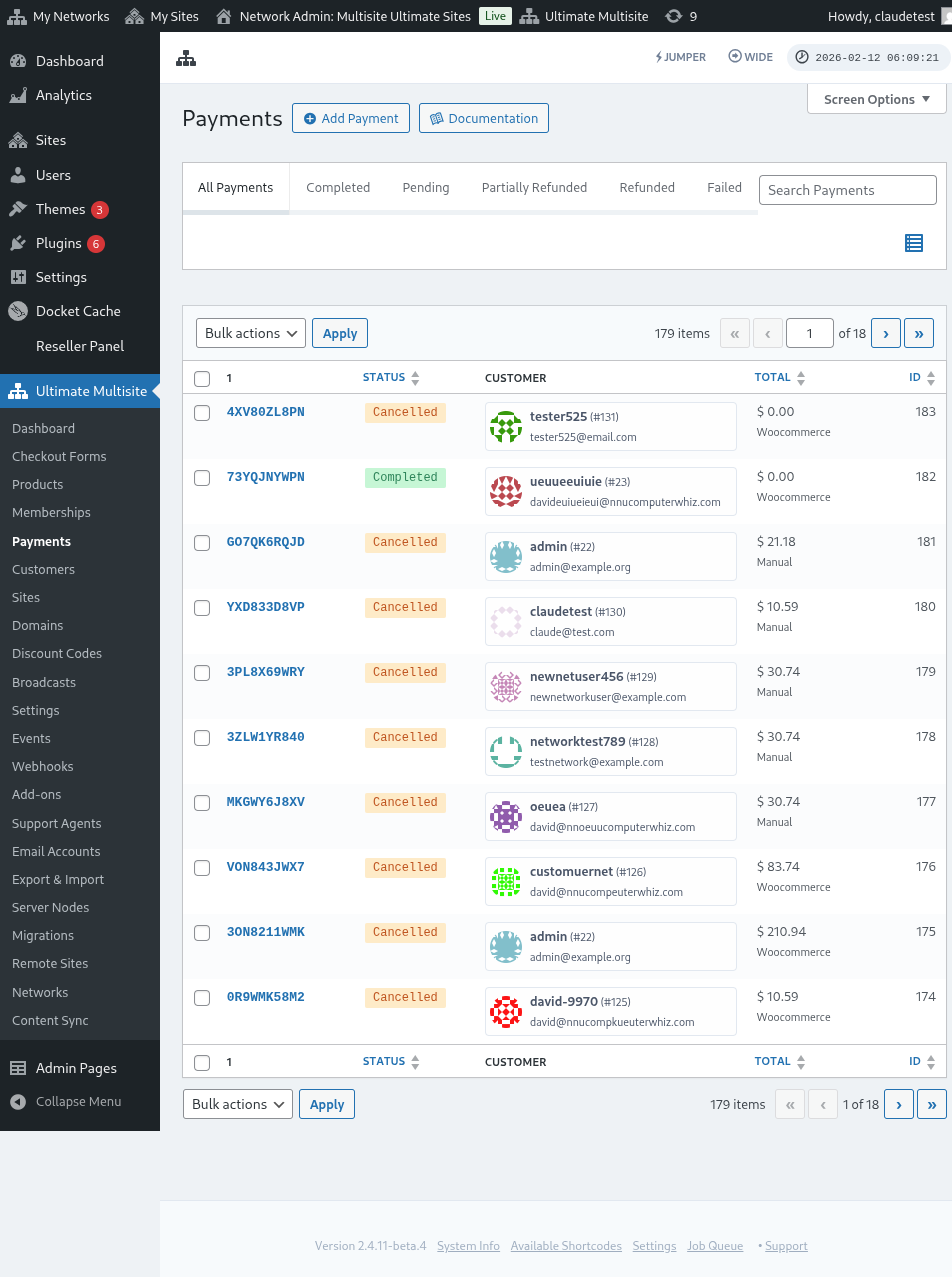
እንዲሁም የክፍያ መግቢያዎች ቅንብሮች ሙሉ እይታ ይኸውና፦
የStripe መግቢያን ማዘጋጀት
የPayPal መግቢያን ማዘጋጀት** **
በእጅ የሚደረጉ ክፍያዎችን ማዘጋጀት
አሁን፣ WooCommerce , GoCardless ወይም Payfast እንደ የክፍያ መግቢያዎ መጠቀም ከፈለጉ፣ add-ons መጫን እና ማዋቀር ያስፈልግዎታል።
የWooCommerce add-onን እንዴት መጫን እንደሚቻል፦
Stripe እና PayPal በአንዳንድ አገሮች የማይገኙ መሆናቸውን እንረዳለን፣ ይህም የUltimate Multisite ተጠቃሚዎች የእኛን plugin በውጤታማነት እንዳይጠቀሙ ይገድባል ወይም ያደናቅፋል። ስለዚህ WooCommerce, ከሚባለው በጣም ታዋቂ የኢ-ኮሜርስ plugin ጋር ለማዋሃድ add-on ፈጠርን። በዓለም ዙሪያ ያሉ አበልጻጊዎች የተለያዩ የክፍያ መግቢያዎችን ከእሱ ጋር ለማዋሃድ add-ons ፈጥረዋል። ከUltimate Multisite የክፍያ አሰባሰብ ስርዓት ጋር ሊጠቀሙባቸው የሚችሉትን የክፍያ መግቢያዎች ለማስፋት ይህንን ተጠቅመናል።
አስፈላጊ፦ Ultimate Multisite: WooCommerce Integration WooCommerce ቢያንስ በዋና ጣቢያዎ ላይ እንዲነቃ ይፈልጋል።
በመጀመሪያ፣ እባክዎ ወደ add-ons ገጽ ይሂዱ። ወደ Ultimate Multisite > Settings በመሄድ ማግኘት ይችላሉ። የAdd-ons ሰንጠረዥ ማየት አለብዎት። Check our Add-ons ላይ ጠቅ ያድርጉ።
Check our Add-ons ላይ ከጠቅ ካደረጉ በኋላ፣ ወደ add-ons ገጽ ይዛወራሉ። እዚህ ሁሉንም የUltimate Multisite add-ons ማግኘት ይችላሉ። በUltimate Multisite: WooCommerce Integration add-on ላይ ጠቅ ያድርጉ።
መስኮት ከተጨማሪው ዝርዝሮች ጋር ይታያል። በቀላሉ አሁን ጫን ላይ ጠቅ ያድርጉ።
መጫኑ ከተጠናቀቀ በኋላ፣ ወደ plugins ገጽ ይመራሉ። እዚህ፣ በቀላሉ በአውታረ መረብ ደረጃ አግብር ላይ ጠቅ ያድርጉ፣ እና WooCommerce ተጨማሪው በአውታረ መረብዎ ላይ ይነቃል።
ካነቃቁት በኋላ፣ አሁንም WooCommerce plugin በድር ጣቢያዎ ላይ ካልተጫነ እና ካልነቃ፣ ማስታወሻ ይደርስዎታል።
ስለ WooCommerce Integration ተጨማሪ ተጨማሪ ለማንበብ፣ እዚህ ጠቅ ያድርጉ።
የGoCardless ተጨማሪን እንዴት መጫን እንደሚቻል፦
GoCardless ተጨማሪን ለመጫን ያሉት ደረጃዎች ከ_WooCommerce_ ተጨማሪ ጋር በጣም ተመሳሳይ ናቸው። እባክዎ ወደ ተጨማሪዎች ገጽ ይሂዱ እና Ultimate Multisite: GoCardless Gateway ተጨማሪን ይምረጡ።
የተጨማሪው መስኮት ይታያል። አሁን ጫን ላይ ጠቅ ያድርጉ።
መጫኑ ከተጠናቀቀ በኋላ፣ ወደ plugins ገጽ ይመራሉ። እዚህ፣ በቀላሉ በአውታረ መረብ ደረጃ አግብር ላይ ጠቅ ያድርጉ፣ እና GoCardless ተጨማሪው በአውታረ መረብዎ ላይ ይነቃል።
በ_GoCardless_ gateway እንዴት መጀመር እንደሚቻል ለመማር፣ ይህን ጽሑፍ ያንብቡ።
የPayfast ተጨማሪን እንዴት መጫን እንደሚቻል፦
ወደ ተጨማሪዎች ገጽ ይሂዱ እና Ultimate Multisite: Payfast Gateway ተጨማሪን ይምረጡ።
የተጨማሪው መስኮት ይታያል። አሁን ጫን። ላይ ጠቅ ያድርጉ።
መጫኑ ከተጠናቀቀ በኋላ፣ ወደ plugins ገጽ ይመራሉ። እዚህ፣ በቀላሉ በአውታረ መረብ ደረጃ አግብር ላይ ጠቅ ያድርጉ፣ እና Payfast ተጨማሪው በአውታረ መረብዎ ላይ ይነቃል።