ኢሜይሎችን እና Broadcasts መላክ (v2)
አስፈላጊ ማስታወሻ፦ ይህ ጽሑፍ Ultimate Multisite ስሪት 2.xን ይመለከታል።
Ultimate Multisite ለተወሰነ ተጠቃሚ ወይም ለተጠቃሚዎች ቡድን ኢሜይል በመላክ፣ እንዲሁም ማስታወቂያዎችን ለማሰራጨት በአስተዳዳሪ Dashboard ላይ ማሳወቂያዎችን በመላክ ከደንበኞችዎ ጋር እንዲገናኙ የሚያስችል ባህሪ አለው
Broadcasts በመጠቀም የአስተዳዳሪ ማሳወቂያዎችን ወደ ደንበኞችዎ Dashboard ያክሉ
የUltimate Multisite broadcast ባህሪን በመጠቀም፣ የአስተዳዳሪ ማሳወቂያዎችን ወደ ተጠቃሚዎ subsite አስተዳዳሪ Dashboard ማከል ይችላሉ።
እንደ የስርዓት ጥገና ወይም ለነባር ተጠቃሚዎችዎ አዳዲስ ምርቶችን ወይም አገልግሎቶችን ማቅረብ ያሉ ማስታወቂያዎችን ማድረግ ካስፈለገዎ ይህ እጅግ ጠቃሚ ነው። የአስተዳዳሪ ማሳወቂያው በተጠቃሚዎ Dashboard ላይ የሚታየው እንዲህ ነው።
የአስተዳዳሪ ማሳወቂያ ለመጀመር፣ ወደ ኔትወርክ አስተዳዳሪ Dashboard ይሂዱ፣ እና በUltimate Multisite ምናሌ ስር Broadcasts አማራጭን ያገኛሉ።
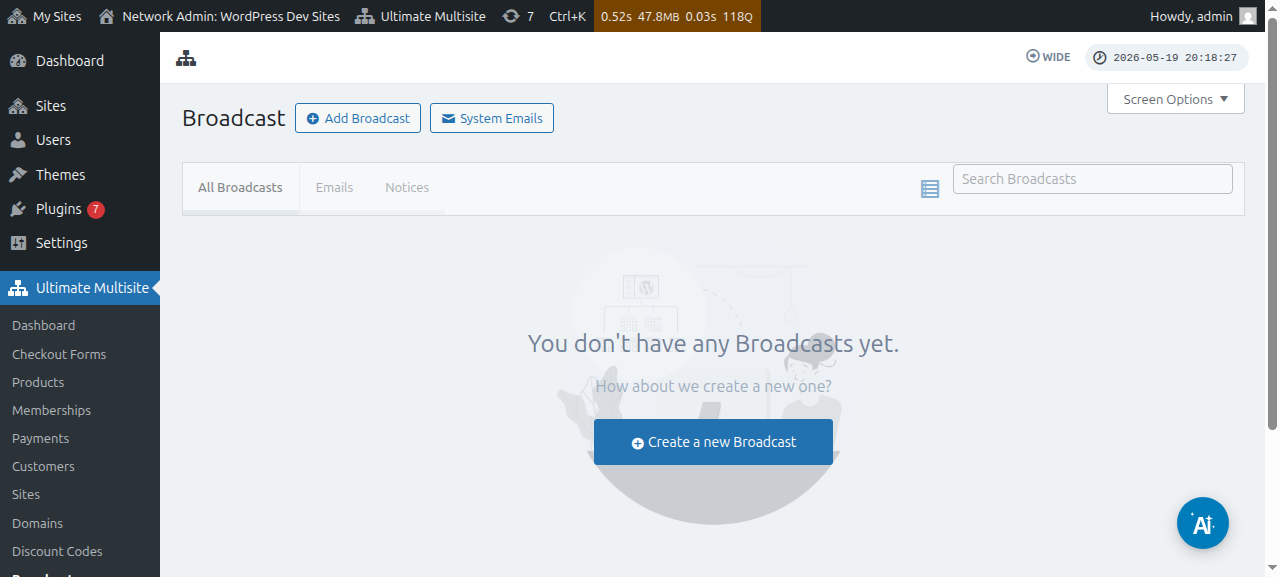
ነባር broadcastsንም ማርትዕ ይችላሉ፦
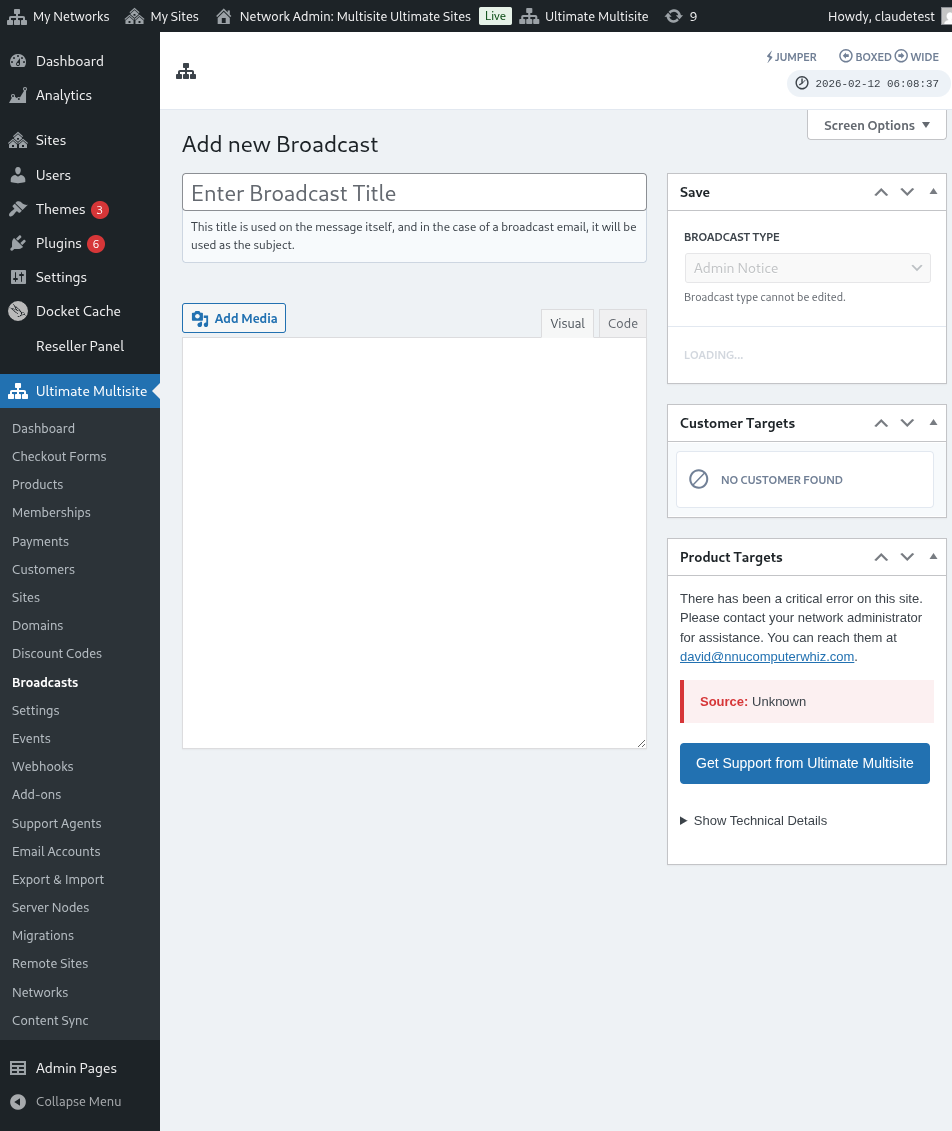
ከዚህ ገጽ፣ ከላይ ያለውን Broadcast አክል አዝራር ጠቅ ያድርጉ።
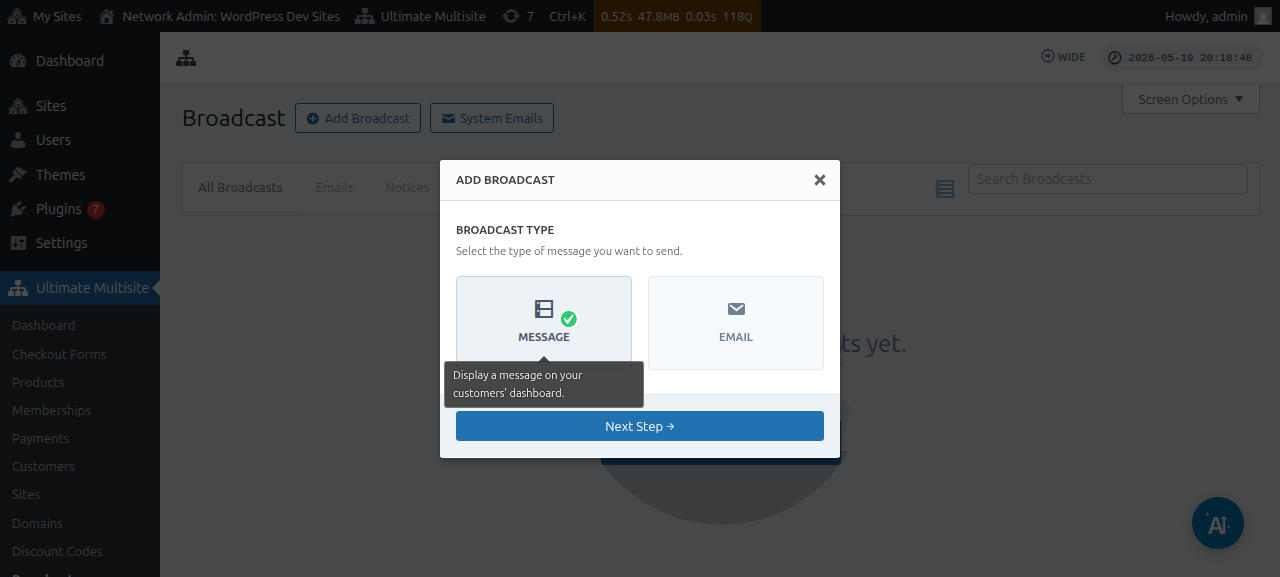
ይህ ምን ዓይነት broadcast መላክ እንደሚፈልጉ መምረጥ የሚችሉበትን Add broadcast modal መስኮት ያመጣል።
ቀጥለው መልዕክት ይምረጡ ከዚያም Next Step አዝራርን ጠቅ ያድርጉ።
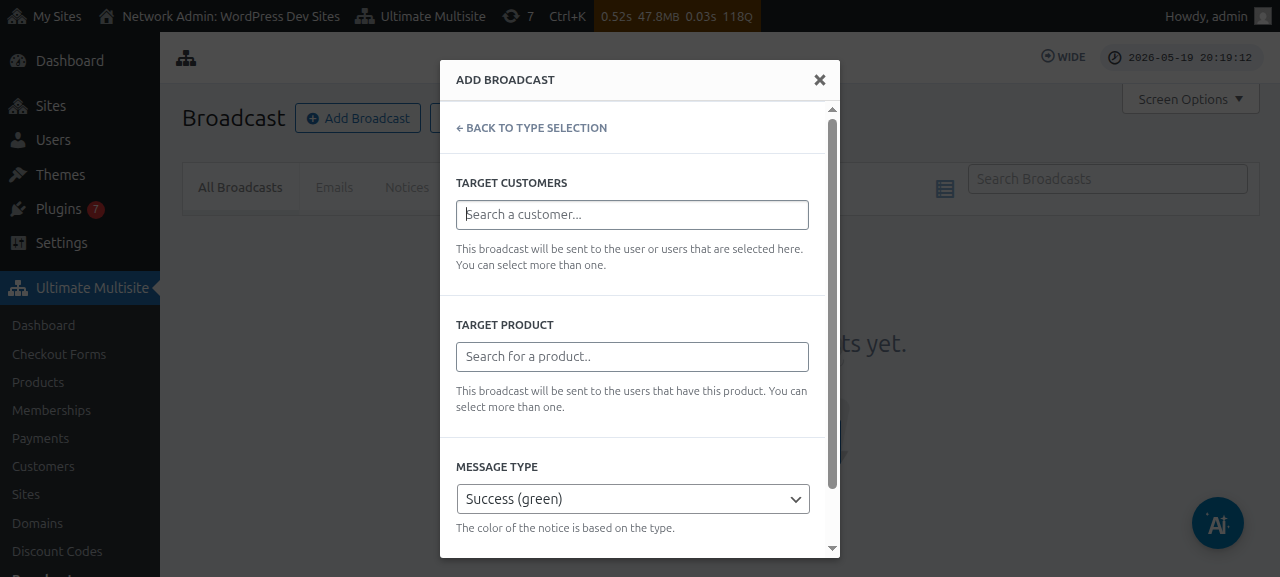
ቀጣዩ መስኮት ዒላማ ደንበኛ ወይም ዒላማ ምርት ይጠይቃል። ከአንድ በላይ ተጠቃሚ ወይም ከአንድ በላይ ምርት መምረጥ እንደሚችሉ ያስተውሉ።
የተጠቃሚ Account ወይም ምርትን ለመፈለግ፣ በመስኩ ውስጥ ቁልፍ ቃሉን መተየብ መጀመር ያስፈልግዎታል።
በየመልዕክት ዓይነት መስክ ስር፣ የማሳወቂያውን ቀለም መምረጥ ይችላሉ። ይህ የመልዕክትዎን አስቸኳይነት ያጎላል።
ከዚያ Next Step ጠቅ ማድረግ ይችላሉ።
ቀጣዩ መስኮት ለተጠቃሚዎች ማሰራጨት የሚፈልጉትን ርዕስ እና ይዘት/መልዕክት በማስገባት መልዕክትዎን መጻፍ የሚጀምሩበት ነው።
መልዕክትዎን ከፈጠሩ በኋላ፣ ከዚያ Send አዝራርን መጫን ይችላሉ።
እና ይሄ ነው። የአስተዳዳሪ ማሳወቂያው በተጠቃሚዎ Dashboard ላይ ወዲያውኑ መታየት አለበት።
ለደንበኞችዎ ኢሜይሎችን ይላኩ
የUltimate Multisite broadcast ባህሪን በመጠቀም፣ ለተጠቃሚዎችዎ ኢሜይል መላክ ይችላሉ። ኢሜይሉን ለተወሰኑ ተጠቃሚዎች ብቻ ለመላክ ወይም በተመዘገቡበት ምርት ወይም ፕላን መሠረት የተወሰነ የተጠቃሚ ቡድንን ዒላማ ለማድረግ አማራጭ አለዎት።
የኢሜይል broadcast ለመጀመር፣ ወደ ኔትወርክ አስተዳዳሪ Dashboard ይሂዱ፣ እና በUltimate Multisite ምናሌ ስር Broadcast አማራጭን ያገኛሉ።
ከዚህ ገጽ፣ ከላይ ያለውን broadcast አክል አዝራር ጠቅ ያድርጉ።
ይህ ምን ዓይነት broadcast መላክ እንደሚፈልጉ መምረጥ የሚችሉበትን Add broadcast modal መስኮት ያመጣል። ቀጥለው ኢሜይል ይምረጡ ከዚያም Next Step አዝራርን ጠቅ ያድርጉ።
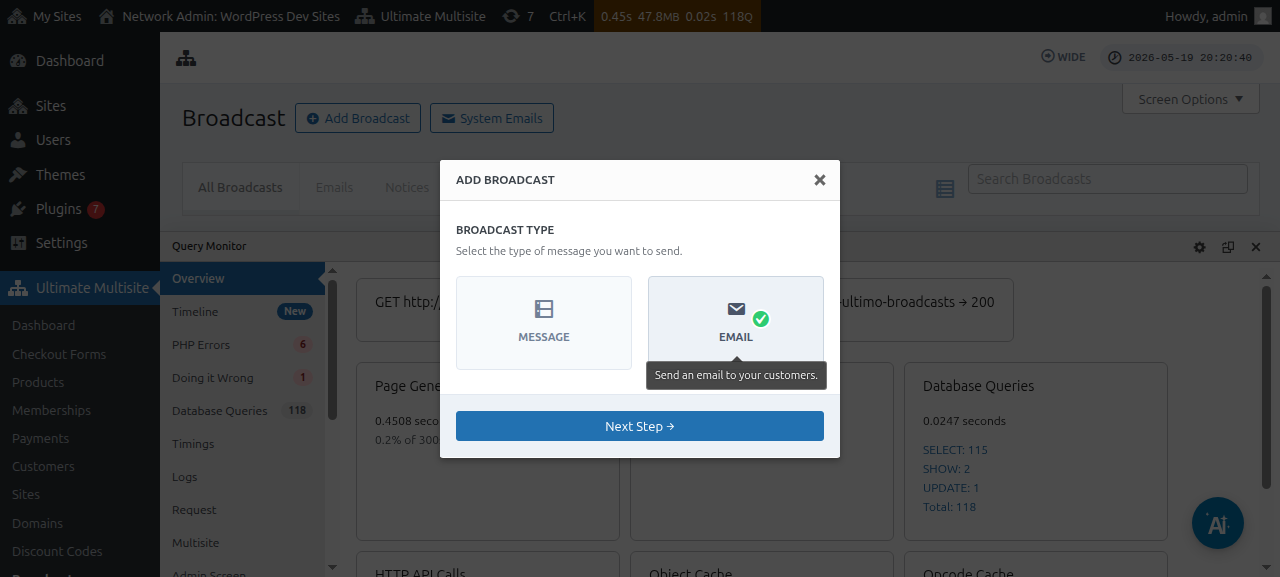
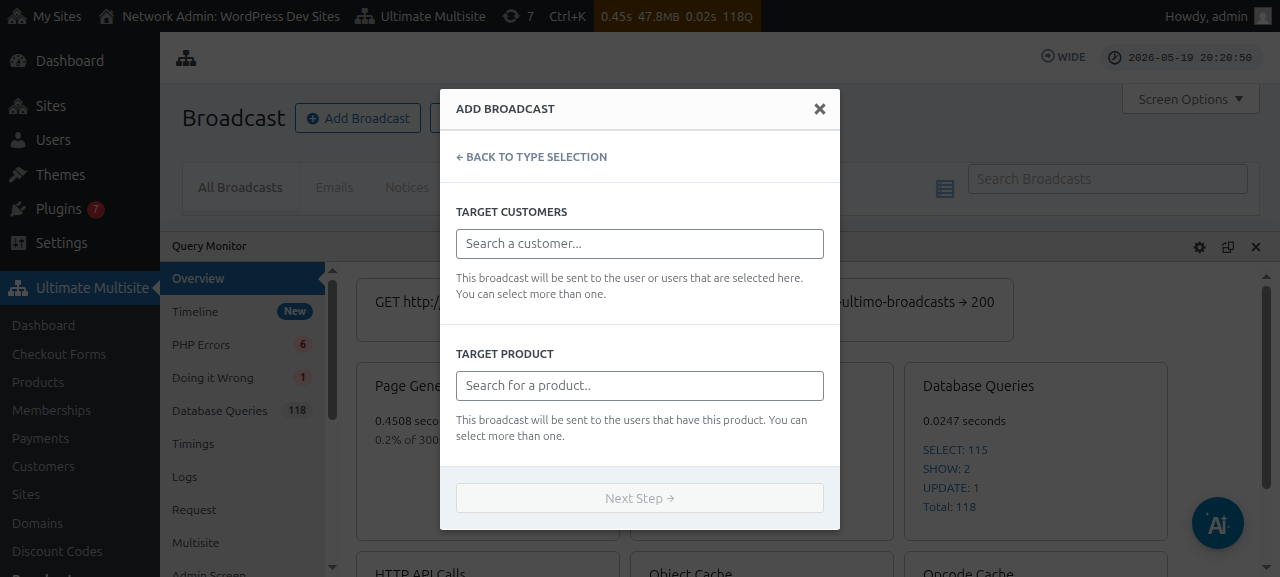
ቀጣዩ መስኮት ዒላማ ደንበኛ ወይም ዒላማ ምርት ይጠይቃል። ከአንድ በላይ ተጠቃሚ ወይም ከአንድ በላይ ምርት መምረጥ እንደሚችሉ ያስተውሉ።
የተጠቃሚ Account ወይም ምርትን ለመፈለግ፣ በመስኩ ውስጥ ቁልፍ ቃሉን መተየብ መጀመር ያስፈልግዎታል።
ዒላማ ታዳሚዎ ከተመረጠ በኋላ፣ Next Step ጠቅ ማድረግ ይችላሉ።
ቀጣዩ መስኮት ለተጠቃሚዎች መላክ የሚፈልጉትን ርዕስ እና ይዘት/መልዕክት በማስገባት ኢሜይልዎን መጻፍ የሚጀምሩበት ነው።
መልዕክትዎን ከፈጠሩ በኋላ፣ Send አዝራርን መጫን ይችላሉ።
እና የbroadcast ባህሪን በመጠቀም ለመጨረሻ ተጠቃሚዎችዎ ኢሜይል መላክ እንዲህ ቀላል ነው።
የስርዓት ኢሜይሎች
በUltimate Multisite ውስጥ የስርዓት ኢሜይሎች እንደ ምዝገባ፣ ክፍያ፣ የዶሜይን ማዛመድ፣ ወዘተ ካሉ የተወሰኑ እርምጃዎች በኋላ በስርዓቱ የሚላኩ ራስ-ሰር ማሳወቂያዎች ናቸው። እነዚህ ኢሜይሎች ከUltimate Multisite settings ማርትዕ ወይም ማሻሻል ይችላሉ። ከሌላ የUltimate Multisite መጫኛ ነባር settingsን ዳግም ለማስጀመር እና ለማስመጣት የሚያስችል ባህሪም አለው።
ዳግም ማስጀመር እና ማስመጣት
አዲስ የUltimate Multisite ስሪቶች፣ እንዲሁም add-ons፣ ከጊዜ ወደ ጊዜ አዲስ ኢሜይሎችን ሊመዘግቡ ይችላሉ እና ይመዘግባሉ።
ግጭቶችን እና ሌሎች ችግኝቶችን ለመከላከል፣ ለአንድ ባህሪ ትክክለኛ አሠራር አስፈላጊ ካልሆኑ በስተቀር፣ አዲሶቹን የኢሜይል አብነቶች በመጫኛዎ ላይ እንደ System Emails በራስ-ሰር አንጨምርም።
ሆኖም፣ super admins እና agents እነዚህን አዲስ የተመዘገቡ ኢሜይሎች በimporter መሣሪያ ማስመጣት ይችላሉ። ያ ሂደት የአዲሱ የኢሜይል አብነት ይዘት እና ውቅር ያለው አዲስ የስርዓት ኢሜይል ይፈጥራል፣ ይህም super admin የፈለጉትን ማንኛውንም ማሻሻያ እንዲያደርጉ ወይም እንዳለ እንዲያስቀምጡት ያስችላል።
የስርዓት ኢሜይሎችን እንዴት ማስመጣት እንደሚቻል
ወደ Ultimate Multisite Settings ገጽዎ ይሂዱ እና ወደ Emails ትር ይሂዱ።
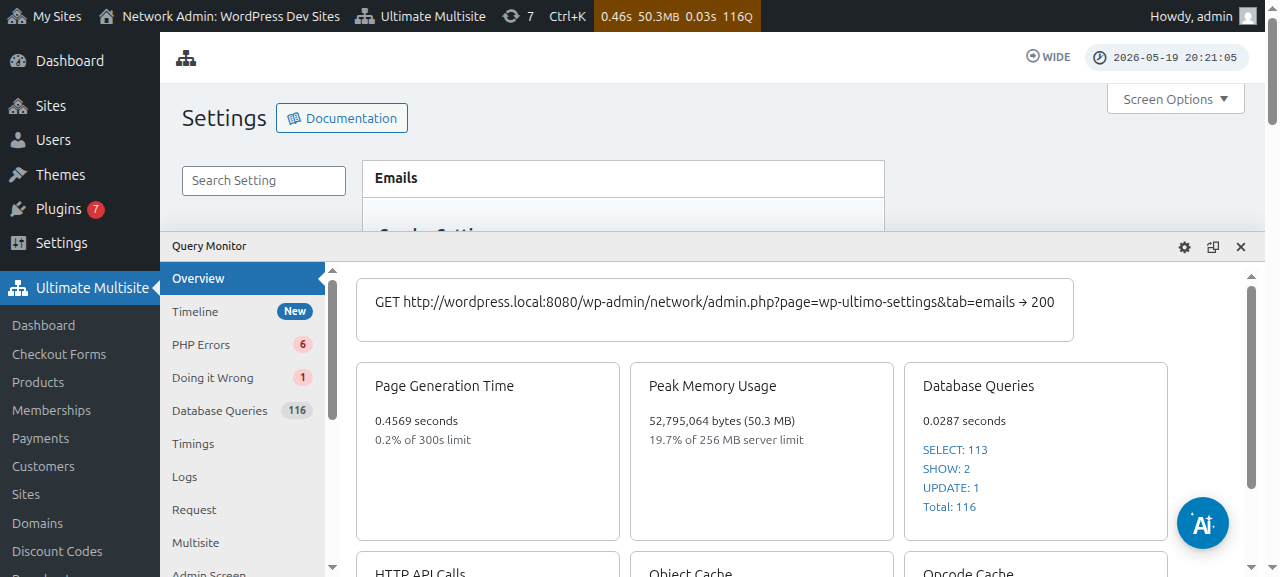
ከዚያ፣ በጎን አሞሌው ላይ፣ Customize System Emails አዝራርን ጠቅ ያድርጉ።
በSystem Emails ገጽ ላይ፣ ከላይ Reset & Import የእርምጃ አዝራር ያያሉ። ያንን አዝራር መጫን የማስመጣት እና ዳግም ማስጀመር modal መስኮትን መክፈት አለበት።
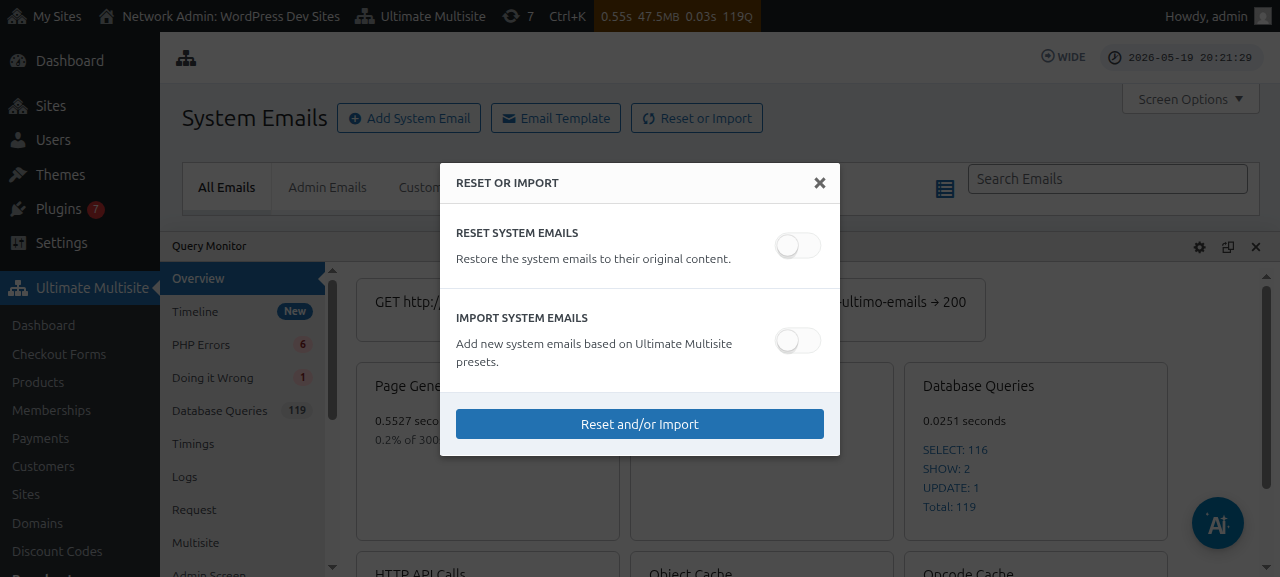
ከዚያ፣ የትኞቹ የስርዓት ኢሜይሎች ለማስመጣት እንደሚገኙ ለማየት የImport Emails አማራጮችን መቀያየር ይችላሉ።
የስርዓት ኢሜይሎችን ዳግም ማስጀመር
አንዳንድ ጊዜ፣ በተወሰነ የኢሜይል አብነት ላይ ያደረጉት ለውጦች ከእንግዲህ ለእርስዎ እንደማይሰሩ ይገነዘባሉ፣ እና ወደ ነባሪ ሁኔታው ዳግም ማስጀመር ይፈልጋሉ።
በእንዲህ ያሉ ሁኔታዎች፣ ሁለት አማራጮች አሉዎት፦ በቀላሉ የስርዓት ኢሜይሉን መሰረዝ እና እንደገና ማስመጣት ይችላሉ (ከላይ ያሉትን መመሪያዎች በመጠቀም) - ይህም የመላኪያ መለኪያዎችንና ሌሎች ነገሮችን ይሰርዛል፣ ስለዚህ ይህ ዘዴ በጣም የማይመረጥ ያደርገዋል።
ወይም ያንን የኢሜይል አብነት ዳግም ለማስጀመር Reset & Import tool መጠቀም ይችላሉ።
የኢሜይል አብነትን ዳግም ለማስጀመር፣ Reset & Import tool እስኪደርሱ ድረስ ከላይ ያሉትን ደረጃዎች መከተል ይችላሉ፣ ከዚያም Reset አማራጩን ያብሩ እና ወደ ነባሪ ይዘታቸው መመለስ የሚፈልጉትን ኢሜይሎች ይምረጡ።