Enviando Emails e Broadcasts (v2)
NOTA IMPORTANTE: Este artigo se refere ao Ultimate Multisite versão 2.x.
Ultimate Multisite vem com um recurso que permitirá que você se comunique com seus clientes enviando um email para um usuário específico ou um grupo de usuários, bem como enviando avisos no Dashboard administrativo deles para transmitir anúncios
Adicione avisos administrativos ao Dashboard dos seus clientes com Broadcasts
Usando o recurso de broadcast do Ultimate Multisite, você pode adicionar avisos administrativos ao Dashboard administrativo do subsite do seu usuário.
Isso é extremamente útil caso você precise fazer um anúncio, como manutenção do sistema ou oferta de novos produtos ou serviços aos seus usuários existentes. É assim que o aviso administrativo aparecerá no Dashboard do seu usuário.
Para iniciar um aviso administrativo, vá até o Dashboard administrativo da sua rede e, no menu Ultimate Multisite, você encontrará a opção Broadcasts.
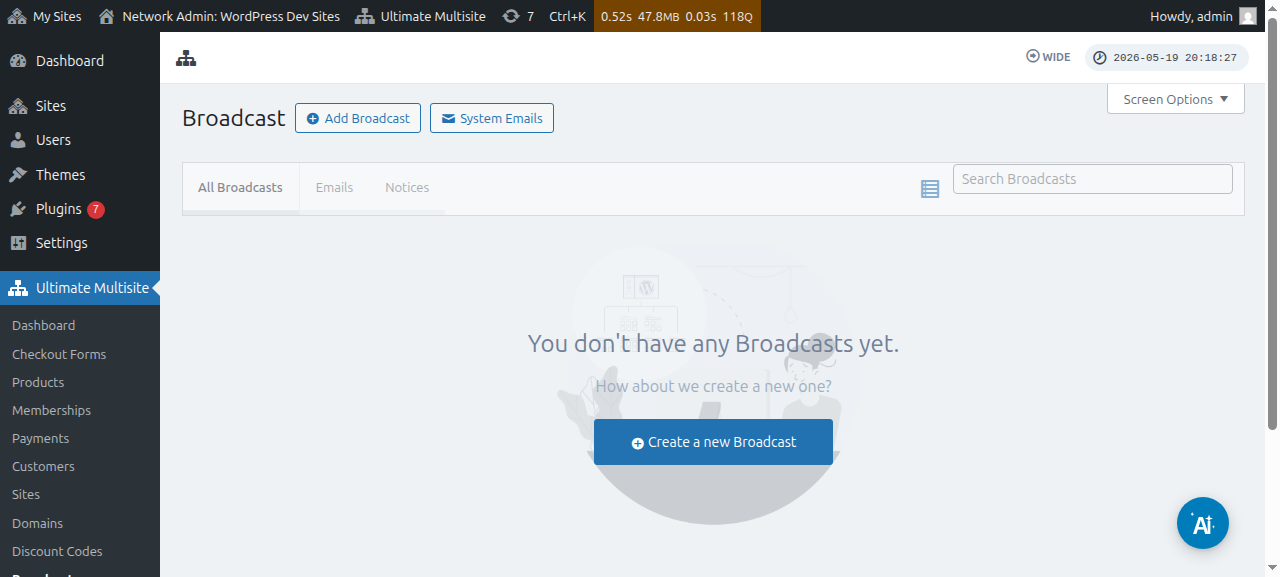
Você também pode editar broadcasts existentes:
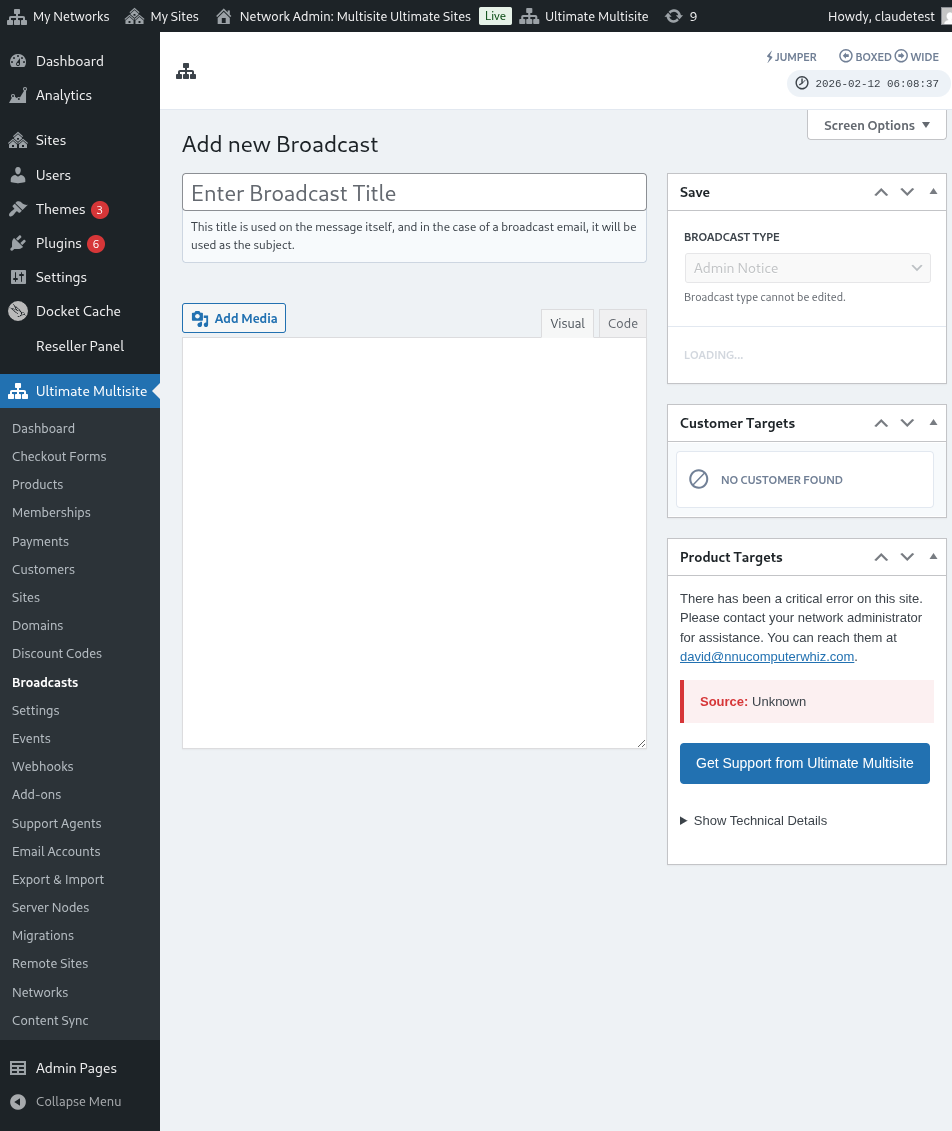
Nesta página, clique no botão Adicionar Broadcast na parte superior.
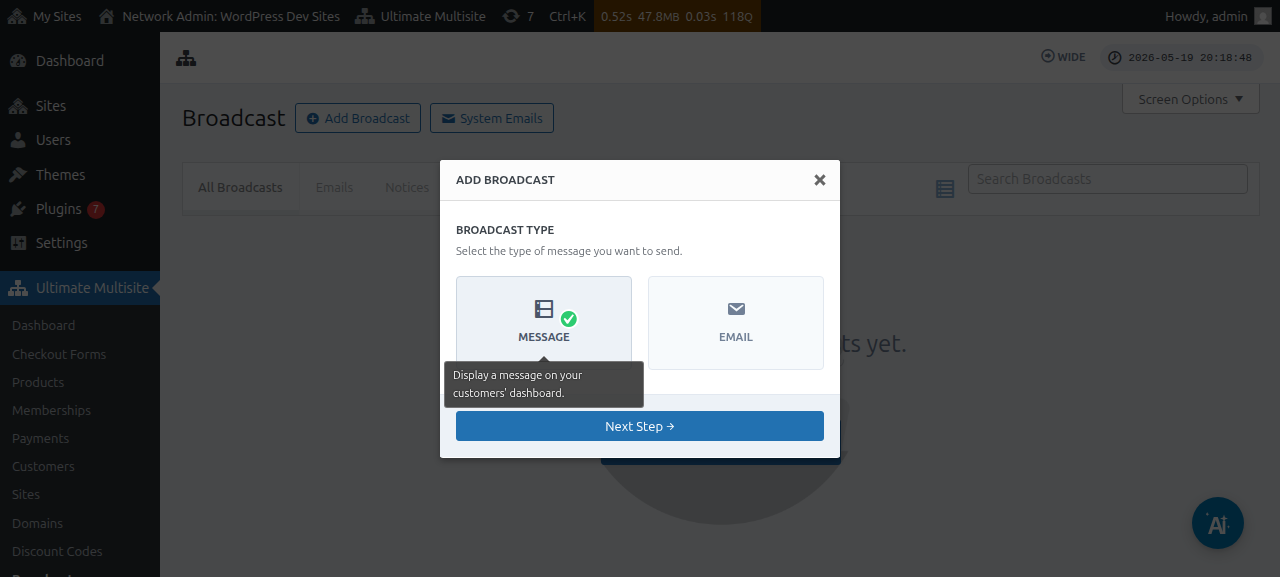
Isso abrirá a janela modal Adicionar broadcast, onde você pode escolher que tipo de broadcast deseja enviar.
Selecione Mensagem e então clique no botão Próxima etapa.
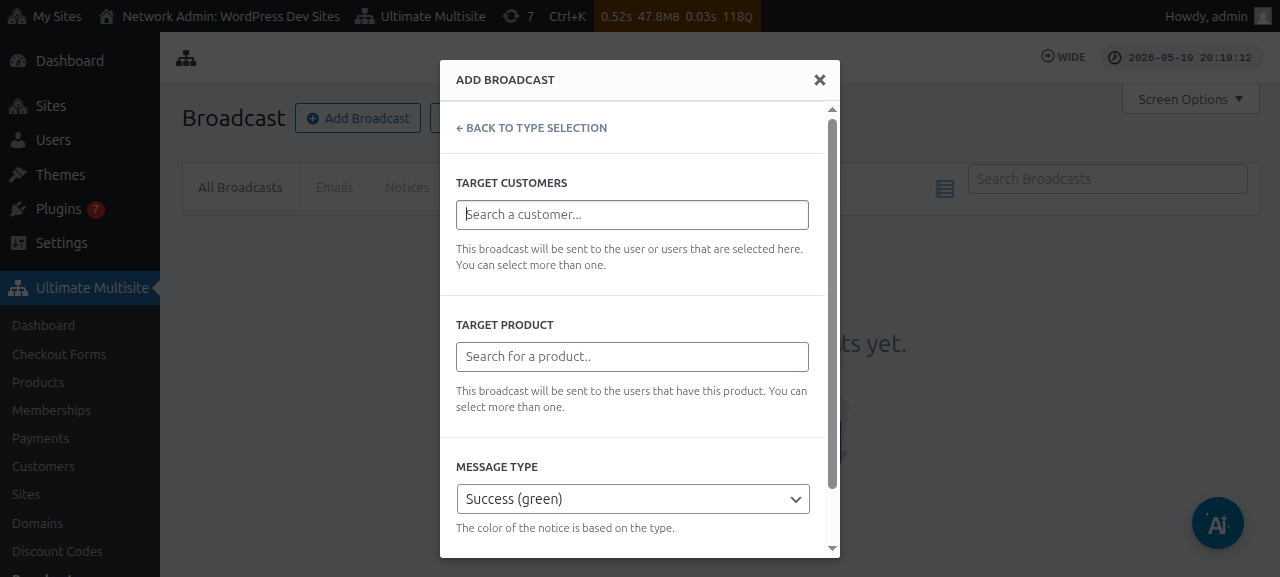
A próxima janela solicitará o Cliente-alvo ou Produto-alvo. Observe que você pode selecionar mais de um usuário ou mais de um produto.
Para pesquisar uma conta de usuário ou produto, você precisa começar a digitar a palavra-chave dentro do campo.
No campo Tipo de mensagem, você pode selecionar a cor do aviso. Isso enfatizará a urgência da sua mensagem.
Então você pode clicar em Próxima etapa.
A próxima janela é onde você pode começar a compor sua mensagem inserindo o assunto e o conteúdo/mensagem que deseja transmitir aos usuários.
Depois de criar sua mensagem, você pode clicar no botão Enviar.
E é isso. O aviso administrativo deve aparecer imediatamente no Dashboard do seu usuário.
Envie emails aos seus clientes
Usando o recurso de broadcast do Ultimate Multisite, você pode enviar um email aos seus usuários. Você tem a opção de enviar o email apenas para usuários específicos ou segmentar um grupo específico de usuários com base no produto ou plano ao qual eles estão inscritos.
Para iniciar um broadcast por email, vá até o Dashboard administrativo da sua rede e, no menu Ultimate Multisite, você encontrará a opção Broadcast.
Nesta página, clique no botão Adicionar broadcast na parte superior.
Isso abrirá a janela modal Adicionar broadcast, onde você pode escolher que tipo de broadcast deseja enviar. Selecione Email e então clique no botão Próxima etapa.
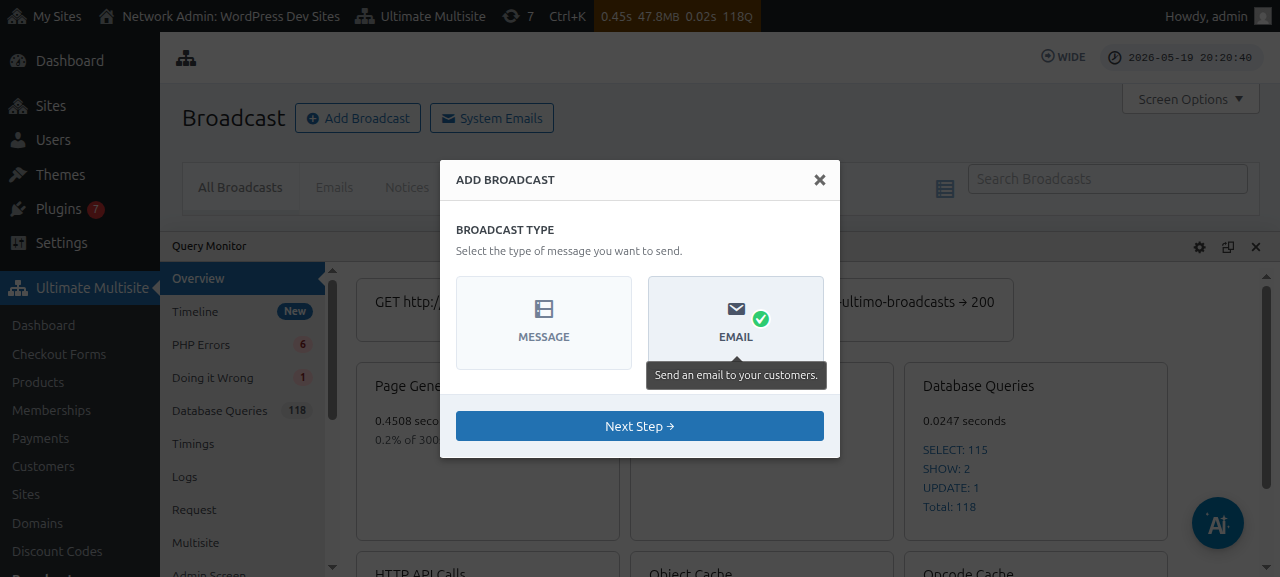
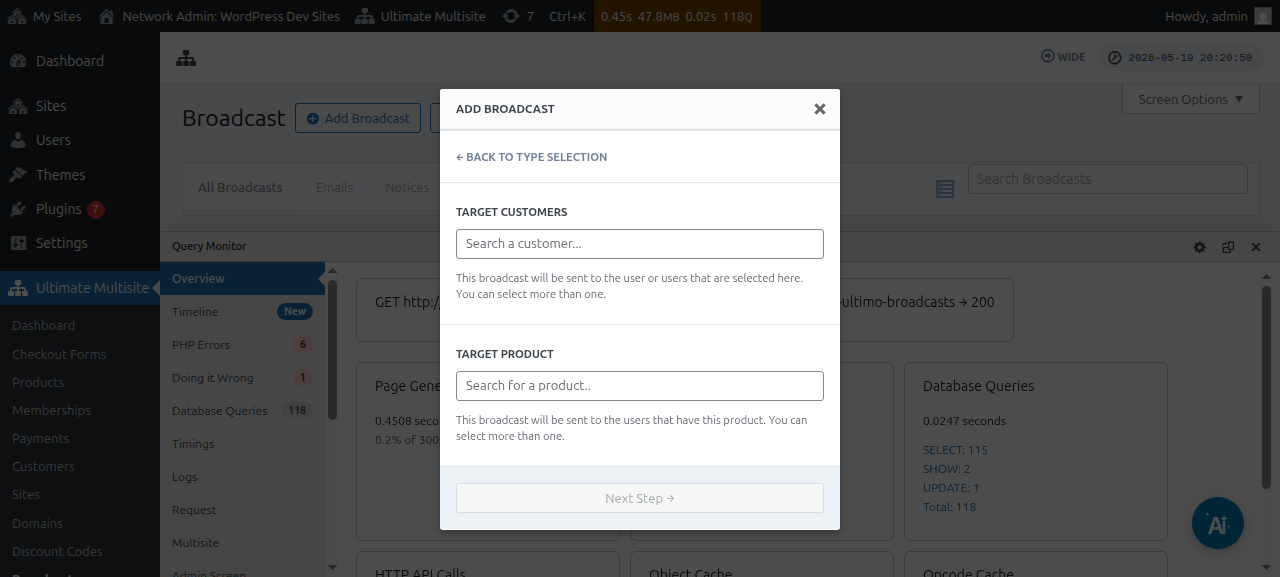
A próxima janela solicitará o Cliente-alvo ou Produto-alvo. Observe que você pode selecionar mais de um usuário ou mais de um produto.
Para pesquisar uma conta de usuário ou produto, você precisa começar a digitar a palavra-chave dentro do campo.
Depois que seu público-alvo for selecionado, você pode clicar em Próxima etapa.
A próxima janela é onde você pode começar a compor seu email inserindo o assunto e o conteúdo/mensagem que deseja enviar aos usuários.
Depois de criar sua mensagem, você pode clicar no botão Enviar.
E é assim que é fácil enviar um email aos seus usuários finais usando o recurso de broadcast.
Emails do sistema
Emails do sistema no Ultimate Multisite são aquelas notificações automáticas enviadas pelo sistema após determinadas ações, como registro, pagamento, mapeamento de domínio etc. Esses emails podem ser editados ou modificados nas configurações do Ultimate Multisite. Ele também vem com um recurso que permitirá redefinir e importar configurações existentes de outra instalação do Ultimate Multisite.
Redefinição e importação
Novas versões do Ultimate Multisite, bem como add-ons, podem e irão registrar novos emails de tempos em tempos.
Para evitar conflitos e outros problemas, não adicionaremos os novos modelos de email como Emails do sistema na sua instalação automaticamente, a menos que sejam cruciais para o funcionamento correto de um determinado recurso.
No entanto, super administradores e agentes podem importar esses emails recém-registrados por meio da ferramenta de importação. Esse processo criará um novo email do sistema com o conteúdo e a configuração do novo modelo de email, permitindo que o super administrador faça quaisquer modificações que desejar ou os mantenha como estão.
Como importar emails do sistema
Vá para a página de Configurações do Ultimate Multisite e acesse a aba Emails.
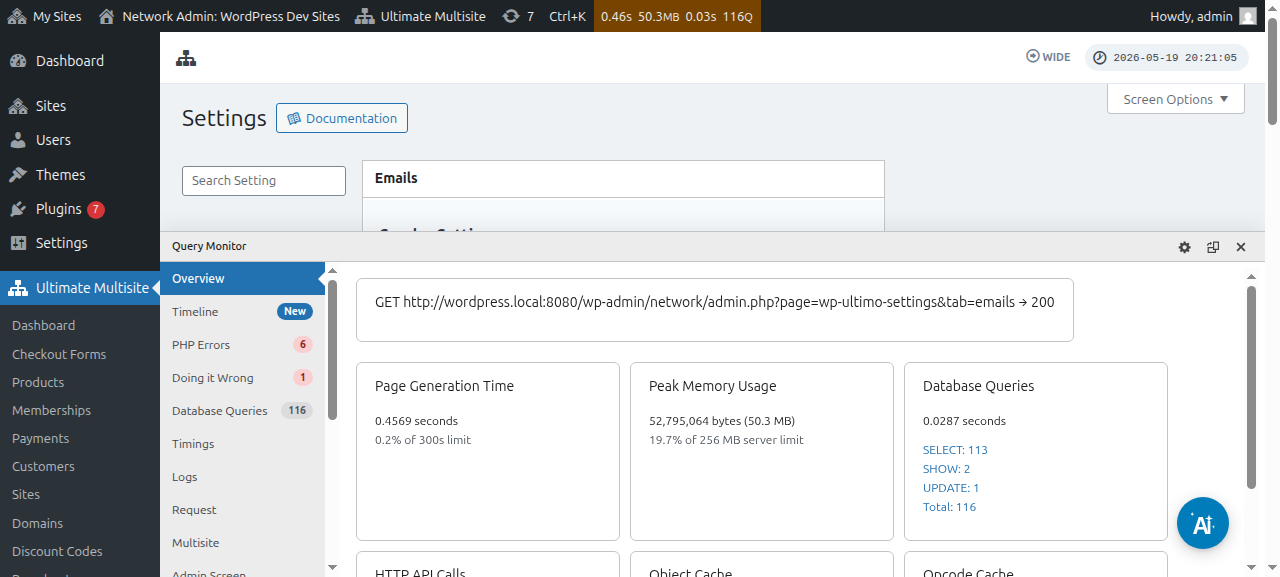
Em seguida, na barra lateral, clique no botão Personalizar Emails do sistema.
Na página Emails do sistema, você verá o botão de ação Redefinir e importar no topo. Clicar nesse botão deve abrir a janela modal de importação e redefinição.
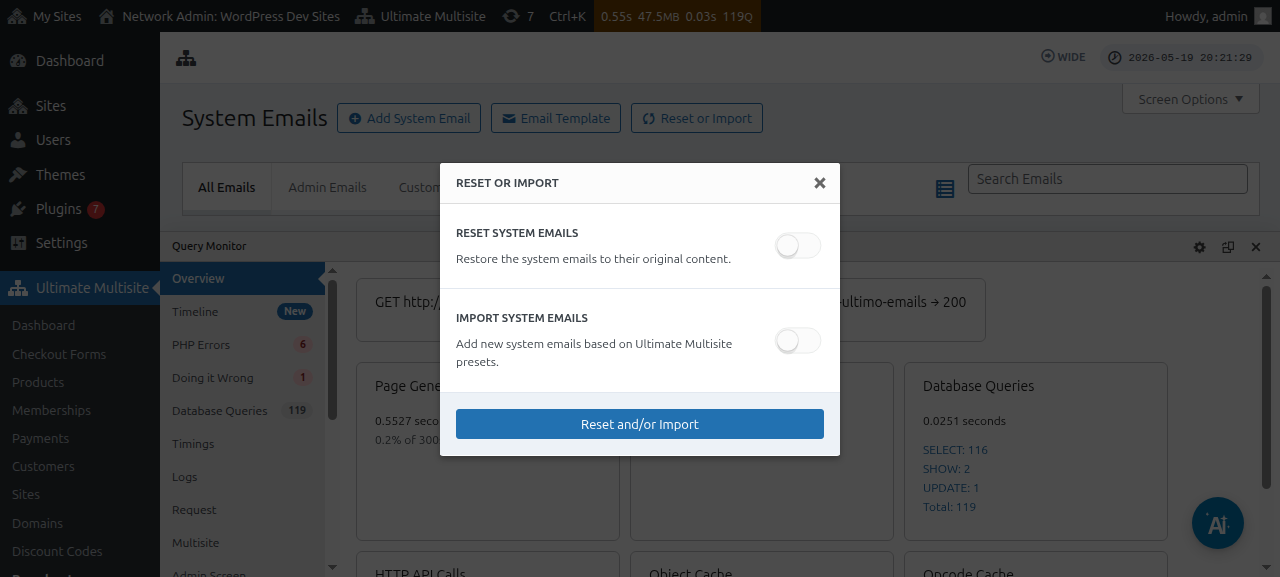
Então, você pode alternar as opções de Importar Emails para ver quais emails do sistema estão disponíveis para serem importados.
Redefinindo e-mails do sistema
Em outros momentos, você perceberá que as alterações feitas em um determinado modelo de e-mail não funcionam mais para você e desejará redefini-lo para seu estado padrão.
Nesses casos, você tem duas opções: pode simplesmente excluir o e-mail do sistema e importá-lo de volta (usando as instruções acima) — o que apagará métricas de envio e outras coisas, tornando esse método o menos recomendado.
Ou você pode usar a ferramenta Redefinir e Importar para redefinir esse modelo de e-mail.
Para redefinir um modelo de e-mail, você pode seguir as etapas acima até chegar à ferramenta Redefinir e Importar e, então, ativar a opção Redefinir e selecionar os e-mails que deseja redefinir para o conteúdo padrão deles.