Afsendelse af e-mails og broadcasts (v2)
VIGTIG BEMÆRKNING: Denne artikel henviser til Ultimate Multisite version 2.x.
Ultimate Multisite leveres med en funktion, der giver dig mulighed for at kommunikere med dine kunder ved at sende en e-mail til en målrettet bruger eller en gruppe af brugere samt sende meddelelser på deres admin dashboard for at udsende meddelelser
Tilføj admin-meddelelser til dine kunders dashboard med Broadcasts
Ved at bruge Ultimate Multisite-broadcastfunktionen kan du tilføje admin-meddelelser til din brugers subsite-admin dashboard.
Dette er yderst nyttigt, hvis du har brug for at lave en meddelelse som systemvedligeholdelse eller tilbyde nye produkter eller tjenester til dine eksisterende brugere. Sådan vil admin-meddelelsen se ud på din brugers dashboard.
For at starte en admin-meddelelse skal du gå til dit netværks-admin dashboard, og under menuen Ultimate Multisite finder du indstillingen Broadcasts.
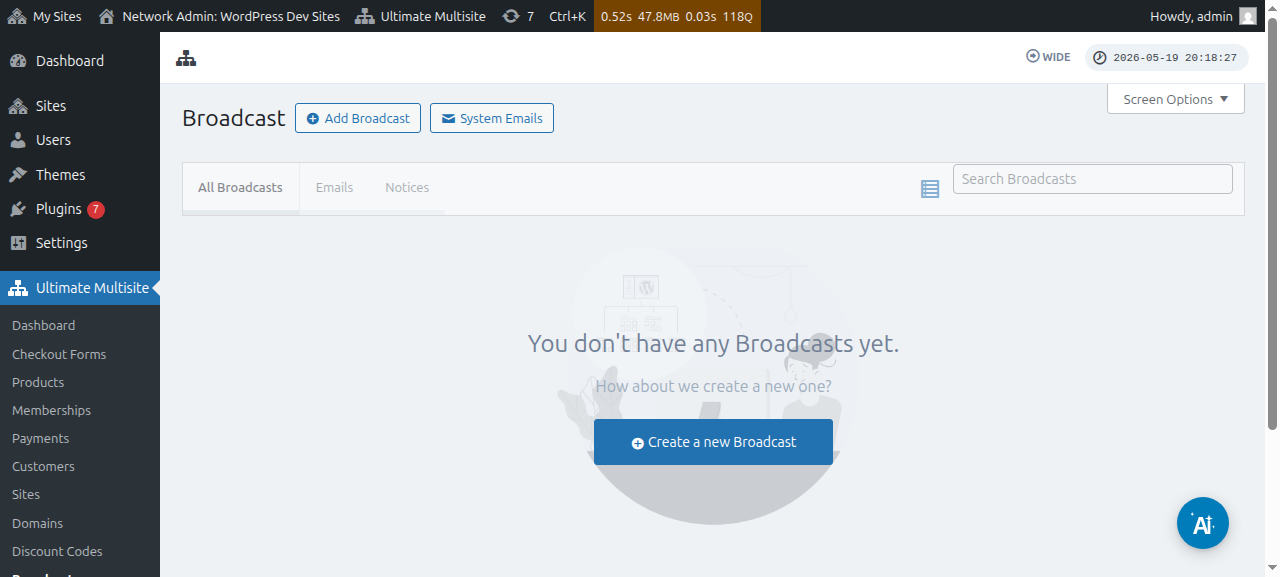
Du kan også redigere eksisterende broadcasts:
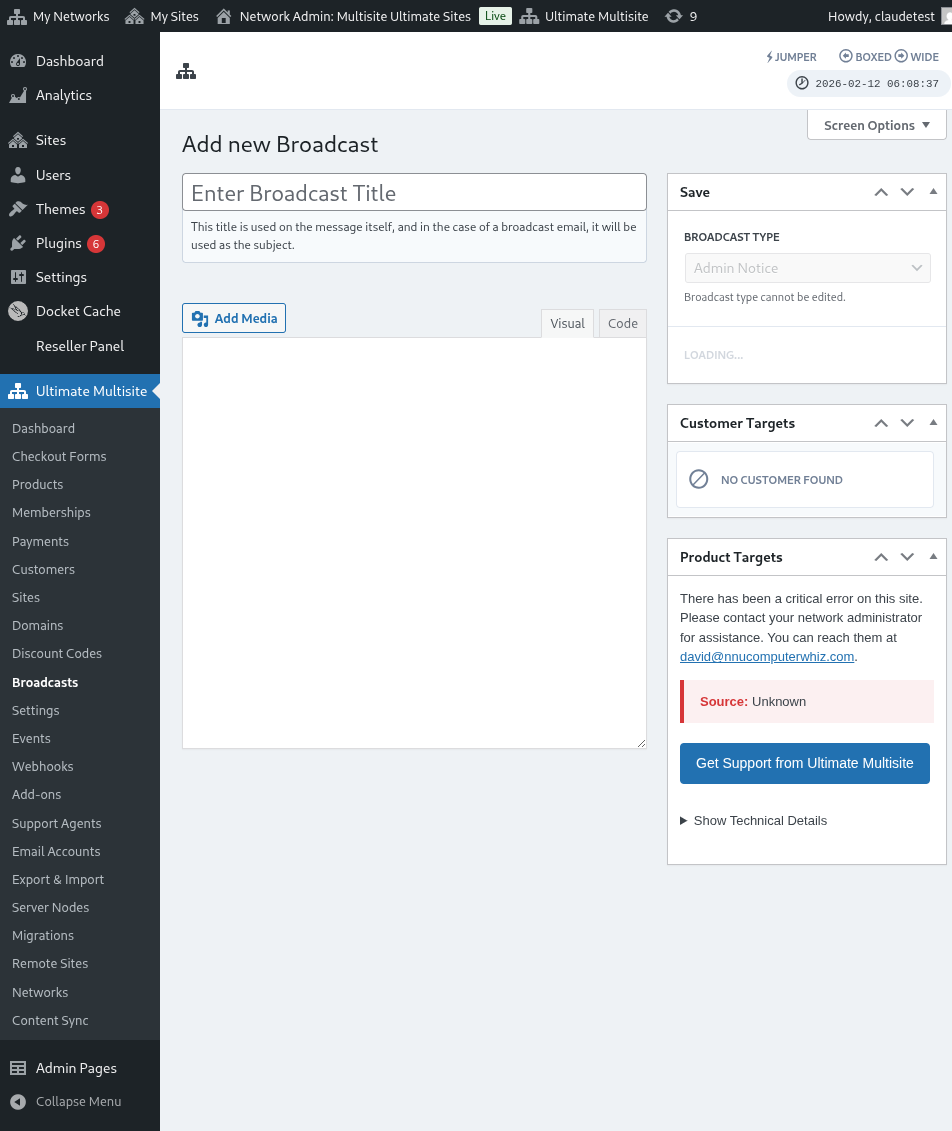
Fra denne side skal du klikke på knappen Tilføj Broadcast øverst.
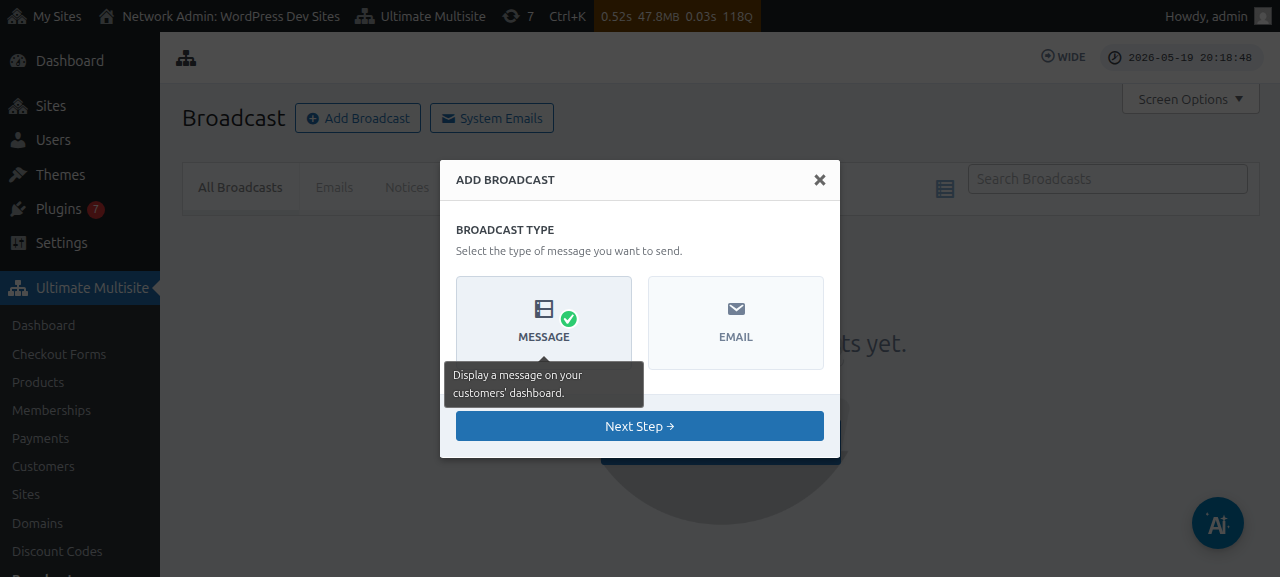
Dette åbner modalvinduet Tilføj broadcast, hvor du kan vælge, hvilken type broadcast du ønsker at sende.
Vælg Meddelelse, og klik derefter på knappen Næste trin.
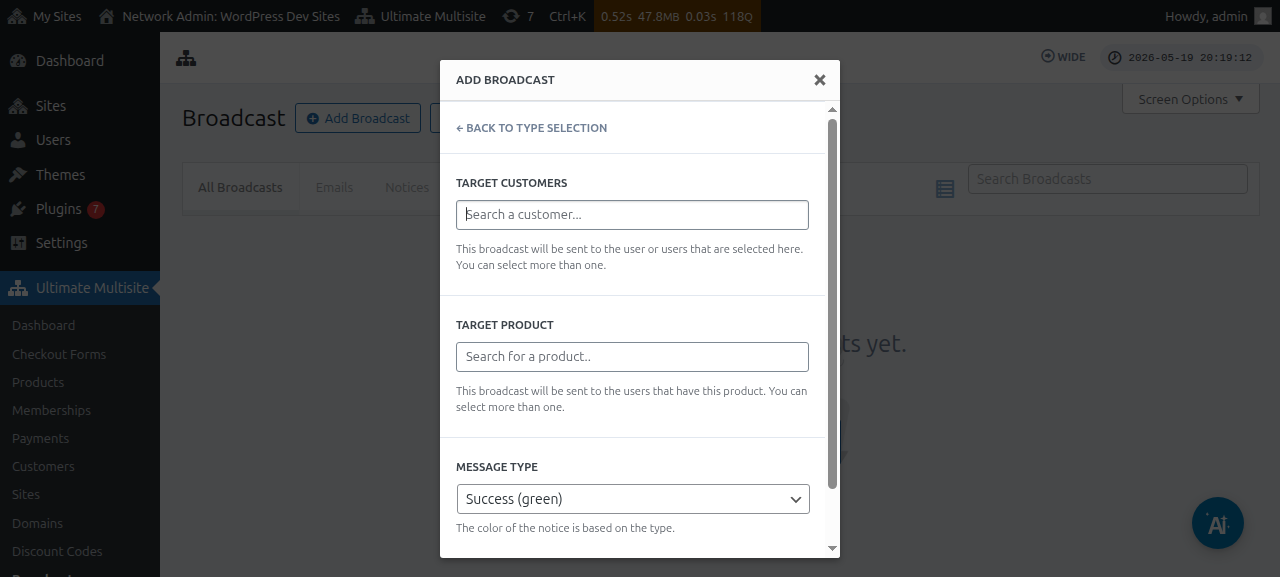
Det næste vindue vil bede dig om enten Målkunde eller Målprodukt. Bemærk, at du kan vælge mere end én bruger eller mere end ét produkt.
For at søge efter enten en brugerkonto eller et produkt skal du begynde at skrive nøgleordet inde i feltet.
Under feltet Meddelelsestype kan du vælge farven på meddelelsen. Dette vil understrege, hvor hastende din besked er.
Du kan derefter klikke på Næste trin.
Det næste vindue er, hvor du kan begynde at skrive din besked ved at indtaste emnet og indholdet/beskeden, du ønsker at udsende til brugerne.
Når du har oprettet din besked, kan du derefter trykke på knappen Send.
Og det var det. Admin-meddelelsen bør straks blive vist på din brugers dashboard.
Send e-mails til dine kunder
Ved at bruge Ultimate Multisite-broadcastfunktionen kan du sende en e-mail til dine brugere. Du har mulighed for kun at sende e-mailen til specifikke brugere eller målrette en bestemt brugergruppe baseret på det produkt eller den plan, de er subscribed under.
For at starte en e-mail-broadcast skal du gå til dit netværks-admin dashboard, og under Ultimate Multisite-menuen finder du Broadcast-indstillingen.
Fra denne side skal du klikke på knappen Tilføj broadcast øverst.
Dette åbner modalvinduet Tilføj broadcast, hvor du kan vælge, hvilken type broadcast du ønsker at sende. Vælg Email, og klik derefter på knappen Næste trin.
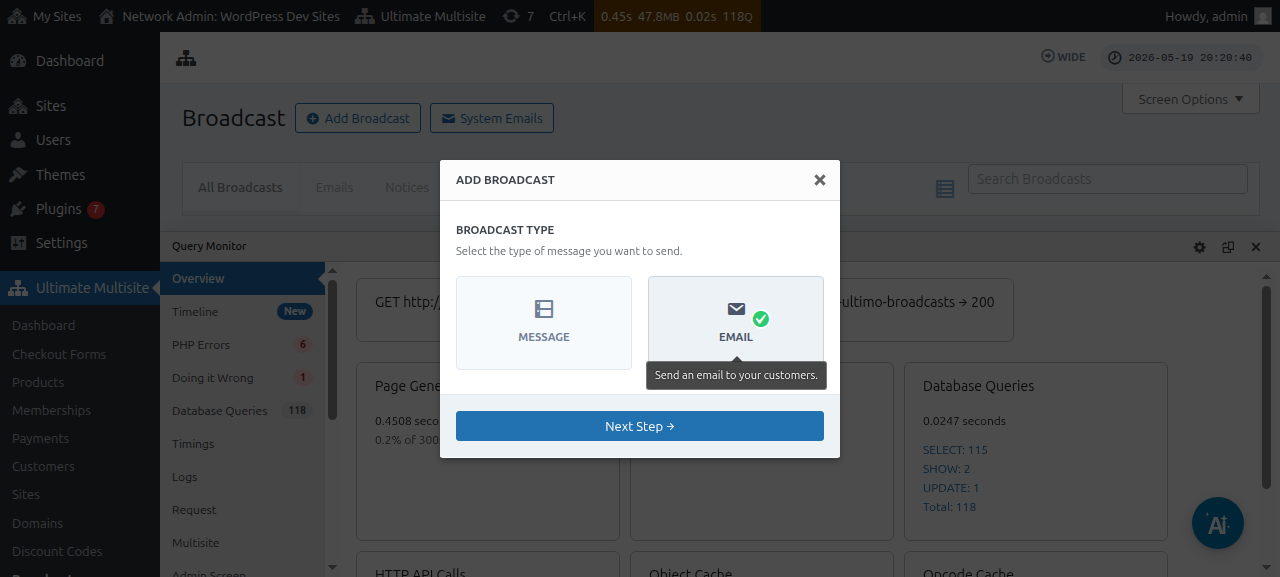
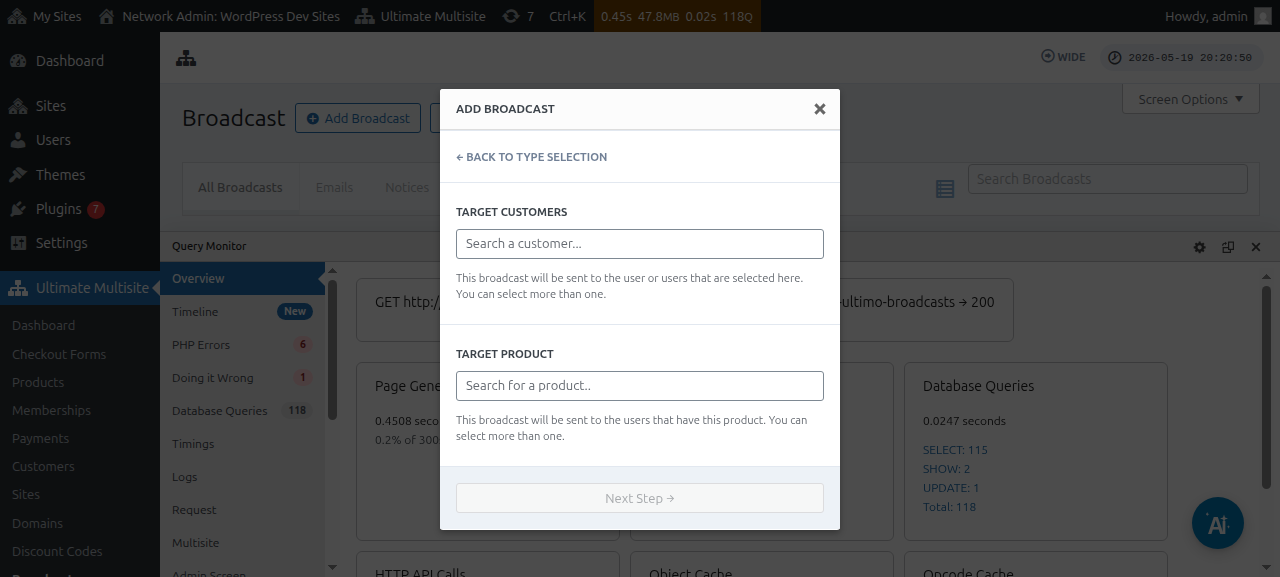
Det næste vindue vil bede dig om enten Målkunde eller Målproduc t. Bemærk, at du kan vælge mere end én bruger eller mere end ét produkt.
For at søge efter enten en brugerkonto eller et produkt skal du begynde at skrive nøgleordet inde i feltet.
Når din målgruppe er valgt, kan du klikke på Næste trin.
Det næste vindue er, hvor du kan begynde at skrive din e-mail ved at indtaste emnet og indholdet/beskeden, du ønsker at sende til brugerne.
Når du har oprettet din besked, kan du trykke på knappen Send.
Og så nemt er det at sende en e-mail til dine slutbrugere ved hjælp af broadcastfunktionen.
System-e-mails
System-e-mails i Ultimate Multisite er de automatiske notifikationer, der sendes af systemet efter bestemte handlinger som registrering, betaling, domænetilknytning osv. Disse e-mails kan redigeres eller ændres fra Ultimate Multisite-indstillinger. Det leveres også med en funktion, der giver dig mulighed for at nulstille og importere eksisterende indstillinger fra en anden Ultimate Multisite-installation.
Nulstilling & import
Nye Ultimate Multisite-versioner samt add-ons kan og vil registrere nye e-mails fra tid til anden.
For at forhindre konflikter og andre problemer tilføjer vi ikke de nye e-mail-skabeloner som system-e-mails på din installation automatisk , medmindre de er afgørende for, at en given funktion fungerer korrekt.
Dog kan superadmins og agenter importere disse nyregistrerede e-mails via importværktøjet. Denne proces vil oprette en ny system-e-mail med indholdet og konfigurationen fra den nye e-mail-skabelon, hvilket giver superadmin mulighed for at foretage de ændringer, de ønsker, eller beholde dem, som de er.
Sådan importerer du system-e-mails
Gå til din Ultimate Multisite-indstillingsside og gå til fanen E-mails.
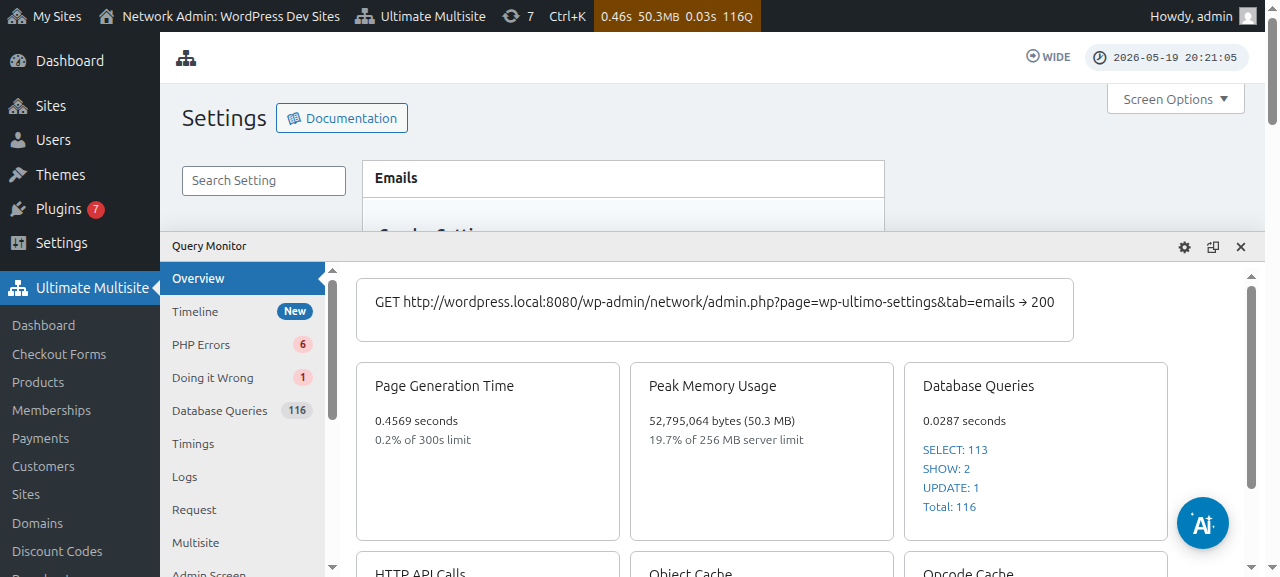
Klik derefter på knappen Tilpas system-e-mails i sidebaren.
På siden System-e-mails vil du se handlingsknappen Nulstil & importér øverst. Når du klikker på den knap, bør modalvinduet til import og nulstilling åbnes.
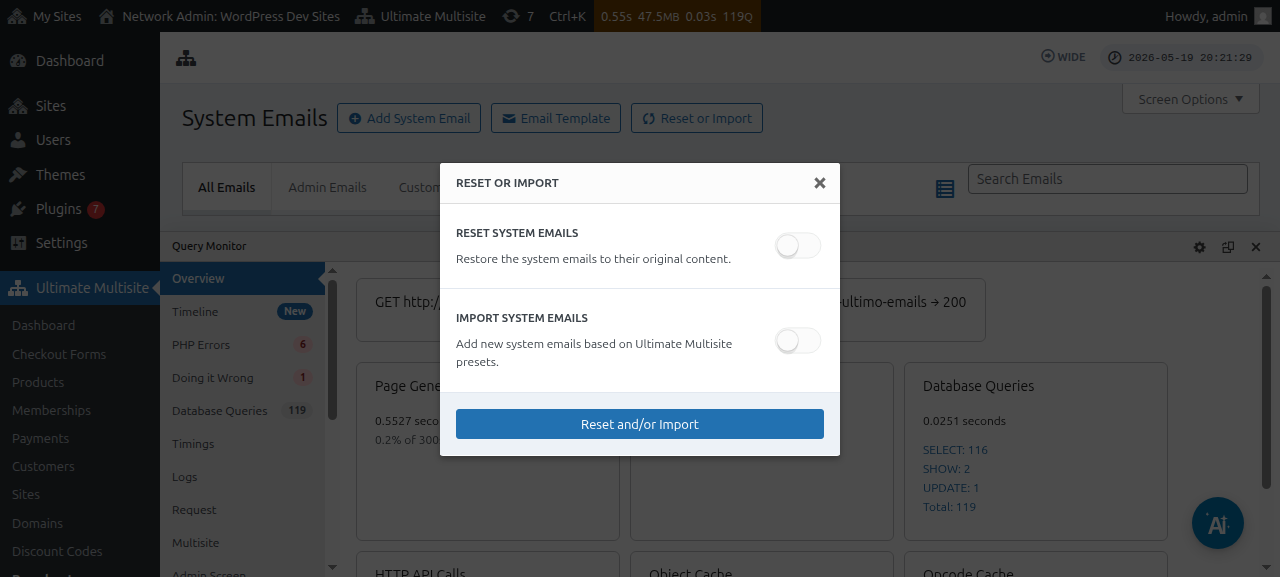
Derefter kan du slå indstillingerne Importér e-mails til/fra for at se, hvilke system-e-mails der er tilgængelige til import.
Nulstilling af system-e-mails
Andre gange vil du opdage, at de ændringer, du har foretaget i en given e-mailskabelon, ikke længere fungerer for dig, og at du gerne vil nulstille den til dens standardtilstand.
I sådanne tilfælde har du to muligheder: Du kan ganske enkelt slette system-e-mailen og importere den igen (ved hjælp af instruktionerne ovenfor) - hvilket vil slette afsendelsesmetrikker og andre ting, hvilket gør denne metode mindst foretrukken.
Eller du kan bruge Nulstil og importér-værktøjet til at nulstille den e-mailskabelon.
For at nulstille en e-mailskabelon kan du følge trinnene ovenfor, indtil du når Nulstil og importér-værktøjet, og derefter slå Nulstil-indstillingen til og vælge de e-mails, du vil nulstille tilbage til deres standardindhold.