اي ميلون ۽ براڊڪاسٽ موڪلڻ (v2)
اهم نوٽ: هي مضمون Ultimate Multisite ورزن 2.x بابت آهي.
Ultimate Multisite ۾ هڪ خاصيت موجود آهي جيڪا توهان کي هدف بڻايل يوزر يا يوزرن جي گروپ ڏانهن اي ميل موڪلي، ۽ اعلانن کي براڊڪاسٽ ڪرڻ لاءِ انهن جي منتظم Dashboard تي اطلاع موڪلي، توهان جي گراهڪن سان رابطو ڪرڻ جي اجازت ڏيندي آهي
Broadcasts سان پنهنجن گراهڪن جي Dashboard ۾ منتظم اطلاع شامل ڪريو
Ultimate Multisite جي براڊڪاسٽ خاصيت استعمال ڪندي، توهان پنهنجي يوزر جي سب سائيٽ منتظم Dashboard ۾ منتظم اطلاع شامل ڪري سگهو ٿا.
اهو انتهائي مددگار آهي جيڪڏهن توهان کي سسٽم سار سنڀال جهڙو اعلان ڪرڻو هجي يا پنهنجي موجوده يوزرن کي نيون پيداوارون يا خدمتون پيش ڪرڻيون هجن. هي منتظم اطلاع توهان جي يوزر جي Dashboard تي اهڙي طرح نظر ايندو.
منتظم اطلاع شروع ڪرڻ لاءِ، پنهنجي نيٽ ورڪ منتظم Dashboard تي وڃو ۽ Ultimate Multisite مينيو هيٺ، توهان کي Broadcasts اختيار ملندو.
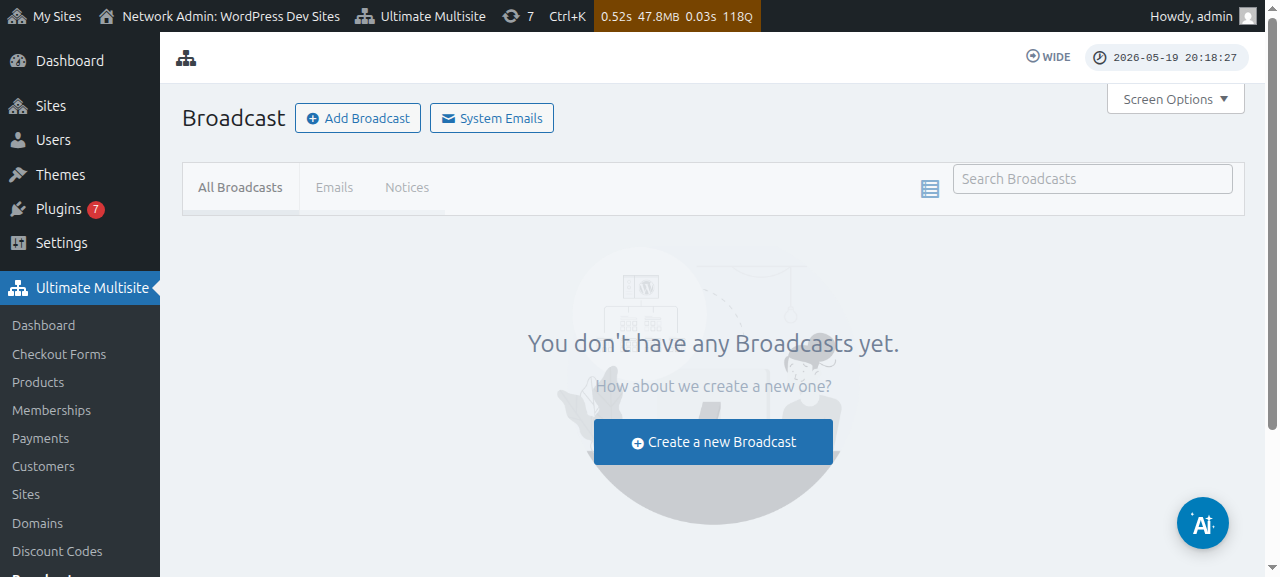
توهان موجوده براڊڪاسٽس کي به ايڊٽ ڪري سگهو ٿا:
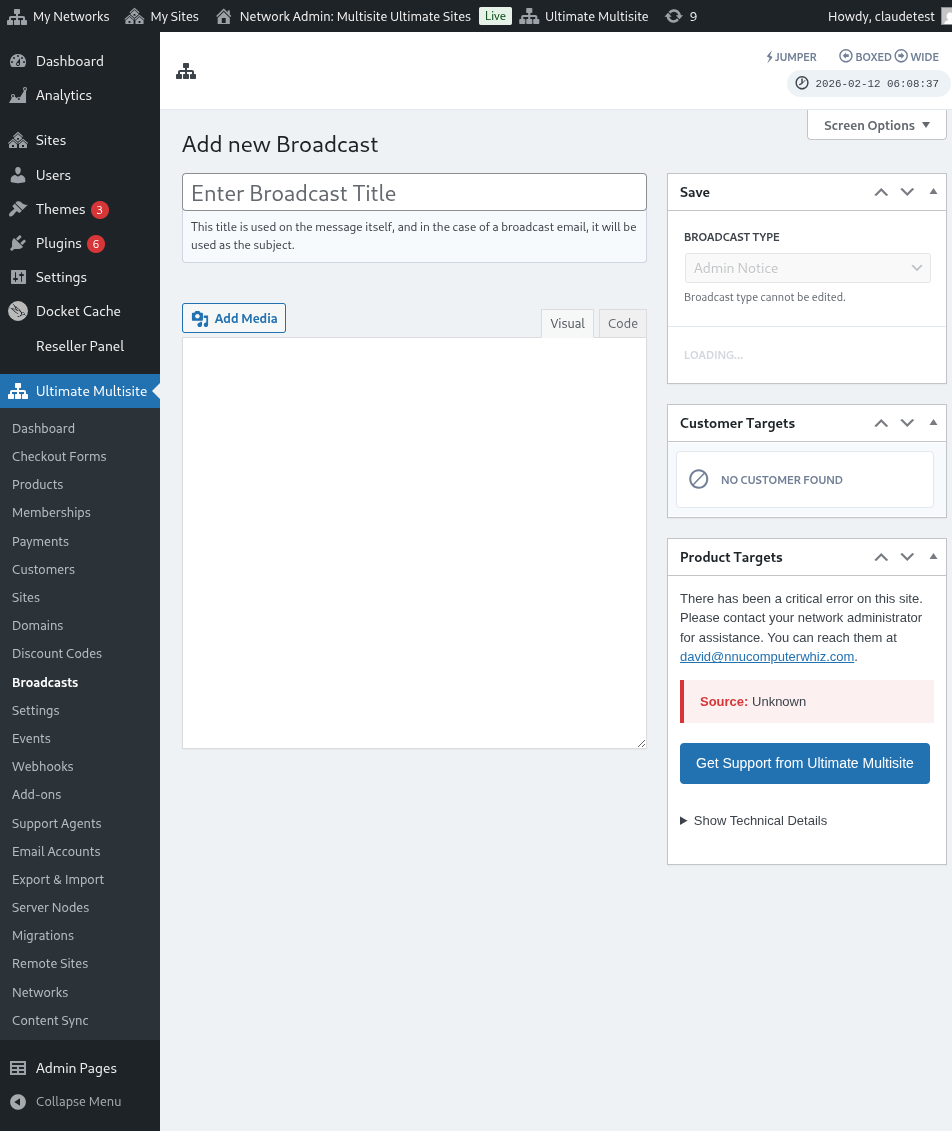
هن صفحي مان، مٿي Add Broadcast بٽڻ تي ڪلڪ ڪريو.
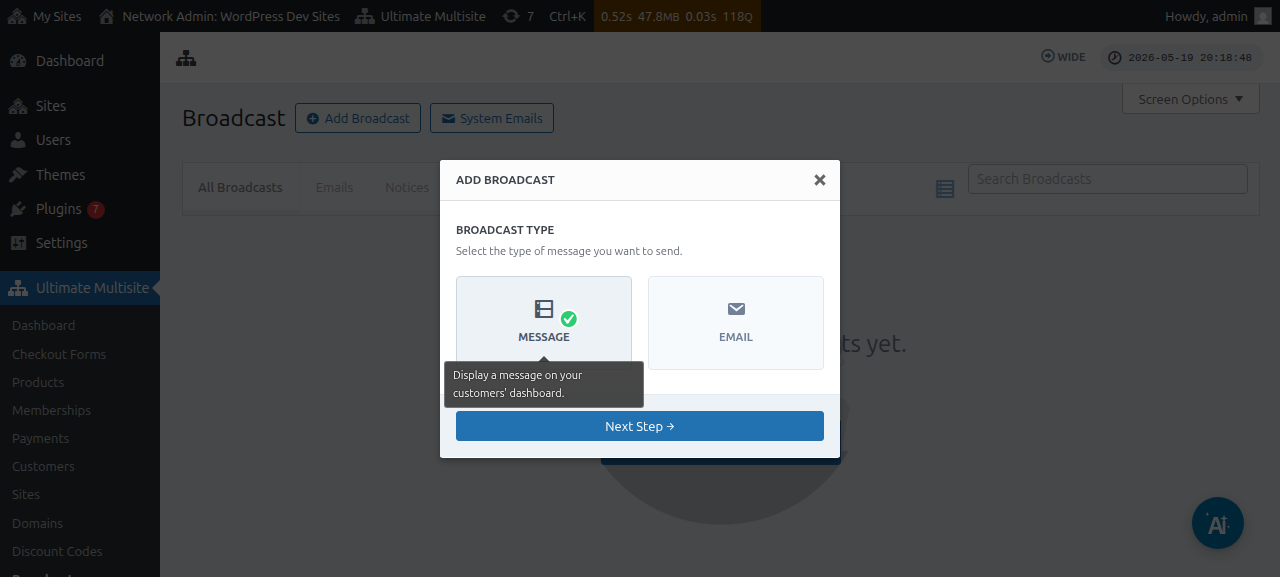
اهو Add broadcast موڊل ونڊو کوليندو جتي توهان چونڊي سگهو ٿا ته ڪهڙي قسم جو براڊڪاسٽ موڪلڻ چاهيو ٿا.
اڳتي وڌو ۽ Message چونڊيو، پوءِ Next Step بٽڻ تي ڪلڪ ڪريو.
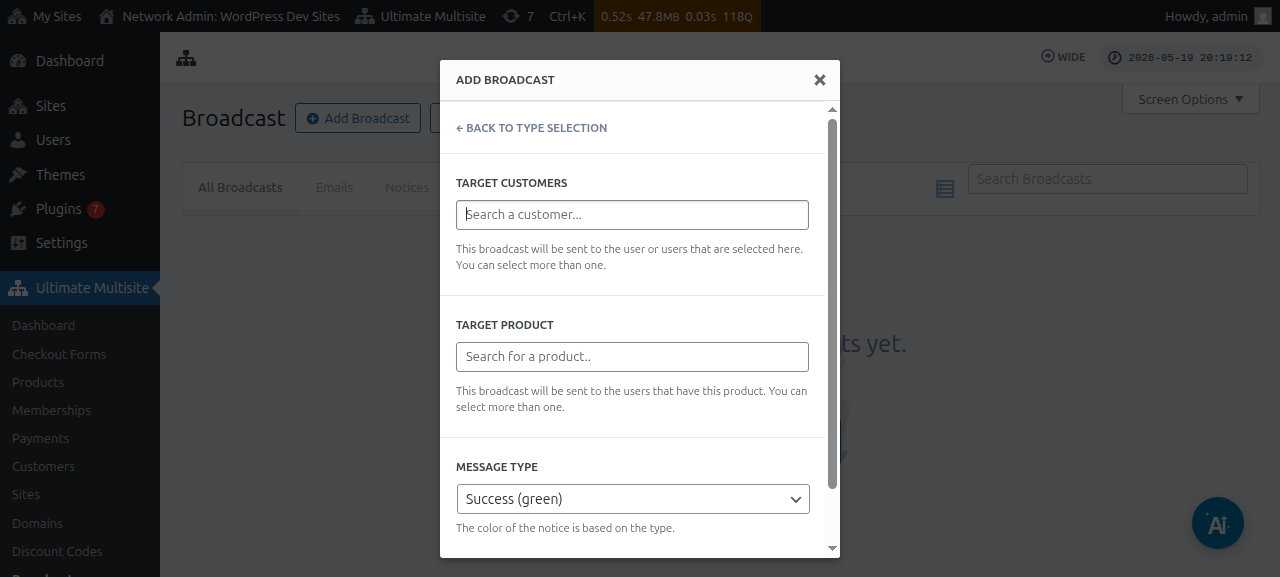
اڳيون ونڊو توهان کان يا ته Target customer يا Target product پڇندي. نوٽ ڪريو ته توهان هڪ کان وڌيڪ يوزر يا هڪ کان وڌيڪ پيداوار چونڊي سگهو ٿا.
يوزر Account يا پيداوار ڳولڻ لاءِ توهان کي فيلڊ اندر لفظ ٽائپ ڪرڻ شروع ڪرڻو پوندو.
Message type فيلڊ هيٺ، توهان اطلاع جو رنگ چونڊي سگهو ٿا. اهو توهان جي پيغام جي تڪڙ کي نمايان ڪندو.
پوءِ توهان Next Step تي ڪلڪ ڪري سگهو ٿا.
اڳيون ونڊو اها آهي جتي توهان موضوع ۽ اهو مواد/پيغام داخل ڪري پنهنجو پيغام لکڻ شروع ڪري سگهو ٿا، جيڪو توهان يوزرن ڏانهن براڊڪاسٽ ڪرڻ چاهيو ٿا.
پنهنجو پيغام ٺاهڻ کان پوءِ، توهان Send بٽڻ دٻائي سگهو ٿا.
۽ بس ايترو ئي. منتظم اطلاع فوراً توهان جي يوزر جي Dashboard تي ظاهر ٿيڻ گهرجي.
پنهنجن گراهڪن ڏانهن اي ميلون موڪليو
Ultimate Multisite جي براڊڪاسٽ خاصيت استعمال ڪندي، توهان پنهنجن يوزرن ڏانهن اي ميل موڪلي سگهو ٿا. توهان وٽ اختيار آهي ته اي ميل صرف مخصوص يوزرن ڏانهن موڪليو يا ڪنهن مخصوص يوزر گروپ کي هدف بڻايو، ان پيداوار يا پلان جي بنياد تي جنهن هيٺ اهي سبسڪرائب ٿيل آهن.
اي ميل براڊڪاسٽ شروع ڪرڻ لاءِ، پنهنجي نيٽ ورڪ منتظم Dashboard تي وڃو ۽ Ultimate Multisite مينيو هيٺ، توهان کي Broadcast اختيار ملندو.
هن صفحي مان، مٿي Add broadcast بٽڻ تي ڪلڪ ڪريو.
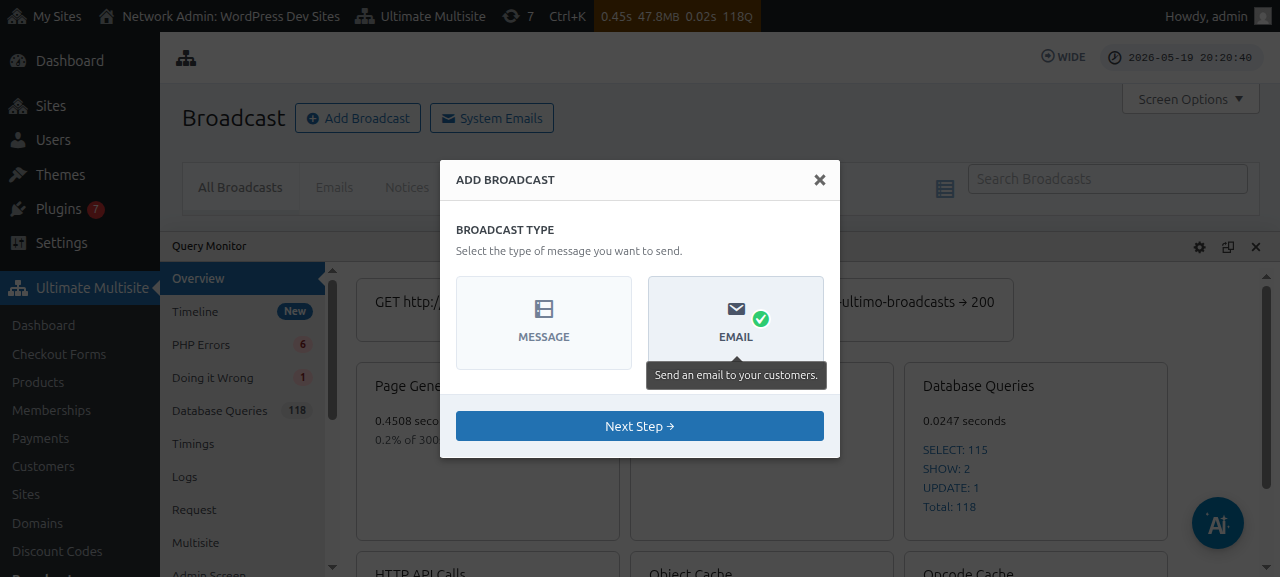
اهو Add broadcast موڊل ونڊو کوليندو جتي توهان چونڊي سگهو ٿا ته ڪهڙي قسم جو براڊڪاسٽ موڪلڻ چاهيو ٿا. اڳتي وڌو ۽ Email چونڊيو، پوءِ Next Step بٽڻ تي ڪلڪ ڪريو.
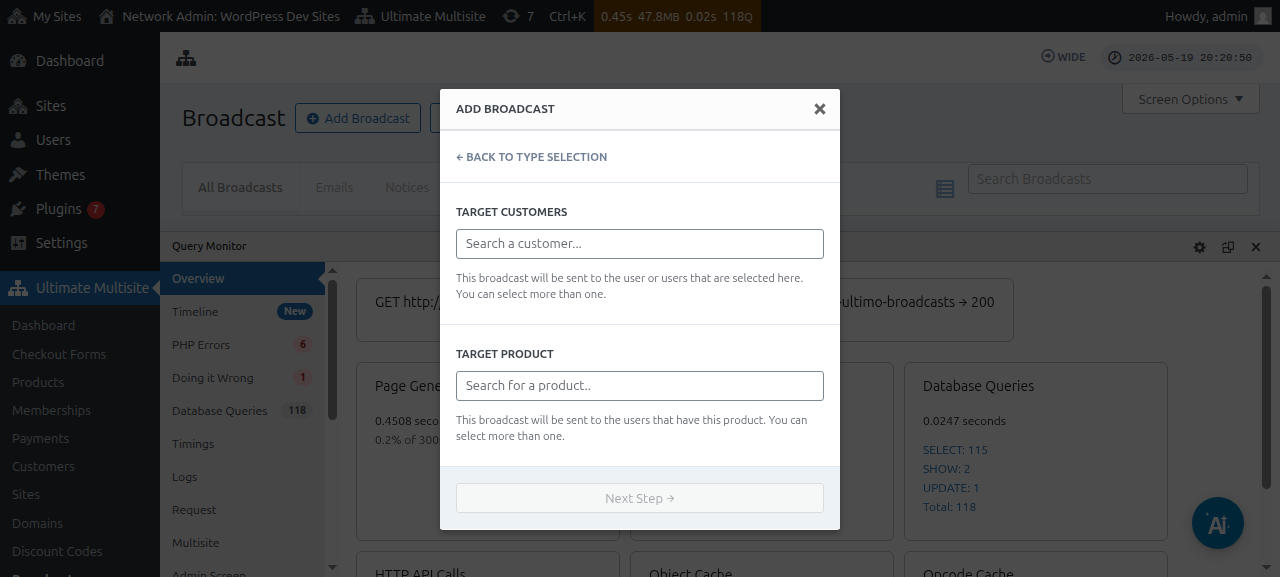
اڳيون ونڊو توهان کان يا ته Target customer يا Target product پڇندي. نوٽ ڪريو ته توهان هڪ کان وڌيڪ يوزر يا هڪ کان وڌيڪ پيداوار چونڊي سگهو ٿا.
يوزر Account يا پيداوار ڳولڻ لاءِ توهان کي فيلڊ اندر لفظ ٽائپ ڪرڻ شروع ڪرڻو پوندو.
جڏهن توهان جو هدف سامعين چونڊجي وڃن، توهان Next Step تي ڪلڪ ڪري سگهو ٿا.
اڳيون ونڊو اها آهي جتي توهان موضوع ۽ اهو مواد/پيغام داخل ڪري پنهنجو اي ميل لکڻ شروع ڪري سگهو ٿا، جيڪو توهان يوزرن ڏانهن موڪلڻ چاهيو ٿا.
پنهنجو پيغام ٺاهڻ کان پوءِ، توهان Send بٽڻ دٻائي سگهو ٿا.
۽ براڊڪاسٽ خاصيت استعمال ڪندي پنهنجي آخري يوزرن ڏانهن اي ميل موڪلڻ ايترو آسان آهي.
سسٽم اي ميلون
Ultimate Multisite ۾ سسٽم اي ميلون اهي خودڪار اطلاع آهن جيڪي سسٽم پاران ڪجهه عملن کان پوءِ موڪليا ويندا آهن، جهڙوڪ رجسٽريشن، ادائيگي، ڊومين ميپنگ، وغيره. اهي اي ميلون Ultimate Multisite سيٽنگن مان ايڊٽ يا تبديل ڪري سگهجن ٿيون. ان ۾ هڪ خاصيت پڻ آهي جيڪا توهان کي ٻئي Ultimate Multisite انسٽاليشن مان موجوده سيٽنگون ري سيٽ ۽ امپورٽ ڪرڻ جي اجازت ڏيندي آهي.
ري سيٽ ڪرڻ ۽ امپورٽ ڪرڻ
نوان Ultimate Multisite ورزن، گڏوگڏ اضافا، وقت بوقت نيون اي ميلون رجسٽر ڪري سگهن ٿا ۽ ڪندا.
ٽڪراءَ ۽ ٻين مسئلن کان بچڻ لاءِ، اسان نوان اي ميل ٽيمپليٽس توهان جي انسٽاليشن تي خودڪار طور System Emails طور شامل نه ڪنداسين ، جيستائين اهي ڪنهن ڏنل خاصيت جي صحيح ڪم ڪرڻ لاءِ انتهائي ضروري نه هجن.
بهرحال، سپر منتظم ۽ ايجنٽ امپورٽر اوزار ذريعي اهي نوان رجسٽر ٿيل اي ميلون امپورٽ ڪري سگهن ٿا. اهو عمل نئين اي ميل ٽيمپليٽ جي مواد ۽ ترتيب سان هڪ نئين سسٽم اي ميل ٺاهيندو، جنهن سان سپر منتظم کي انهن ۾ پنهنجي مرضي موجب ڪا به تبديلي ڪرڻ يا انهن کي جيئن آهن تيئن رکڻ جي اجازت ملندي.
سسٽم اي ميلون ڪيئن امپورٽ ڪجن
پنهنجي Ultimate Multisite Settings صفحي تي وڃو ۽ Emails ٽيب ڏانهن وڃو.
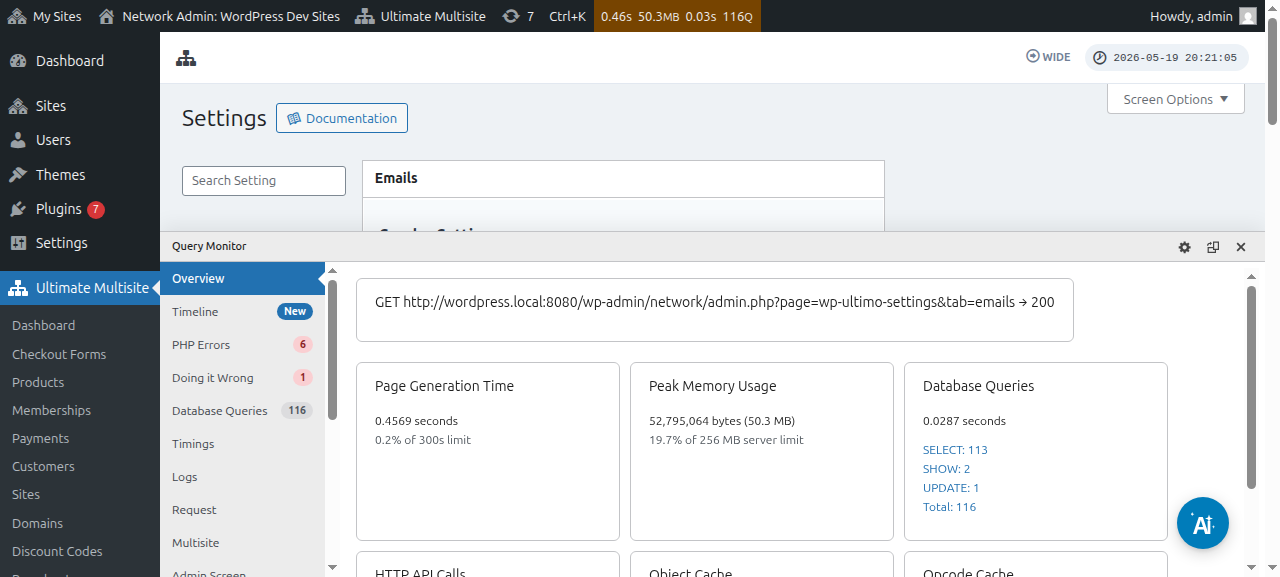
پوءِ، سائڊبار تي، Customize System Emails بٽڻ تي ڪلڪ ڪريو.
System Emails صفحي تي، توهان مٿي Reset & Import عمل وارو بٽڻ ڏسندا. انهي بٽڻ تي ڪلڪ ڪرڻ سان امپورٽ ۽ ري سيٽ موڊل ونڊو کلي وڃڻ گهرجي.
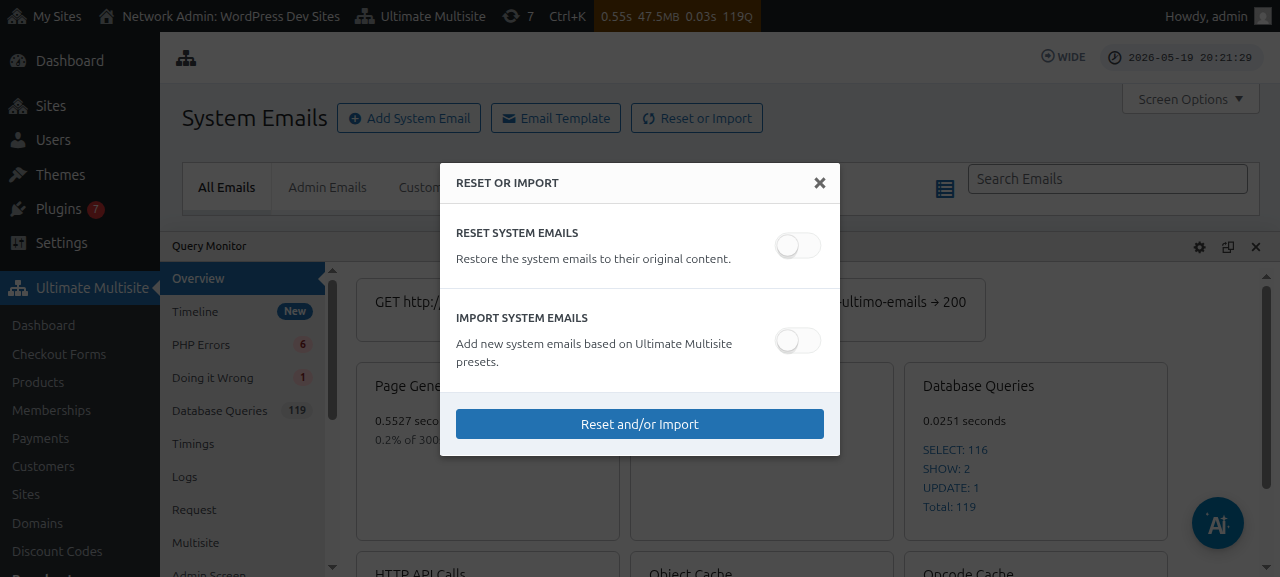
پوءِ، توهان Import Emails اختيارن کي ٽوگل ڪري ڏسي سگهو ٿا ته ڪهڙيون سسٽم اي ميلون امپورٽ ڪرڻ لاءِ موجود آهن.
سسٽم اي ميلون ري سيٽ ڪرڻ
ڪڏهن ڪڏهن، توهان محسوس ڪندا ته ڪنهن مخصوص اي ميل ٽيمپليٽ ۾ ڪيل تبديليون هاڻي توهان لاءِ ڪم نه پيون ڪن ۽ توهان ان کي پنهنجي ڊفالٽ حالت ڏانهن ري سيٽ ڪرڻ چاهيو ٿا.
اهڙين حالتن ۾، توهان وٽ ٻه اختيار آهن: توهان سسٽم اي ميل کي سڌو حذف ڪري ٻيهر امپورٽ ڪري سگهو ٿا (مٿي ڏنل هدايتن کي استعمال ڪندي) - جنهن سان موڪلڻ جا انگ اکر ۽ ٻيون شيون ختم ٿي وينديون، تنهنڪري هي طريقو گهٽ پسنديده آهي.
يا توهان اها اي ميل ٽيمپليٽ ري سيٽ ڪرڻ لاءِ ري سيٽ ۽ امپورٽ اوزار استعمال ڪري سگهو ٿا.
اي ميل ٽيمپليٽ کي ري سيٽ ڪرڻ لاءِ، توهان مٿي ڏنل قدم پيروي ڪري سگهو ٿا جيستائين توهان ري سيٽ ۽ امپورٽ اوزار تائين پهچو، ۽ پوءِ ري سيٽ اختيار کي آن ڪريو ۽ اهي اي ميلون چونڊيو جن کي توهان انهن جي ڊفالٽ مواد ڏانهن ري سيٽ ڪرڻ چاهيو ٿا.