メールとBroadcastsの送信(v2)
重要な注記: この記事はUltimate Multisiteバージョン2.xについて説明しています。
Ultimate Multisiteには、対象ユーザーまたはユーザーのグループにメールを送信したり、管理者Dashboardにお知らせを表示して告知を配信したりして、顧客とコミュニケーションできる機能があります。
Broadcastsで顧客のDashboardに管理者通知を追加する
Ultimate MultisiteのBroadcast機能を使うと、ユーザーのサブサイト管理者Dashboardに管理者通知を追加できます。
これは、システムメンテナンスの告知や、既存ユーザーへの新しい製品・サービスの案内が必要な場合に非常に役立ちます。管理者通知はユーザーのDashboardで次のように表示されます。
管理者通知を開始するには、ネットワーク管理Dashboardに移動し、Ultimate Multisiteメニューの下にあるBroadcastsオプションを探します。
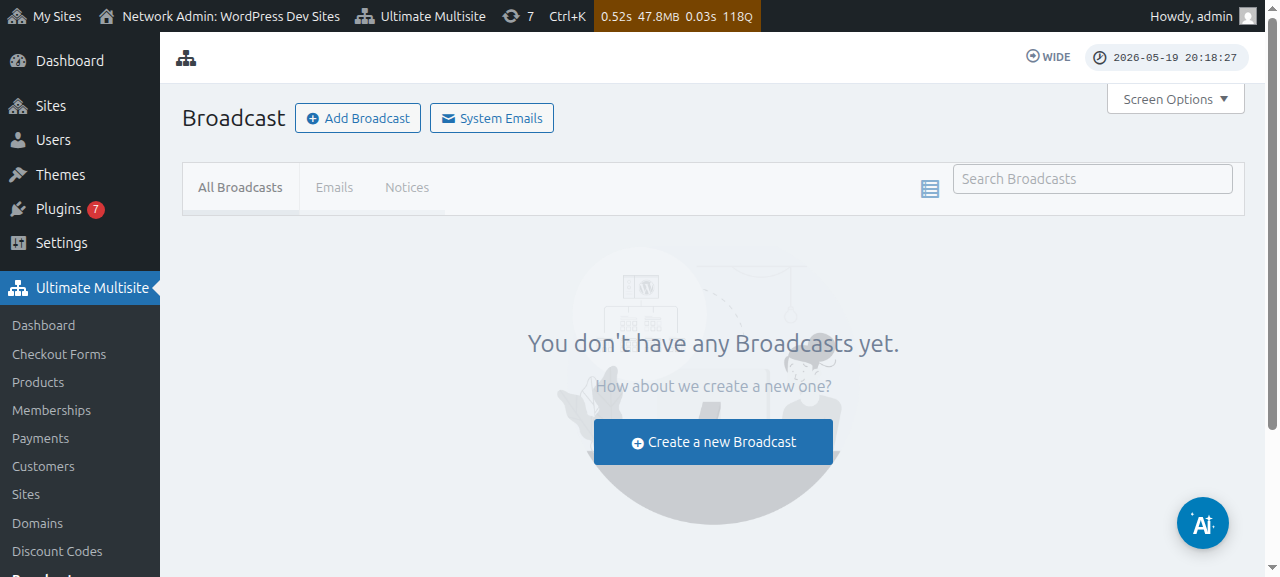
既存のBroadcastを編集することもできます。
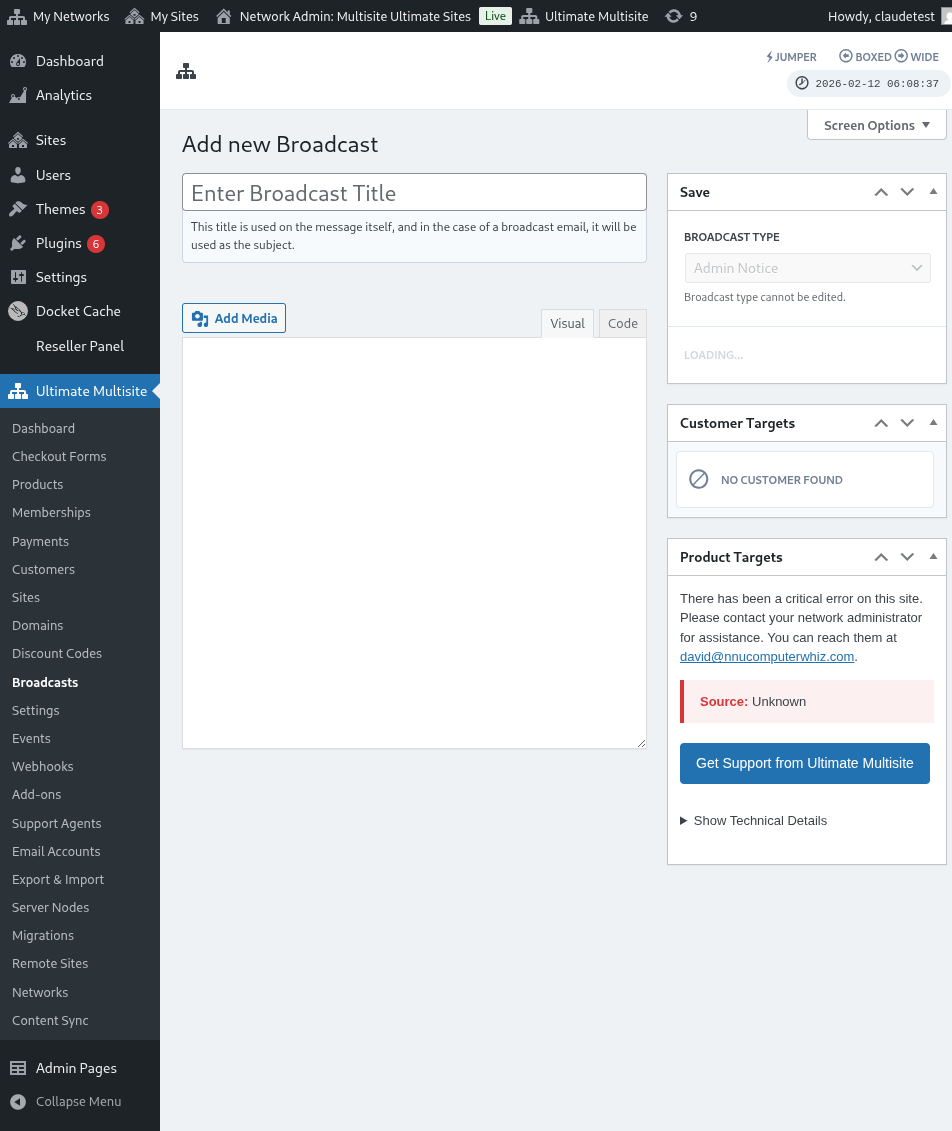
このページで、上部のAdd Broadcastボタンをクリックします。
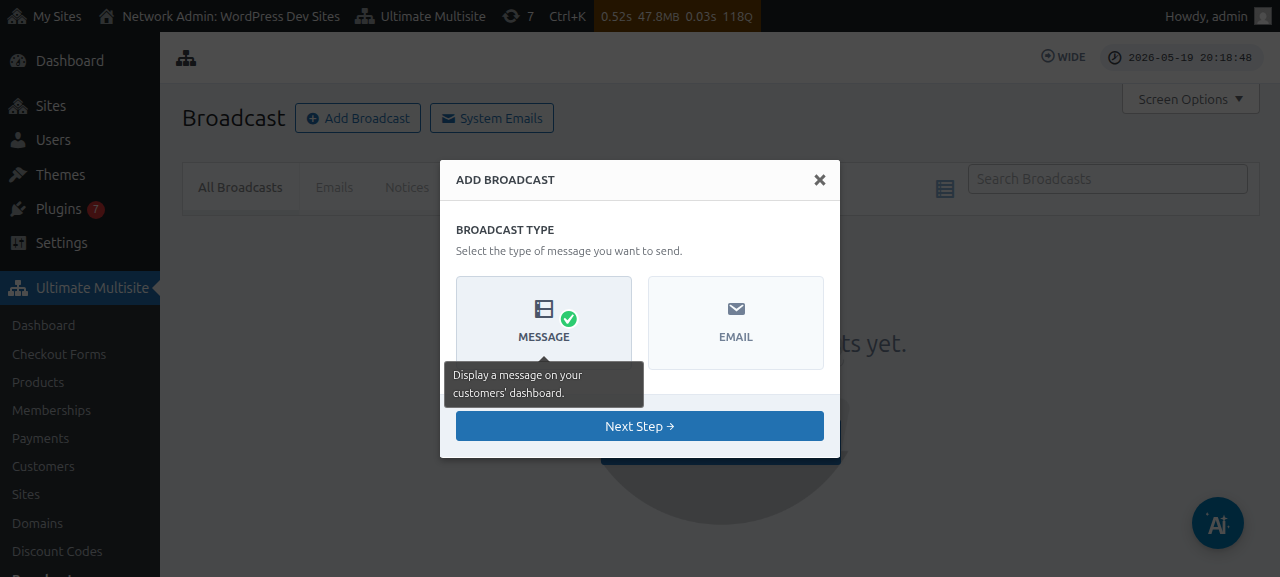
すると、送信したいBroadcastの種類を選択できるAdd broadcastモーダルウィンドウが表示されます。
Messageを選択してから、Next Stepボタンをクリックします。
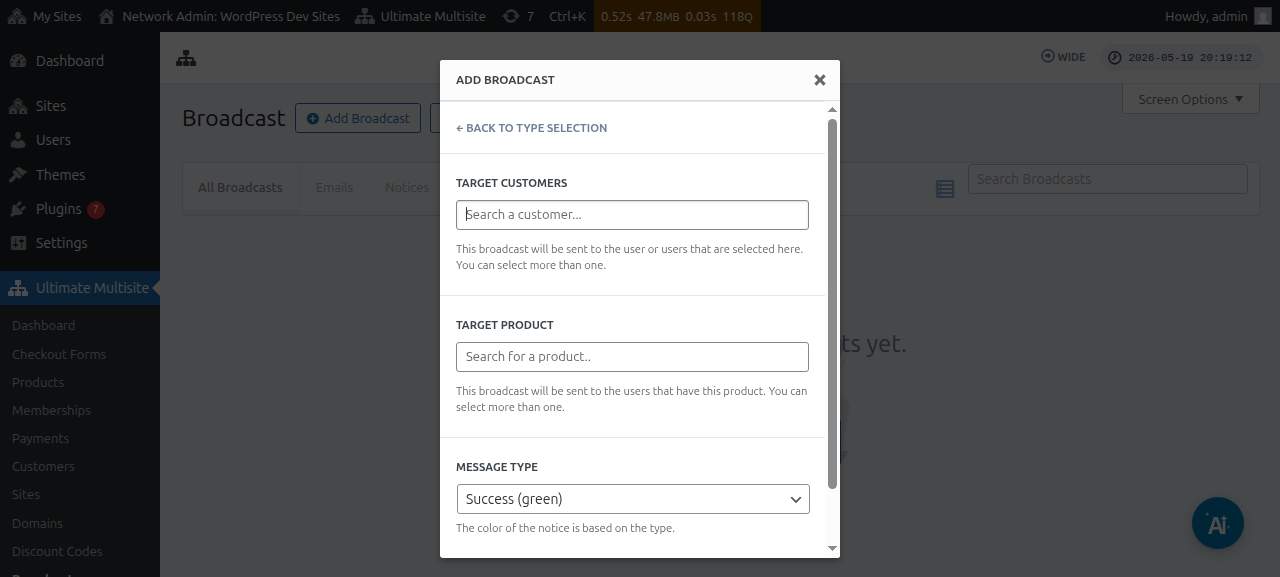
次のウィンドウでは、対象顧客または対象製品を求められます。複数のユーザーまたは複数の製品を選択できる点に注意してください。
ユーザーアカウントまたは製品を検索するには、フィールド内にキーワードを入力し始める必要があります。
Message typeフィールドでは、通知の色を選択できます。これにより、メッセージの緊急度を強調できます。
その後、Next Stepをクリックできます。
次のウィンドウでは、ユーザーにBroadcastしたい件名と内容/メッセージを入力して、メッセージの作成を開始できます。
メッセージを作成したら、Sendボタンを押します。
これで完了です。管理者通知はすぐにユーザーのDashboardに表示されるはずです。
顧客にメールを送信する
Ultimate MultisiteのBroadcast機能を使うと、ユーザーにメールを送信できます。特定のユーザーだけにメールを送ることも、購読している製品またはプランに基づいて特定のユーザーグループを対象にすることもできます。
メールBroadcastを開始するには、ネットワーク管理Dashboardに移動し、Ultimate Multisiteメニューの下にあるBroadcastオプションを探します。
このページで、上部のAdd broadcastボタンをクリックします。
すると、送信したいBroadcastの種類を選択できるAdd broadcastモーダルウィンドウが表示されます。Emailを選択してから、Next Stepボタンをクリックします。
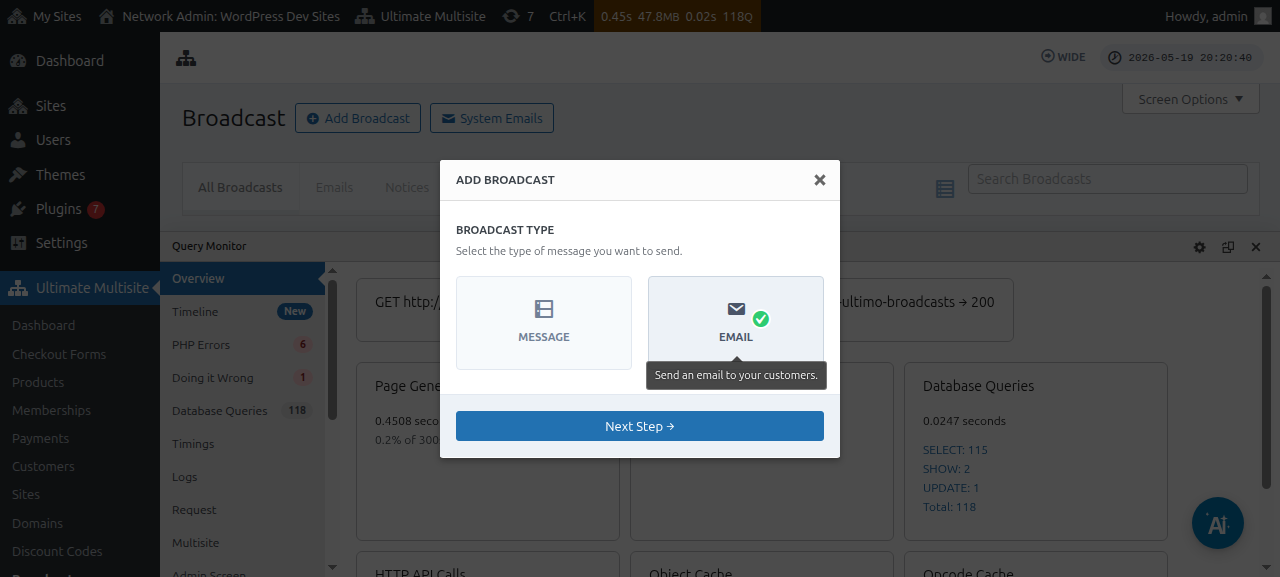
次のウィンドウでは、対象顧客または対象製品を求められます。複数のユーザーまたは複数の製品を選択できる点に注意してください。
ユーザーアカウントまたは製品を検索するには、フィールド内にキーワードを入力し始める必要があります。
対象オーディエンスを選択したら、Next Stepをクリックできます。
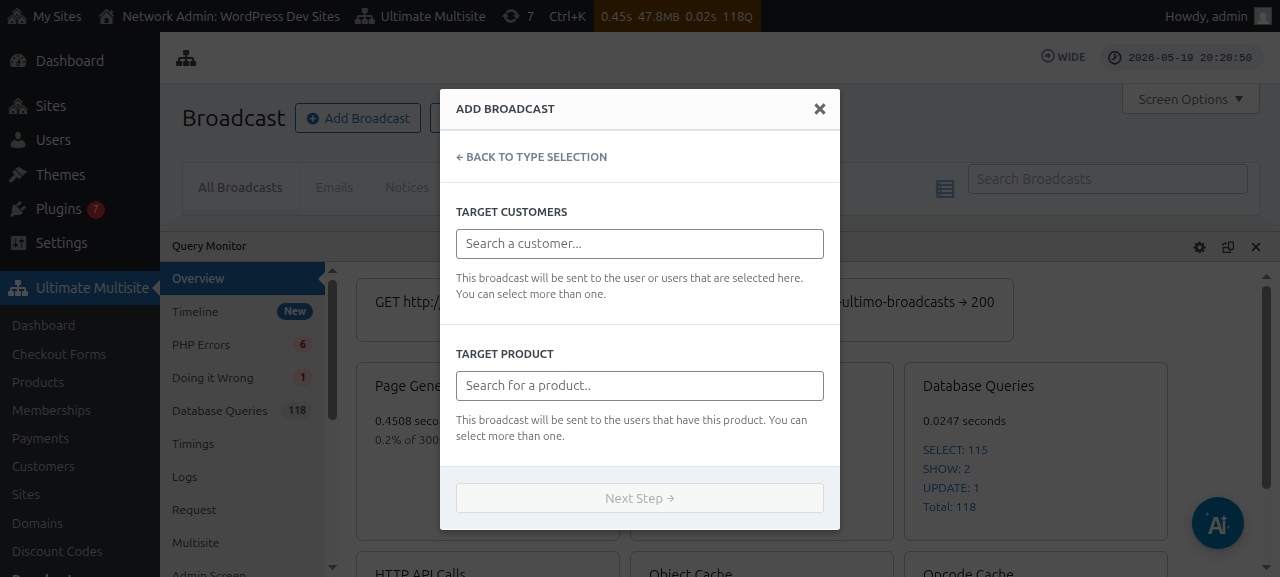
次のウィンドウでは、ユーザーに送信したい件名と内容/メッセージを入力して、メールの作成を開始できます。
メッセージを作成したら、Sendボタンを押します。
以上のように、Broadcast機能を使えばエンドユーザーへ簡単にメールを送信できます。
システムメール
Ultimate Multisiteのシステムメールとは、登録、支払い、ドメインマッピングなどの特定の操作後にシステムから送信される自動通知です。これらのメールはUltimate Multisite設定から編集または変更できます。また、別のUltimate Multisiteインストールから既存の設定をリセットしてインポートできる機能もあります。
リセットとインポート
新しいUltimate Multisiteバージョンやアドオンでは、随時新しいメールが登録される場合があります。
競合やその他の問題を防ぐため、特定の機能が正しく動作するために不可欠な場合を除き、新しいメールテンプレートをインストール済み環境のシステムメールとして自動的に追加することはありません。
ただし、スーパー管理者とエージェントは、インポーターツールを通じて新しく登録されたメールをインポートできます。この処理により、新しいメールテンプレートの内容と設定を含む新しいシステムメールが作成され、スーパー管理者は必要に応じて変更したり、そのまま保持したりできます。
システムメールをインポートする方法
Ultimate Multisite設定ページに移動し、Emailsタブを開きます。
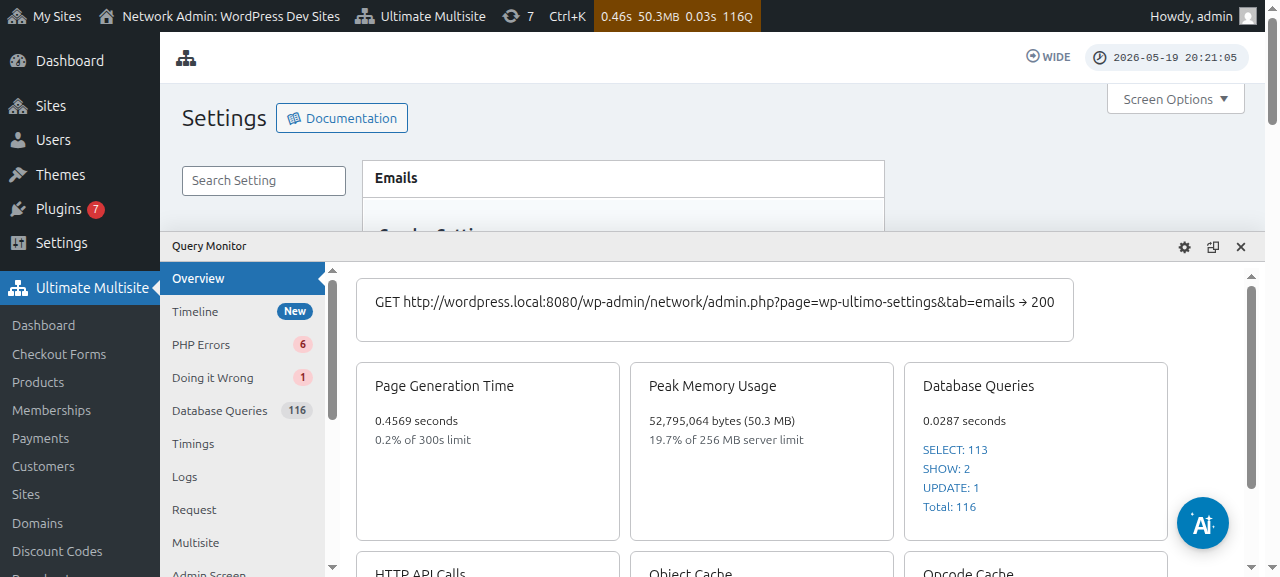
次に、サイドバーでCustomize System Emailsボタンをクリックします。
System Emailsページの上部に、Reset & Importアクションボタンが表示されます。そのボタンをクリックすると、インポートとリセットのモーダルウィンドウが開きます。
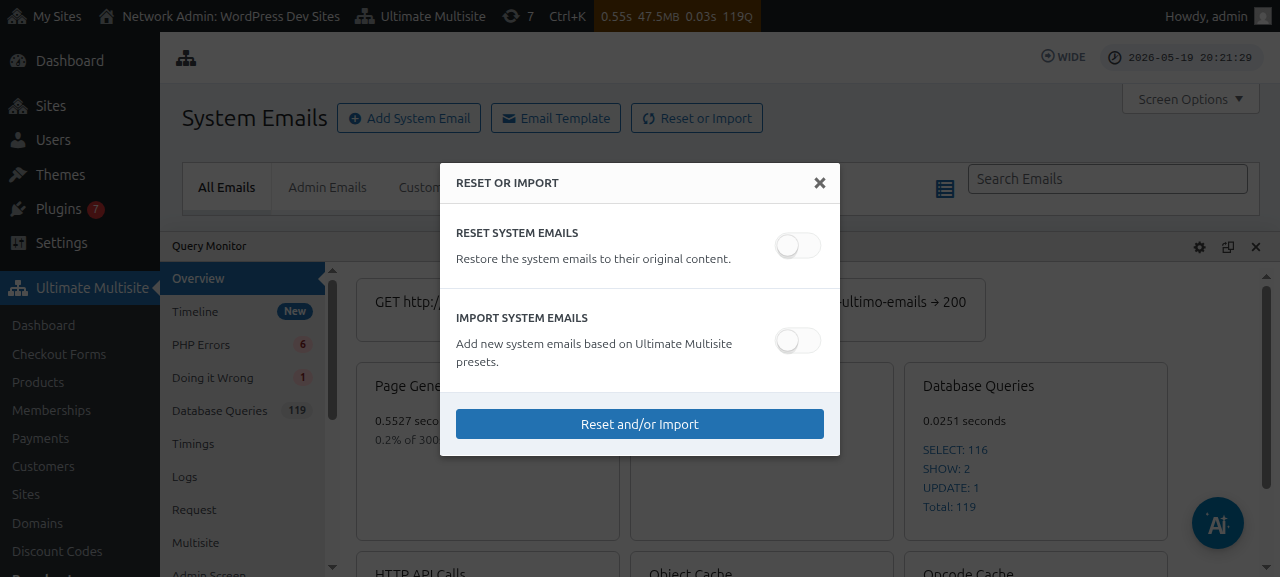
次に、Import Emailsオプションを切り替えて、インポート可能なシステムメールを確認できます。
システムメールのリセット
場合によっては、特定のメールテンプレートに加えた変更がもう適していないと気づき、既定の状態に戻したいことがあります。
そのような場合、選択肢は二つあります。システムメールを削除してから、上記の手順で再インポートできます。ただし、この方法では送信指標なども消去されるため、あまり推奨されません。
または、リセットとインポートツールを使って、そのメールテンプレートをリセットできます。
メールテンプレートをリセットするには、リセットとインポートツールに到達するまで上記の手順に従い、リセットオプションをオンにして、既定の内容へ戻したいメールを選択します。