Voye Imèl ak Broadcasts (v2)
NÒT ENPÒTAN: Atik sa a fè referans ak Ultimate Multisite vèsyon 2.x.
Ultimate Multisite vini ak yon fonksyonalite ki pral pèmèt ou kominike ak kliyan ou yo lè w voye yon imèl bay yon itilizatè ou vize oswa yon gwoup itilizatè, epi tou lè w voye avi sou admin dashboard yo pou fè anons
Ajoute avi admin sou dashboard kliyan ou yo ak Broadcasts
Lè w itilize fonksyonalite broadcast Ultimate Multisite la, ou ka ajoute avi admin sou subsite admin dashboard itilizatè ou a.
Sa a itil anpil si ou bezwen fè yon anons tankou antretyen sistèm oswa ofri nouvo pwodwi oswa sèvis bay itilizatè ki egziste deja ou yo. Men kijan avi admin nan ap parèt sou dashboard itilizatè ou a.
Pou kòmanse yon avi admin, ale sou network admin dashboard ou a epi anba meni Ultimate Multisite la, w ap jwenn opsyon Broadcasts la.
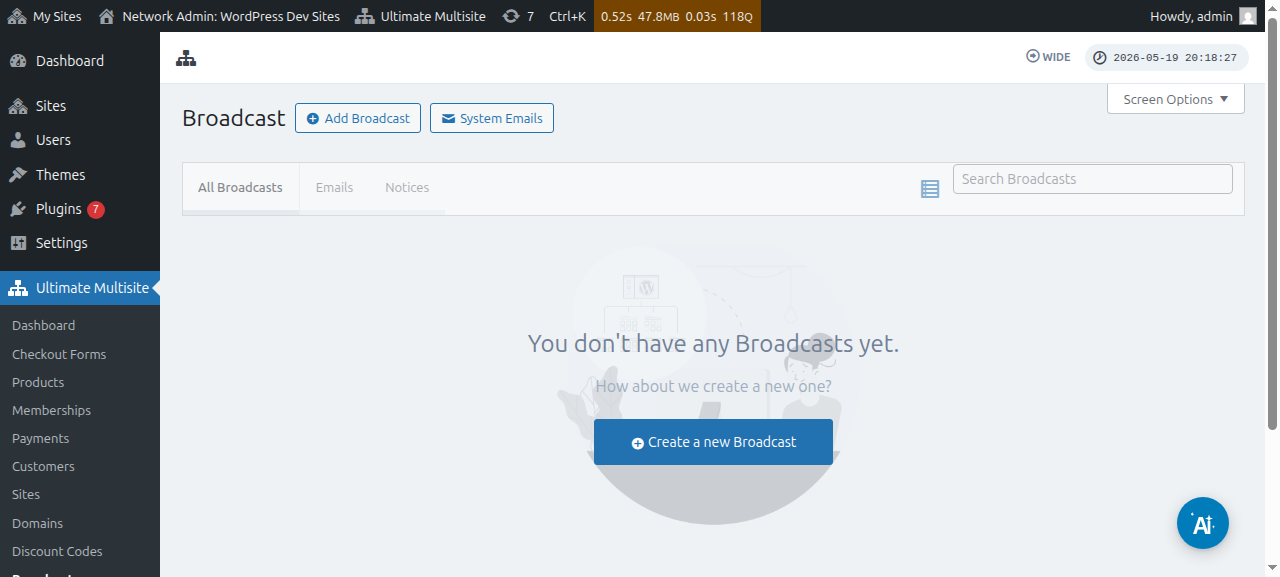
Ou ka modifye broadcasts ki deja egziste tou:
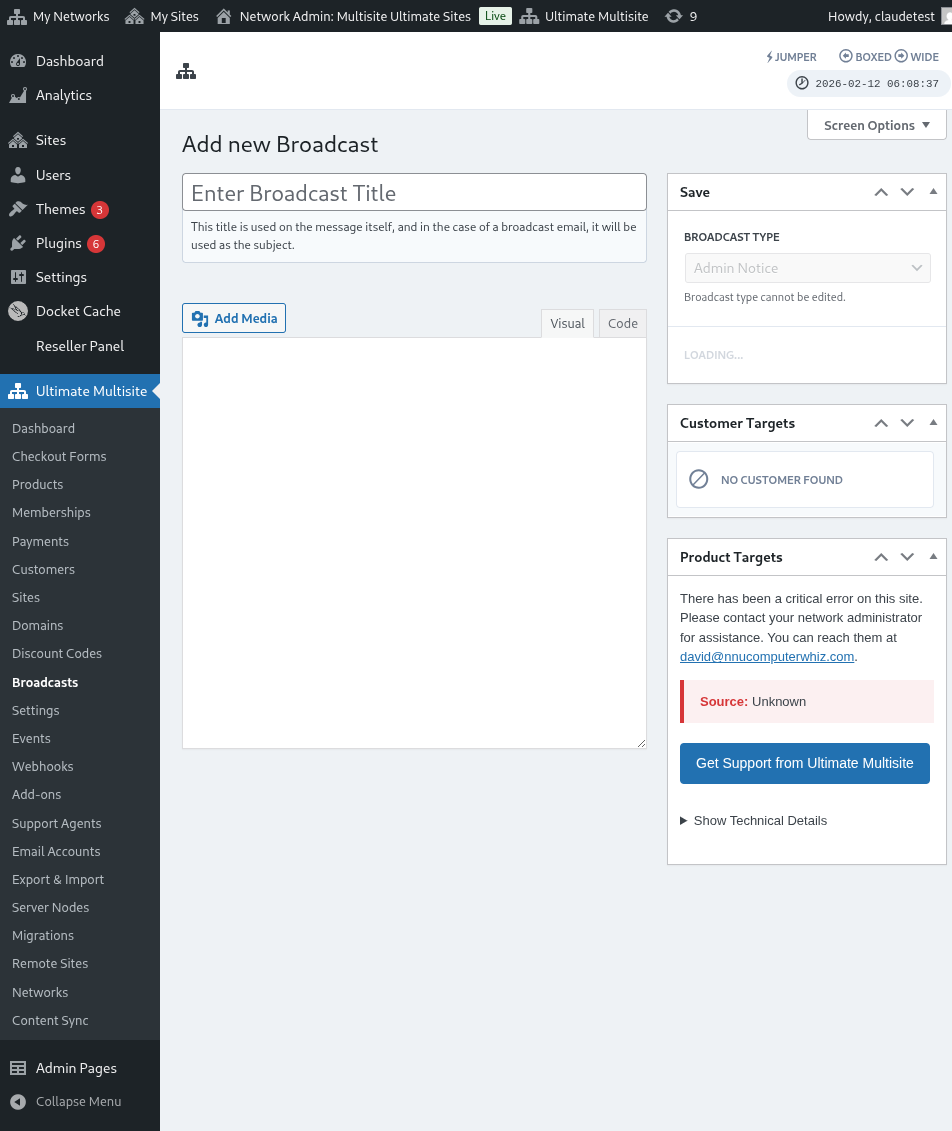
Soti nan paj sa a, klike sou bouton Add Broadcast ki anlè a.
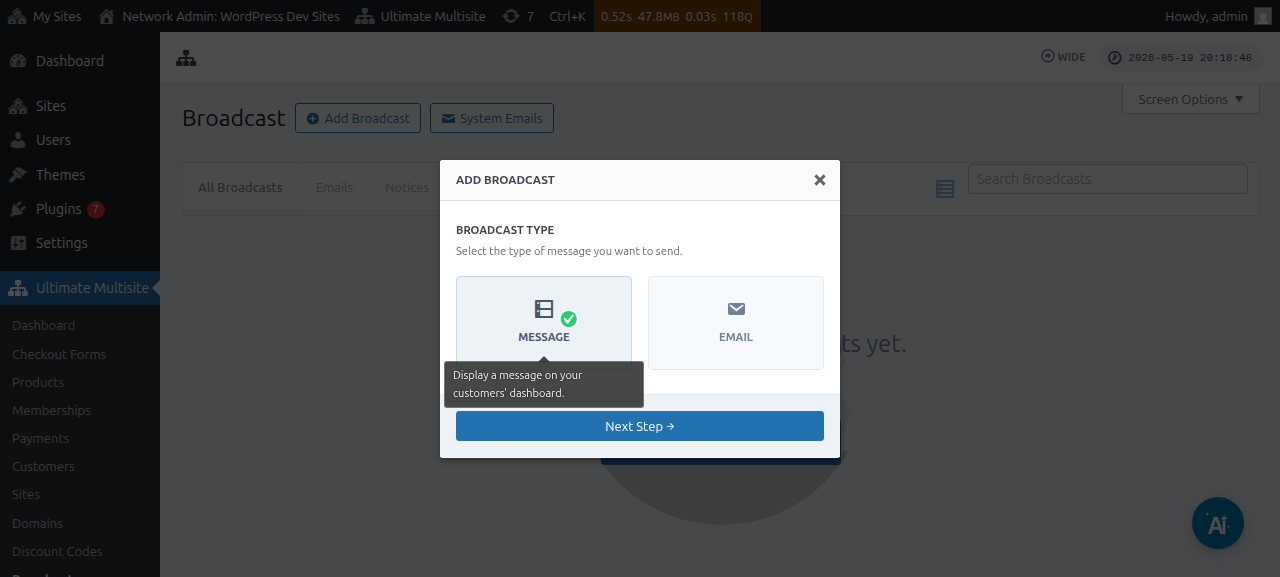
Sa ap louvri fenèt modal Add broadcast la kote ou ka chwazi ki kalite broadcast ou vle voye.
Kontinye epi chwazi Message epi klike sou bouton Next Step la.
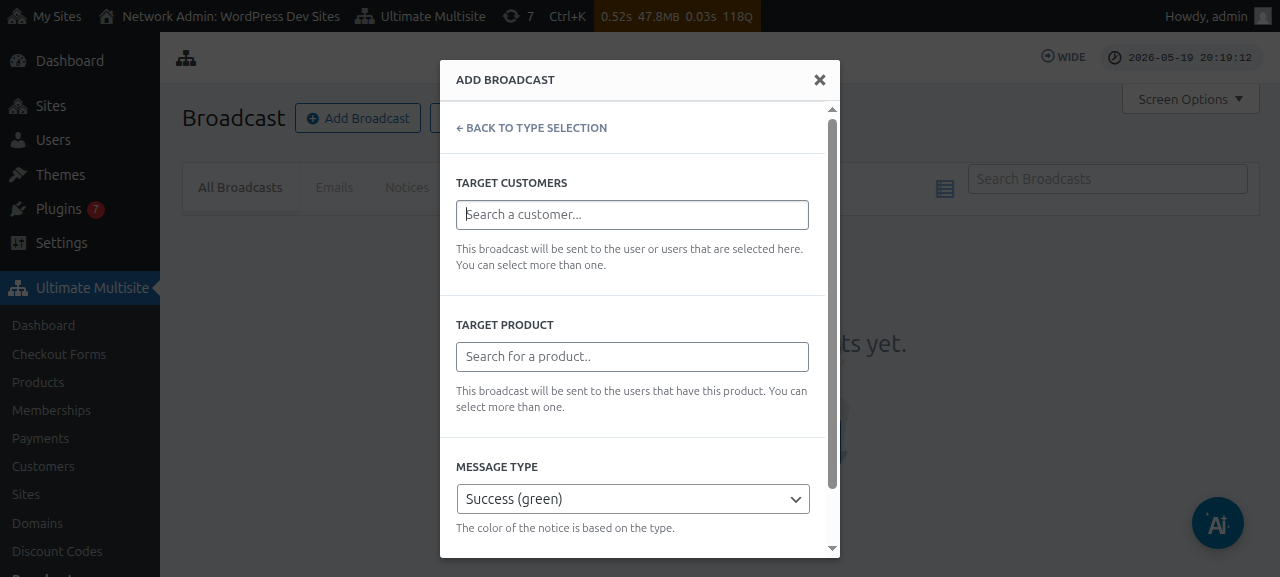
Pwochen fenèt la ap mande w swa Target customer oswa Target product. Remake ou ka chwazi plis pase yon itilizatè oswa plis pase yon pwodwi.
Pou chèche swa yon kont itilizatè oswa yon pwodwi, ou bezwen kòmanse tape mo kle a andedan chan an.
Anba chan Message type la, ou ka chwazi koulè avi a. Sa ap mete aksan sou ijans mesaj ou a.
Apre sa ou ka klike Next Step.
Pwochen fenèt la se kote ou ka kòmanse konpoze mesaj ou a lè w antre sijè a ak kontni/mesaj ou vle broadcast bay itilizatè yo.
Apre ou fin kreye mesaj ou a, ou ka peze bouton Send la.
Epi se sa. Avi admin nan ta dwe parèt imedyatman sou dashboard itilizatè ou a.
Voye imèl bay kliyan ou yo
Lè w itilize fonksyonalite broadcast Ultimate Multisite la, ou ka voye yon imèl bay itilizatè ou yo. Ou gen yon opsyon pou voye imèl la sèlman bay itilizatè espesifik oswa vize yon gwoup itilizatè espesifik dapre pwodwi oswa plan yo abone anba li.
Pou kòmanse yon email broadcast, ale sou network admin dashboard ou a epi anba meni Ultimate Multisite la, w ap jwenn opsyon Broadcast la.
Soti nan paj sa a, klike sou bouton Add broadcast ki anlè a.
Sa ap louvri fenèt modal Add broadcast la kote ou ka chwazi ki kalite broadcast ou vle voye. Kontinye epi chwazi Email epi klike sou bouton Next Step la.
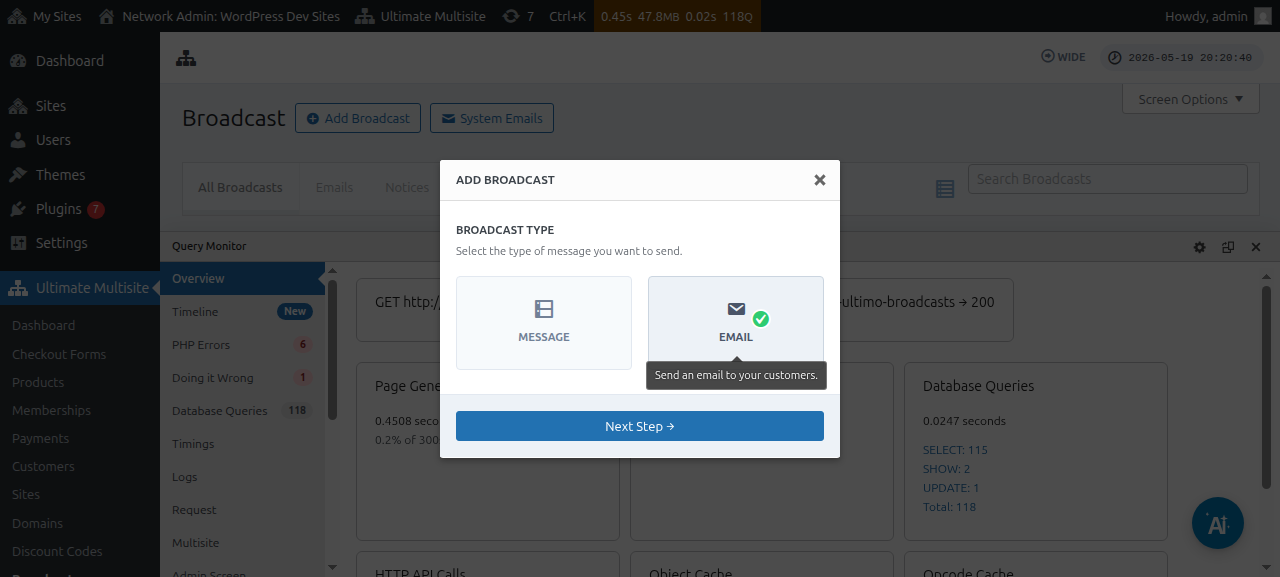
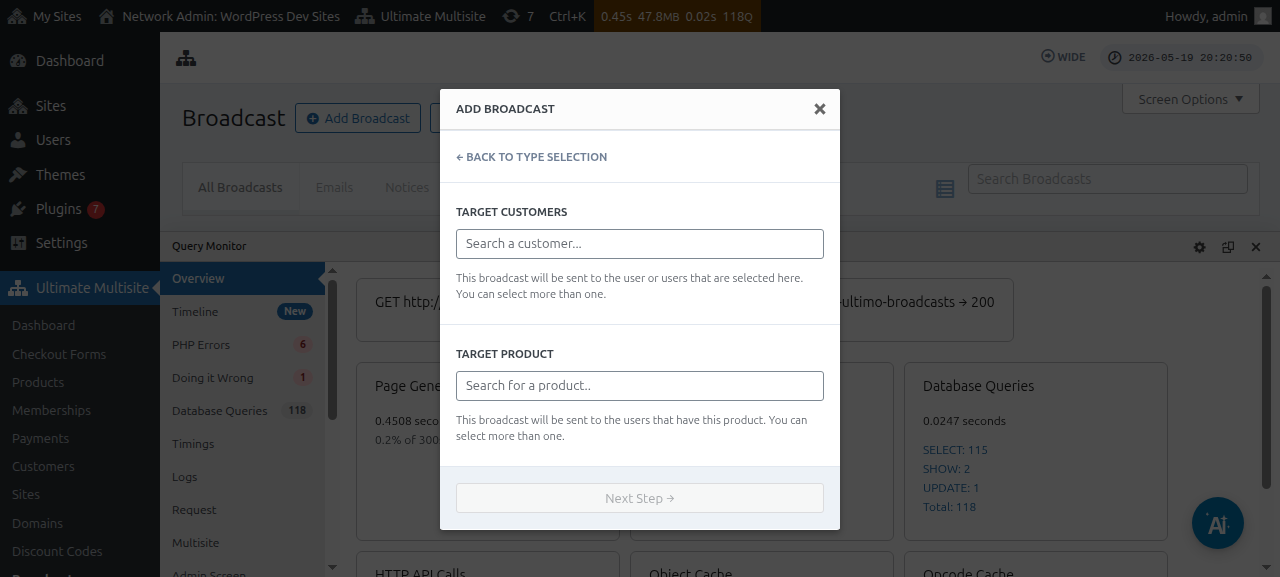
Pwochen fenèt la ap mande w swa Target customer oswa Target produc t. Remake ou ka chwazi plis pase yon itilizatè oswa plis pase yon pwodwi.
Pou chèche swa yon kont itilizatè oswa yon pwodwi, ou bezwen kòmanse tape mo kle a andedan chan an.
Yon fwa ou chwazi odyans ou vize a, ou ka klike Next Step.
Pwochen fenèt la se kote ou ka kòmanse konpoze imèl ou a lè w antre sijè a ak kontni/mesaj ou vle voye bay itilizatè yo.
Apre ou fin kreye mesaj ou a, ou ka peze bouton Send la.
Epi se konsa li fasil pou voye yon imèl bay itilizatè final ou yo lè w itilize fonksyonalite broadcast la.
Imèl sistèm
Imèl sistèm nan Ultimate Multisite se notifikasyon otomatik sistèm nan voye apre sèten aksyon tankou enskripsyon, peman, domain mapping, elatriye. Imèl sa yo ka edite oswa modifye nan paramèt Ultimate Multisite. Li vini tou ak yon fonksyonalite ki pral pèmèt ou reset ak enpòte paramèt ki deja egziste soti nan yon lòt enstalasyon Ultimate Multisite.
Reset ak Enpòte
Nouvo vèsyon Ultimate Multisite, ansanm ak add-ons, ka e yo pral anrejistre nouvo imèl tanzantan.
Pou evite konfli ak lòt pwoblèm, nou p ap ajoute nouvo modèl imèl yo kòm Imèl Sistèm sou enstalasyon ou otomatikman , sòf si yo enpòtan anpil pou bon fonksyònman yon fonksyonalite patikilye.
Sepandan, super admins ak ajan yo ka enpòte imèl ki fèk anrejistre sa yo atravè zouti enpòtatè a. Pwosesis sa a pral kreye yon nouvo imèl sistèm ak kontni ak konfigirasyon nouvo modèl imèl la, sa ki pèmèt super admin nan fè nenpòt modifikasyon yo vle oswa kenbe yo jan yo ye a.
Kijan pou enpòte imèl sistèm
Ale sou paj Paramèt Ultimate Multisite ou a epi ale nan onglet Emails la.
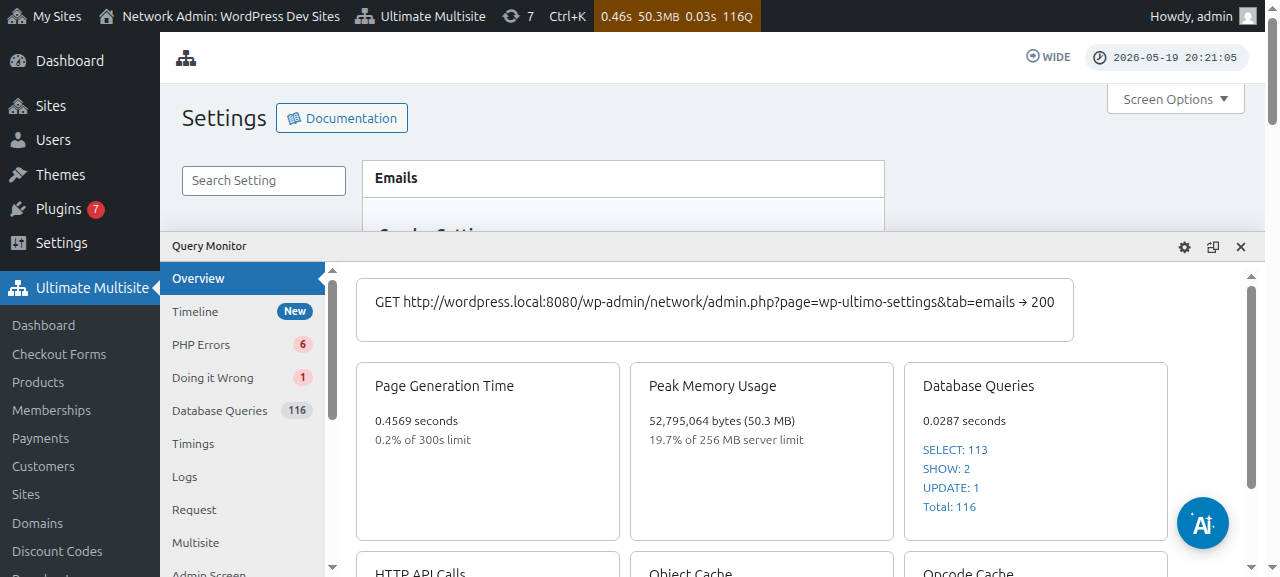
Apre sa, sou ba bò a, klike sou bouton Customize System Emails la.
Sou paj System Emails la, w ap wè bouton aksyon Reset & Import la anlè a. Lè w klike sou bouton sa a, sa ta dwe louvri fenèt modal enpòte ak reset la.
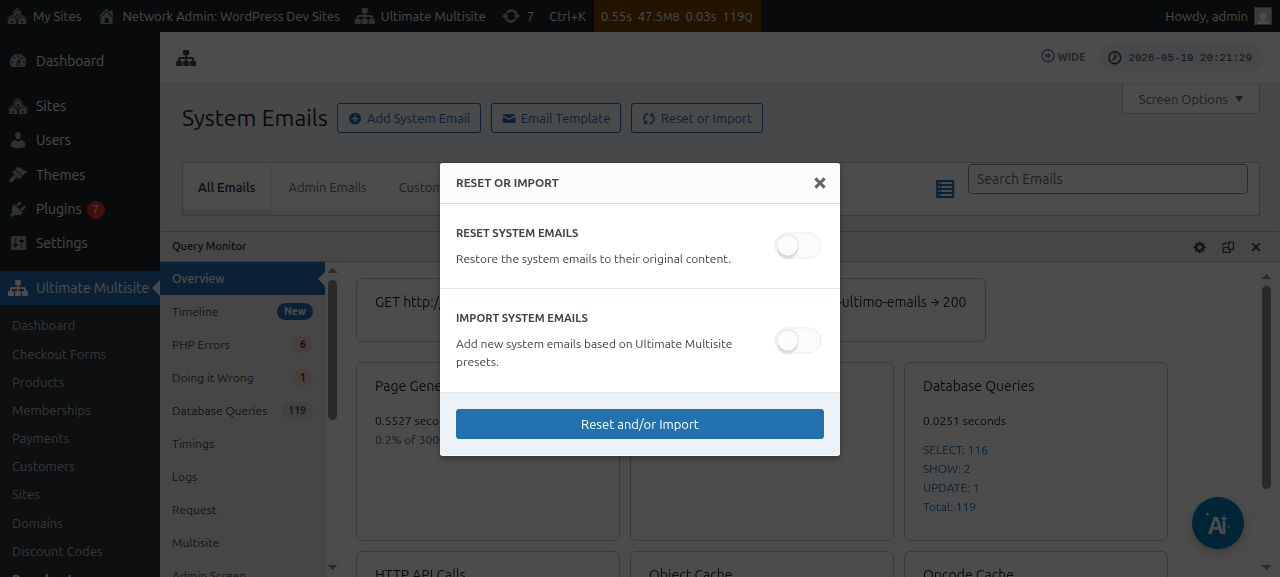
Apre sa, ou ka aktive/dezaktive opsyon Import Emails yo pou wè ki imèl sistèm ki disponib pou enpòte.
Reyinisyalize Imèl Sistèm yo
Pafwa, ou pral remake chanjman ou te fè nan yon modèl imèl espesifik pa mache pou ou ankò, epi ou ta renmen reyinisyalize li nan eta defo li.
Nan ka sa yo, ou gen de opsyon: ou ka senpleman efase imèl sistèm nan epi enpòte li ankò (lè w sèvi ak enstriksyon ki anwo yo) - sa ap efase metrik voye yo ak lòt bagay, sa ki fè metòd sa a mwens rekòmande.
Oswa ou ka itilize zouti Reyinisyalize & Enpòte a pou reyinisyalize modèl imèl sa a.
Pou reyinisyalize yon modèl imèl, ou ka swiv etap ki anwo yo jiskaske ou rive nan zouti Reyinisyalize & Enpòte a, epi apre sa, aktive opsyon Reyinisyalize a epi chwazi imèl ou vle reyinisyalize pou retounen nan kontni defo yo.