Odesílání e-mailů a Broadcasts (v2)
DŮLEŽITÁ POZNÁMKA: Tento článek se vztahuje k Ultimate Multisite verze 2.x.
Ultimate Multisite obsahuje funkci, která vám umožní komunikovat se zákazníky odesláním e-mailu cílenému uživateli nebo skupině uživatelů, stejně jako odesíláním oznámení na jejich admin dashboard pro vysílání oznámení
Přidání admin oznámení na dashboard vašich zákazníků pomocí Broadcasts
Pomocí funkce Broadcast Ultimate Multisite můžete přidat admin oznámení na admin dashboard subsitu vašeho uživatele.
To je mimořádně užitečné, pokud potřebujete učinit oznámení, například o údržbě systému nebo nabídce nových produktů či služeb vašim stávajícím uživatelům. Takto bude admin oznámení vypadat na dashboardu vašeho uživatele.
Chcete-li spustit admin oznámení, přejděte na svůj síťový admin dashboard a v nabídce Ultimate Multisite najdete možnost Broadcasts.
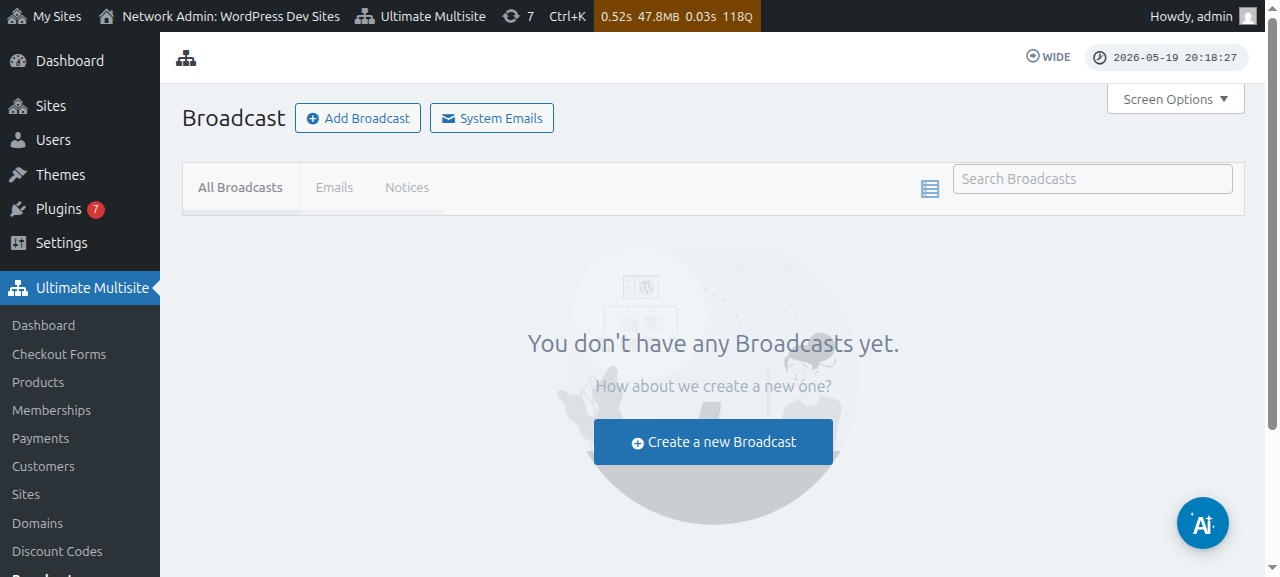
Můžete také upravovat stávající Broadcasts:
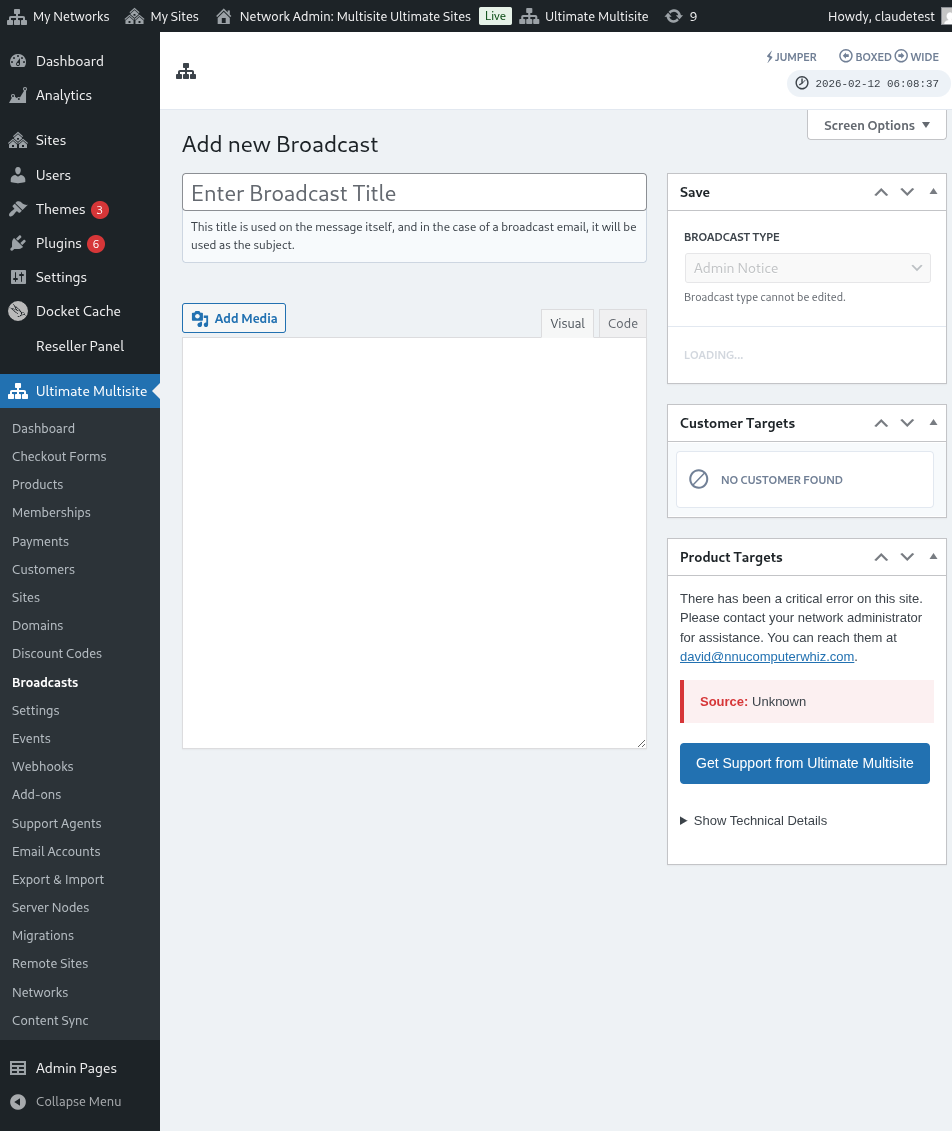
Na této stránce klikněte nahoře na tlačítko Add Broadcast.
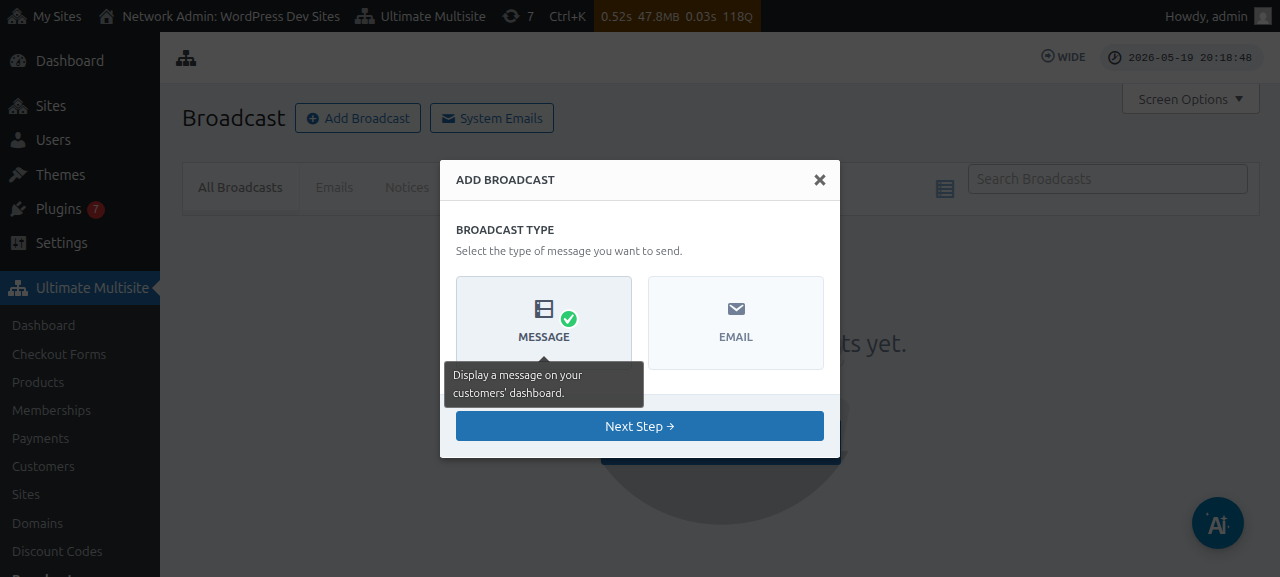
Tím se otevře modální okno Add broadcast, kde můžete zvolit, jaký typ Broadcast chcete odeslat.
Vyberte Message a poté klikněte na tlačítko Next Step.
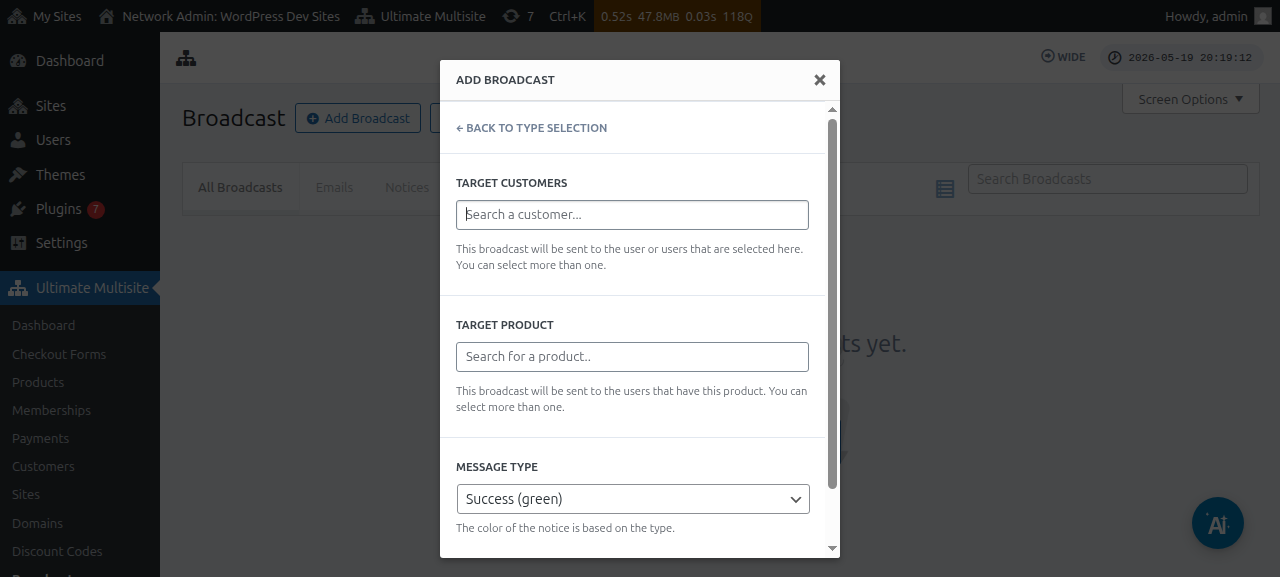
Další okno vás vyzve k zadání buď Target customer, nebo Target product. Všimněte si, že můžete vybrat více než jednoho uživatele nebo více než jeden produkt.
Chcete-li vyhledat uživatelský Account nebo produkt, musíte začít psát klíčové slovo do pole.
V poli Message type můžete vybrat barvu oznámení. Tím zdůrazníte naléhavost své zprávy.
Poté můžete kliknout na Next Step.
V dalším okně můžete začít psát svou zprávu zadáním předmětu a obsahu/zprávy, kterou chcete uživatelům odeslat jako Broadcast.
Po vytvoření zprávy můžete kliknout na tlačítko Send.
A to je vše. Admin oznámení by se mělo okamžitě zobrazit na dashboardu vašeho uživatele.
Odesílání e-mailů zákazníkům
Pomocí funkce Broadcast Ultimate Multisite můžete svým uživatelům odeslat e-mail. Máte možnost odeslat e-mail pouze konkrétním uživatelům nebo zacílit na konkrétní skupinu uživatelů podle produktu nebo plánu, ke kterému jsou přihlášeni.
Chcete-li spustit e-mailový Broadcast, přejděte na svůj síťový admin dashboard a v nabídce Ultimate Multisite najdete možnost Broadcast.
Na této stránce klikněte nahoře na tlačítko Add broadcast.
Tím se otevře modální okno Add broadcast, kde můžete zvolit, jaký typ Broadcast chcete odeslat. Vyberte Email a poté klikněte na tlačítko Next Step.
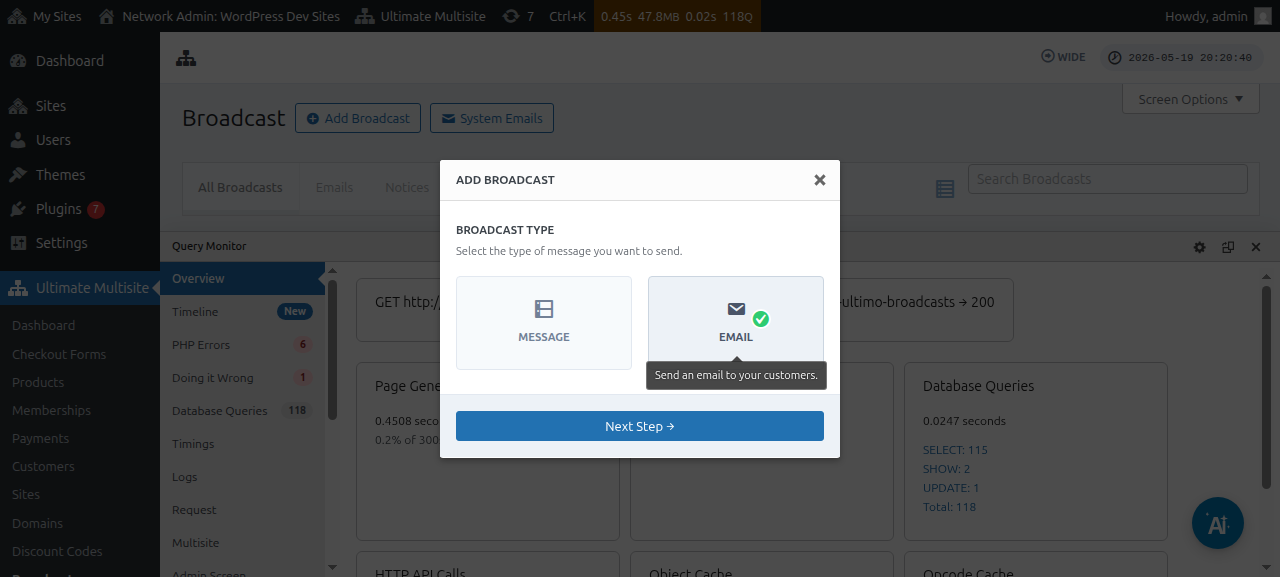
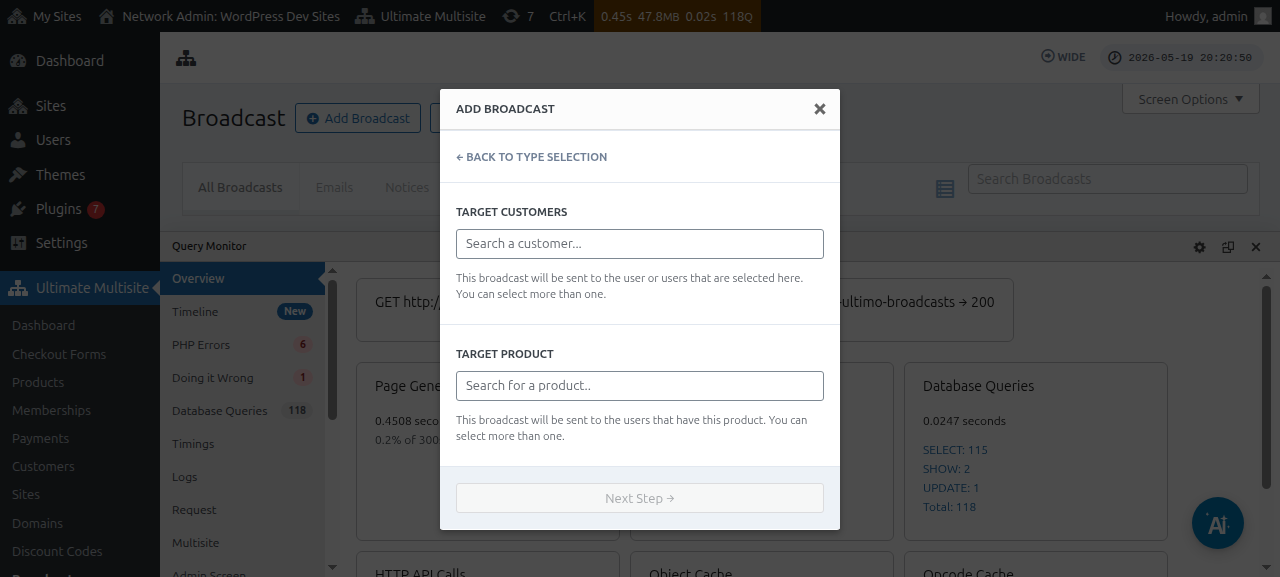
Další okno vás vyzve k zadání buď Target customer, nebo Target produc t. Všimněte si, že můžete vybrat více než jednoho uživatele nebo více než jeden produkt.
Chcete-li vyhledat uživatelský Account nebo produkt, musíte začít psát klíčové slovo do pole.
Jakmile je vybrána vaše cílová skupina, můžete kliknout na Next Step.
V dalším okně můžete začít psát svůj e-mail zadáním předmětu a obsahu/zprávy, kterou chcete uživatelům odeslat.
Po vytvoření zprávy můžete kliknout na tlačítko Send.
A tak snadné je odeslat e-mail vašim koncovým uživatelům pomocí funkce Broadcast.
Systémové e-maily
Systémové e-maily v Ultimate Multisite jsou automatická oznámení odesílaná systémem po určitých akcích, jako je registrace, platba, mapování domény atd. Tyto e-maily lze upravovat nebo měnit v nastaveních Ultimate Multisite. Obsahuje také funkci, která vám umožní resetovat a importovat stávající nastavení z jiné instalace Ultimate Multisite.
Resetování a import
Nové verze Ultimate Multisite, stejně jako add-ony, mohou a budou čas od času registrovat nové e-maily.
Abychom předešli konfliktům a dalším problémům, nepřidáme nové e-mailové šablony jako System Emails do vaší instalace automaticky, pokud nejsou zásadní pro správné fungování dané funkce.
Super admini a agenti však mohou tyto nově registrované e-maily importovat pomocí nástroje pro import. Tento proces vytvoří nový systémový e-mail s obsahem a konfigurací nové e-mailové šablony, což super adminovi umožní provést libovolné úpravy nebo je ponechat tak, jak jsou.
Jak importovat systémové e-maily
Přejděte na stránku Ultimate Multisite Settings a otevřete kartu Emails.
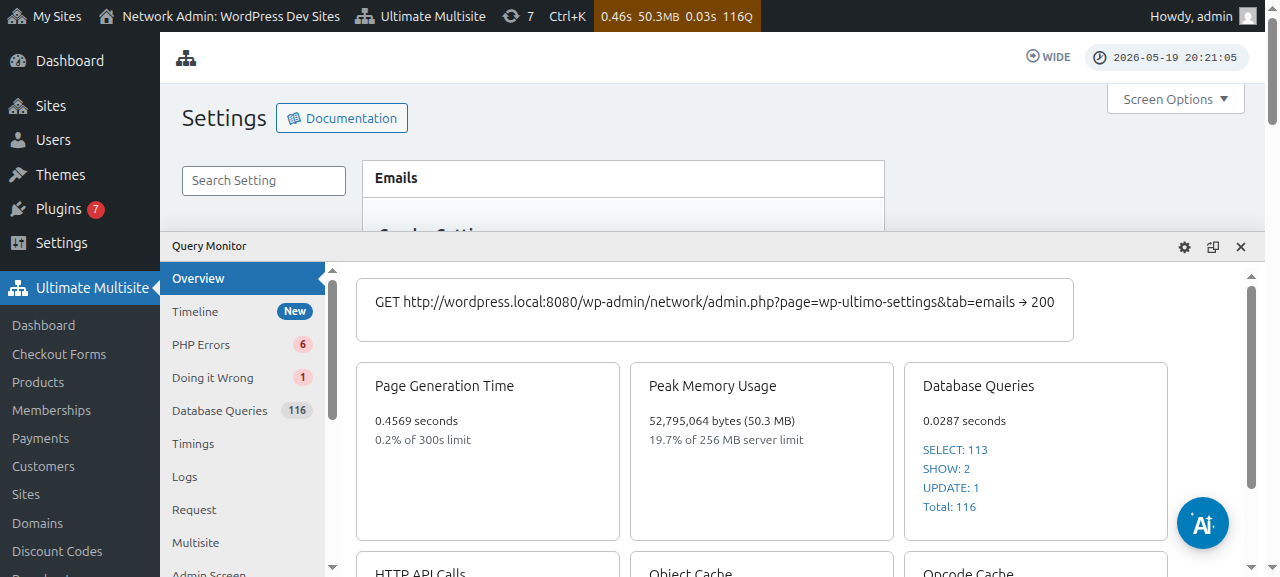
Poté v postranním panelu klikněte na tlačítko Customize System Emails.
Na stránce System Emails uvidíte nahoře akční tlačítko Reset & Import. Kliknutí na toto tlačítko by mělo otevřít modální okno pro import a resetování.
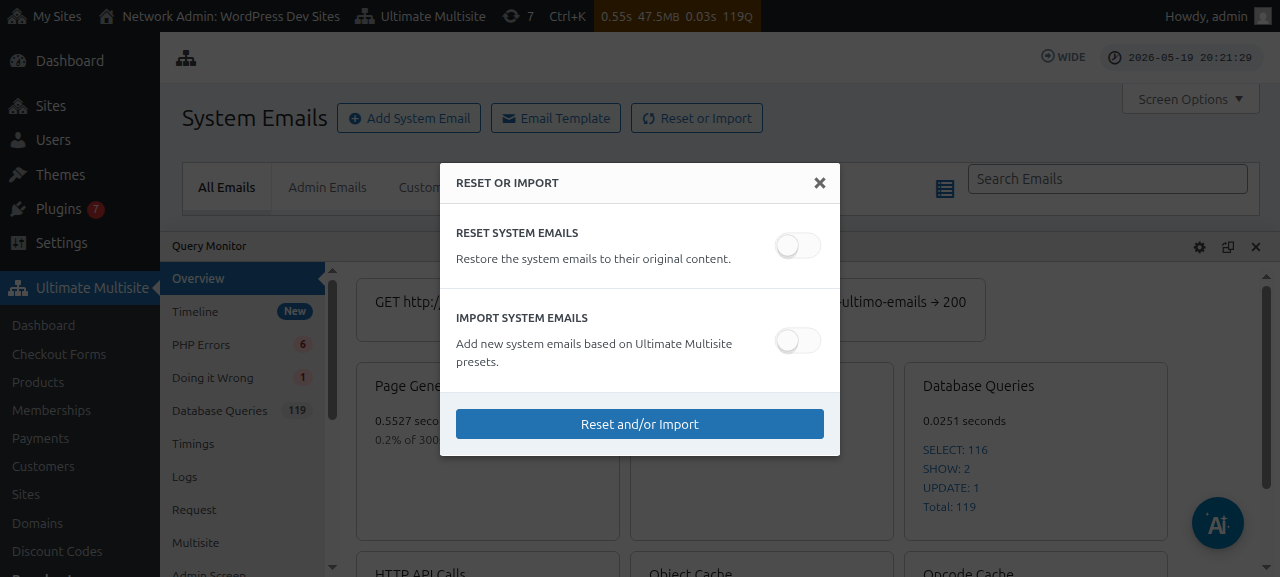
Poté můžete přepnout možnosti Import Emails a zobrazit, které systémové e-maily jsou k dispozici k importu.
Obnovení systémových e-mailů
Jindy si uvědomíte, že změny, které jste provedli v dané šabloně e-mailu, vám už nevyhovují a chcete ji obnovit do jejího výchozího stavu.
V takových případech máte dvě možnosti: můžete systémový e-mail jednoduše smazat a znovu jej importovat (podle pokynů výše) – tím se však vymažou metriky odesílání a další věci, takže tato metoda je nejméně preferovaná.
Nebo můžete k obnovení této šablony e-mailu použít nástroj Obnovit a importovat.
Chcete-li obnovit šablonu e-mailu, postupujte podle kroků výše, dokud se nedostanete k nástroji Obnovit a importovat, a poté přepněte možnost Obnovit a vyberte e-maily, které chcete obnovit zpět na jejich výchozí obsah.