Sende e-poster og kringkastinger (v2)
VIKTIG MERKNAD: Denne artikkelen viser til Ultimate Multisite versjon 2.x.
Ultimate Multisite leveres med en funksjon som lar deg kommunisere med kundene dine ved å sende en e-post til en målrettet bruker eller en gruppe brukere, samt sende varsler på admin Dashboard for å kringkaste kunngjøringer
Legg til adminvarsler på kundenes Dashboard med kringkastinger
Ved å bruke kringkastingsfunksjonen i Ultimate Multisite kan du legge til adminvarsler på brukerens admin Dashboard for undernettstedet.
Dette er svært nyttig hvis du trenger å komme med en kunngjøring, som systemvedlikehold eller tilbud om nye produkter eller tjenester til eksisterende brukere. Slik vil adminvarselet se ut på brukerens Dashboard.
For å starte et adminvarsel går du til nettverkets admin Dashboard, og under Ultimate Multisite-menyen finner du alternativet Kringkastinger.
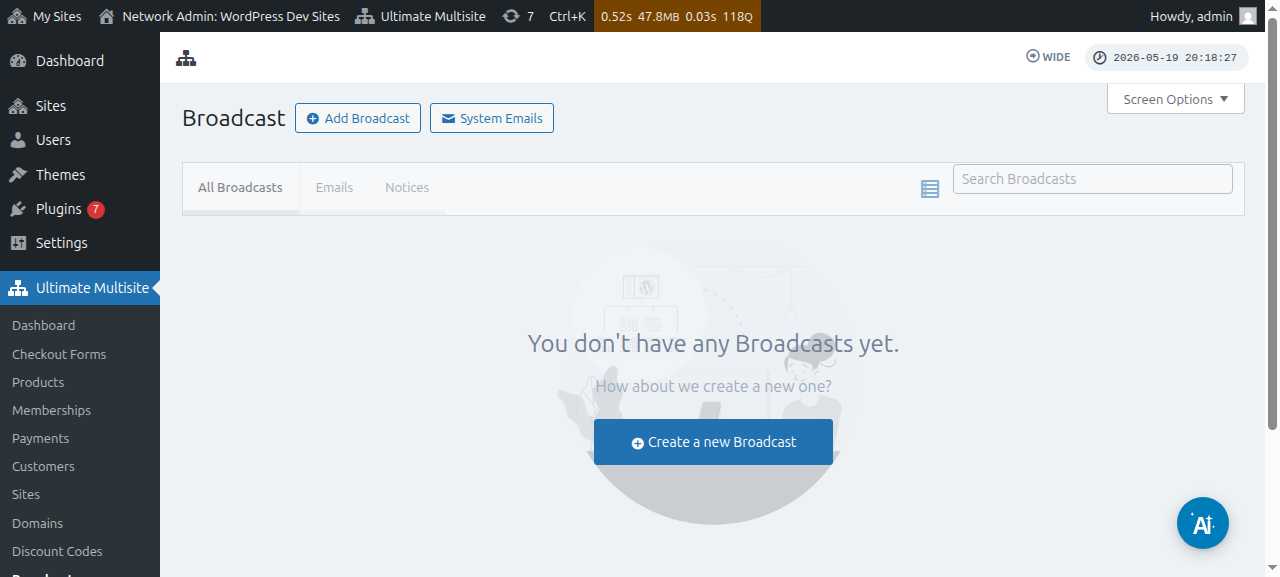
Du kan også redigere eksisterende kringkastinger:
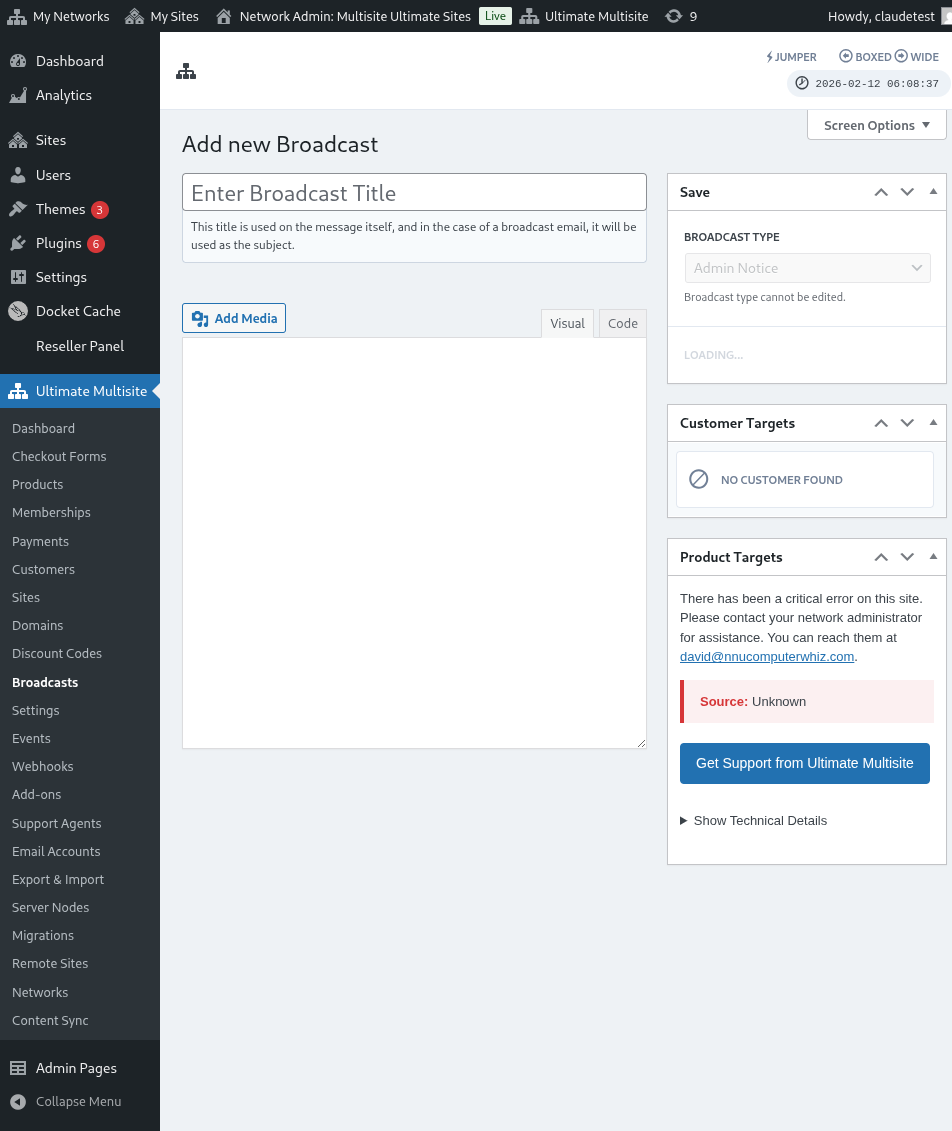
Fra denne siden klikker du på Legg til kringkasting-knappen øverst.
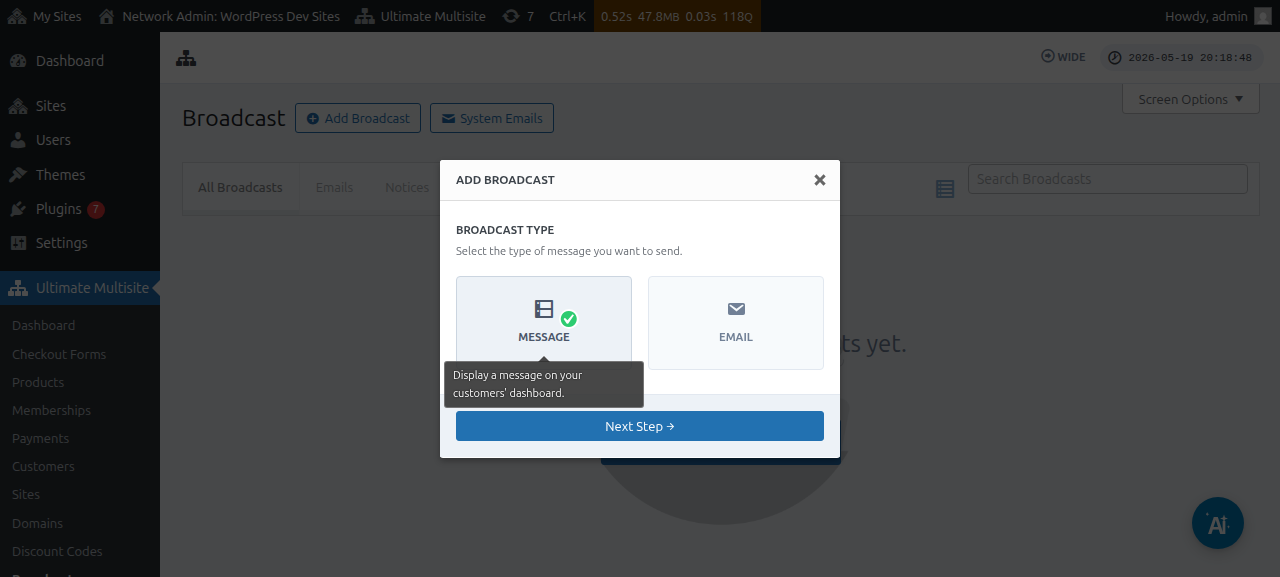
Dette åpner modalvinduet Legg til kringkasting, der du kan velge hvilken type kringkasting du vil sende.
Velg Melding, og klikk deretter på Neste trinn-knappen.
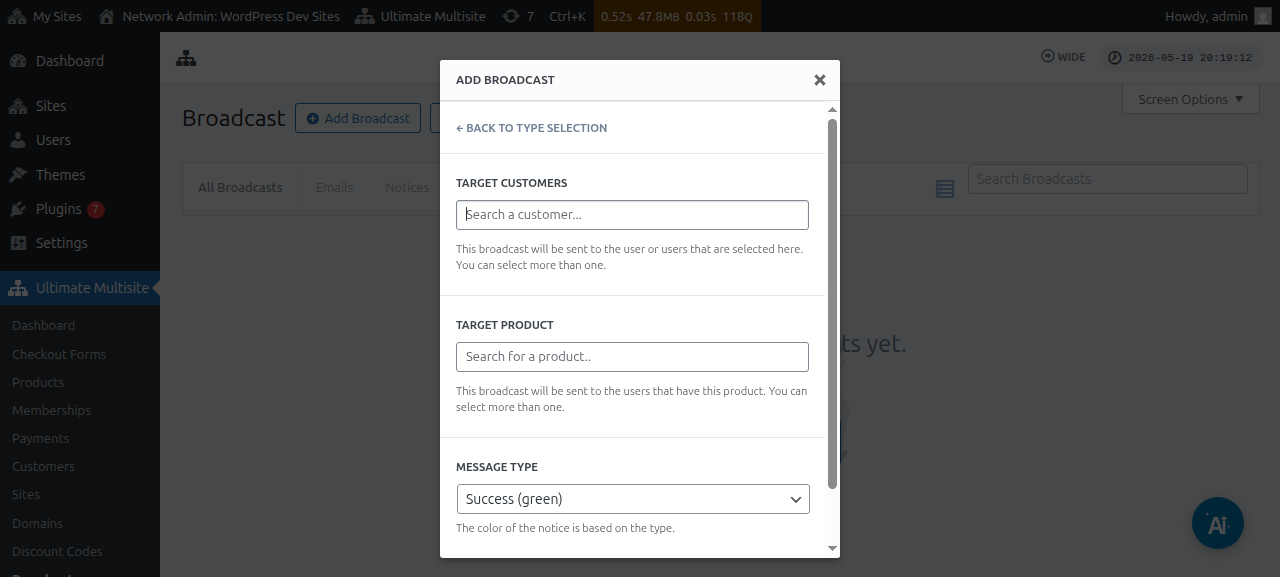
Det neste vinduet ber deg om enten Målkunde eller Målprodukt. Merk at du kan velge mer enn én bruker eller mer enn ett produkt.
For å søke etter enten en brukerkonto eller et produkt må du begynne å skrive nøkkelordet i feltet.
Under Meldingstype-feltet kan du velge fargen på varselet. Dette vil fremheve hvor viktig meldingen din er.
Deretter kan du klikke på Neste trinn.
Det neste vinduet er der du kan begynne å skrive meldingen din ved å angi emnet og innholdet/meldingen du vil kringkaste til brukerne.
Etter at du har opprettet meldingen, kan du trykke på Send-knappen.
Og det var det. Adminvarselet skal umiddelbart vises på brukerens Dashboard.
Send e-poster til kundene dine
Ved å bruke kringkastingsfunksjonen i Ultimate Multisite kan du sende en e-post til brukerne dine. Du har mulighet til å sende e-posten bare til bestemte brukere eller målrette mot en bestemt brukergruppe basert på produktet eller planen de abonnerer på.
For å starte en e-postkringkasting går du til nettverkets admin Dashboard, og under Ultimate Multisite-menyen finner du alternativet Kringkasting.
Fra denne siden klikker du på Legg til kringkasting-knappen øverst.
Dette åpner modalvinduet Legg til kringkasting, der du kan velge hvilken type kringkasting du vil sende. Velg E-post, og klikk deretter på Neste trinn-knappen.
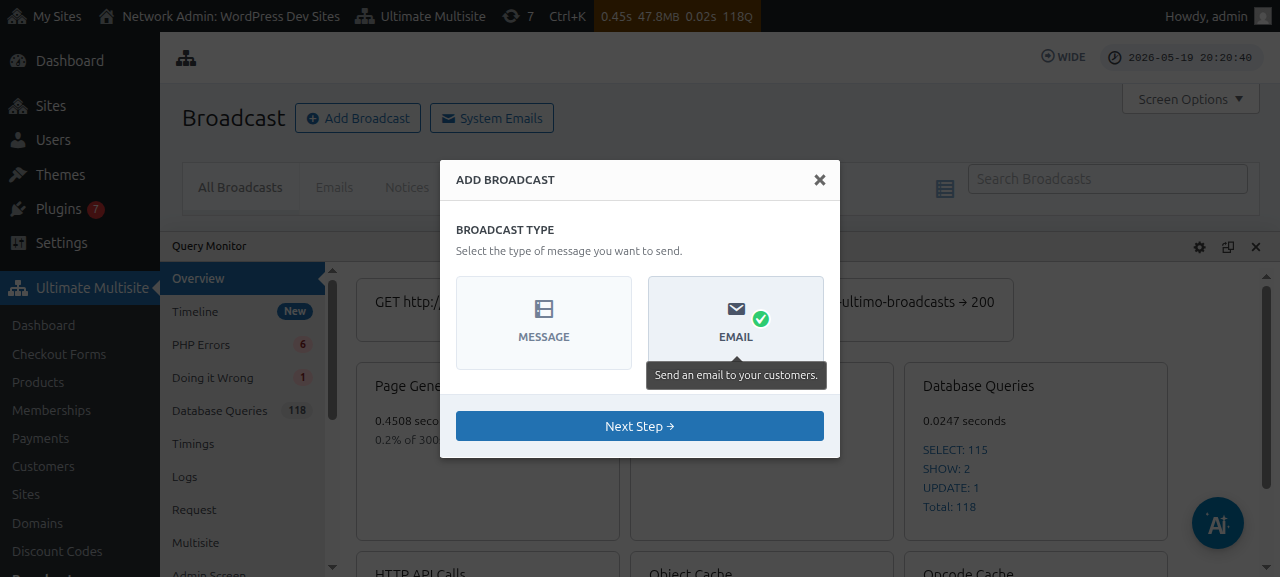
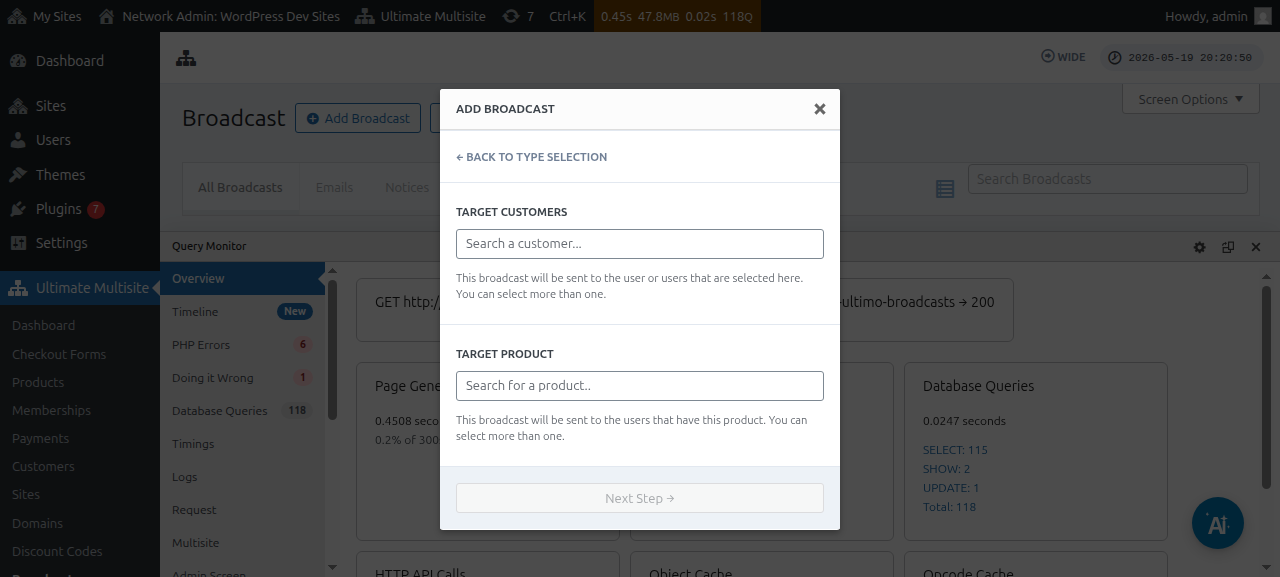
Det neste vinduet ber deg om enten Målkunde eller Målprodukt. Merk at du kan velge mer enn én bruker eller mer enn ett produkt.
For å søke etter enten en brukerkonto eller et produkt må du begynne å skrive nøkkelordet i feltet.
Når målgruppen din er valgt, kan du klikke på Neste trinn.
Det neste vinduet er der du kan begynne å skrive e-posten din ved å angi emnet og innholdet/meldingen du vil sende til brukerne.
Etter at du har opprettet meldingen, kan du trykke på Send-knappen.
Og så enkelt er det å sende en e-post til sluttbrukerne dine ved hjelp av kringkastingsfunksjonen.
System-e-poster
System-e-poster i Ultimate Multisite er de automatiske varslene som sendes av systemet etter bestemte handlinger som registrering, betaling, domenetilknytning osv. Disse e-postene kan redigeres eller endres fra Ultimate Multisite-innstillingene. Det følger også med en funksjon som lar deg tilbakestille og importere eksisterende innstillinger fra en annen Ultimate Multisite-installasjon.
Tilbakestilling og import
Nye Ultimate Multisite-versjoner, samt tillegg, kan og vil registrere nye e-poster fra tid til annen.
For å unngå konflikter og andre problemer legger vi ikke til de nye e-postmalene som System-e-poster i installasjonen din automatisk , med mindre de er avgjørende for at en gitt funksjon skal fungere korrekt.
Superadministratorer og agenter kan imidlertid importere disse nylig registrerte e-postene via importverktøyet. Denne prosessen oppretter en ny system-e-post med innholdet og konfigurasjonen fra den nye e-postmalen, slik at superadministratoren kan gjøre eventuelle endringer de ønsker, eller beholde dem som de er.
Slik importerer du system-e-poster
Gå til Ultimate Multisite-innstillingssiden din og gå til E-poster-fanen.
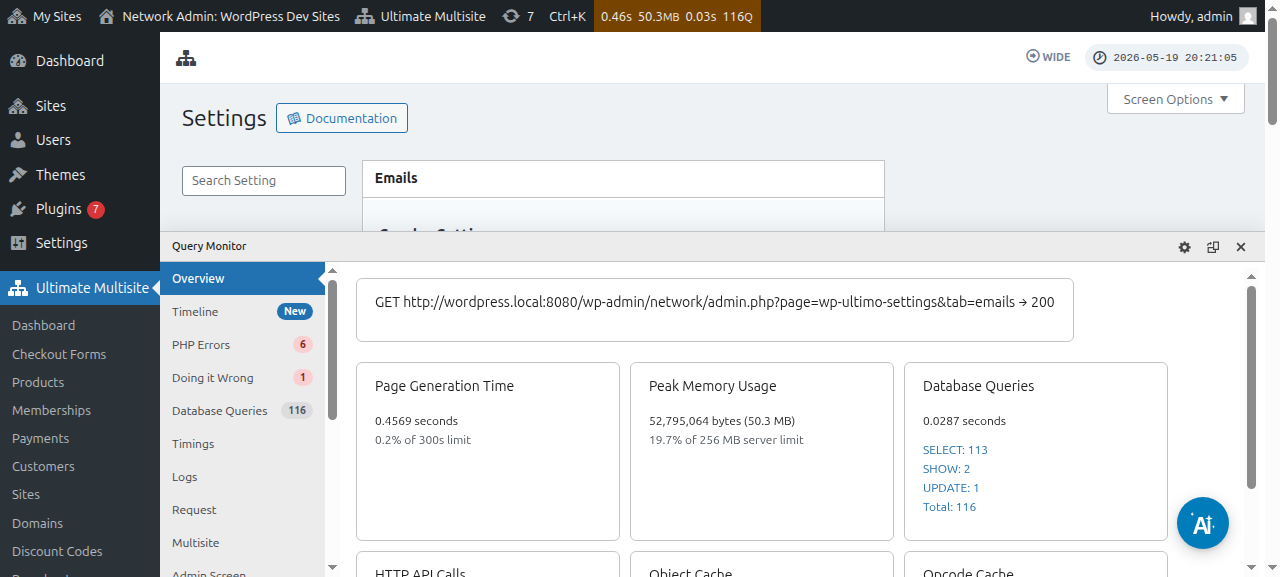
Deretter klikker du på Tilpass System-e-poster-knappen i sidefeltet.
På System-e-poster-siden ser du handlingsknappen Tilbakestill og importer øverst. Når du klikker på den knappen, skal import- og tilbakestillingsvinduet åpnes.
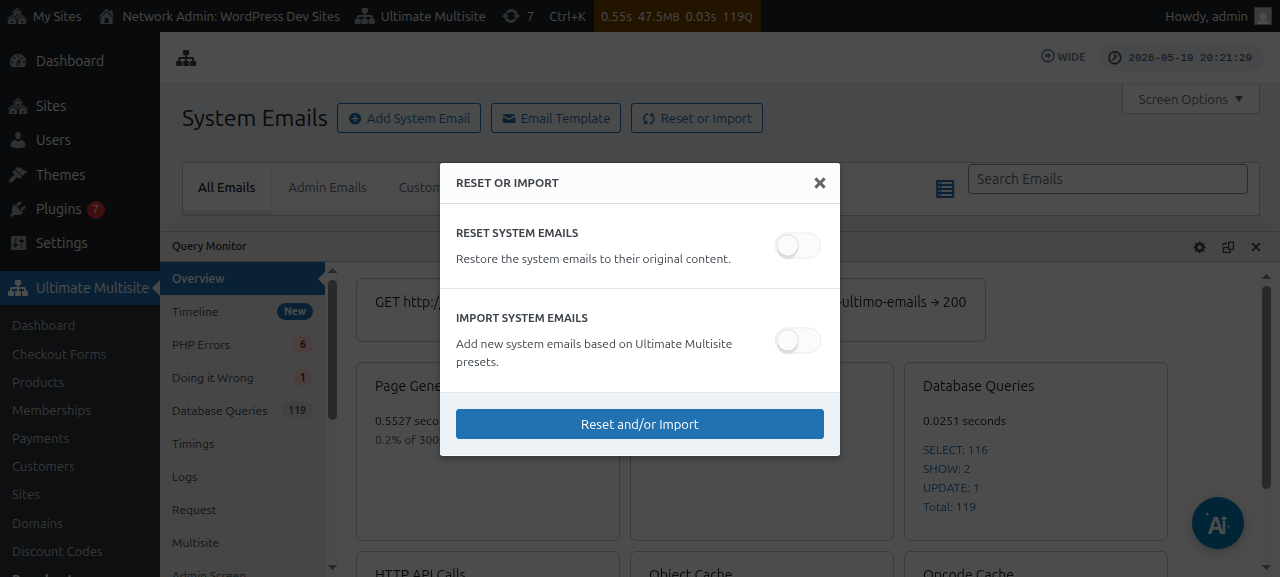
Deretter kan du slå på alternativene for Importer e-poster for å se hvilke system-e-poster som er tilgjengelige for import.
Tilbakestilling av system-e-poster
Andre ganger vil du innse at endringene du gjorde i en bestemt e-postmal, ikke lenger fungerer for deg, og du vil tilbakestille den til standardtilstanden.
I slike tilfeller har du to alternativer: Du kan ganske enkelt slette system-e-posten og importere den tilbake (ved å bruke instruksjonene ovenfor) – noe som vil slette sendingsmålinger og andre ting, og som gjør denne metoden minst foretrukket.
Eller du kan bruke Reset & Import-verktøyet for å tilbakestille den e-postmalen.
For å tilbakestille en e-postmal kan du følge trinnene ovenfor til du kommer til Reset & Import-verktøyet, og deretter slå på Reset-alternativet og velge e-postene du vil tilbakestille til standardinnholdet.