E-poçtların və yayımların göndərilməsi (v2)
VACİB QEYD: Bu məqalə Ultimate Multisite 2.x versiyasına aiddir.
Ultimate Multisite, hədəflənmiş istifadəçiyə və ya istifadəçi qrupuna e-poçt göndərməklə, həmçinin elanları yayımlamaq üçün onların admin Dashboard-ında bildirişlər göndərməklə müştərilərinizlə əlaqə saxlamağa imkan verən xüsusiyyətlə gəlir
Yayımlar vasitəsilə müştərilərinizin Dashboard-ına admin bildirişləri əlavə edin
Ultimate Multisite yayım xüsusiyyətindən istifadə edərək, istifadəçinizin alt sayt admin Dashboard-ına admin bildirişləri əlavə edə bilərsiniz.
Sistem texniki xidməti kimi elan vermək və ya mövcud istifadəçilərinizə yeni məhsul və ya xidmətlər təklif etmək lazım olduqda bu, son dərəcə faydalıdır. Admin bildirişi istifadəçinizin Dashboard-ında belə görünəcək.
Admin bildirişi başlatmaq üçün şəbəkə admin Dashboard-ınıza keçin və Ultimate Multisite menyusu altında Yayımlar seçimini tapacaqsınız.
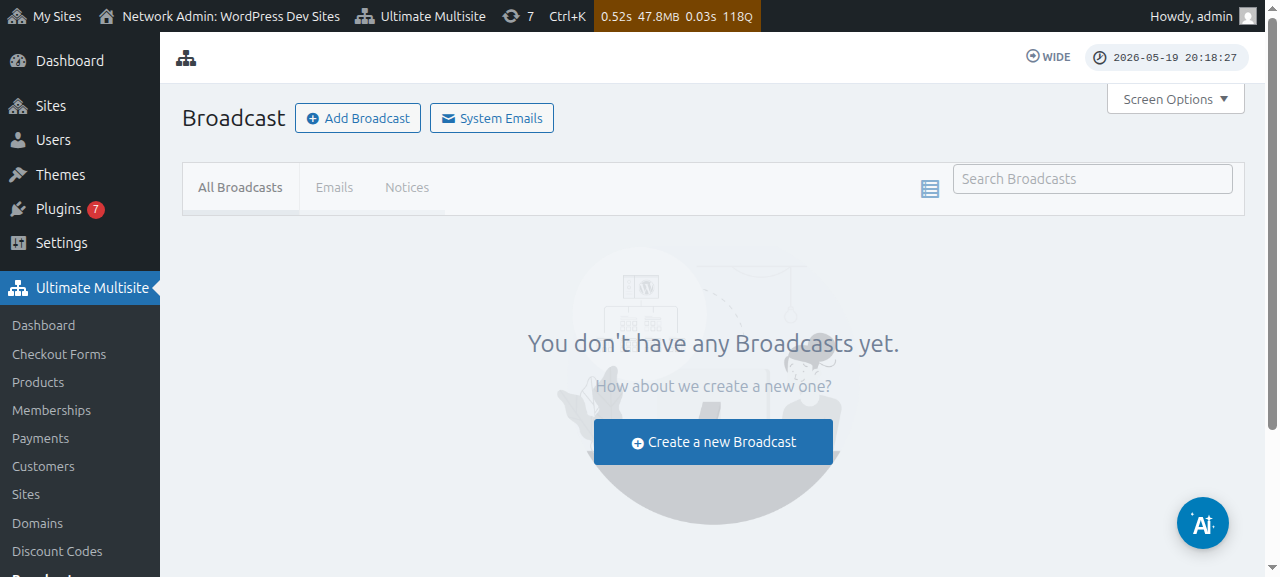
Mövcud yayımları da redaktə edə bilərsiniz:
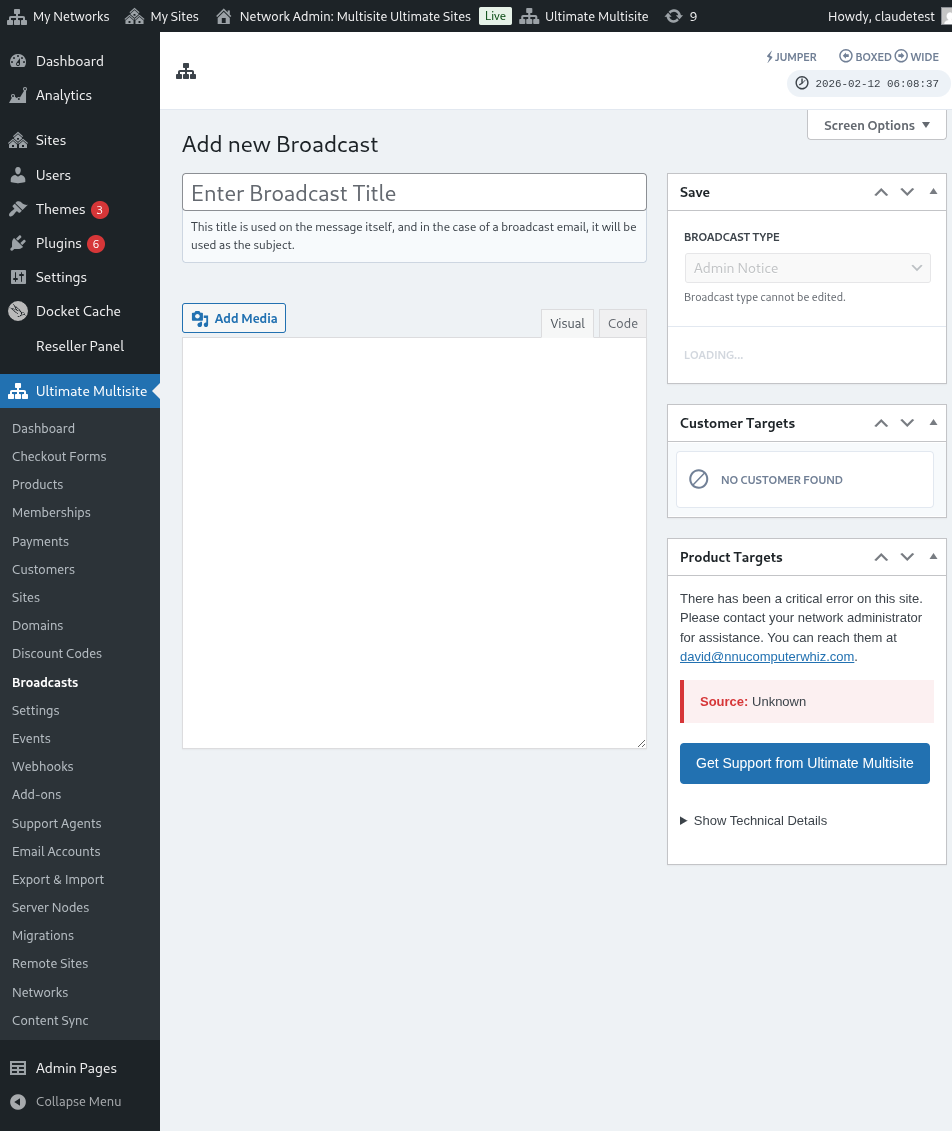
Bu səhifədən yuxarıdakı Yayım əlavə et düyməsinə klikləyin.
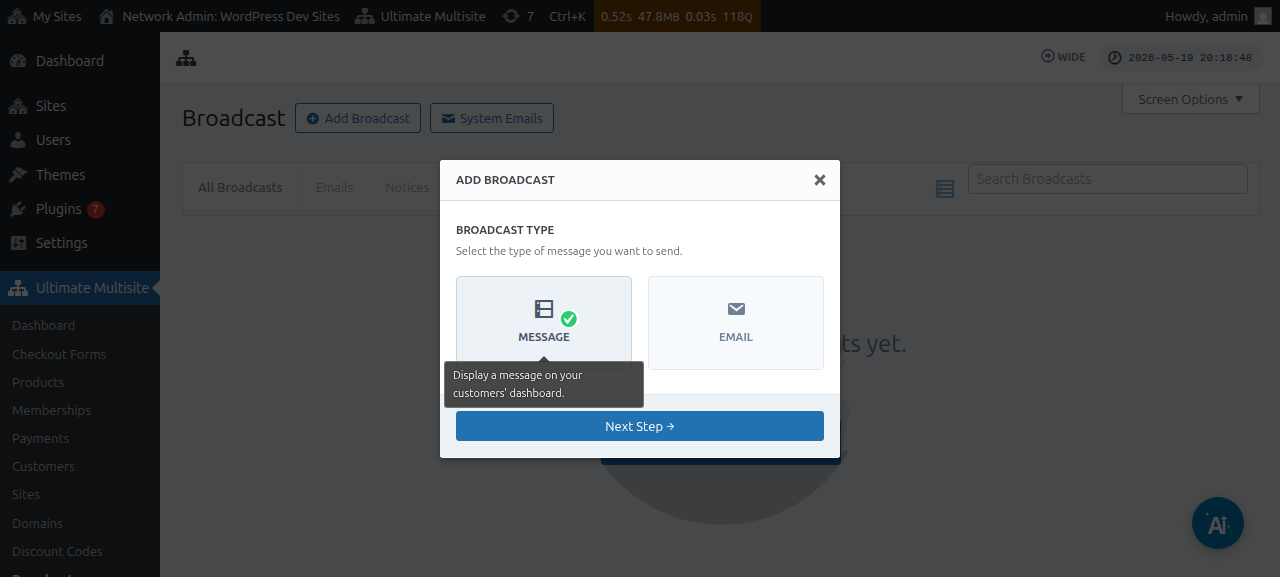
Bu, göndərmək istədiyiniz yayım növünü seçə biləcəyiniz Yayım əlavə et modal pəncərəsini açacaq.
Davam edin və Mesaj seçin, sonra Növbəti addım düyməsinə klikləyin.
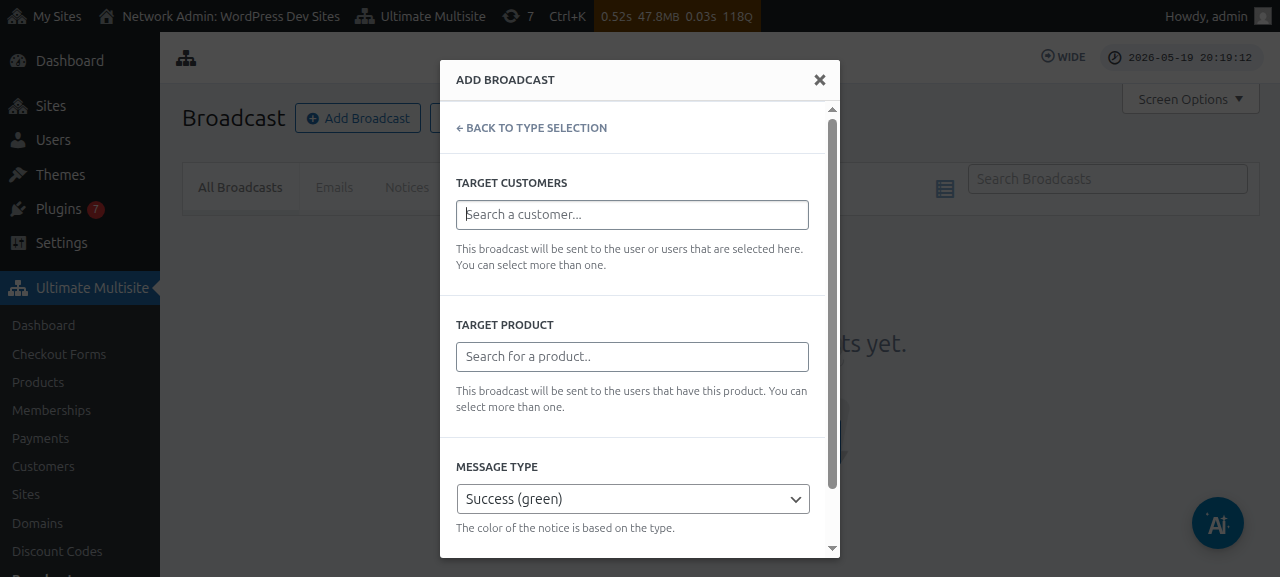
Növbəti pəncərə sizdən ya Hədəf müştəri, ya da Hədəf məhsul istəyəcək. Qeyd edin ki, birdən çox istifadəçi və ya birdən çox məhsul seçə bilərsiniz.
İstifadəçi Account-u və ya məhsul axtarmaq üçün sahənin içində açar sözü yazmağa başlamalısınız.
Mesaj növü sahəsi altında bildirişin rəngini seçə bilərsiniz. Bu, mesajınızın təcililiyini vurğulayacaq.
Sonra Növbəti addım düyməsinə klikləyə bilərsiniz.
Növbəti pəncərədə mövzunu və istifadəçilərə yayımlamaq istədiyiniz məzmunu/mesajı daxil edərək mesajınızı tərtib etməyə başlaya bilərsiniz.
Mesajınızı yaratdıqdan sonra Göndər düyməsinə basa bilərsiniz.
Və bu qədər. Admin bildirişi dərhal istifadəçinizin Dashboard-ında görünməlidir.
Müştərilərinizə e-poçt göndərin
Ultimate Multisite yayım xüsusiyyətindən istifadə edərək, istifadəçilərinizə e-poçt göndərə bilərsiniz. E-poçtu yalnız müəyyən istifadəçilərə göndərmək və ya abunə olduqları məhsul və ya plan əsasında müəyyən istifadəçi qrupunu hədəfləmək seçiminiz var.
E-poçt yayımına başlamaq üçün şəbəkə admin Dashboard-ınıza keçin və Ultimate Multisite menyusu altında Yayım seçimini tapacaqsınız.
Bu səhifədən yuxarıdakı Yayım əlavə et düyməsinə klikləyin.
Bu, göndərmək istədiyiniz yayım növünü seçə biləcəyiniz Yayım əlavə et modal pəncərəsini açacaq. Davam edin və E-poçt seçin, sonra Növbəti addım düyməsinə klikləyin.
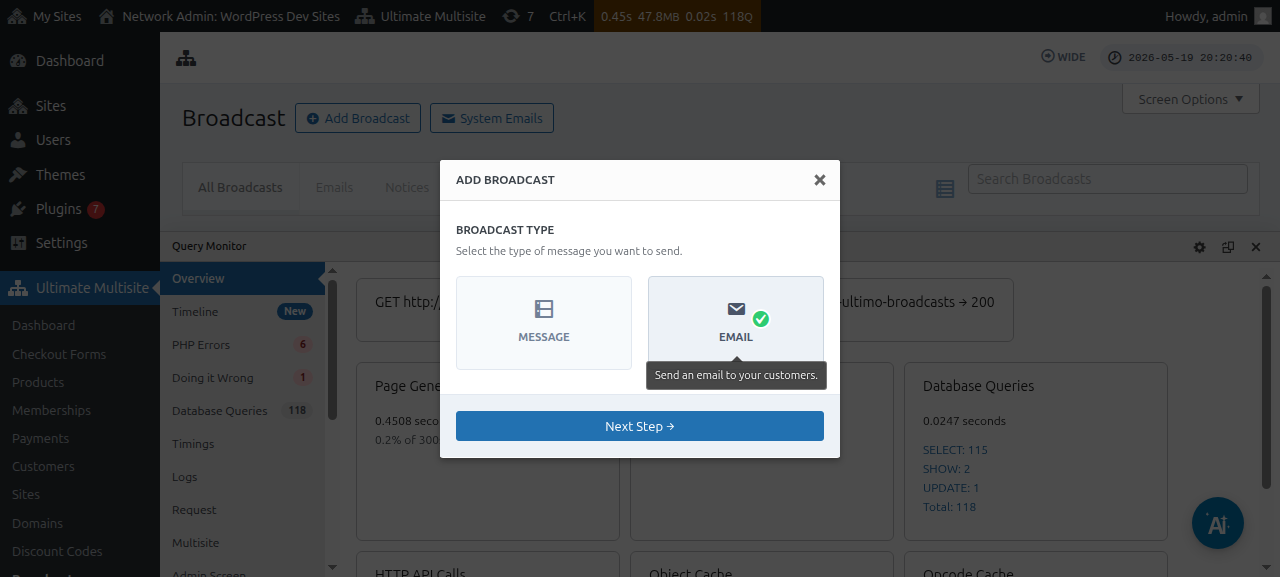
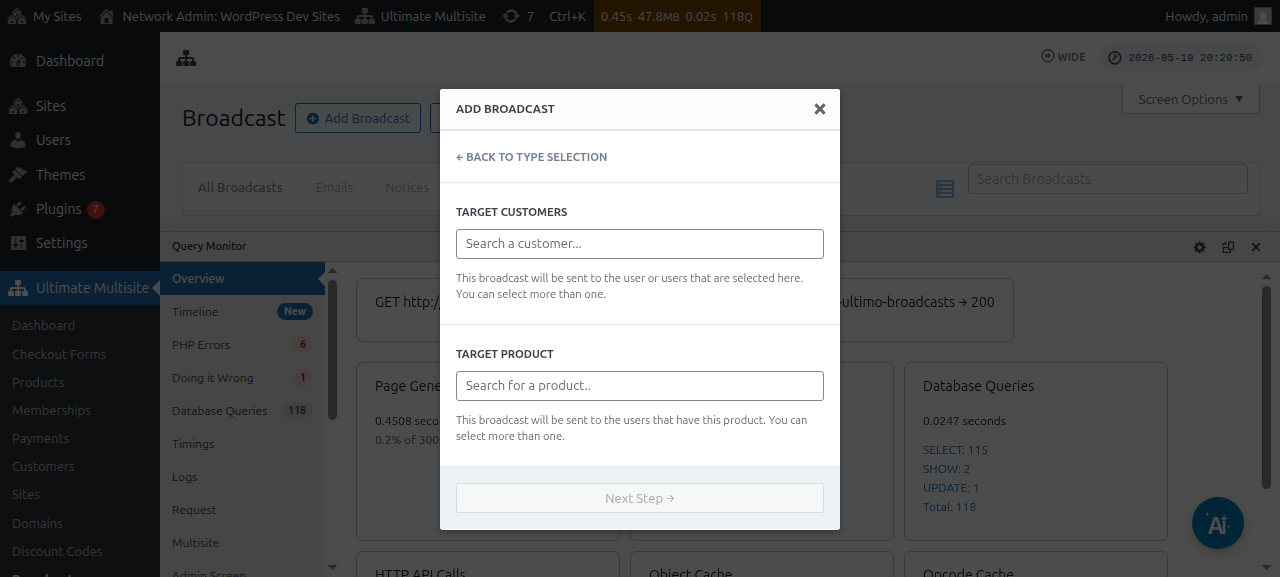
Növbəti pəncərə sizdən ya Hədəf müştəri, ya da Hədəf məhsul istəyəcək. Qeyd edin ki, birdən çox istifadəçi və ya birdən çox məhsul seçə bilərsiniz.
İstifadəçi Account-u və ya məhsul axtarmaq üçün sahənin içində açar sözü yazmağa başlamalısınız.
Hədəf auditoriyanız seçildikdən sonra Növbəti addım düyməsinə klikləyə bilərsiniz.
Növbəti pəncərədə mövzunu və istifadəçilərə göndərmək istədiyiniz məzmunu/mesajı daxil edərək e-poçtunuzu tərtib etməyə başlaya bilərsiniz.
Mesajınızı yaratdıqdan sonra Göndər düyməsinə basa bilərsiniz.
Yayım xüsusiyyətindən istifadə edərək son istifadəçilərinizə e-poçt göndərmək bu qədər asandır.
Sistem e-poçtları
Ultimate Multisite-də sistem e-poçtları qeydiyyat, ödəniş, domen xəritələnməsi və s. kimi müəyyən əməliyyatlardan sonra sistem tərəfindən göndərilən avtomatik bildirişlərdir. Bu e-poçtlar Ultimate Multisite ayarlarından redaktə edilə və ya dəyişdirilə bilər. O, həmçinin başqa bir Ultimate Multisite quraşdırmasından mövcud ayarları sıfırlamağa və idxal etməyə imkan verən xüsusiyyətlə gəlir.
Sıfırlama və idxal etmə
Yeni Ultimate Multisite versiyaları, eləcə də əlavələr, zaman-zaman yeni e-poçtları qeydiyyatdan keçirə bilər və keçirəcək.
Ziddiyyətlərin və digər problemlərin qarşısını almaq üçün, verilmiş xüsusiyyətin düzgün işləməsi üçün vacib olmadıqca, yeni e-poçt şablonlarını quraşdırmanızda Sistem E-poçtları kimi avtomatik əlavə etməyəcəyik.
Bununla belə, super adminlər və agentlər bu yeni qeydiyyatdan keçirilmiş e-poçtları idxal aləti vasitəsilə idxal edə bilərlər. Bu proses yeni e-poçt şablonunun məzmunu və konfiqurasiyası ilə yeni sistem e-poçtu yaradacaq, super adminə istədiyi dəyişiklikləri etməyə və ya onları olduğu kimi saxlamağa imkan verəcək.
Sistem e-poçtlarını necə idxal etmək olar
Ultimate Multisite Ayarları səhifənizə keçin və E-poçtlar tabına daxil olun.
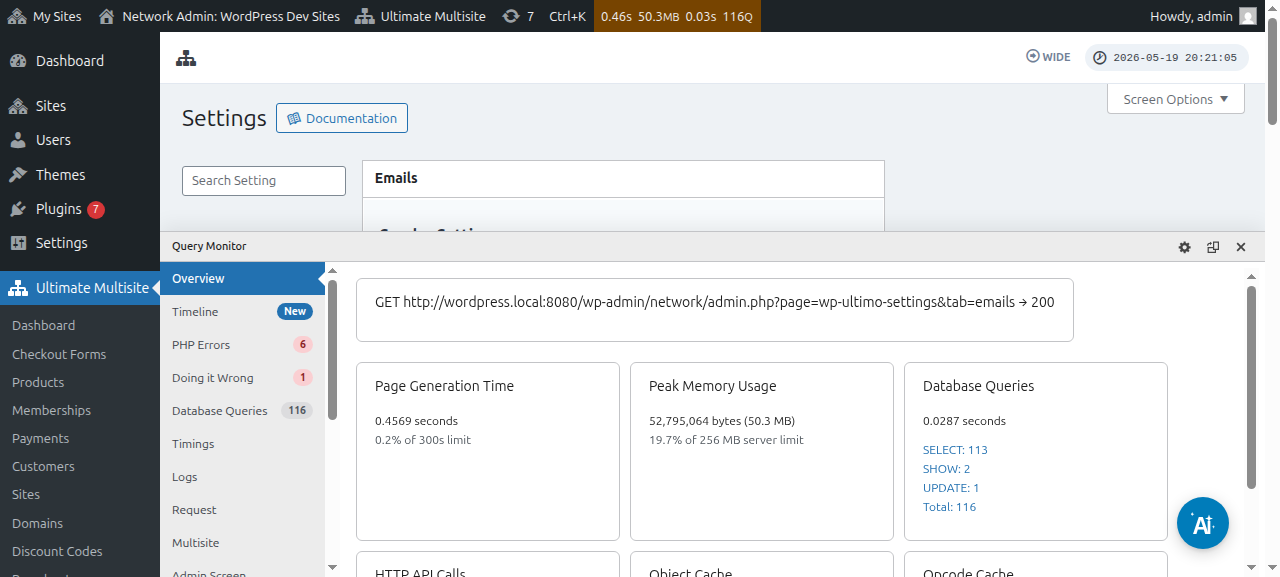
Sonra yan paneldə Sistem E-poçtlarını fərdiləşdir düyməsinə klikləyin.
Sistem E-poçtları səhifəsində yuxarıda Sıfırla və idxal et əməliyyat düyməsini görəcəksiniz. Həmin düyməyə klikləmək idxal və sıfırlama modal pəncərəsini açmalıdır.
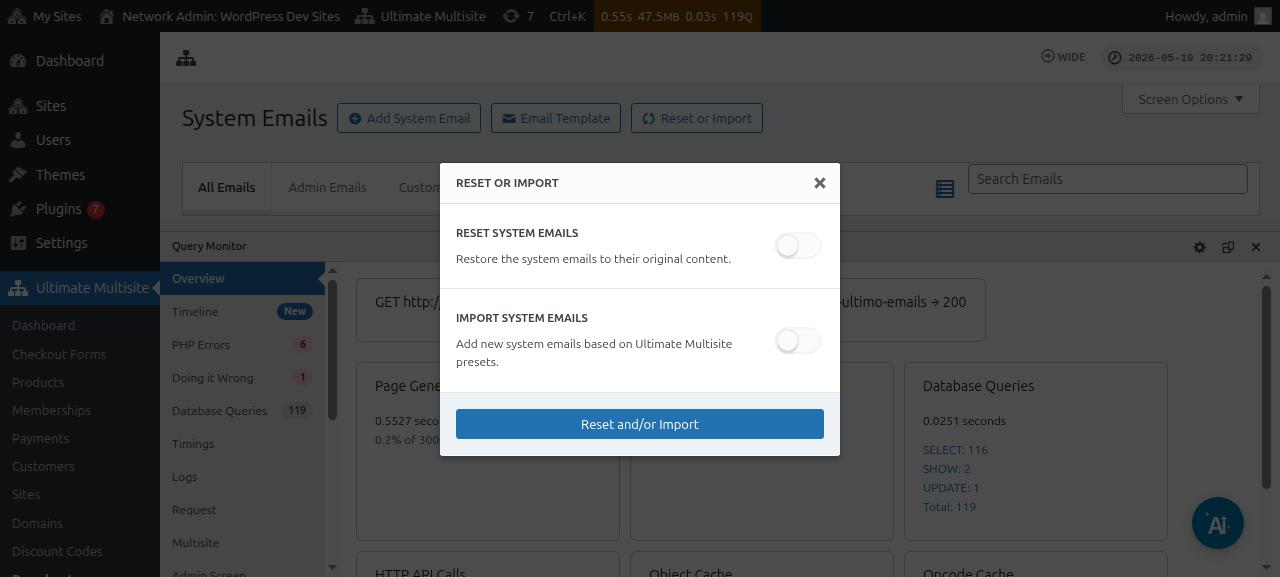
Sonra idxal üçün hansı sistem e-poçtlarının əlçatan olduğunu görmək üçün E-poçtları idxal et seçimlərini dəyişə bilərsiniz.
Sistem E-poçtlarının Sıfırlanması
Bəzən müəyyən bir e-poçt şablonunda etdiyiniz dəyişikliklərin artıq sizə uyğun olmadığını anlayacaqsınız və onu standart vəziyyətinə sıfırlamaq istəyəcəksiniz.
Belə hallarda iki seçiminiz var: sistem e-poçtunu sadəcə silib yenidən idxal edə bilərsiniz (yuxarıdakı təlimatlardan istifadə edərək) - bu, göndərmə metrikalarını və digər şeyləri siləcək, buna görə də bu üsul ən az üstünlük veriləndir.
Və ya həmin e-poçt şablonunu sıfırlamaq üçün Sıfırla və İdxal Et alətindən istifadə edə bilərsiniz.
E-poçt şablonunu sıfırlamaq üçün Sıfırla və İdxal Et alətinə çatana qədər yuxarıdakı addımları izləyə, sonra Sıfırla seçimini aktivləşdirə və standart məzmununa qaytarmaq istədiyiniz e-poçtları seçə bilərsiniz.