Menghantar E-mel dan Siaran (v2)
NOTA PENTING: Artikel ini merujuk kepada Ultimate Multisite versi 2.x.
Ultimate Multisite disertakan dengan ciri yang membolehkan anda berkomunikasi dengan pelanggan anda dengan menghantar e-mel kepada pengguna sasaran atau sekumpulan pengguna serta menghantar notis pada admin dashboard mereka untuk menyiarkan pengumuman
Tambah notis admin pada dashboard pelanggan anda dengan Siaran
Menggunakan ciri siaran Ultimate Multisite, anda boleh menambah notis admin pada admin dashboard subsite pengguna anda.
Ini amat membantu jika anda perlu membuat pengumuman seperti penyelenggaraan sistem atau menawarkan produk atau perkhidmatan baharu kepada pengguna sedia ada anda. Beginilah rupa notis admin pada dashboard pengguna anda.
Untuk memulakan notis admin, pergi ke dashboard admin rangkaian anda dan di bawah menu Ultimate Multisite, anda akan menemui pilihan Siaran.
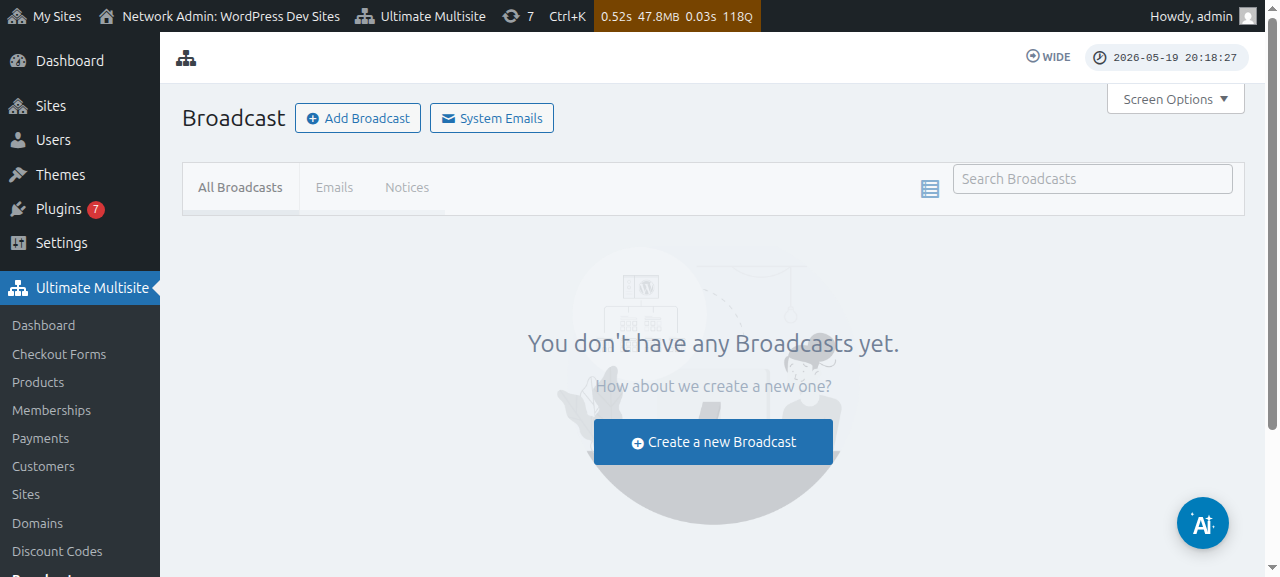
Anda juga boleh mengedit siaran sedia ada:
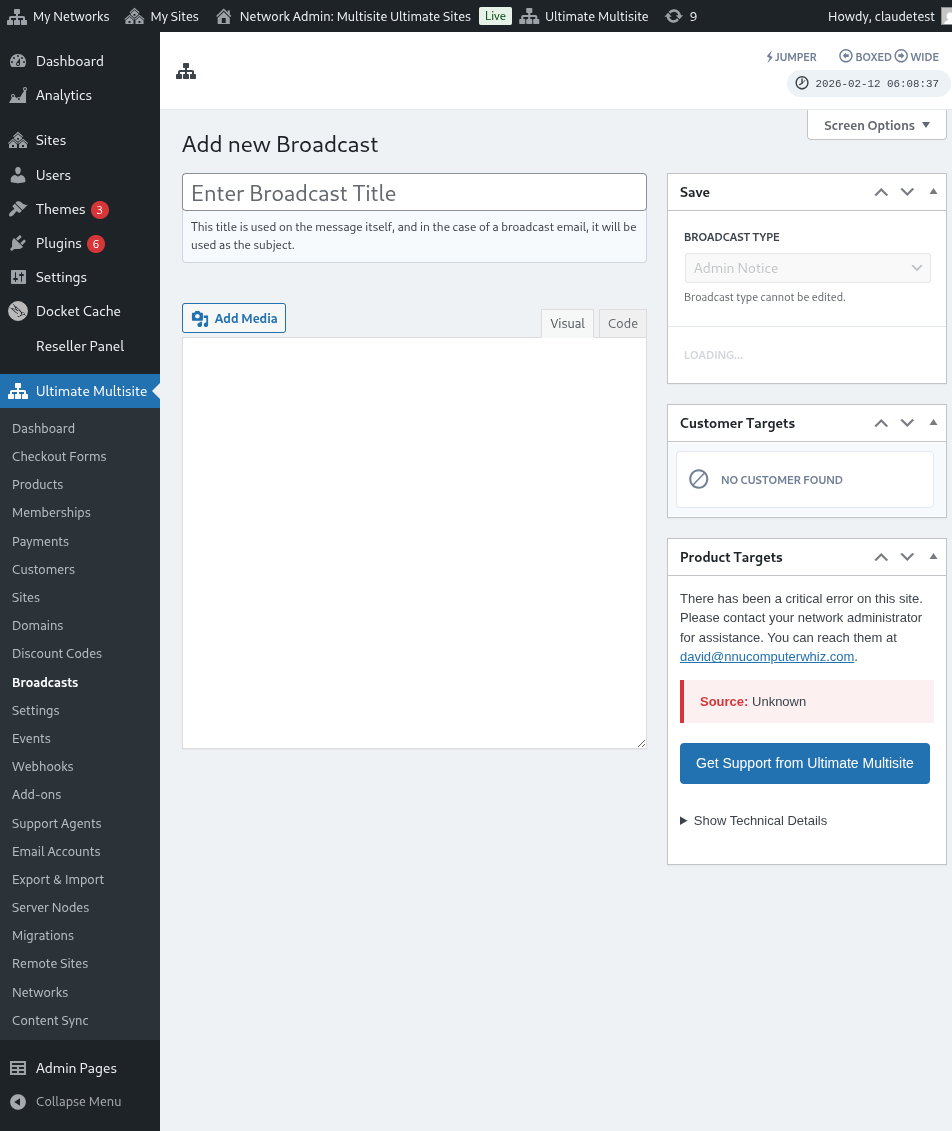
Dari halaman ini, klik butang Tambah Siaran di bahagian atas.
Ini akan memaparkan tetingkap modal Tambah siaran di mana anda boleh memilih jenis siaran yang ingin anda hantar.
Teruskan dan pilih Mesej kemudian klik butang Langkah Seterusnya.
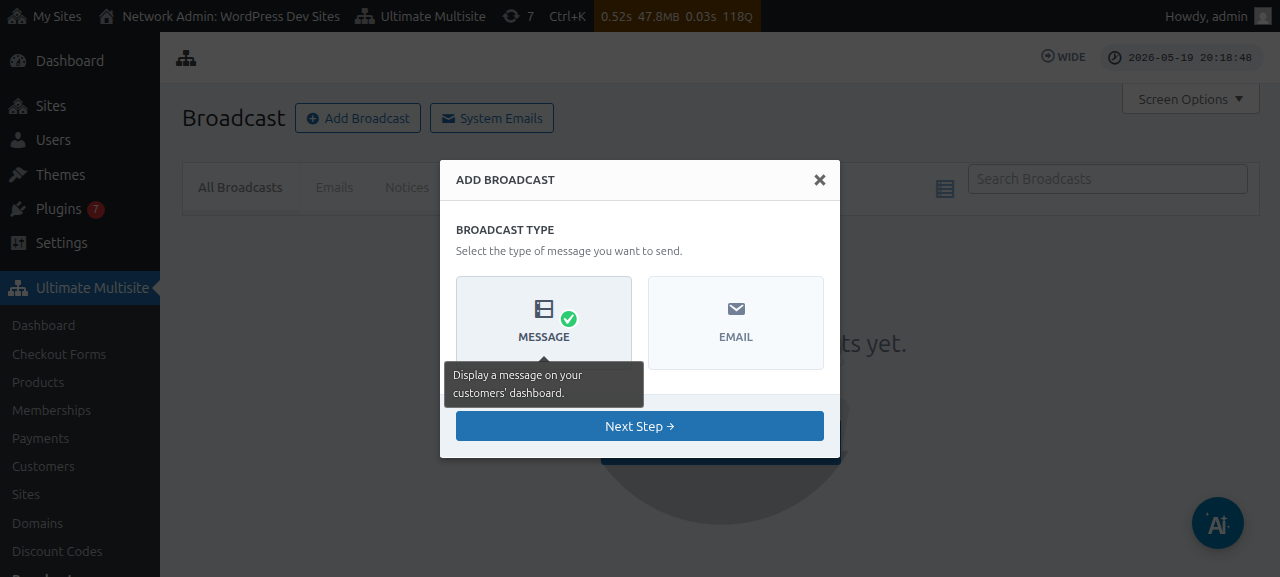
Tetingkap seterusnya akan meminta anda sama ada Pelanggan sasaran atau Produk sasaran. Perhatikan bahawa anda boleh memilih lebih daripada satu pengguna atau lebih daripada satu produk.
Untuk mencari sama ada akaun pengguna atau produk, anda perlu mula menaip kata kunci di dalam medan.
Di bawah medan Jenis mesej, anda boleh memilih warna notis. Ini akan menekankan tahap kesegeraan mesej anda.
Anda kemudian boleh klik Langkah Seterusnya.
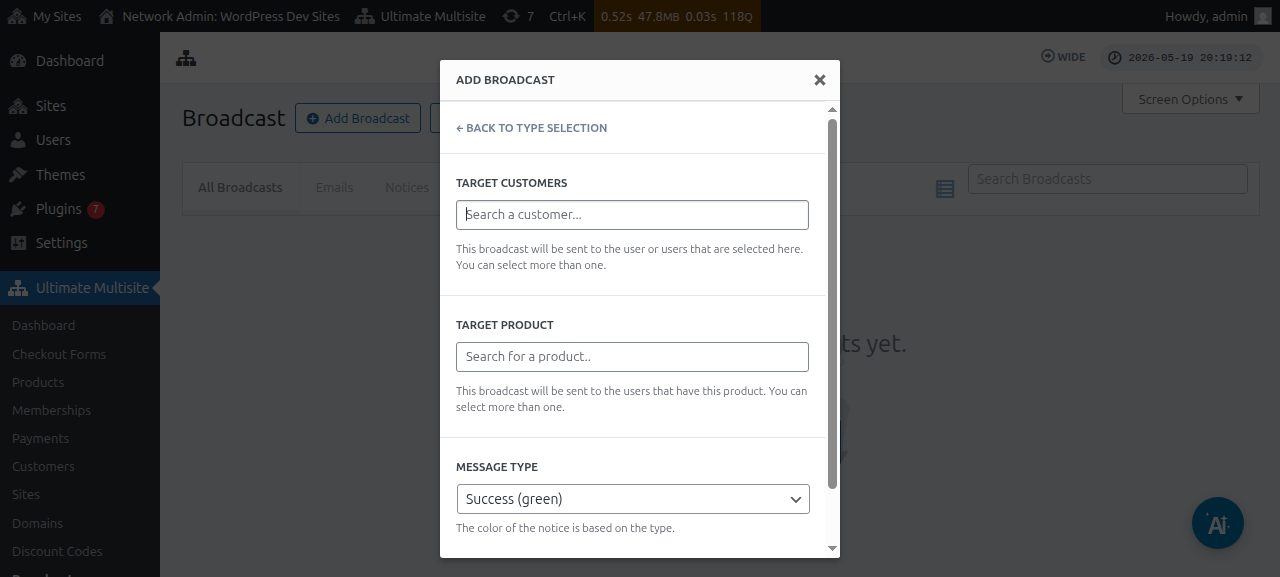
Tetingkap seterusnya ialah tempat anda boleh mula mengarang mesej anda dengan memasukkan subjek dan kandungan/mesej yang ingin anda siarkan kepada pengguna.
Selepas mencipta mesej anda, anda kemudian boleh menekan butang Hantar.
Dan itu sahaja. Notis admin sepatutnya segera dipaparkan pada dashboard pengguna anda.
Hantar e-mel kepada pelanggan anda
Menggunakan ciri siaran Ultimate Multisite, anda boleh menghantar e-mel kepada pengguna anda. Anda mempunyai pilihan untuk menghantar e-mel hanya kepada pengguna tertentu atau menyasarkan kumpulan pengguna tertentu berdasarkan produk atau plan yang mereka langgani.
Untuk memulakan siaran e-mel, pergi ke dashboard admin rangkaian anda dan di bawah menu Ultimate Multisite, anda akan menemui pilihan Siaran.
Dari halaman ini, klik butang Tambah siaran di bahagian atas.
Ini akan memaparkan tetingkap modal Tambah siaran di mana anda boleh memilih jenis siaran yang ingin anda hantar. Teruskan dan pilih E-mel kemudian klik butang Langkah Seterusnya.
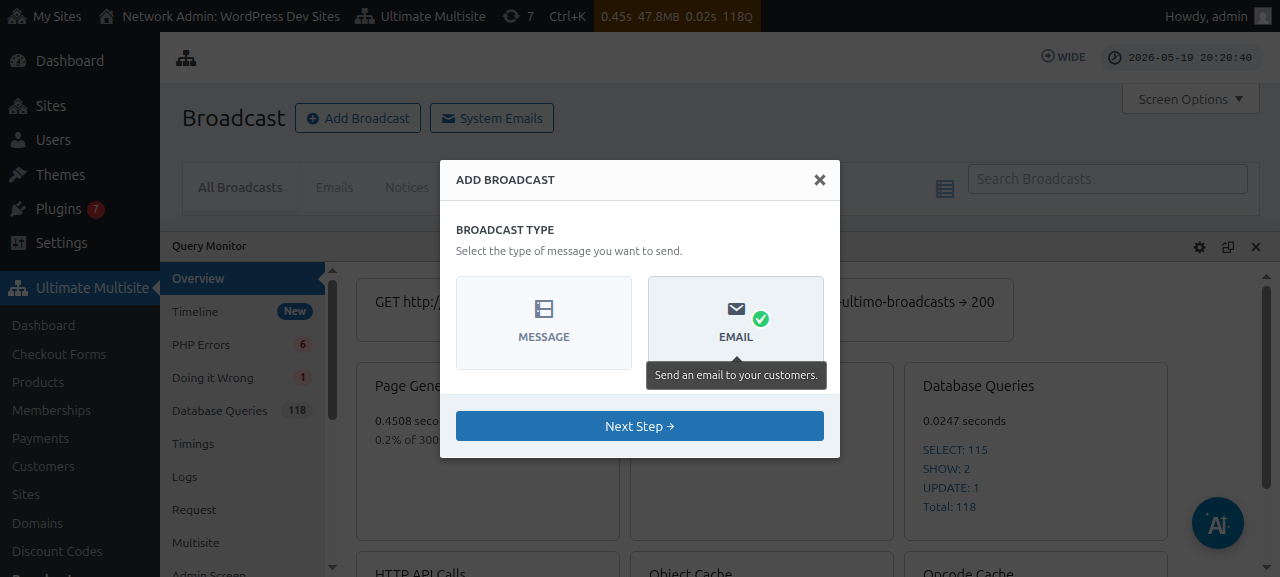
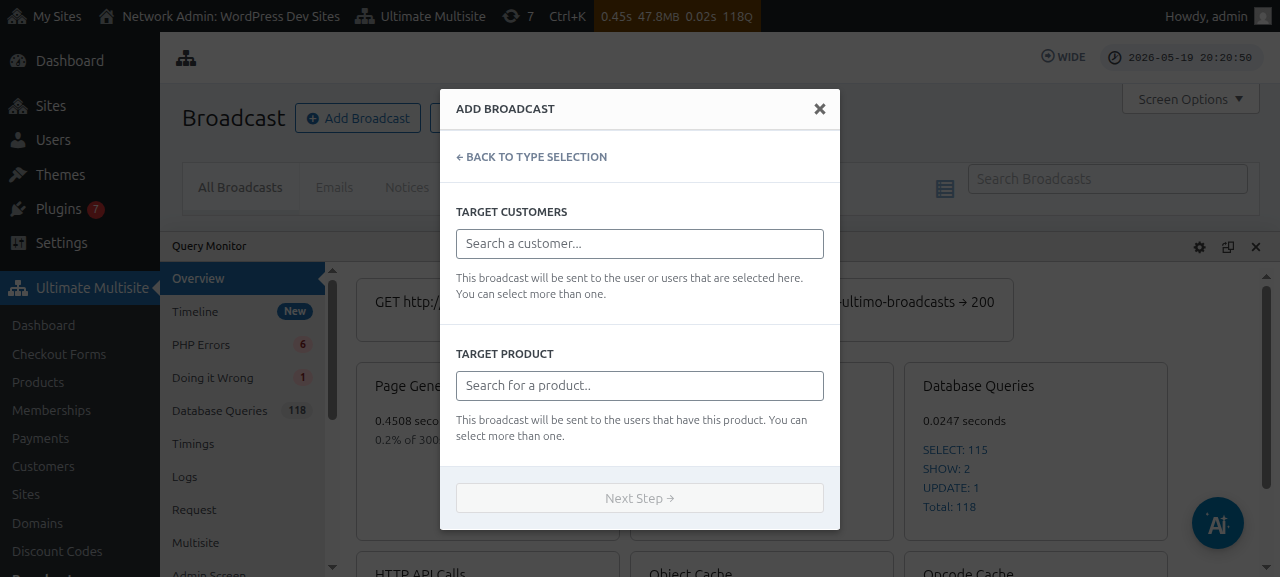
Tetingkap seterusnya akan meminta anda sama ada Pelanggan sasaran atau Produk sasaran. Perhatikan bahawa anda boleh memilih lebih daripada satu pengguna atau lebih daripada satu produk.
Untuk mencari sama ada akaun pengguna atau produk, anda perlu mula menaip kata kunci di dalam medan.
Setelah khalayak sasaran anda dipilih, anda boleh klik Langkah Seterusnya.
Tetingkap seterusnya ialah tempat anda boleh mula mengarang e-mel anda dengan memasukkan subjek dan kandungan/mesej yang ingin anda hantar kepada pengguna.
Selepas mencipta mesej anda, anda boleh menekan butang Hantar.
Dan begitulah mudahnya untuk menghantar e-mel kepada pengguna akhir anda menggunakan ciri siaran.
E-mel sistem
E-mel sistem dalam Ultimate Multisite ialah pemberitahuan automatik yang dihantar oleh sistem selepas tindakan tertentu seperti pendaftaran, pembayaran, pemetaan domain, dll. E-mel ini boleh diedit atau diubah suai daripada tetapan Ultimate Multisite. Ia juga disertakan dengan ciri yang membolehkan anda menetapkan semula dan mengimport tetapan sedia ada daripada pemasangan Ultimate Multisite yang lain.
Menetapkan Semula & Mengimport
Versi Ultimate Multisite baharu, serta add-on, boleh dan akan mendaftarkan e-mel baharu dari semasa ke semasa.
Untuk mengelakkan konflik dan isu lain, kami tidak akan menambah templat e-mel baharu sebagai E-mel Sistem pada pemasangan anda secara automatik , melainkan ia penting untuk fungsi yang betul bagi sesuatu ciri tertentu.
Walau bagaimanapun, super admin dan ejen boleh mengimport e-mel yang baru didaftarkan ini melalui alat pengimport. Proses itu akan mencipta e-mel sistem baharu dengan kandungan dan konfigurasi templat e-mel baharu, membolehkan super admin membuat sebarang pengubahsuaian yang mereka mahukan atau mengekalkannya seperti sedia ada.
Cara mengimport e-mel sistem
Pergi ke halaman Tetapan Ultimate Multisite anda dan pergi ke tab E-mel.
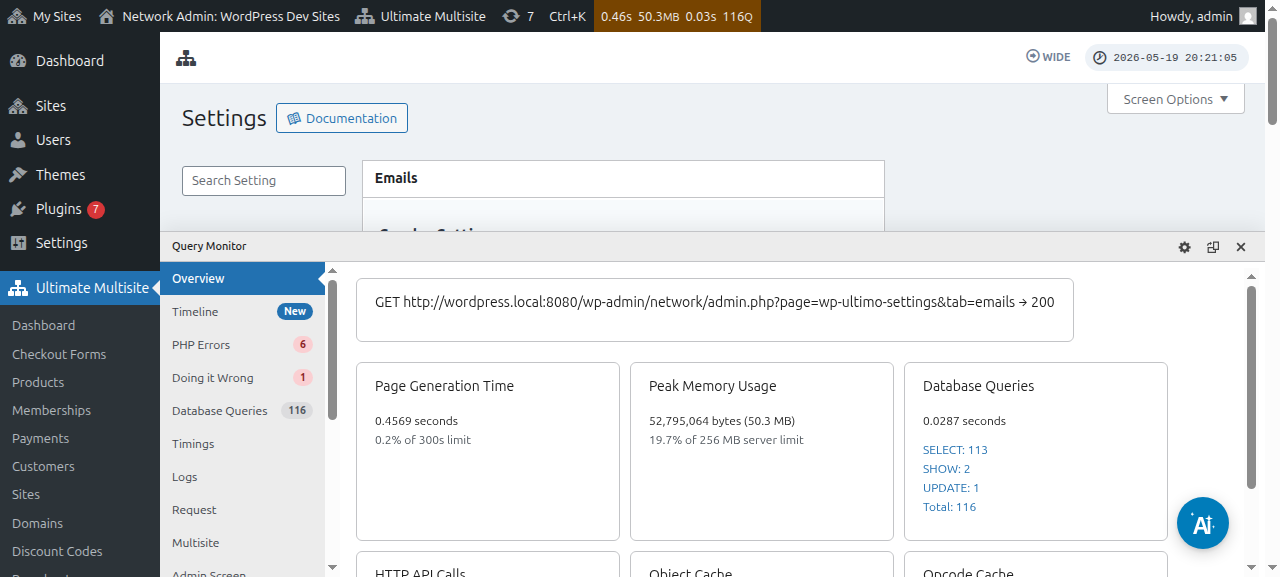
Kemudian, pada bar sisi, klik butang Sesuaikan E-mel Sistem.
Pada halaman E-mel Sistem, anda akan melihat butang tindakan Tetapkan Semula & Import di bahagian atas. Mengklik butang itu sepatutnya membuka tetingkap modal import dan tetapkan semula.
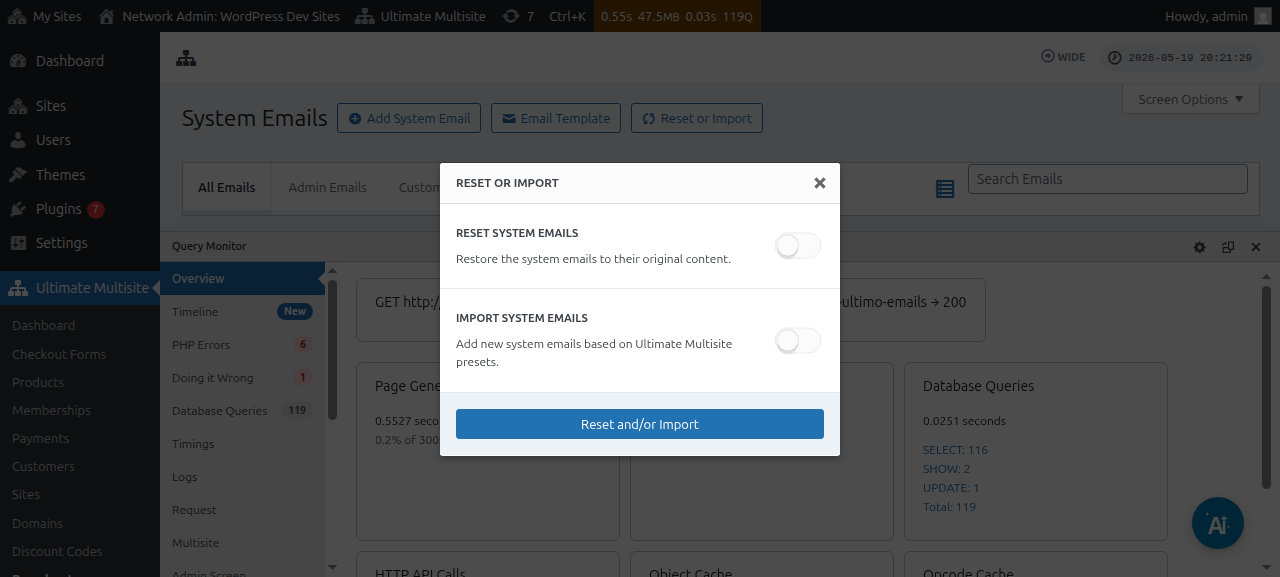
Kemudian, anda boleh togol pilihan Import E-mel untuk melihat e-mel sistem yang tersedia untuk diimport.
Menetapkan Semula Email Sistem
Pada masa lain, anda akan menyedari bahawa perubahan yang anda buat pada templat email tertentu tidak lagi sesuai untuk anda dan anda ingin menetapkannya semula kepada keadaan lalai.
Dalam kes sedemikian, anda mempunyai dua pilihan: anda boleh memadamkan email sistem tersebut dan mengimportnya kembali (menggunakan arahan di atas) - yang akan memadam metrik penghantaran dan perkara lain, menjadikan kaedah ini paling kurang digemari.
Atau anda boleh menggunakan Reset & Import tool untuk menetapkan semula templat email tersebut.
Untuk menetapkan semula templat email, anda boleh mengikuti langkah di atas sehingga anda sampai ke Reset & Import tool, kemudian, togol pilihan Reset dan pilih email yang ingin anda tetapkan semula kepada kandungan lalainya.