إرسال رسائل البريد الإلكتروني والبث (v2)
ملاحظة مهمة: تشير هذه المقالة إلى Ultimate Multisite الإصدار 2.x.
يأتي Ultimate Multisite مع ميزة تتيح لك التواصل مع عملائك عبر إرسال رسالة بريد إلكتروني إلى مستخدم مستهدف أو مجموعة من المستخدمين، وكذلك إرسال إشعارات على لوحة تحكم الإدارة الخاصة بهم لبث الإعلانات
أضف إشعارات الإدارة إلى لوحة تحكم عملائك باستخدام البث
باستخدام ميزة البث في Ultimate Multisite، يمكنك إضافة إشعارات الإدارة إلى لوحة تحكم إدارة الموقع الفرعي الخاصة بمستخدمك.
هذا مفيد للغاية إذا كنت بحاجة إلى إصدار إعلان مثل صيانة النظام أو تقديم منتجات أو خدمات جديدة لمستخدميك الحاليين. هكذا سيبدو إشعار الإدارة على لوحة تحكم مستخدمك.
لبدء إشعار إدارة، انتقل إلى لوحة تحكم إدارة شبكتك، وتحت قائمة Ultimate Multisite، ستجد خيار البث.
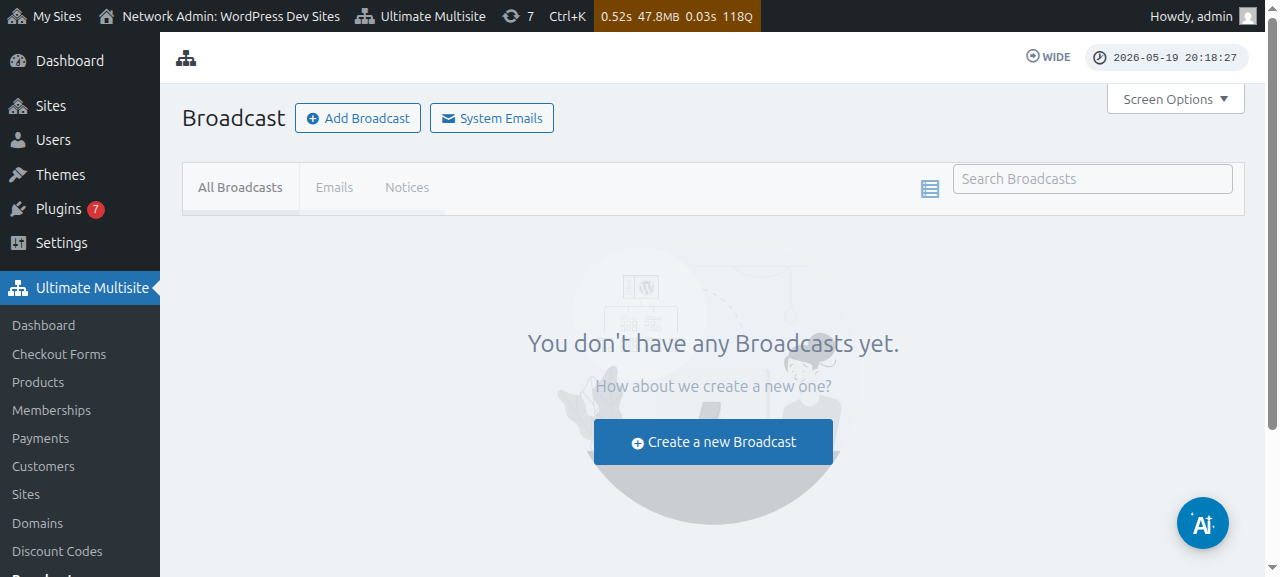
يمكنك أيضًا تعديل عمليات البث الحالية:
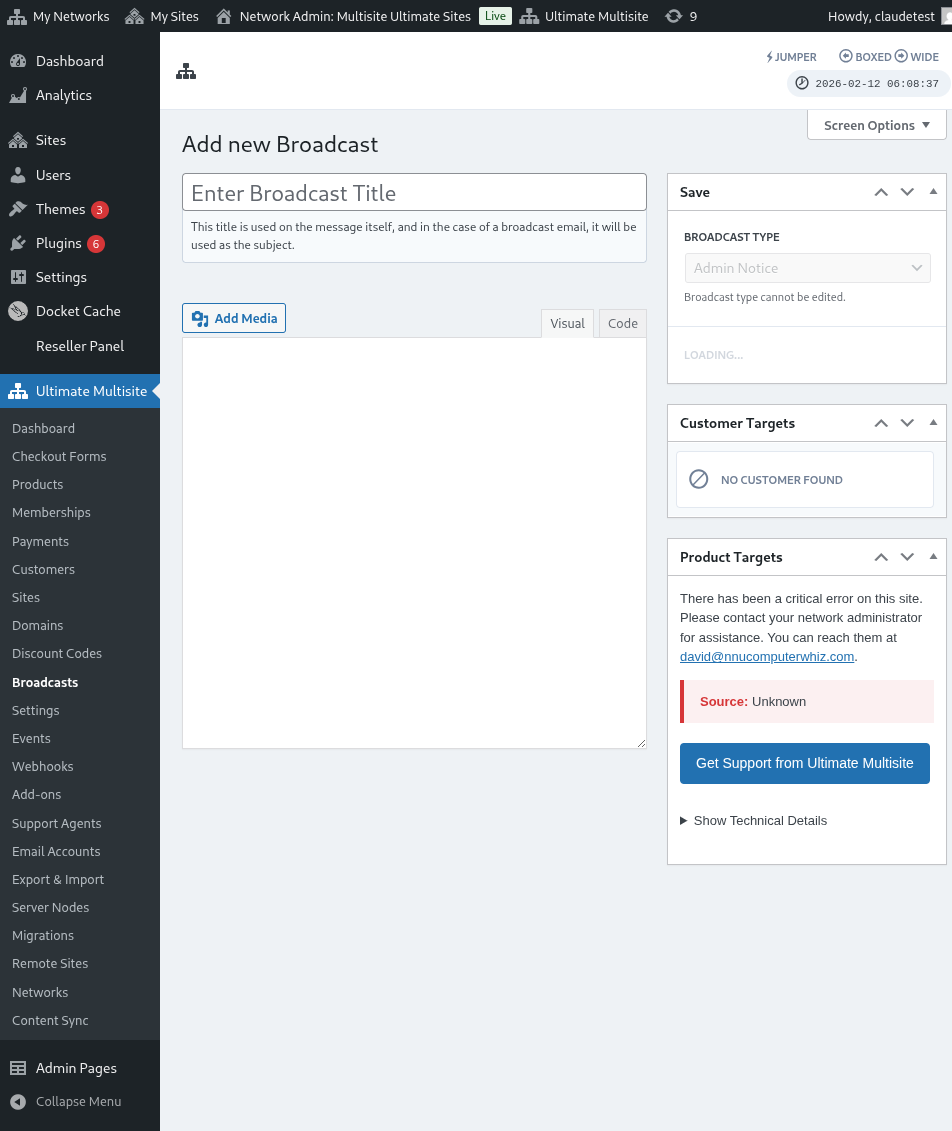
من هذه الصفحة، انقر زر إضافة بث في الأعلى.
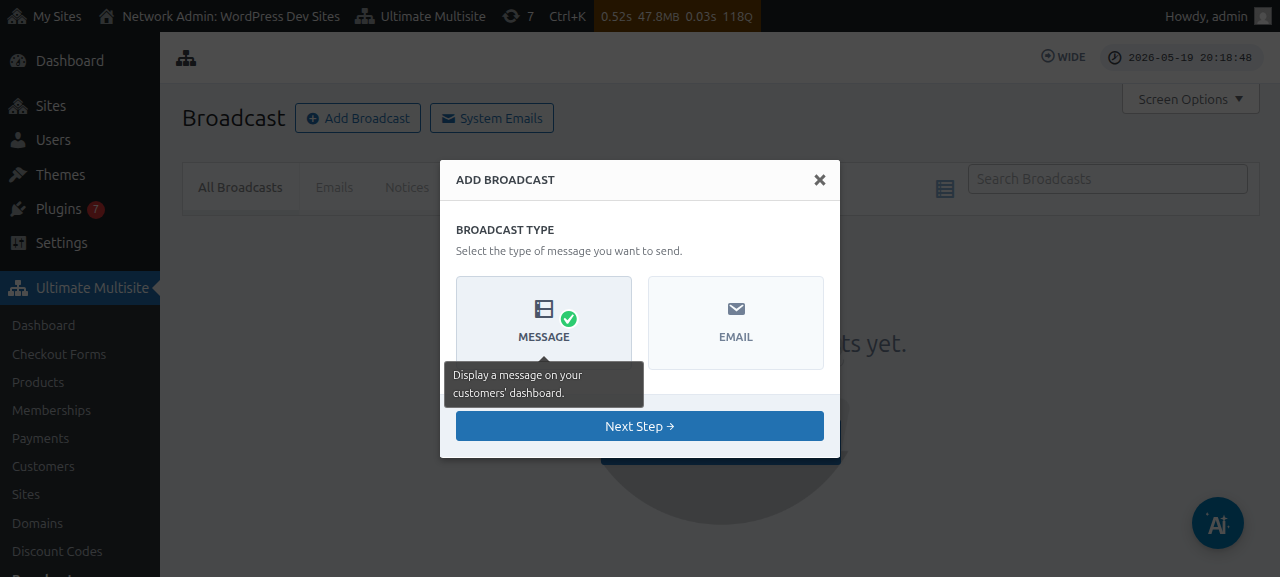
سيؤدي ذلك إلى إظهار نافذة إضافة بث المنبثقة حيث يمكنك اختيار نوع البث الذي ترغب في إرساله.
تابع وحدد رسالة ثم انقر زر الخطوة التالية.
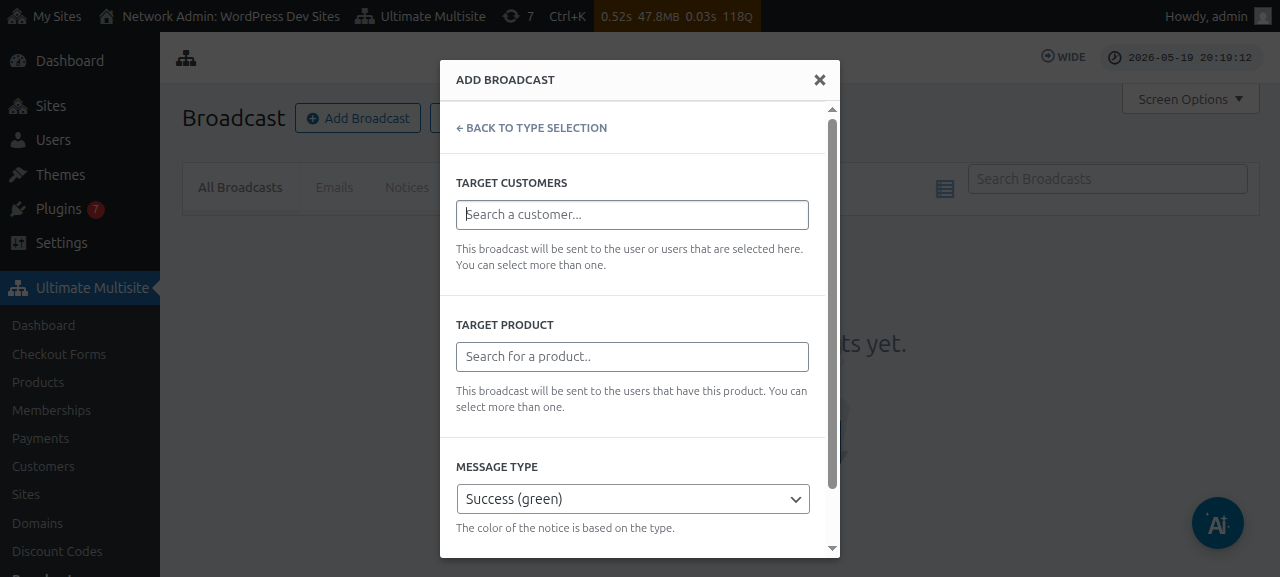
ستطلب منك النافذة التالية إما العميل المستهدف أو المنتج المستهدف. لاحظ أنه يمكنك تحديد أكثر من مستخدم واحد أو أكثر من منتج واحد.
للبحث إما عن حساب مستخدم أو منتج، تحتاج إلى البدء بكتابة الكلمة المفتاحية داخل الحقل.
ضمن حقل نوع الرسالة، يمكنك تحديد لون الإشعار. سيؤكد ذلك مدى إلحاح رسالتك.
يمكنك بعد ذلك النقر على الخطوة التالية.
النافذة التالية هي المكان الذي يمكنك فيه البدء بإنشاء رسالتك عبر إدخال الموضوع والمحتوى/الرسالة التي ترغب في بثها إلى المستخدمين.
بعد إنشاء رسالتك، يمكنك بعد ذلك الضغط على زر إرسال.
وهذا كل شيء. يجب أن يظهر إشعار الإدارة فورًا على لوحة تحكم مستخدمك.
إرسال رسائل بريد إلكتروني إلى عملائك
باستخدام ميزة البث في Ultimate Multisite، يمكنك إرسال رسالة بريد إلكتروني إلى مستخدميك. لديك خيار إرسال البريد الإلكتروني فقط إلى مستخدمين محددين أو استهداف مجموعة مستخدمين محددة بناءً على المنتج أو الخطة التي يشتركون ضمنها.
لبدء بث بريد إلكتروني، انتقل إلى لوحة تحكم إدارة شبكتك، وتحت قائمة Ultimate Multisite، ستجد خيار البث.
من هذه الصفحة، انقر زر إضافة بث في الأعلى.
سيؤدي ذلك إلى إظهار نافذة إضافة بث المنبثقة حيث يمكنك اختيار نوع البث الذي ترغب في إرساله. تابع وحدد بريد إلكتروني ثم انقر زر الخطوة التالية.
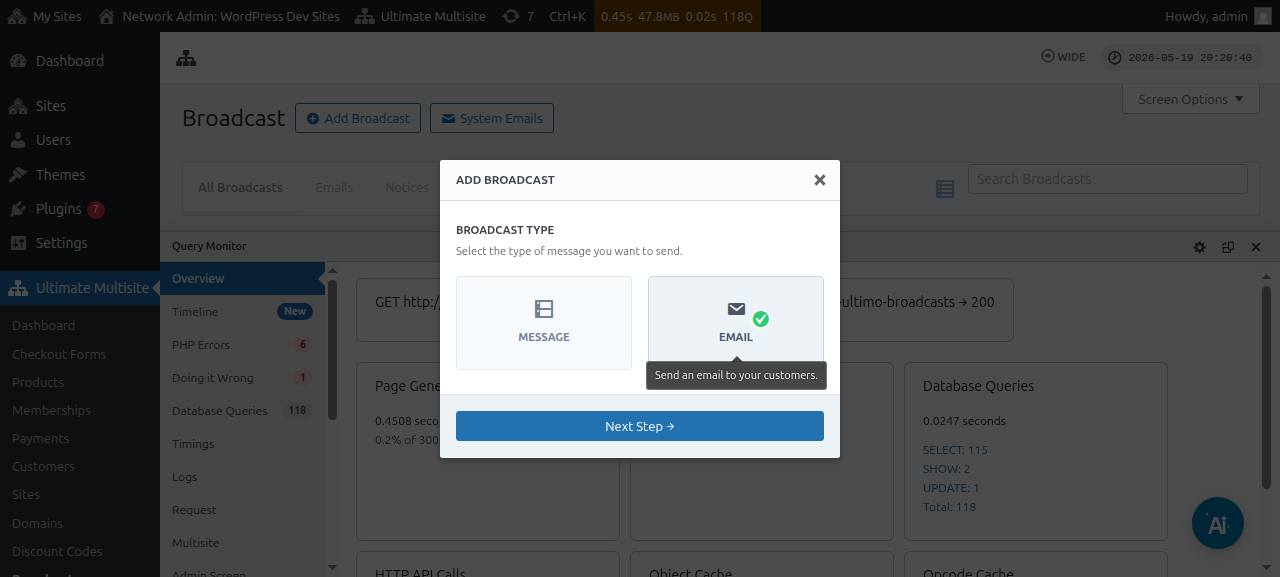
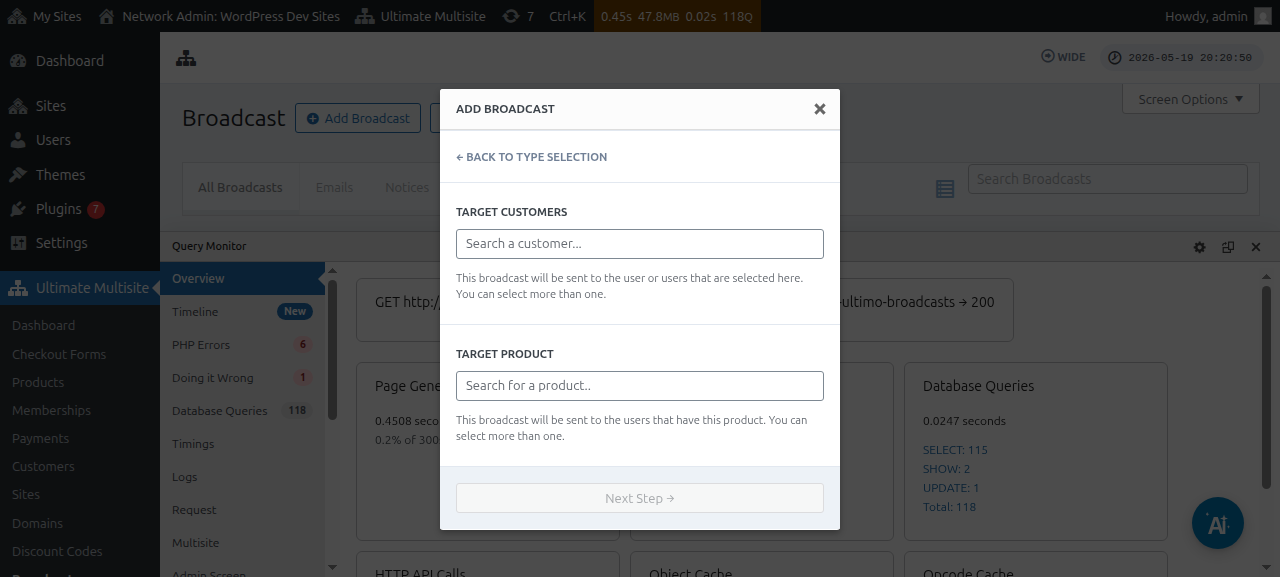
ستطلب منك النافذة التالية إما العميل المستهدف أو المنتج المستهدف. لاحظ أنه يمكنك تحديد أكثر من مستخدم واحد أو أكثر من منتج واحد.
للبحث إما عن حساب مستخدم أو منتج، تحتاج إلى البدء بكتابة الكلمة المفتاحية داخل الحقل.
بمجرد تحديد جمهورك المستهدف، يمكنك النقر على الخطوة التالية.
النافذة التالية هي المكان الذي يمكنك فيه البدء بإنشاء بريدك الإلكتروني عبر إدخال الموضوع والمحتوى/الرسالة التي ترغب في إرسالها إلى المستخدمين.
بعد إنشاء رسالتك، يمكنك الضغط على زر إرسال.
وهكذا تكون سهولة إرسال رسالة بريد إلكتروني إلى مستخدميك النهائيين باستخدام ميزة البث.
رسائل البريد الإلكتروني للنظام
رسائل البريد الإلكتروني للنظام في Ultimate Multisite هي تلك الإشعارات التلقائية التي يرسلها النظام بعد إجراءات معينة مثل التسجيل والدفع وربط النطاقات وما إلى ذلك. يمكن تعديل رسائل البريد الإلكتروني هذه أو تغييرها من إعدادات Ultimate Multisite. كما تأتي مع ميزة تتيح لك إعادة تعيين الإعدادات الحالية واستيرادها من تثبيت Ultimate Multisite آخر.
إعادة التعيين والاستيراد
يمكن لإصدارات Ultimate Multisite الجديدة، وكذلك الإضافات، تسجيل رسائل بريد إلكتروني جديدة من وقت لآخر، وستفعل ذلك.
لمنع التعارضات والمشكلات الأخرى، لن نضيف قوالب البريد الإلكتروني الجديدة كرسائل بريد إلكتروني للنظام على تثبيتك تلقائيًا، ما لم تكن ضرورية لعمل ميزة معينة بشكل صحيح.
ومع ذلك، يمكن للمسؤولين الفائقين والوكلاء استيراد رسائل البريد الإلكتروني المسجلة حديثًا هذه عبر أداة الاستيراد. ستنشئ هذه العملية رسالة بريد إلكتروني جديدة للنظام بالمحتوى والتكوين الخاصين بقالب البريد الإلكتروني الجديد، مما يتيح للمسؤول الفائق إجراء أي تعديلات يريدها أو إبقاءها كما هي.
كيفية استيراد رسائل البريد الإلكتروني للنظام
انتقل إلى صفحة إعدادات Ultimate Multisite وتوجه إلى تبويب رسائل البريد الإلكتروني.
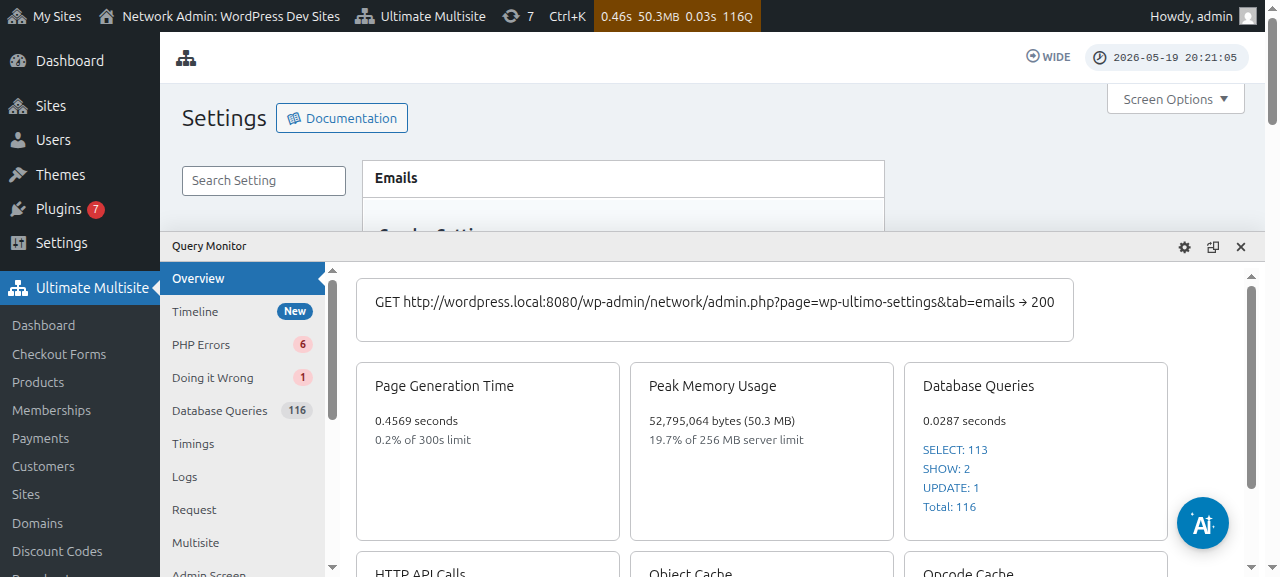
بعد ذلك، في الشريط الجانبي، انقر زر تخصيص رسائل البريد الإلكتروني للنظام.
في صفحة رسائل البريد الإلكتروني للنظام، سترى زر الإجراء إعادة التعيين والاستيراد في الأعلى. يجب أن يؤدي النقر على ذلك الزر إلى فتح نافذة الاستيراد وإعادة التعيين المنبثقة.
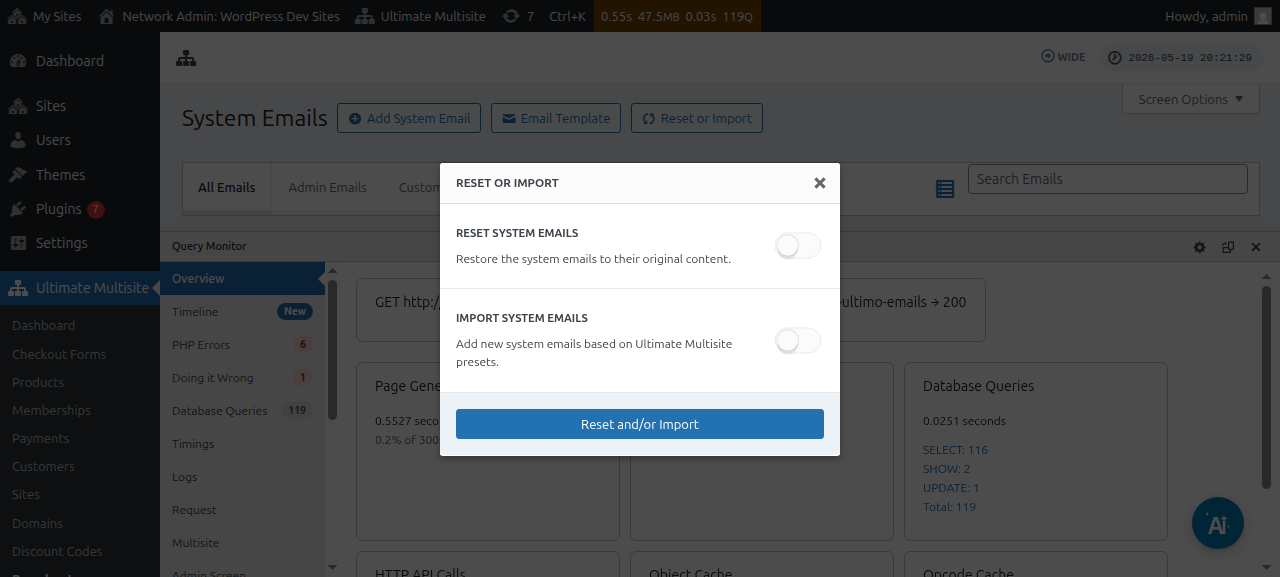
بعد ذلك، يمكنك تبديل خيارات استيراد رسائل البريد الإلكتروني لمعرفة رسائل البريد الإلكتروني للنظام المتاحة للاستيراد.
إعادة تعيين رسائل البريد الإلكتروني للنظام
في أوقات أخرى، ستدرك أن التغييرات التي أجريتها على قالب بريد إلكتروني معيّن لم تعد مناسبة لك، وترغب في إعادة تعيينه إلى حالته الافتراضية.
في مثل هذه الحالات، لديك خياران: يمكنك ببساطة حذف رسالة البريد الإلكتروني الخاصة بالنظام واستيرادها مرة أخرى (باستخدام التعليمات أعلاه) - مما سيؤدي إلى مسح مقاييس الإرسال وأمور أخرى، وهذا يجعل هذه الطريقة الأقل تفضيلًا.
أو يمكنك استخدام أداة إعادة التعيين والاستيراد لإعادة تعيين قالب البريد الإلكتروني ذلك.
لإعادة تعيين قالب بريد إلكتروني، يمكنك اتباع الخطوات أعلاه حتى تصل إلى أداة إعادة التعيين والاستيراد، ثم تفعيل خيار إعادة التعيين وتحديد رسائل البريد الإلكتروني التي تريد إعادتها إلى محتواها الافتراضي.