ইমেইল এবং Broadcasts পাঠানো (v2)
গুরুত্বপূর্ণ নোট: এই নিবন্ধটি Ultimate Multisite সংস্করণ 2.x সম্পর্কে।
Ultimate Multisite-এ এমন একটি ফিচার আছে, যা আপনাকে নির্দিষ্ট কোনো ব্যবহারকারী বা ব্যবহারকারীদের একটি গ্রুপকে ইমেইল পাঠিয়ে, পাশাপাশি ঘোষণা broadcast করার জন্য তাদের অ্যাডমিন Dashboard-এ নোটিশ পাঠিয়ে আপনার গ্রাহকদের সঙ্গে যোগাযোগ করতে দেবে।
Broadcasts দিয়ে আপনার গ্রাহকদের Dashboard-এ অ্যাডমিন নোটিশ যোগ করুন
Ultimate Multisite broadcast ফিচার ব্যবহার করে, আপনি আপনার ব্যবহারকারীর সাবসাইট অ্যাডমিন Dashboard-এ অ্যাডমিন নোটিশ যোগ করতে পারেন।
সিস্টেম রক্ষণাবেক্ষণের মতো কোনো ঘোষণা দিতে হলে বা আপনার বিদ্যমান ব্যবহারকারীদের নতুন পণ্য বা সেবা অফার করতে হলে এটি অত্যন্ত সহায়ক। আপনার ব্যবহারকারীর Dashboard-এ অ্যাডমিন নোটিশটি এভাবেই দেখাবে।
অ্যাডমিন নোটিশ শুরু করতে, আপনার নেটওয়ার্ক অ্যাডমিন Dashboard-এ যান এবং Ultimate Multisite মেনুর অধীনে Broadcasts অপশনটি পাবেন।
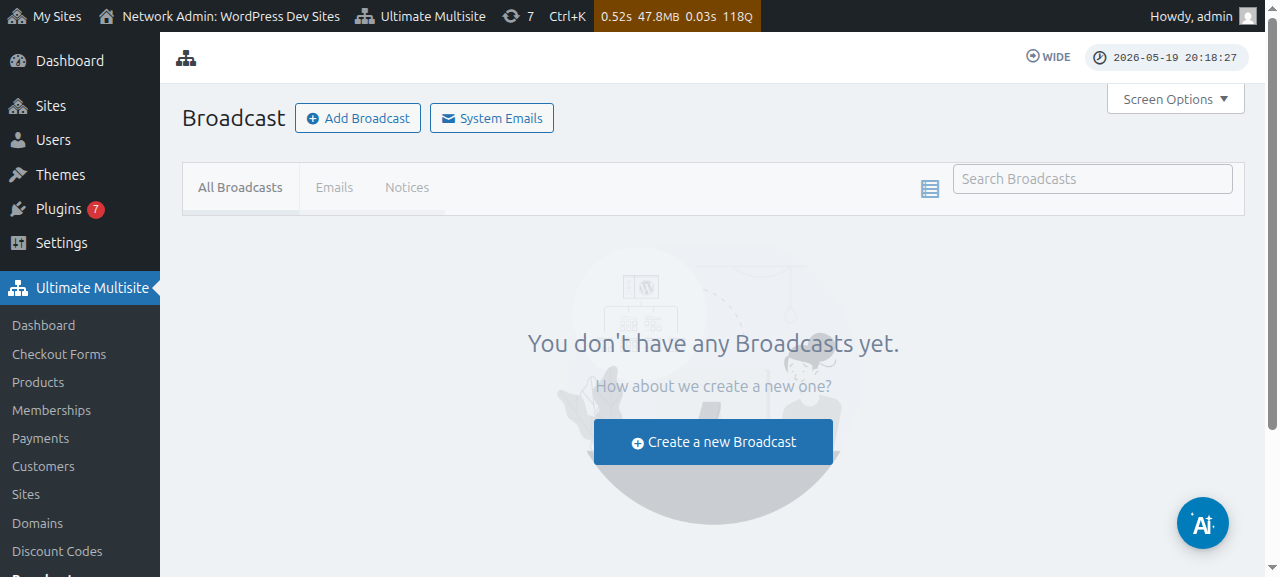
আপনি বিদ্যমান broadcasts-ও সম্পাদনা করতে পারেন:
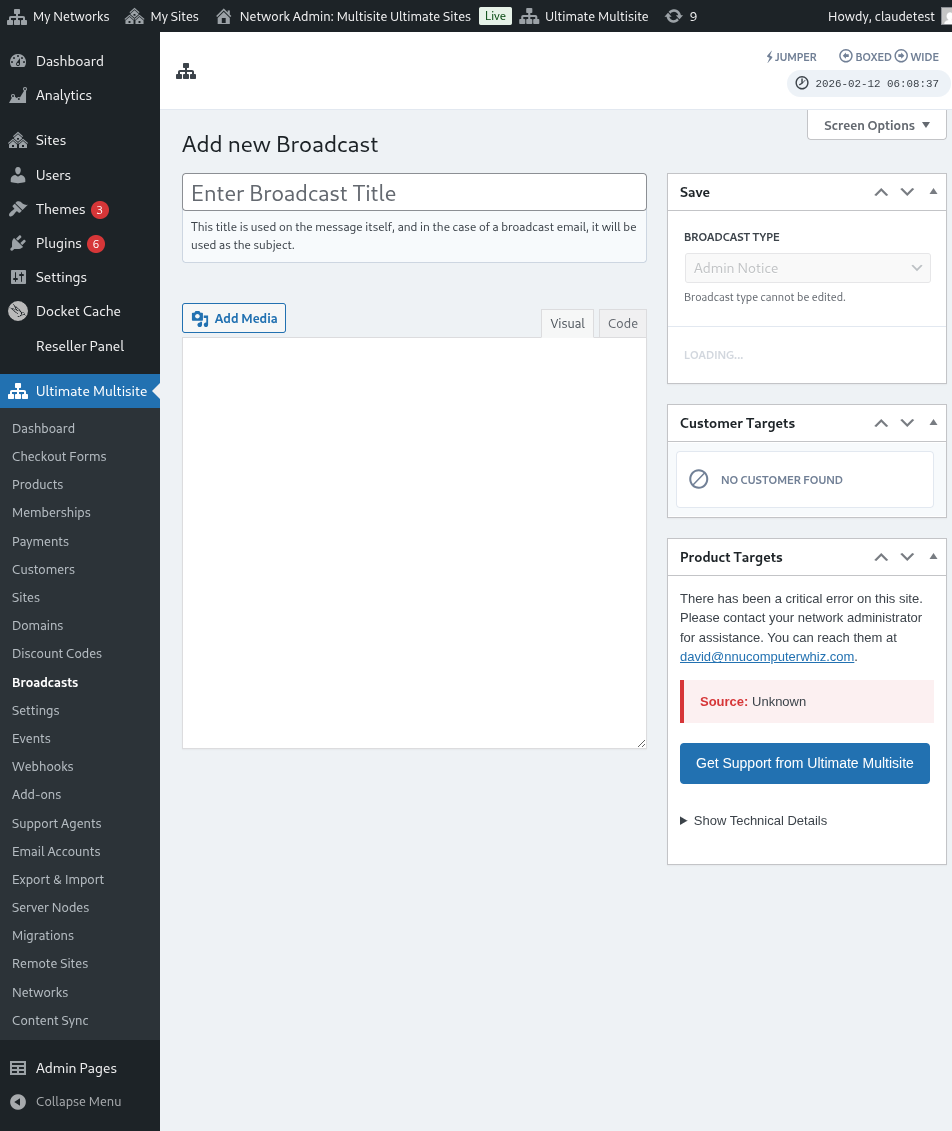
এই পৃষ্ঠা থেকে, উপরে থাকা Add Broadcast বোতামে ক্লিক করুন।
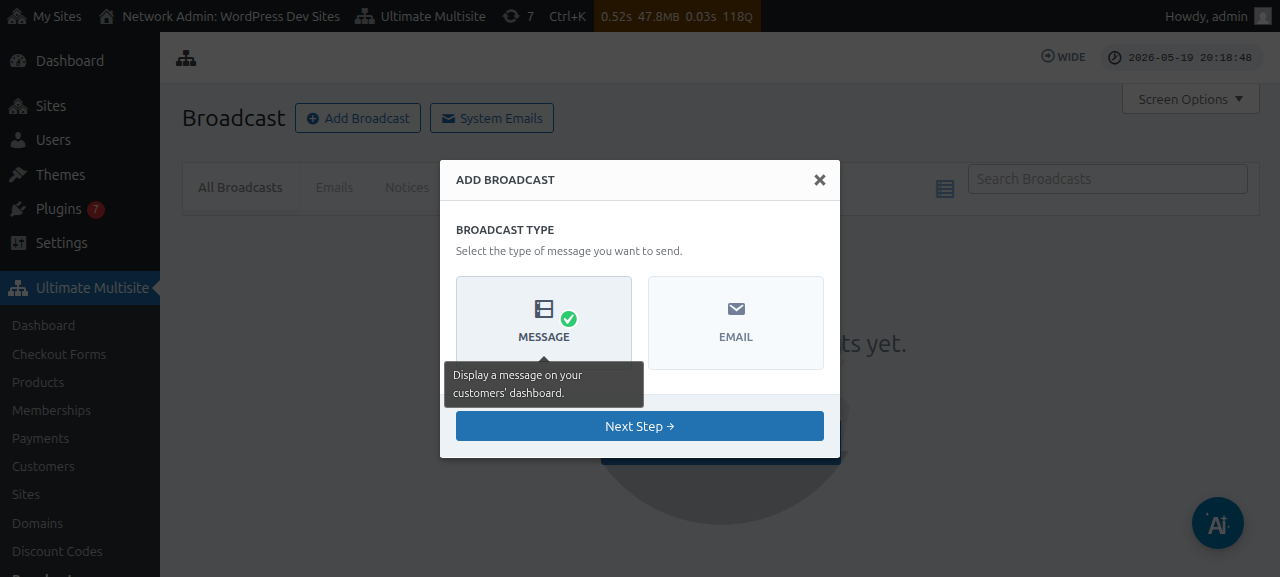
এতে Add broadcast মডাল উইন্ডো খুলবে, যেখানে আপনি কোন ধরনের broadcast পাঠাতে চান তা বেছে নিতে পারবেন।
এগিয়ে গিয়ে Message নির্বাচন করুন, তারপর Next Step বোতামে ক্লিক করুন।
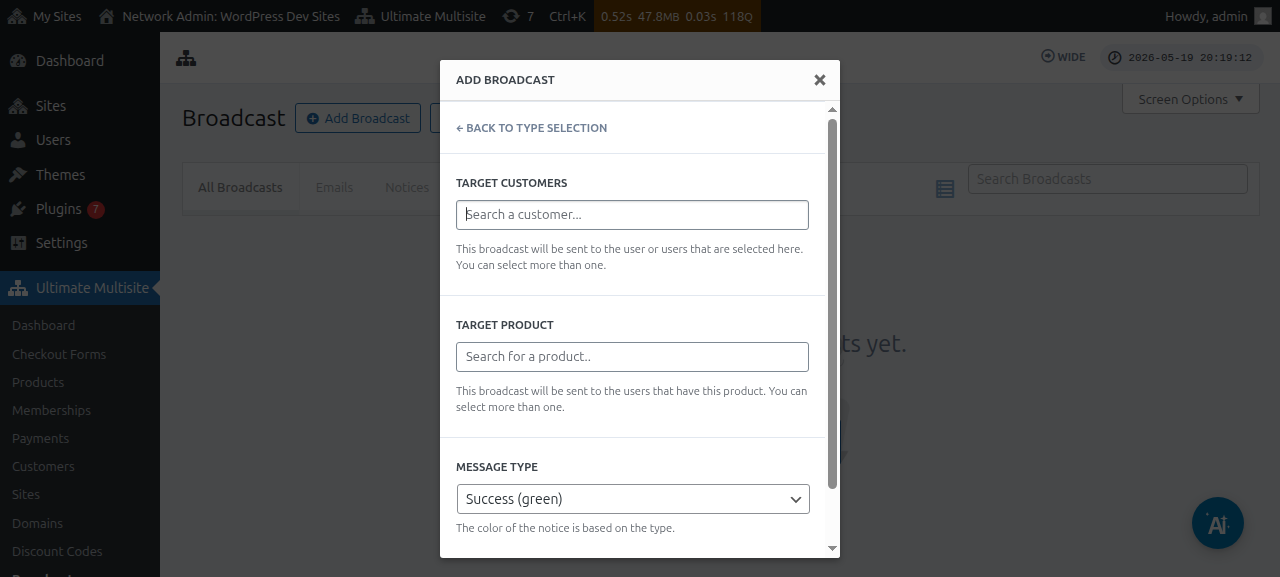
পরের উইন্ডোতে আপনাকে Target customer বা Target product দিতে বলা হবে। মনে রাখবেন, আপনি একাধিক ব্যবহারকারী বা একাধিক পণ্য নির্বাচন করতে পারেন।
ব্যবহারকারী Account বা পণ্য খুঁজতে হলে ফিল্ডের ভেতরে কীওয়ার্ড টাইপ করা শুরু করুন।
Message type ফিল্ডের অধীনে, আপনি নোটিশের রং নির্বাচন করতে পারেন। এটি আপনার বার্তার জরুরি গুরুত্বকে জোরালোভাবে তুলে ধরবে।
এরপর আপনি Next Step ক্লিক করতে পারেন।
পরের উইন্ডোতে আপনি ব্যবহারকারীদের কাছে broadcast করতে চান এমন বিষয় এবং কনটেন্ট/বার্তা লিখে আপনার বার্তা তৈরি করা শুরু করতে পারবেন।
আপনার বার্তা তৈরি করার পর, আপনি Send বোতামে চাপতে পারেন।
এবং এটুকুই। অ্যাডমিন নোটিশটি সঙ্গে সঙ্গে আপনার ব্যবহারকারীর Dashboard-এ দেখা উচিত।
আপনার গ্রাহকদের ইমেইল পাঠান
Ultimate Multisite broadcast ফিচার ব্যবহার করে, আপনি আপনার ব্যবহারকারীদের ইমেইল পাঠাতে পারেন। আপনি শুধু নির্দিষ্ট ব্যবহারকারীদের ইমেইল পাঠাতে পারেন, অথবা তারা যে পণ্য বা plan-এর অধীনে সাবস্ক্রাইব করেছেন তার ভিত্তিতে নির্দিষ্ট ব্যবহারকারী গ্রুপকে লক্ষ্য করতে পারেন।
ইমেইল broadcast শুরু করতে, আপনার নেটওয়ার্ক অ্যাডমিন Dashboard-এ যান এবং Ultimate Multisite মেনুর অধীনে Broadcast অপশনটি পাবেন।
এই পৃষ্ঠা থেকে, উপরে থাকা Add broadcast বোতামে ক্লিক করুন।
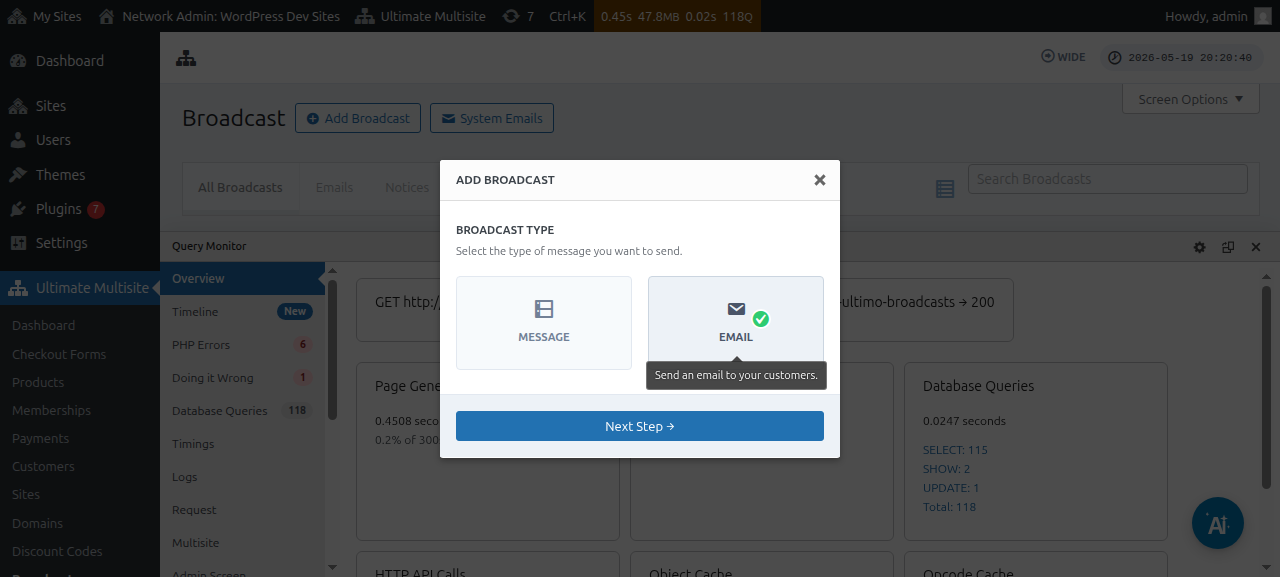
এতে Add broadcast মডাল উইন্ডো খুলবে, যেখানে আপনি কোন ধরনের broadcast পাঠাতে চান তা বেছে নিতে পারবেন। এগিয়ে গিয়ে Email নির্বাচন করুন, তারপর Next Step বোতামে ক্লিক করুন।
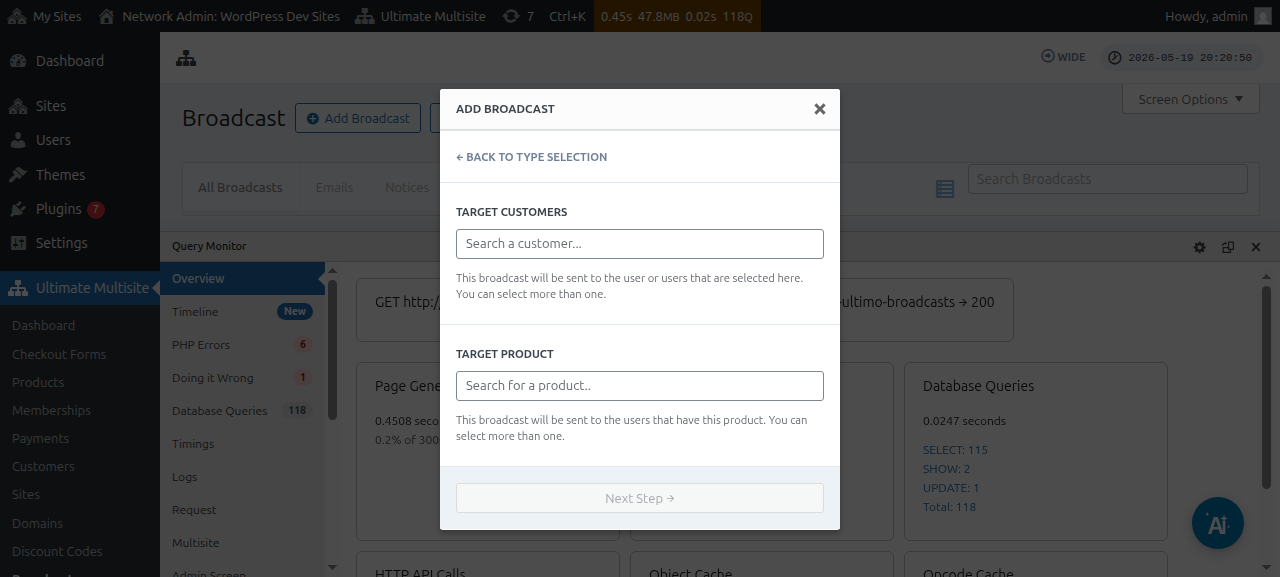
পরের উইন্ডোতে আপনাকে Target customer বা Target produc t দিতে বলা হবে। মনে রাখবেন, আপনি একাধিক ব্যবহারকারী বা একাধিক পণ্য নির্বাচন করতে পারেন।
ব্যবহারকারী Account বা পণ্য খুঁজতে হলে ফিল্ডের ভেতরে কীওয়ার্ড টাইপ করা শুরু করুন।
আপনার লক্ষ্য শ্রোতা নির্বাচন হয়ে গেলে, আপনি Next Step ক্লিক করতে পারেন।
পরের উইন্ডোতে আপনি ব্যবহারকারীদের পাঠাতে চান এমন বিষয় এবং কনটেন্ট/বার্তা লিখে আপনার ইমেইল তৈরি করা শুরু করতে পারবেন।
আপনার বার্তা তৈরি করার পর, আপনি Send বোতামে চাপতে পারেন।
broadcast ফিচার ব্যবহার করে আপনার শেষ ব্যবহারকারীদের ইমেইল পাঠানো এতটাই সহজ।
সিস্টেম ইমেইল
Ultimate Multisite-এ সিস্টেম ইমেইল হলো সেই স্বয়ংক্রিয় নোটিফিকেশন, যা নিবন্ধন, পেমেন্ট, ডোমেইন ম্যাপিং ইত্যাদি নির্দিষ্ট কাজের পর সিস্টেম থেকে পাঠানো হয়। এই ইমেইলগুলো Ultimate Multisite সেটিংস থেকে সম্পাদনা বা পরিবর্তন করা যায়। এতে এমন একটি ফিচারও আছে, যা আপনাকে অন্য Ultimate Multisite ইনস্টলেশন থেকে বিদ্যমান সেটিংস রিসেট ও ইমপোর্ট করতে দেবে।
রিসেটিং ও ইমপোর্টিং
নতুন Ultimate Multisite সংস্করণ এবং অ্যাড-অনগুলো সময় সময় নতুন ইমেইল নিবন্ধন করতে পারে এবং করবে।
সংঘাত ও অন্যান্য সমস্যা এড়াতে, আমরা আপনার ইনস্টলে নতুন ইমেইল টেমপ্লেটগুলো স্বয়ংক্রিয়ভাবে System Emails হিসেবে যোগ করব না , যদি না সেগুলো কোনো নির্দিষ্ট ফিচারের সঠিকভাবে কাজ করার জন্য অত্যন্ত জরুরি হয়।
তবে super admins এবং agents ইমপোর্টার টুলের মাধ্যমে সদ্য নিবন্ধিত এই ইমেইলগুলো ইমপোর্ট করতে পারেন। এই প্রক্রিয়া নতুন ইমেইল টেমপ্লেটের কনটেন্ট এবং কনফিগারেশনসহ একটি নতুন সিস্টেম ইমেইল তৈরি করবে, যাতে super admin ইচ্ছামতো পরিবর্তন করতে পারেন বা সেগুলো যেমন আছে তেমনই রাখতে পারেন।
সিস্টেম ইমেইল কীভাবে ইমপোর্ট করবেন
আপনার Ultimate Multisite Settings পৃষ্ঠায় যান এবং Emails ট্যাবে যান।
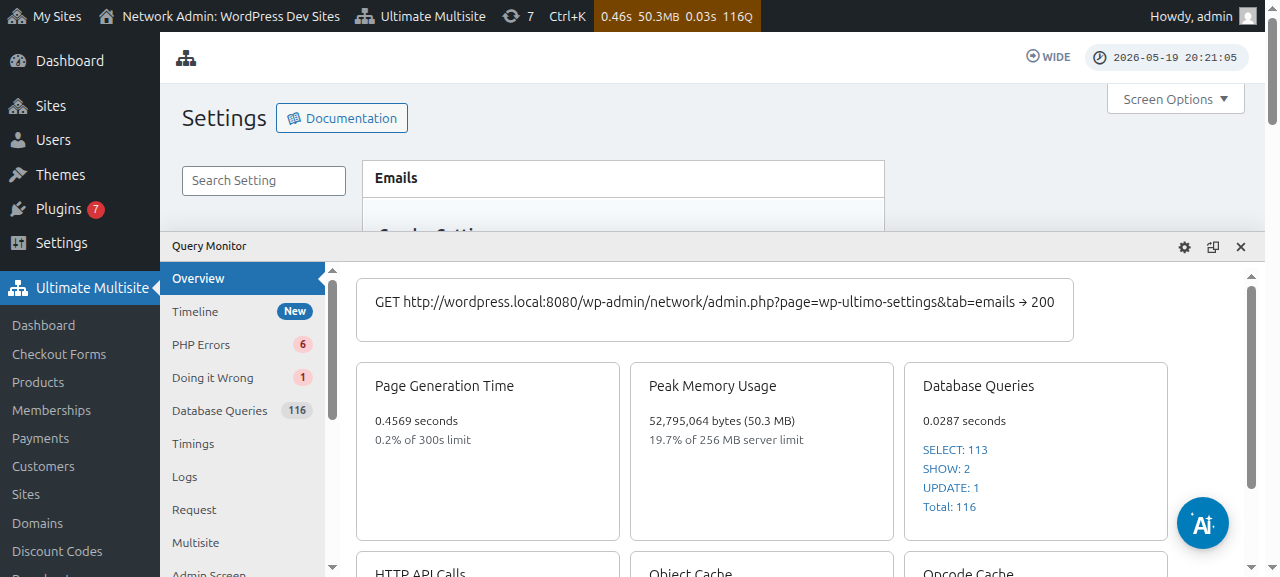
তারপর, সাইডবারে Customize System Emails বোতামে ক্লিক করুন।
System Emails পৃষ্ঠায়, উপরে Reset & Import অ্যাকশন বোতামটি দেখতে পাবেন। ওই বোতামে ক্লিক করলে ইমপোর্ট ও রিসেট মডাল উইন্ডো খুলবে।
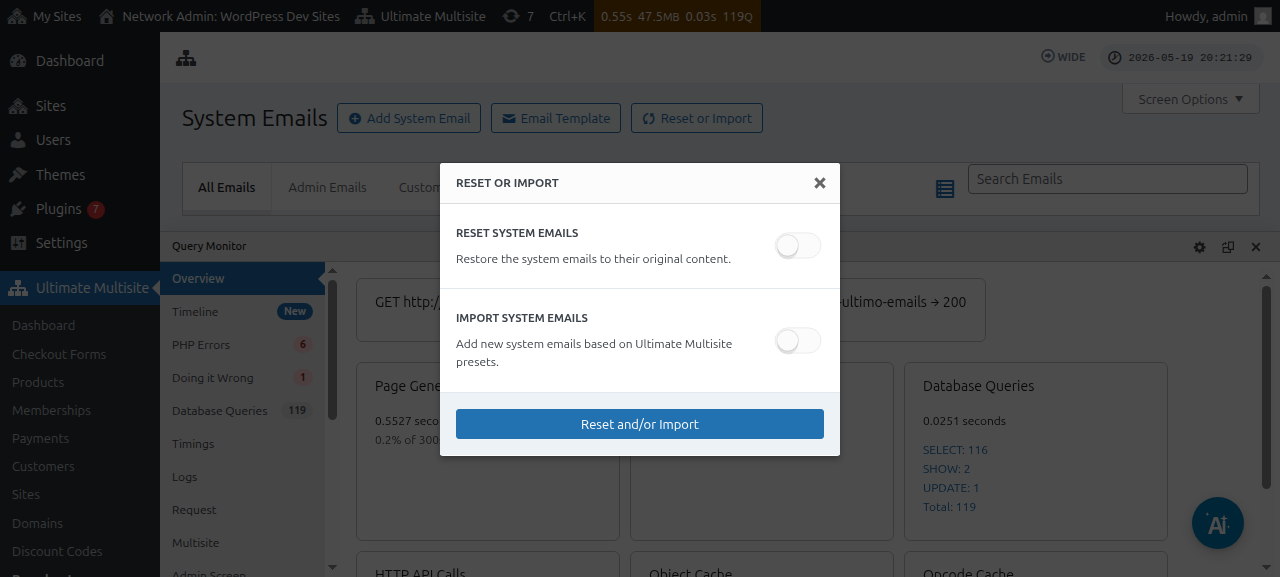
তারপর, কোন কোন সিস্টেম ইমেইল ইমপোর্ট করার জন্য উপলভ্য আছে তা দেখতে আপনি Import Emails অপশনগুলো টগল করতে পারেন।
সিস্টেম ইমেইল রিসেট করা
কখনও কখনও আপনি বুঝতে পারবেন যে নির্দিষ্ট কোনো ইমেইল টেমপ্লেটে করা পরিবর্তনগুলো আর আপনার কাজে লাগছে না, এবং আপনি সেটিকে তার ডিফল্ট অবস্থায় ফিরিয়ে নিতে চান।
এমন ক্ষেত্রে আপনার কাছে দুটি বিকল্প আছে: আপনি সিস্টেম ইমেইলটি মুছে দিয়ে আবার ইম্পোর্ট করতে পারেন (উপরের নির্দেশনা ব্যবহার করে) - এতে পাঠানোর মেট্রিকস এবং অন্যান্য জিনিস মুছে যাবে, তাই এই পদ্ধতিটি সবচেয়ে কম পছন্দনীয়।
অথবা আপনি সেই ইমেইল টেমপ্লেট রিসেট করতে Reset & Import tool ব্যবহার করতে পারেন।
কোনো ইমেইল টেমপ্লেট রিসেট করতে, Reset & Import tool পর্যন্ত পৌঁছানো পর্যন্ত উপরের ধাপগুলো অনুসরণ করুন। তারপর Reset বিকল্পটি চালু করুন এবং যেসব ইমেইল তাদের ডিফল্ট কনটেন্টে ফিরিয়ে নিতে চান সেগুলো নির্বাচন করুন।