Имэйл болон Broadcasts илгээх (v2)
ЧУХАЛ ТЭМДЭГЛЭЛ: Энэ нийтлэл Ultimate Multisite 2.x хувилбарт хамаарна.
Ultimate Multisite нь зорилтот хэрэглэгч эсвэл хэрэглэгчдийн бүлэгт имэйл илгээх, мөн зарлал түгээхийн тулд тэдний админ Dashboard дээр мэдэгдэл илгээх замаар хэрэглэгчидтэйгээ харилцах боломж олгох онцлогтой.
Broadcasts ашиглан хэрэглэгчдийнхээ Dashboard-д админ мэдэгдэл нэмэх
Ultimate Multisite-ийн broadcast онцлогийг ашиглан та хэрэглэгчийнхээ дэд сайтын админ Dashboard-д админ мэдэгдэл нэмж болно.
Системийн засвар үйлчилгээ хийх тухай зарлал эсвэл одоогийн хэрэглэгчдэдээ шинэ бүтээгдэхүүн, үйлчилгээ санал болгох шаардлагатай үед энэ нь маш хэрэгтэй. Админ мэдэгдэл таны хэрэглэгчийн Dashboard дээр ингэж харагдана.
Админ мэдэгдэл эхлүүлэхийн тулд сүлжээний админ Dashboard руугаа очоод Ultimate Multisite цэсний доор Broadcasts сонголтыг олно.
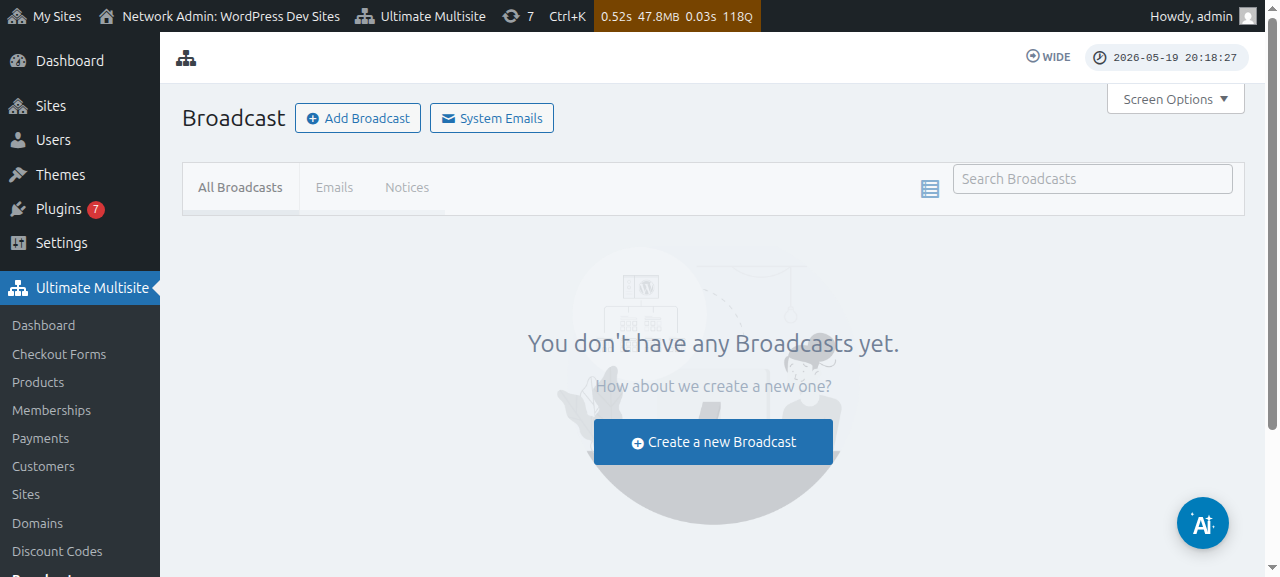
Та мөн одоо байгаа broadcasts-уудыг засварлаж болно:
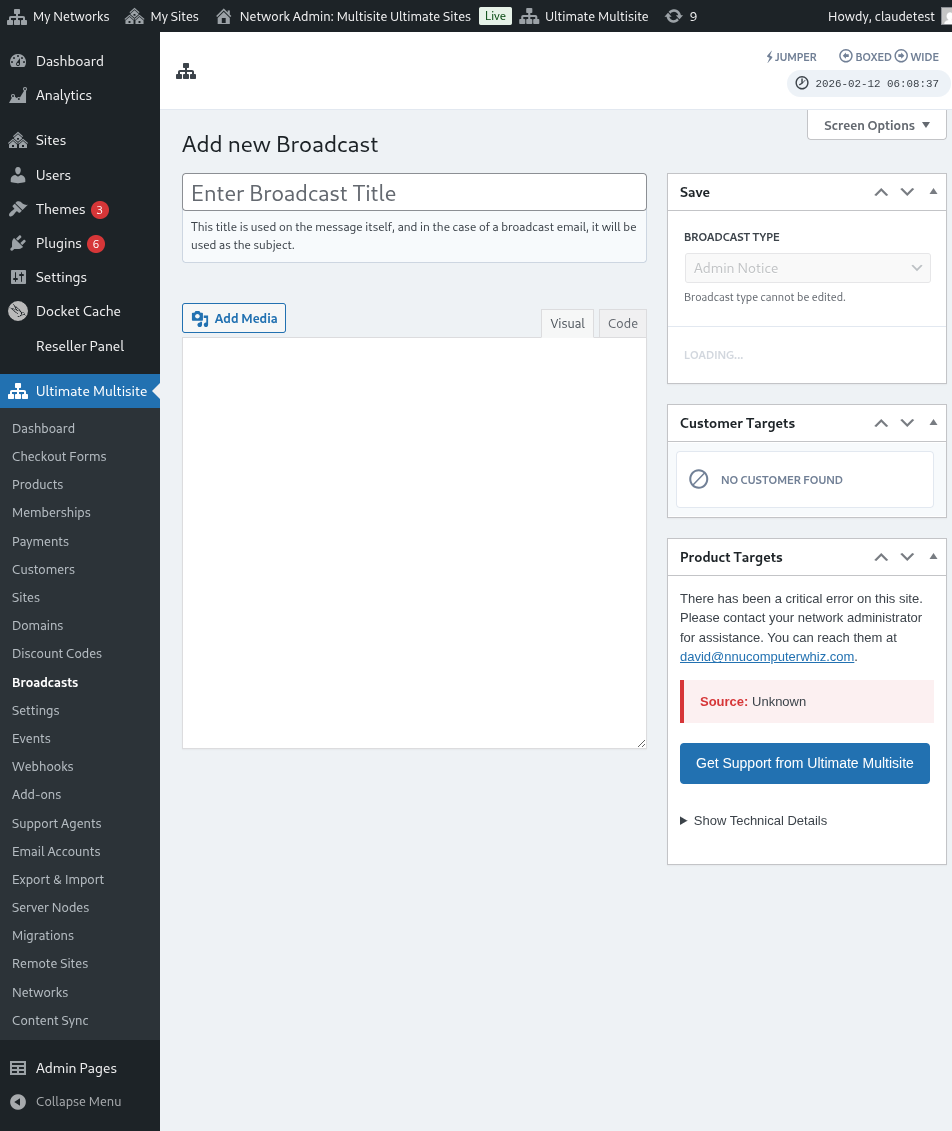
Энэ хуудаснаас дээд хэсэгт байгаа Broadcast нэмэх товчийг дарна уу.
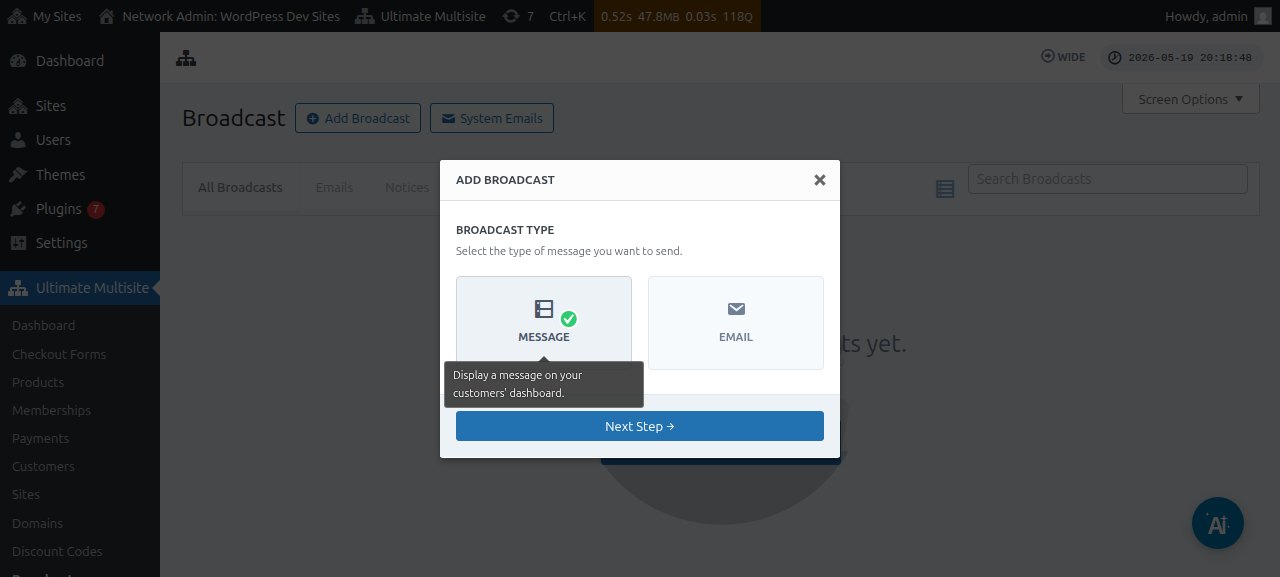
Ингэснээр та ямар төрлийн broadcast илгээхээ сонгох боломжтой Broadcast нэмэх modal цонх гарч ирнэ.
Үргэлжлүүлээд Мессеж-ийг сонгоод Дараагийн алхам товчийг дарна уу.
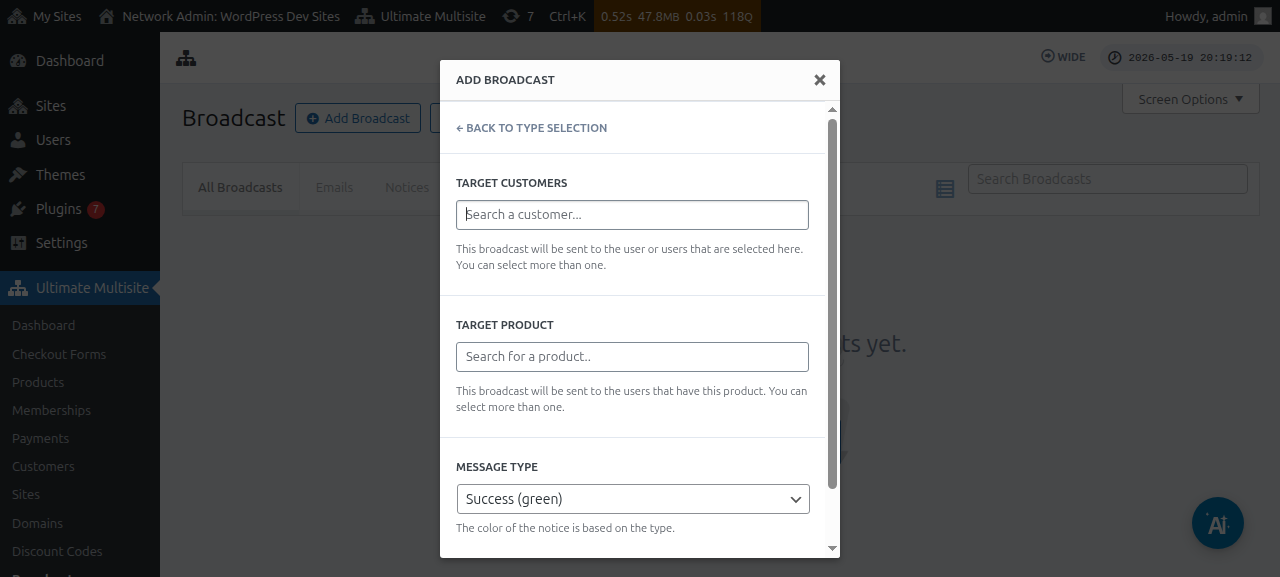
Дараагийн цонх танаас Зорилтот хэрэглэгч эсвэл Зорилтот бүтээгдэхүүн-ийг асууна. Та нэгээс олон хэрэглэгч эсвэл нэгээс олон бүтээгдэхүүн сонгож болохыг анхаарна уу.
Хэрэглэгчийн Account эсвэл бүтээгдэхүүн хайхын тулд тухайн талбар дотор түлхүүр үгээ бичиж эхлэх хэрэгтэй.
Мессежийн төрөл талбарын доор та мэдэгдлийн өнгийг сонгож болно. Энэ нь таны мессежийн яаралтай байдлыг тодотгоно.
Дараа нь та Дараагийн алхам-ыг дарж болно.
Дараагийн цонхонд та хэрэглэгчдэд broadcast хийхийг хүссэн гарчиг болон агуулга/мессежээ оруулж, мессежээ бичиж эхэлж болно.
Мессежээ үүсгэсний дараа Илгээх товчийг дарж болно.
Ингээд л боллоо. Админ мэдэгдэл таны хэрэглэгчийн Dashboard дээр даруй харагдах ёстой.
Хэрэглэгчиддээ имэйл илгээх
Ultimate Multisite-ийн broadcast онцлогийг ашиглан та хэрэглэгчиддээ имэйл илгээж болно. Та имэйлийг зөвхөн тодорхой хэрэглэгчдэд илгээх эсвэл тэдний захиалсан бүтээгдэхүүн эсвэл plan-д үндэслэн тодорхой хэрэглэгчдийн бүлгийг онилох сонголттой.
Имэйл broadcast эхлүүлэхийн тулд сүлжээний админ Dashboard руугаа очоод Ultimate Multisite цэсний доор Broadcast сонголтыг олно.
Энэ хуудаснаас дээд хэсэгт байгаа Broadcast нэмэх товчийг дарна уу.
Ингэснээр та ямар төрлийн broadcast илгээхээ сонгох боломжтой Broadcast нэмэх modal цонх гарч ирнэ. Үргэлжлүүлээд Имэйл-ийг сонгоод Дараагийн алхам товчийг дарна уу.
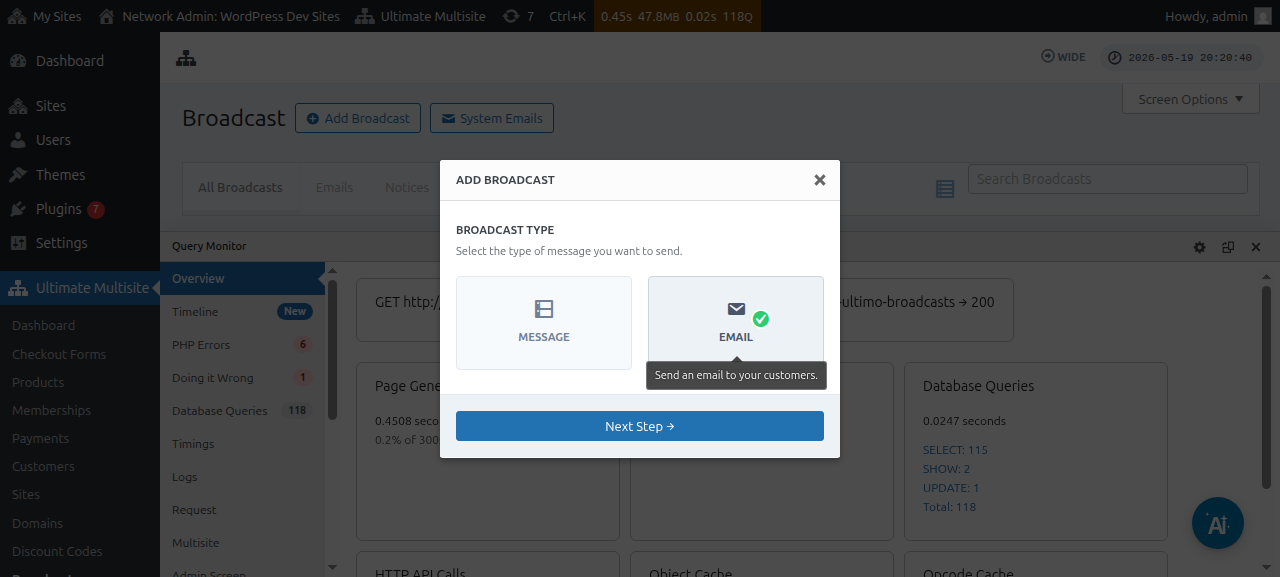
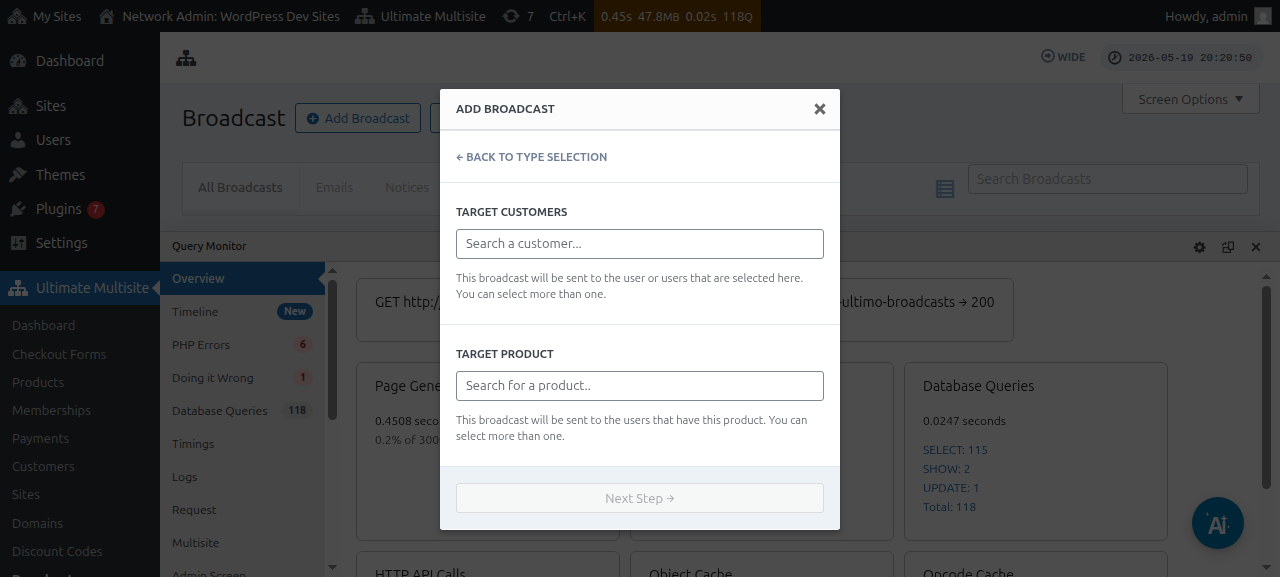
Дараагийн цонх танаас Зорилтот хэрэглэгч эсвэл Зорилтот бүтээгдэхүүн-ийг асууна. Та нэгээс олон хэрэглэгч эсвэл нэгээс олон бүтээгдэхүүн сонгож болохыг анхаарна уу.
Хэрэглэгчийн Account эсвэл бүтээгдэхүүн хайхын тулд тухайн талбар дотор түлхүүр үгээ бичиж эхлэх хэрэгтэй.
Таны зорилтот үзэгчид сонгогдсоны дараа та Дараагийн алхам-ыг дарж болно.
Дараагийн цонхонд та хэрэглэгчдэд илгээхийг хүссэн гарчиг болон агуулга/мессежээ оруулж, имэйлээ бичиж эхэлж болно.
Мессежээ үүсгэсний дараа Илгээх товчийг дарж болно.
Broadcast онцлогийг ашиглан эцсийн хэрэглэгчиддээ имэйл илгээх нь ийм хялбар.
Системийн имэйлүүд
Ultimate Multisite дахь системийн имэйлүүд нь бүртгэл, төлбөр, домэйн холболт гэх мэт тодорхой үйлдлүүдийн дараа системээс илгээдэг автомат мэдэгдлүүд юм. Эдгээр имэйлүүдийг Ultimate Multisite тохиргооноос засварлах эсвэл өөрчлөх боломжтой. Мөн өөр Ultimate Multisite суулгацаас одоогийн тохиргоог дахин тохируулах болон импортлох боломж олгодог онцлогтой.
Дахин тохируулах ба импортлох
Ultimate Multisite-ийн шинэ хувилбарууд болон нэмэлтүүд үе үе шинэ имэйлүүд бүртгэж болно, мөн бүртгэх болно.
Зөрчил болон бусад асуудлаас сэргийлэхийн тулд тухайн онцлогийн зөв ажиллагаанд зайлшгүй шаардлагатай биш л бол бид шинэ имэйл загваруудыг таны суулгац дээр System Emails болгон автоматаар нэмэхгүй.
Гэхдээ super админ болон agents нь импортлогч хэрэгслээр дамжуулан эдгээр шинээр бүртгэгдсэн имэйлүүдийг импортолж болно. Энэ процесс нь шинэ имэйл загварын агуулга болон тохиргоотой шинэ системийн имэйл үүсгэж, super админ хүссэн өөрчлөлтөө хийх эсвэл байгаагаар нь үлдээх боломж олгоно.
Системийн имэйлүүдийг хэрхэн импортлох вэ
Ultimate Multisite Settings хуудас руугаа очоод Имэйлүүд таб руу орно уу.
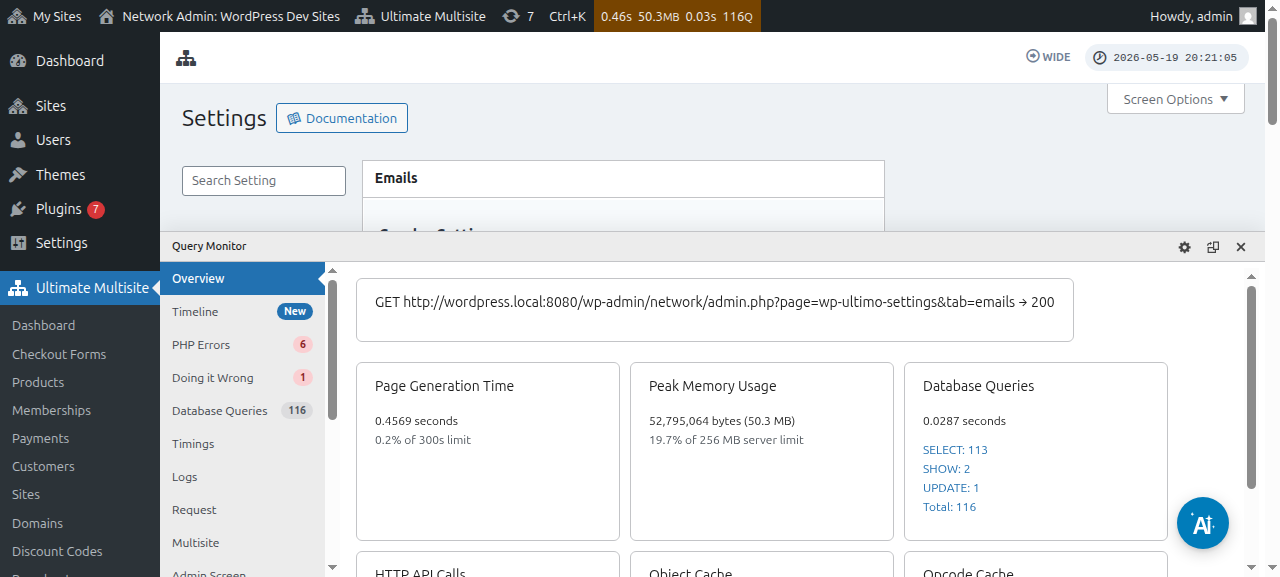
Дараа нь хажуугийн самбар дээрх System Emails тохируулах товчийг дарна уу.
System Emails хуудсан дээр та дээд хэсэгт Дахин тохируулах ба импортлох үйлдлийн товчийг харна. Тэр товчийг дарахад импортлох болон дахин тохируулах modal цонх нээгдэх ёстой.
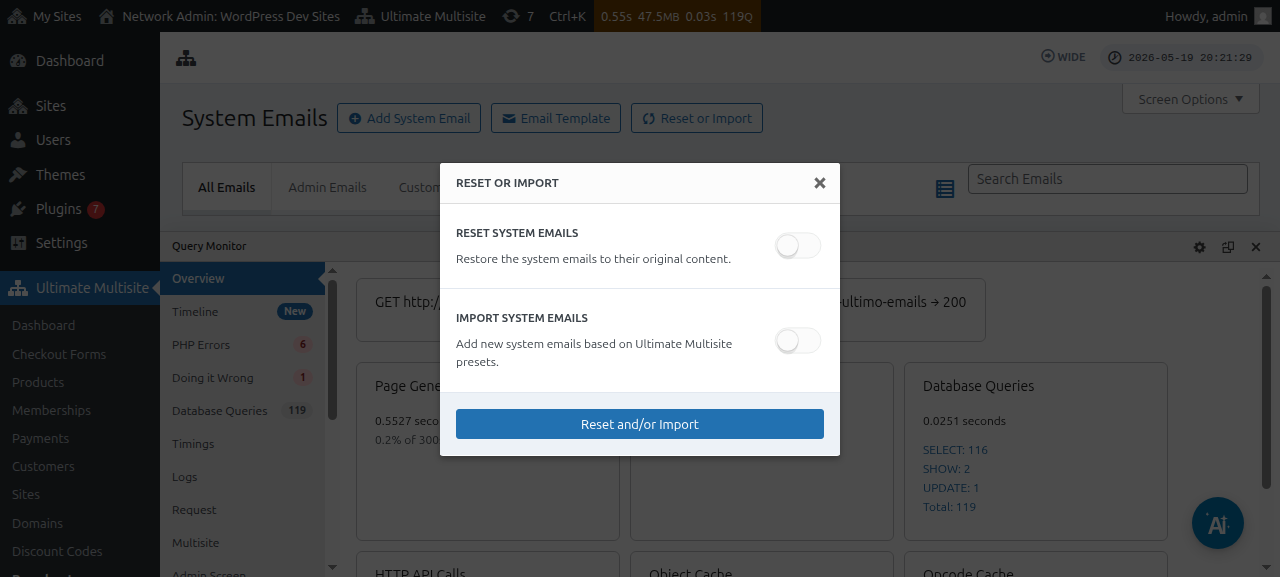
Дараа нь ямар системийн имэйлүүд импортлох боломжтойг харахын тулд Import Emails сонголтуудыг асааж/унтрааж болно.
Системийн имэйлүүдийг дахин тохируулах
Заримдаа та тодорхой имэйл загварт хийсэн өөрчлөлтүүд тань цаашид тохирохгүй болсон тул түүнийг анхдагч төлөвт нь буцаахыг хүсэж болно.
Ийм тохиолдолд танд хоёр сонголт бий: та системийн имэйлийг зүгээр л устгаад (дээрх зааврыг ашиглан) буцаан импортолж болно — ингэснээр илгээсэн хэмжүүрүүд болон бусад зүйлс устах тул энэ арга хамгийн бага зөвлөмжтэй.
Эсвэл та тухайн имэйл загварыг дахин тохируулахын тулд Reset & Import хэрэгсэл-ийг ашиглаж болно.
Имэйл загварыг дахин тохируулахын тулд та Reset & Import хэрэгсэлд хүрэх хүртлээ дээрх алхмуудыг дагаж, дараа нь Reset сонголтыг асаагаад анхдагч агуулга руу нь буцаахыг хүссэн имэйлүүдээ сонгож болно.