Сайт загварууд (v2)
Тайлбар: Энэ нийтлэл Ultimate Multisite-ийн 2.x хувилбарыг хэрэглэдэг. Хэрэв та 1.x хувилбарыг ашиглаж байгаа бол энэ нийтлэлийг үзээрэй._
Ultimate Multisite-аар премиум сүлжээ бүтээх бидний зорилго бол боломжит бүх процессыг автоматжуулж, үүсэгчдэд сайтуудаа бүтээхэд хэрэглэх боломжийг олгох бөгөөд тэднээс сонгох өөр сонголтыг санал болгох явдал юм. Энэ тэнцвэрийг биелүүлэх энгийн арга бол Ultimate Multisite Site Templates функцийг ашиглах явдал юм.
Сайт загвар гэж юу вэ?
Нэр нь зааж байгаагаар, Сайт загвар (Site Template) гэдэг нь танай сүлжээнд шинэ сайт үүсгэхэд суурь болгож болох ердийн сайт юм.
Энэ нь та үндсэн сайтыг үүсгэж, өөр өөр plugin-уудыг идэвхжүүлж, идэвхтэй theme-ийг тохируулж, хүссэнээрээ өөрчлөх боломжтой гэсэн үг. Дараа нь таны хэрэглэгч шинэ бүртгэл хийхэд, утгатай агуулгагүй ердийн WordPress сайт биш, харин танай үндсэн сайтын хуулбарыг авна бөгөөд түүнд аль хэдийн тохируулсан бүх өөрчлөлт болон агуулга байна.
Энэ нь гайхалтай сонсогдож байгаа ч, би шинэ сайт загвар хэрхэн үүсгэх вэ? Энэ бол хамгийн энгийн байдаг.
Шинэ Сайт загвар үүсгэх ба өөрчлөх
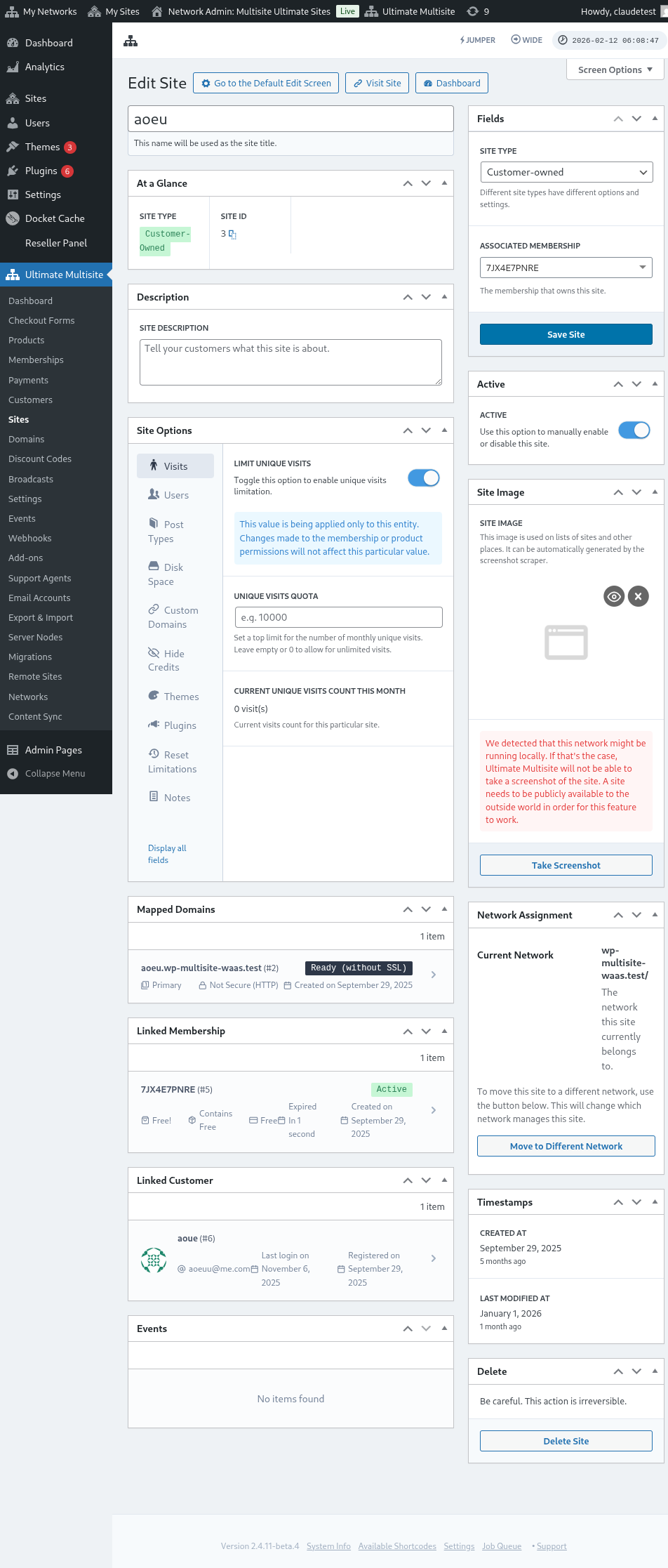
Site Templates гэдэг нь танай сүлжээнд ердийн сайт юм. Шинэ загвар үүсгэхийн тулд та зөвхөн Network Admin > Ultimate Multisite > Sites > Add Site руу очиж болно.

Энэ нь таныг Сайтны нэр (Site title), Сайтын домен/загвар (Site Domain/path), болон Сайтын төрөл (Site type)-ийг асуусан модаль цонх руу нээх болно. Сайтын төрөл (Site Type) доторх dropdown-аас та Site Template-ийг сонгож байгаа эсэхийг шалгана уу.*
Та мөн загварт юу багтсан болохыг тайлбарлах хэрэглэгчдэд харагдах тайлбарыг нэмж болно:

Формны доод талбайд Copy Site (Сайты хуулбарлах) товчлуур байхыг харж болно. Энэ нь одоо байгаа сайт шаблоноос үндэслэн шинэ сайт шаблон үүсгэх боломжийг олгодог бөгөөд таны цагийг хэмнэж, эхнээсээ бүр шинэ шаблон үүсгэх шаардлагагүй болгоно.
Сайт шаблоны агуулгыг тохируулах
Сайт шаблоныг өөрийнхөө хүссэнээр тохируулахын тулд, зүгээр л түүний dashboard panel руу орж, шаардлагатай өөрчлөлтүүдийг хийвэл хангалттай. Та шинэ пост, хуудас үүсгэх, plugin-ийг идэвхжүүлэх, актив темуг өөрчлөх зэрэг үйлдлүүдийг хийж болно. Түүнээд Customizer руу орж бүх төрлийн тохиргоог өөрчилж ч болно.
Энэ бүх мэдээлэл нь хэрэв нэгэн хүн тухайн Сайт Шаблоны үндсэн дээр шинэ сайт үүсгэх үед хуулбарлагдана.
Гүнзгийрүүлсэн сонголтууд (Advanced Options)
Хэрэв та зарим тохируулгын код бичихэд туршлагатай бол, шинэ сайт үүссэн дараа мэдээллийг автоматаар солихын тулд Search and Replace API-ийг ашиглаж болно. Жишээлбэл, "About" хуудсанд компани нэрийг өөрчлөх, Contact хуудасны харилцааны email-ийг өөрчлөх зэрэгт энэ нь тустай байдаг.
Сайт шаблоны ашиглах
Заавал та ямар ч дизайн, тема болон тохиргоотой олон янзын Сайт Шаблоныг үүсгэсэн гэж үзээд байна. Одоо тэдгээрийг өөрийн сүлжээнд хэрэглэх нь яаж вэ?
Үндсэндээ, та одоо хоёр аргаар ашиглаж болно (нэгэн зэрэг биш):
- Нэг Сайт Шаблоныг бүх Плануудад холбох.
ЭРҮҮЛСЭН
- Хэрэглэгчдийг signup хийх үед өөрсдөө сайт шаблонуудыг сонгох боломж олгох.
Мод 1: Сайт Шаблоны тохируулах
Энэ режимд, танай клиентүүд бүртгэл хийх үед загвар сонгох боломжгүй бөгөөд та өөрийн Плануудад аль загварыг ашиглахыг тодорхойлно.
Үүнийг хийхийн тулд та Ultimate Multisite > Products > Edit руу орох хэрэгтэй.
Энэ нь таны Edit Product хуудсанд хүргэнэ. Product Options хэсэг дотор Site template таб руу орж, dropdown (хавсралт) хэсгээс Assign Site Template сонголтыг сонгоно уу. Энэ нь боломжит сайт загварууд жагсаалтыг нээх бөгөөд тухайн бүтээгдэхүүнд зориулсан нэг л сайт загварыг сонгох боломжийг олгоно.
Режим 2: Боломжит Сайт Загварыг Сонгох
Энэ режимд та өөрийн клиентүүдэд бүртгэл хийх үед сонголтыг олгоно. Тэд бүтээгдэхүүний тохиргоо дотор таны тодорхойлсон янз бүрийн сайт загваруудаас сонгож болно. Сонгох боломжит сайт загваруудыг хязгаарлах сонголт танд байгаа. Энэ нь тухайн бүтээгдэхүүний доор өөр өөр сайтын загварын багт байх боломжийг олгоно бөгөөд энэ нь илүү өндөр үнэтэй бүтээгдэхүүнд өөр функц, онцлогийг тодруулахад тохиромжтой юм.
Үйлдвэрлэлийг өөрчлөх хуудсан дээр Product Options хэсэгт орж, Site template таб руу ороод доорх dropdown (бууруулах) утгаас Choose Available Site Template сонголт хийнэ. Энэ нь боломжит сайт шаблонуудын жагсаалтыг нээгээд таны ашиглахыг хүсэж буй сайт шаблоныг сонгох боломжийг олгоно. Та үүнийг Behavior: Available (сайт шаблоныг жагсаалтад багтаахыг хүсвэл), Not Available (сайтын шаблоныг сонголт болгохгүй байхыг хүсвэл) эсвэл Pre-selected (жагсаалтад байгаа сайт шаблонуудын аль нэгийг анхны сонголт болгохыг хүсвэл) гэж сонгох замаар хийж болно.
Анхны режим: Checkout form дээрх сайт шаблоны сонголт
Хэрэв та бүх сайт шаблонууд registration (регистраци) үедээ ашиглагдахыг хүсвэл, эсвэл би таны бүтээсэн тус бүрийн продукт дотор сайт шаблонуудыг тохируулах, зааж өгөх ажлыг хийхийг илүү хүнд гэж үзэхгүй бол, та зүгээр л Checkout Form-ийн доорх сайт шаблоны сонголтыг тохируулна. Үүнийг хийхийн тулд Ultimate Multisite > Checkout Forms руу очиж, тохируулахыг хүсэж буй form-ын доор Edit-ийг дарна.
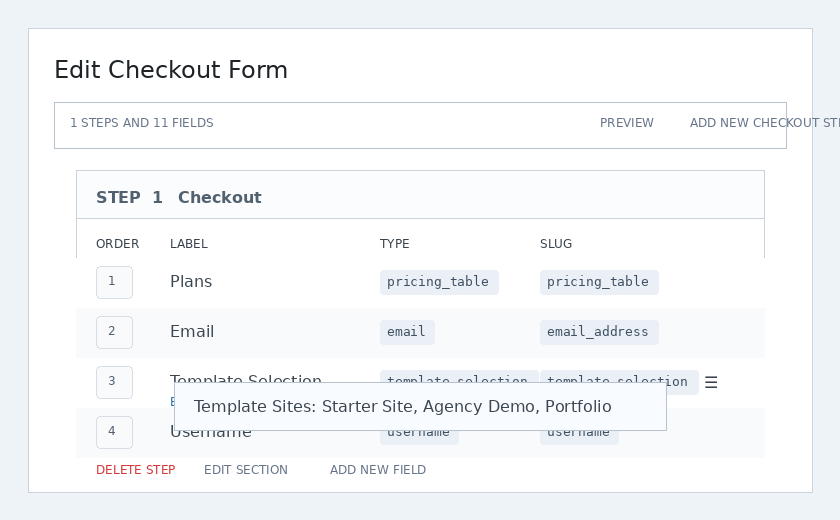
Энэ нь Edit Checkout Form хуудсыг нээх болно. Template Selection (Шаблон сонголт)-ийн талбарыг олж, түүний доор Edit-ийг дарна.
Modal window (заавал гарч буй цонх) гарч ирнэ. Template Sites (Шаблон сайтууд)-ийн талбарт registration үед ашиглагдахыг хүсэж буй бүх сайт шаблонуудыг сонгож жагсааж болно. Эндээ та тохируулсан сайт шаблонууд нь хэрэв хэрэглэгч аль бүтээлийг сонговол хамаагүй ашиглагдана.
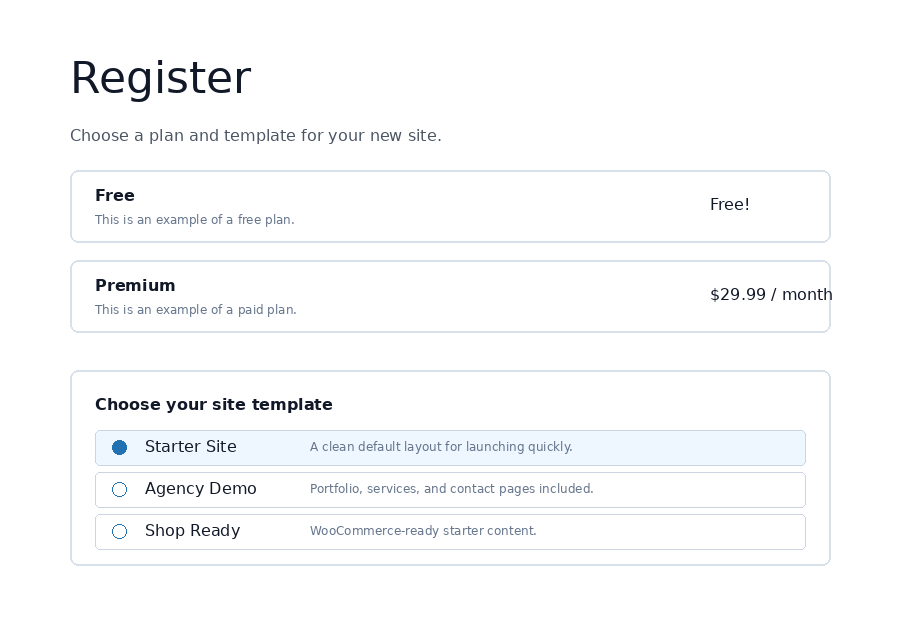
Frontend (хэрэглэгчийн харагдах хэсэгт), үйлчлүүлэгчид checkout хийх явцад шаблоны сонгогчийг харж, шинэ сайттайгаа эхлэх дизайныг сонгож болно.
Варіанти шаблонів сайту
У налаштуваннях Ultimate Multisite доступні інші функції шаблонів сайтів, які ви можете увімкнути або вимкнути.
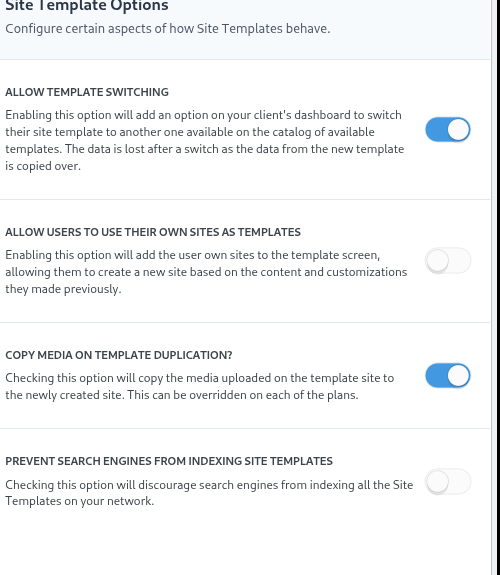
Дозволити перемикання шаблонів
Увімкнення цієї опції дозволить вашим клієнтам змінювати шаблон, який вони обирають під час процесу реєстрації після створення облікового запису та сайту. Це корисно з точки зору клієнта, оскільки це дає їм можливість знову вибрати шаблон, якщо пізніше вони зрозуміють, що їхній початковий вибір не найкращий для їхніх конкретних потреб.
Дозволити користувачам використовувати свій сайт як шаблони
Оскільки користувачі підсайтів витрачали час на створення та дизайн власного сайту, вони можуть захотіти скопіювати його і використати як один із доступних шаблонів при створенні іншого підсайту у вашій мережі. Ця опція дозволить їм це зробити.
Копіювання медіа при дублюванні шаблону
Перевірка цієї опції скопіює медіа, завантажені на шаблонний сайт, на новий створений сайт. Це можна перевизначити для кожного плану.
Запобігання індексації сайтів-шаблонів пошуковими системами
Сайт-шаблони, як обговорювалося в цій статті, є базовими (boilerplate), але вони все ще є частиною вашої мережі, тому їх все ще можна знайти за допомогою пошукових систем. Ця опція дозволить вам приховати шаблони сайтів так, щоб пошукові системи могли їх індексувати.
Автозаповнення сайтів-шаблонів за допомогою автопошуку та заміни
Ultimate Multisite-ийн хамгийн хүчирхэг функц бол бүртгэл (registration) маягт руу ямар ч текст, өнгө болон сонголт хийх талбарыг нэмэх чадвар юм. Бид тухайн мэдээллийг цуглуулсны дараа, үүнийг сонгосон сайт загварын (template) зарим хэсэгт урьдчилан дүүргэхийн тулд ашиглаж болно. Дараа нь шинэ сайт оруулахад Ultimate Multisite нь бүртгэлд оруулсан бодит мэдээллийг эхний байрлалуудын оронд орлуулна.
Жишээлбэл, та өөрийн төгсгөлийн хэрэглэгчийн компани нэрийг бүртгэлийн үед авч, тухайн компанийн нэрийг шууд үндсэн хуудас (home page)-т оруулахыг хүсвэл. Таны загварын сайт үндсэн хуудсанд доорх зөвлөмжтэй байрлалуудыг нэмэх хэрэгтэй (оролтын талбарууд нь хоёр бүхэл тоогоор {placeholder_name}-ээр хүрээлэгдсэн байх ёстой).
Дараа нь, тухайн мэдээллийг цуглуулахын тулд таны төлбөрийн маягтанд (checkout form) тохирох бүртгэлийн талбарыг нэмэхэд хангалттай. Загвар сонгохдоо ашигласан ижил төстэй төлбөрийн маягийн редактор нь загварын сонголтын хажууд өөр талбаруудыг байрлуулах боломжийг олгодог:
Таны хэрэглэгч бүртгэл хийх үед тухайн талбарыг дүүргэх боломжтой болно.
Үүний дараа Ultimate Multisite нь хэрэглэгчийн өгсөн мэдээллийг автоматаар оролтын талбаруудын оронд орлуулна.
"бүхэл сайт загвар нь оролтын талбараар дүүрэн" асуудлыг шийдэх
Энэ бүх зүйл сайн санагдаж байгаа ч, бид гайхалтай асуудалтай тулгардаг: одоо бидний сайт загварууд - өөрөөр хэлбэл, бидний хэрэглэгчид үзэх боломжтой байх сайт загварууд нь ихэд ойлгохгүй, муу харагдах оролтын талбаруудаар дүүрэн болсон.
Үүнийг шийдэхийн тулд бид загварын хоосон утгуудыг тохируулах сонголтыг санал болгодог бөгөөд эдгээр утгуудыг таны хэрэглэгчид үзэж байх үед загварын сайтууда дээр хайлт хийж, солих үйлдлүүдэд ашигладаг.
Та Ultimate Multisite > Settings > Sites руу очиж, дараа нь талын цэснээс Edit Placeholders (Хоосон утгуудыг өөрчлөх) холбоос дээр дарж загварын хоосон утгуудын редакторт хандах боломжтой.
Энэ нь таны хоосон утгууд байгаа контентыг нэмээд тэдгээрийн харгалзах агуулгыг оруулж болно.